

27/12/2024
Již před samotným spuštěním iPhonu v roce 2007 existoval iPod, ikonický hudební přehrávač od společnosti Apple. Dnes tato legenda žije dál přímo ve vašem iPhonu, a to v podobě aplikace Hudba a doprovodné aplikace iTunes Store. Ať už patříte mezi ty, kteří si své hudební knihovny budují v iTunes již od dob prvních iPodů a máte na iPhonu tisíce připravených skladeb, nebo jste si právě pořídili svůj první iPhone a přemýšlíte, jak na něm začít poslouchat hudbu, jste na správném místě. Tento komplexní průvodce vám ukáže vše podstatné o používání hudby na iPhonu. Provedeme vás základy práce s aplikací Hudba, způsoby, jak dostat hudbu do telefonu, jak vytvářet playlisty, opakovat skladby, zobrazovat texty písní, a dokonce i jak si uspořádat oblíbené melodie. Dotkneme se také služeb Apple Music a iTunes Match a dalších možností, jak obohatit vaši hudební sbírku. Začneme od základů, ale klidně můžete přeskočit na sekci, která vás nejvíce zajímá.
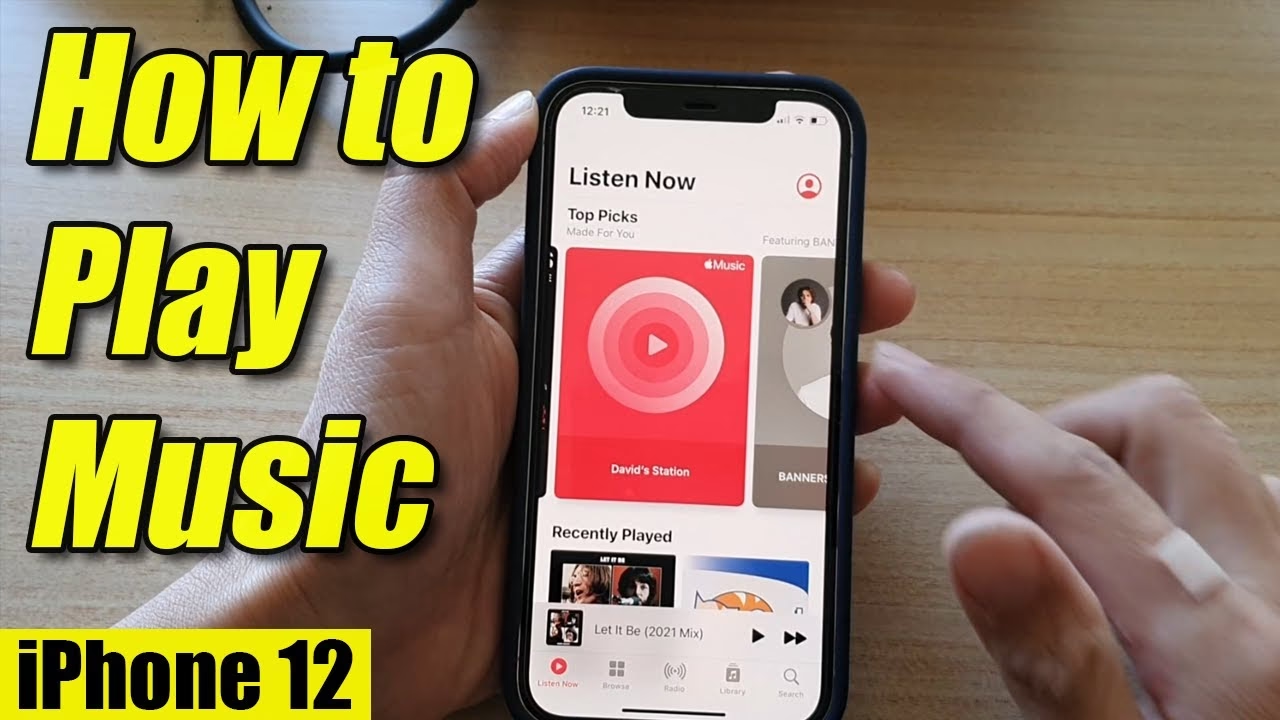
Základy používání aplikace Hudba na iPhonu
Začneme rychlým průvodcem samotnou aplikací Hudba. Klepněte na ikonu Hudba na svém iPhonu. Tím se otevře pohled "Knihovna". Pokud aplikaci otevíráte poprvé, můžete se setkat s obrazovkou, která vás vyzývá k přihlášení k Apple Music – nemusíte se přihlašovat, můžete tuto možnost jednoduše odmítnout a vstoupíte do rozhraní Knihovny. Pokud na iPhonu nemáte žádnou hudbu, uvidíte zprávu "Hledáte svou hudbu?". O tom, jak přidat hudbu do iPhonu, se budeme bavit níže.
Pokud již hudbu na iPhonu máte, uvidíte následující možnosti: Playlisty, Interpreti, Alba, Skladby, Žánry, Kompilace a Stažená hudba. Pod nimi je sekce Nedávno přidáno a ve spodní části obrazovky odkaz na to, co se právě přehrává (pokud nic nehraje, objeví se nápis "Nic se nepřehrává"). Pod tím vším uvidíte záložky Knihovna, Pro vás, Procházet, Rádio a Hledat.
Procházení vaší knihovny
Klepněte na "Skladby", zde uvidíte všechny skladby, které jste již přidali do svého iPhonu, seřazené abecedně. Můžete procházet tímto seznamem a najít skladby, které byste si chtěli přehrát. Pokud máte na iPhonu hodně hudby, může se vám snáze hledat v zobrazení "Interpreti" nebo "Alba" spíše než v zobrazení "Skladby" – obě možnosti jsou dostupné ze záložky Knihovna (klepnutím na "Knihovna" v levém horním rohu se vrátíte o krok zpět, nebo klepnutím na "Knihovna" ve spodní části obrazovky se vrátíte do hlavního pohledu Knihovny).
Existuje mnoho různých způsobů, jak uspořádat hudbu na iPhonu, aby bylo snazší přehrávat hudbu, kterou máte rádi. Klepněte na Knihovna a vyberte "Playlisty". Zde můžete přidat playlist skladeb, které chcete poslouchat, například když jste v posilovně nebo když dojíždíte do práce. Podrobněji se na playlisty podíváme níže.
Alternativně můžete nechat iPhone přehrávat hudbu z konkrétního žánru. Klepněte na "Žánry" v seznamu na stránce Knihovna. Existuje zde mnoho možností, včetně Akustická, Ambient, Klasický rock, Dance, Folk, Indie rock, Metal, New Age a Oldies. Jak zaplněné tyto kategorie jsou, závisí na tom,ikolik hudby máte na iPhonu. Na obrazovce Knihovny je také záložka "Kompilace".
Nakonec, pokud klepnete na "Stažená hudba", uvidíte pouze hudbu, která je uložena přímo na vašem iPhonu. Níže se budeme zabývat tím, jak se můžete rozhodnout neukládat veškerou svou hudbu na iPhone, abyste ušetřili místo, a stahovat skladby, pouze když je chcete přehrát.
Záložky ve spodní části obrazovky
Vedle záložky "Knihovna" ve spodní části obrazovky uvidíte následující možnosti: "Pro vás", "Procházet", "Rádio" a "Hledat". "Pro vás" vás zavede do Apple Music – podrobně se o nabídce Apple Music dozvíte níže. Záložka "Procházet" také představuje obsah Apple Music, včetně playlistů Apple Music, hudebních videí a hitparád. Záložka "Rádio" vás zavede na rozhlasové kanály nabízené Apple Music – opět byste potřebovali předplatné služby, abyste si je mohli užít. Nakonec "Hledat" vám umožní vyhledávat v Apple Music nebo ve vaší Knihovně skladbu nebo interpreta. Ve výchozím nastavení vyhledává v Apple Music, ale můžete klepnout na záložku "Vaše knihovna" a vyhledávat pouze ve své vlastní sbírce.
Jak přidat hudbu do iPhonu
Existuje několik způsobů, jak můžete přidat hudbu do svého iPhonu. Než se do nich pustíme, je důležité zmínit, že pro nákup hudby nebo přihlášení k Apple Music budete potřebovat Apple ID.
Nákup hudby z iTunes Store
Chcete-li zakoupit hudbu z iTunes Store, klepněte na aplikaci "iTunes Store" na svém iPhonu (nebo iPadu). Je to samostatná aplikace od aplikace Hudba. Můžete procházet obchodem, prohlížet si hitparády nebo vyhledávat konkrétní skladby. Když najdete něco, co si chcete koupit, můžete si přehrát ukázku a poté klepnout na cenu, abyste si to koupili. Skladba se stáhne a přidá se do vaší hudební sbírky.
Import hudby z Macu nebo PC
Nejjednodušší způsob, jak dostat hudbu z Macu (nebo PC) do iPhonu, je přes iTunes na vašem počítači. Připojte svůj iPhone k počítači pomocí Lightning kabelu. Otevřete iTunes na svém počítači. Měla by se v iTunes objevit ikona představující váš iPhone. Klepněte na ni. Klepněte na "Hudba" a měla by se objevit možnost "Synchronizovat hudbu". Můžete si vybrat z vybraných playlistů, interpretů, alb a dalších, nebo můžete synchronizovat celou hudební knihovnu (vaše volba bude záviset na tom,ikolik místa máte na iPhonu). Hudba se nahraje na váš iPhone.
Synchronizace hudby s iPhonem přes Wi-Fi
Alternativně můžete synchronizovat hudbu z Macu s iPhonem přes Wi-Fi. Toto je jedna z možností, které uvidíte, když připojíte telefon k Macu pomocí Lightning kabelu. Připojte svůj iPhone jako výše. Pod záložkou "Souhrn" zvolte "Synchronizovat s iPhonem přes Wi-Fi". Jakmile vyberete "Synchronizovat s iPhonem přes Wi-Fi", už nebudete muset připojovat iPhone k Macu kabelem – ideální, pokud pravděpodobně budete přidávat hudbu do své knihovny iTunes.
Použití iTunes Match k synchronizaci veškeré hudby
Další možností je přihlásit se k iTunes Match. To vám umožní nahrát veškerou vaši hudbu do cloudu a poté si stáhnout libovolnou skladbu na kterékoli ze svých zařízení, když ji budete chtít přehrát. Toto je šikovný způsob, jak udržet veškerou vaši hudbu synchronizovanou, takže můžete poslouchat stejné melodie na svém pracovním počítači, domácím počítači a na iPhonu a iPadu. iTunes Match stojí přibližně 21,99 GBP ročně (cena se může lišit podle regionu). Jednou z výhod je, že automaticky získáte verze všech svých skladeb v kvalitě 256 Kb/s, které si můžete ponechat, i když nebudete pokračovat v předplatném.
Stahování hudby z Apple Music
Pokud se přihlásíte k Apple Music, získáte přístup k celému katalogu hudby od Applu – to je desítky milionů skladeb. Stojí přibližně 9,99 USD/GBP měsíčně, nebo 14,99 USD/GBP měsíčně za rodinné předplatné pro šest osob (ceny se mohou lišit). Pokud se rozhodnete přihlásit k Apple Music, můžete streamovat kteroukoli z těchto skladeb na kterémkoli ze svých zařízení. Můžete streamovat přes Wi-Fi připojení nebo pomocí mobilních dat (3G/4G). Pokud byste nechtěli platit za data tímto způsobem, můžete vypnout mobilní streamování.
Pokud byste chtěli mít přístup ke skladbě z Apple Music, když nemáte datové připojení (například když dojíždíte), můžete skladby snadno stáhnout. Najděte skladbu, kterou chcete stáhnout. Klepněte na "+" vedle skladby a počkejte, až se stáhne. Vraťte se do pohledu Knihovna a skladbu najdete v sekci Nedávno přidáno.
Přehrávání hudby na iPhonu
Nyní, když máte nějakou hudbu na svém iPhonu, se můžeme pustit do toho, jak přehrávat melodie a jak uspořádat svou knihovnu, aby bylo snazší najít hudbu odpovídající vaší náladě. Najděte skladbu, kterou chcete přehrát – můžete najít něco v Nedávno přidáno, nebo pokud máte chuť poslouchat hudbu z konkrétního žánru, klepněte na tuto možnost.
Způsob přehrávání skladby závisí na tom, jak k ní přistupujete. Pokud se díváte na zobrazení s velkými obrázky obalů alb (pokud není k dispozici žádný obrázek obalu, uvidíte výchozí obrázek hudebních not iTunes), klepněte na obrázek obalu. Tím se dostanete do zobrazení alba, které může zobrazovat další skladby ze stejného alba (alternativně, pokud jste klepli na playlist, dostanete se na stránku zobrazující skladby v tomto playlistu). Jakmile jste v tomto zobrazení, klepněte na název skladby, kterou chcete přehrát, abyste ji začali přehrávat.
Alternativně klepněte na záložku "Skladby", abyste viděli všechny své jednotlivé skladby seřazené v seznamu. Klepněte na jednu z nich a skladba se okamžitě začne přehrávat.
Nyní, když hraje skladba, uvidíte vedle skladby blikající zvukovou reprezentaci (pokud to vidíte a nic neslyšíte, musíte zvýšit hlasitost pomocí ovládacích prvků hlasitosti na boku telefonu). Pokud chcete vidět více informací a mít větší kontrolu nad tím, co slyšíte, klepněte na spodní část obrazovky, kde vidíte obrázek obalu, název skladby a ikonu pauzy a rychlého posunu vpřed. Tím se zobrazí "karta" pro přehrávanou skladbu. Zde uvidíte posuvník, abyste mohli rychle přeskočit na jinou část skladby, další posuvník pro ovládání hlasitosti, tlačítka pro posun vpřed, pauzu a zpět.
Pokročilé funkce přehrávání
Zobrazení textů písní (Lyrics)
Chcete si zazpívat? Když máte otevřenou kartu "Právě hraje" pro přehrávanou skladbu (jak je popsáno výše), všimnete si, že v pravém dolním rohu jsou tři tečky. Klepněte na ně, abyste viděli různé možnosti související se skladbou. Na konci těchto možností je "Texty" (toto je k dispozici pro většinu skladeb, ale někdy tam nebudou, v takovém případě budete muset najít texty jinde). Klepněte na "Texty" a zobrazí se vám stránka s texty. Užijte si zpěv! Alternativně, pokud máte otevřenou kartu "Právě hraje", stačí po ní přejet prstem nahoru a uvidíte texty, pokud jsou k dispozici.
Opakování skladeb (Repeat)
Pokud se vám nějaká konkrétní píseň opravdu líbí, možná byste si ji chtěli přehrávat opakovaně. Takhle na to: Otevřete kartu "Právě hraje" jako výše, poté po ní přejeďte prstem nahoru, abyste odhalili záložky "Náhodné přehrávání" a "Opakovat". Pokud je skladba zaseknutá v opakování, stačí po této záložce přejet prstem nahoru a znovu klepnout na tlačítko "Opakovat".
Přehrávání více podobných skladeb
Pokud se vám nějaká skladba opravdu líbí, namísto jejího opakovaného přehrávání můžete nechat aplikaci Hudba vytvořit playlist na základě této skladby. Pokud si předplatíte Apple Music, může to být skvělý způsob, jak objevit novou hudbu. Po klepnutí na tři tečky v pravém dolním rohu klepněte na "Vytvořit stanici". Další přehrávaná skladba bude založena na algoritmu Applu, který rozhoduje, zda je skladba podobná jiné skladbě.
Správa playlistů
Chystáte se na cestu autem nebo chcete vytvořit playlist pro posilovnu? Je snadné vytvořit playlist vašich oblíbených skladeb tak, abyste mohli ovládat, která skladba se přehraje jako další. Existuje několik způsobů, jak to udělat.
Vytvoření nového playlistu
Jedním ze způsobů, jak začít, je ze záložky "Knihovna". Klepněte na "Playlisty". Zde můžete buď přidat (nebo odebrat) skladby z playlistu, který jste již vytvořili, nebo vytvořit nový playlist. Klepnutím na "Nový playlist" provedete to druhé. Na obrazovce "Nový playlist" můžete přidat název playlistu, popis a obrázek (pokud nepřidáte obrázek, vytvoří se obrázek ze skladeb, které přidáte). A samozřejmě můžete přidat hudbu.
Chcete-li přidat hudbu, klepněte tam, kde je napsáno "+ Přidat hudbu". Tím se zobrazí vaše obvyklé zobrazení Knihovny, takže můžete najít skladby k přidání například podle interpreta, žánrů a nedávno přidaných. Můžete také vyhledávat skladby. Pokud najdete skladbu, kterou chcete přidat do playlistu, klepněte na skladbu a "+" se změní na fajfku. Klepněte na "Hotovo" pro návrat k vašemu novému playlistu. Pokud jsou zde skladby, které jste se rozhodli v playlistu nechtít, klepněte na červené "-" a uvidíte možnost smazat.
Přidání právě přehrávané skladby do playlistu
Pokud přehráváte skladbu a myslíte si, že byste ji chtěli umístit do playlistu, můžete tak učinit otevřením karty "Právě hraje", klepnutím na tři tečky a klepnutím na "Přidat do playlistu". Budete moci přidat skladbu do nového playlistu nebo do kteréhokoli z playlistů, které jste vytvořili.
Nedávno a nejčastěji přehrávané skladby
Dříve jsme vytvářeli playlisty na základě skladeb, které se nám nejvíce líbily – což obvykle byly ty nedávno přehrávané nebo nejčastěji přehrávané. Ale od doby, kdy Apple v roce 2016 představil iOS 10, je nalezení těchto informací složité.
Jedním ze způsobů, jak zobrazit skladby, které jste nedávno přehráli, je otevřít sekci "Pro vás". Zde uvidíte všechny playlisty nebo alba, ze kterých jste nedávno přehrávali skladby. Bohužel vám to neřekne konkrétní skladbu, kterou jste přehráli, ale místo toho vás nasměruje na album, na kterém se skladba nacházela.
Existuje jiný způsob, jak zobrazit nedávno přehrávané skladby, ale ten zahrnuje opuštění aplikace Hudba a otevření Zpráv. Zde je postup: Otevřete Zprávy a otevřete vlákno zpráv. Klepněte na ikonu App Storu a tím se otevřou různé záložky. Klepněte na záložku Hudba (označenou ikonou hudební noty). Nyní můžete vidět všechny skladby, které jste nedávno přehráli. Můžete klepnout na skladbu a sdílet ji s přítelem, který má Apple Music – nebo můžete skladbu sdílet sami se sebou odesláním iMessage, alespoň pak máte záznam o skladbě. Můžete ji dokonce přehrát přímo z vlákna Zpráv.
Jak vytvářet chytré playlisty
Chytré playlisty bohužel nelze vytvářet na iPhonu. K tomu budete potřebovat iTunes na Macu nebo PC. Otevřete iTunes na svém Macu (nebo PC). Přejděte na Soubor > Nový > Chytrý playlist. (Nebo Alt/Option + Command + N) Chcete-li vytvořit playlist nedávno přehrávaných skladeb, vytvořte pravidlo, které odpovídá tomuto kritériu. Například: Shoda > Hudba pro následující pravidla: Poslední přehrání > Za posledních > 12 měsíců (pro získání playlistu veškeré hudby, kterou jste přehráli za posledních 12 měsíců). Chcete-li omezit svůj playlist na méně položek, můžete zvolit Omezit na [50] položek a poté vybrat podle "Nedávno přehrávané", "Nejčastěji přehrávané" nebo "Nedávno přidáno". Nakonec, pokud zvolíte Živá aktualizace, jakmile přehrajete skladbu na svém iPhonu, automaticky se objeví v tomto chytrém playlistu. Poznámka: Pokud máte Apple Music a posloucháte navrhované skladby tam, například prostřednictvím playlistu Apple Music, neobjeví se v tomto seznamu. Pokud byste chtěli vytvořit seznam "Nejčastěji přehrávaných", můžete nastavit následující pravidla: Poslední přehrání > Za posledních > 12 měsíců. Omezit na 25 položek vybraných podle Nejčastěji přehrávané.
Seznam "Další v pořadí" (Up Next)
Ať už posloucháte playlist Apple Music, playlist, který jste si sami vytvořili, nebo jen máte veškerou svou hudbu na náhodném přehrávání, možná vás zajímá, jaká skladba se přehraje jako další. Když hraje skladba, můžete vidět, která skladba se přehraje jako další, otevřením karty "Právě hraje" a přejetím prstem nahoru.
Jak přidat skladbu do pořadí "Další v pořadí"
Zatímco přehráváte skladbu, můžete se přesunout do své hudební knihovny a najít další skladbu, kterou chcete přehrát. Zde je postup, jak zajistit, aby se tato skladba automaticky přehrála po skončení té, kterou právě posloucháte. Klepněte na obrázek obalu skladby, kterou chcete přehrát jako další. Poté klepněte na tři tečky v červeném kruhu. Klepněte na "Přehrát jako další". Váš iPhone přehraje tuto skladbu jako další. Alternativně klepněte na "Přehrát později", abyste ji přidali do fronty, pokud jste již přidali několik skladeb k přehrání jako další.
Jak změnit pořadí skladeb v "Další v pořadí"
Stejně jako dříve můžete otevřít kartu "Právě hraje" a přejet prstem nahoru. Klepněte na tři řádky nalevo od skladeb, které jsou ve frontě v "Další v pořadí", a přetáhněte položku pro změnu pořadí. Toto je obzvláště dobrá funkce, kterou můžete použít, pokud streamujete playlist z Apple Music a nechcete čekat na přehrání určité skladby.
Často kladené otázky (FAQ)
- Mohu poslouchat hudbu bez připojení k internetu?
- Ano, pokud máte skladby stažené přímo do vašeho iPhonu (v sekci "Stažená hudba" v aplikaci Hudba) nebo je máte synchronizované z počítače, můžete je poslouchat offline.
- Jaký je rozdíl mezi Apple Music a iTunes Store?
- iTunes Store je obchod, kde si kupujete jednotlivé skladby nebo alba, které pak vlastníte. Apple Music je streamovací služba založená na předplatném, která vám dává přístup k obrovskému katalogu hudby, kterou můžete streamovat nebo stahovat pro offline poslech, dokud máte aktivní předplatné.
- Potřebuji iTunes na svém počítači, abych mohl poslouchat hudbu na iPhonu?
- Ne nutně. Pokud si kupujete hudbu přímo z iTunes Store na iPhonu nebo používáte Apple Music, nepotřebujete iTunes na počítači. Pokud však chcete synchronizovat hudbu, kterou již máte na svém počítači (např. z CD), nebo vytvářet chytré playlisty, pak iTunes (nebo aplikace Hudba na macOS Catalina a novějších) potřebovat budete.
- Mohu sdílet hudbu s přáteli přes aplikaci Hudba?
- Přímo z aplikace Hudba není jednoduchá funkce "sdílení skladby". Můžete však sdílet odkaz na skladbu nebo album přes zprávy nebo sociální sítě, což umožní vašim přátelům s Apple Music nebo přístupem k iTunes Store si ji pustit. Existuje také trik s aplikací Zprávy, který vám umožní vidět nedávno přehrávané skladby a odtud je sdílet s kontakty, které používají Apple Music.
- Jak ušetřit místo na iPhonu s ohledem na hudbu?
- Pokud používáte Apple Music, nemusíte stahovat všechny skladby. Můžete je streamovat a stahovat pouze ty, které chcete poslouchat offline. Můžete také v nastavení aplikace Hudba optimalizovat úložiště, aby se automaticky odstraňovaly stažené skladby, které jste dlouho neposlouchali, pokud dochází místo.
Doufáme, že tento průvodce vám pomohl pochopit a naplno využít potenciál aplikace Hudba na vašem iPhonu. Ať už jste příležitostný posluchač nebo hudební nadšenec, váš iPhone nabízí nespočet způsobů, jak si užít vaši oblíbenou hudbu kdekoli a kdykoli.
Chceš-li si přečíst další články podobné jako Hudba na iPhone: Kompletní Průvodce, navštiv kategorii iPhone.