
08/03/2022
V dnešním propojeném světě je běžné, že uživatelé iPhonů potřebují pracovat s více jazyky. Ať už cestujete, učíte se nový jazyk, nebo jen preferujete určité aplikace v jiném jazyce, Apple vám nabízí intuitivní nástroje pro správu jazykového prostředí vašeho zařízení. Přizpůsobení jazykových nastavení na vašem iPhonu je klíčové pro plynulou a personalizovanou uživatelskou zkušenost. Tento komplexní průvodce vám ukáže, jak snadno přidávat, měnit a odstraňovat jazyky, aby váš iPhone dokonale odpovídal vašim potřebám a preferencím, a zajistil, že komunikace s vaším zařízením bude vždy co nejpřirozenější.
Jazyková nastavení ovlivňují nejen systémové menu a texty, ale také to, jak se zobrazují webové stránky a aplikace. Správné nastavení vám ušetří čas a frustraci, ať už jste v cizí zemi, nebo jen chcete, aby vaše oblíbená aplikace fungovala v jazyce, který preferujete, bez ohledu na systémové nastavení.
Jak přidat nový jazyk na iPhone?
Přidání nového jazyka na váš iPhone je prvním krokem k vícejazyčnému používání. Tento proces je jednoduchý a umožňuje vám rozšířit jazykové možnosti vašeho zařízení o jakýkoli jazyk, který Apple podporuje. Můžete tak mít přístup k aplikacím, webovým stránkám a systémovým funkcím v různých jazycích.
- Otevřete Nastavení (Settings) na vašem iPhonu.
- Přejděte na položku Obecné (General).
- Vyhledejte a klepněte na Jazyk a oblast (Language & Region).
- Zde uvidíte seznam jazyků, které již máte nastavené. Pro přidání nového jazyka klepněte na Přidat jazyk (Add Language).
- Zobrazí se dlouhý seznam dostupných jazyků. Procházejte seznamem, nebo použijte vyhledávací pole nahoře pro rychlé nalezení požadovaného jazyka.
- Jakmile najdete a vyberete jazyk, který chcete přidat, iPhone se vás zeptá, zda chcete tento jazyk nastavit jako primární jazyk pro váš systém. Pokud ano, klepněte na „Použít [název jazyka]“. Pokud ne, klepněte na „Zachovat [současný jazyk]“. Jazyk se přidá do seznamu a budete ho moci použít pro aplikace a webové stránky, aniž byste měnili hlavní jazyk systému.
- Váš iPhone se na krátkou chvíli restartuje (nebo zobrazí indikátor načítání) a systém se přepne do nového primárního jazyka, pokud jste tuto možnost zvolili.
Jak změnit pořadí jazyků pro aplikace a webové stránky?
Pořadí jazyků ve vašich nastaveních iPhonu je klíčové, protože určuje prioritu, v jaké se aplikace a webové stránky pokusí zobrazit obsah. Pokud například máte systém v češtině, ale preferujete, aby se určité aplikace nebo webové stránky, které podporují více jazyků, zobrazovaly v angličtině, můžete to snadno nastavit změnou pořadí.
- Otevřete Nastavení (Settings) a přejděte na Obecné (General) > Jazyk a oblast (Language & Region).
- V pravém horním rohu klepněte na tlačítko Upravit (Edit).
- Nyní uvidíte seznam vašich přidaných jazyků s ikonou tří vodorovných čar (tlačítko pro přetahování) vedle každého jazyka.
- Chcete-li změnit pořadí jazyků, klepněte a podržte ikonu tří čar vedle jazyka, který chcete přesunout. Poté ho přetáhněte nahoru nebo dolů na požadovanou pozici v seznamu. Jazyk na nejvyšší pozici má nejvyšší prioritu.
- Jakmile máte jazyky seřazené podle svých preferencí, klepněte na Hotovo (Done) v pravém horním rohu obrazovky.
- Váš iPhone se na krátkou chvíli přizpůsobí novému nastavení. Od této chvíle se budou aplikace a webové stránky pokoušet zobrazit obsah v nejvyšším dostupném jazyce z vašeho seznamu, který podporují.
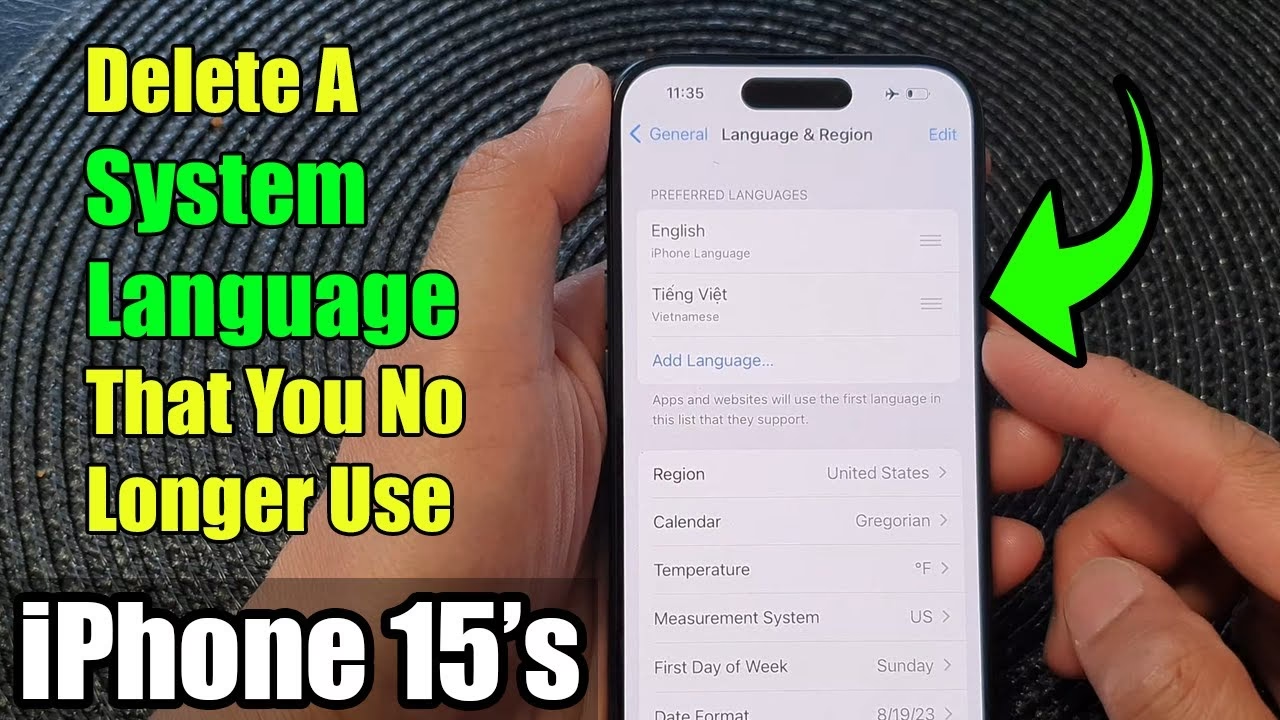
Jak smazat nepotřebný jazyk z iPhonu?
Pokud již nepotřebujete určitý jazyk nebo jste ho přidali omylem, můžete ho snadno odstranit ze seznamu. Odstranění jazyka pomáhá udržet vaše nastavení přehledné a relevantní. Nicméně je důležité si uvědomit jedno klíčové upozornění, pokud používáte heslo v daném jazyce.
- Přejděte do Nastavení (Settings) > Obecné (General) > Jazyk a oblast (Language & Region).
- V pravém horním rohu obrazovky klepněte na Upravit (Edit).
- Vedle každého jazyka se nyní objeví červené tlačítko s ikonou mínus. Klepněte na toto červené tlačítko vedle jazyka, který chcete odstranit.
- Potvrďte odstranění klepnutím na Smazat (Delete), které se objeví vedle jazyka.
- Po dokončení klepněte na Hotovo (Done) v pravém horním rohu.
Důležité upozornění ohledně hesla a jazyka
Při mazání jazyků je nezbytné dbát na jedno velmi důležité upozornění: NESMAZÁVEJTE jazyk, pokud jej používáte pro zadávání hesla nebo přístupového kódu, zejména pokud toto heslo obsahuje speciální znaky nebo symboly, které jsou specifické pro klávesnici daného jazyka. Pokud tak učiníte, můžete se dostat do situace, kdy nebudete schopni zadat své heslo a odemknout svůj iPhone. Důvodem je, že odstraněním jazyka se může změnit dostupnost klávesnicových rozložení nebo speciálních znaků, které byly pro daný jazyk specifické. Před smazáním jazyka si vždy ověřte, že váš přístupový kód nebo heslo lze zadat pomocí jiných dostupných klávesnic, nebo si ho dočasně změňte na standardní alfanumerické heslo, které není závislé na specifickém jazykovém rozložení.
Nastavení preferovaného jazyka pro konkrétní aplikace (iOS 15 a novější)
S příchodem iOS 15 a novějších verzí Apple zavedl velmi užitečnou funkci, která umožňuje uživatelům nastavit preferovaný jazyk pro jednotlivé aplikace nezávisle na systémovém jazyku iPhonu. To je ideální pro vícejazyčné uživatele, kteří například chtějí mít systém v češtině, ale určitou aplikaci (například pro studium jazyků nebo mezinárodní zprávy) v angličtině, němčině nebo jiném jazyce, který daná aplikace podporuje.

- Otevřete Nastavení (Settings) na vašem iPhonu.
- Sjeďte dolů seznamem aplikací, dokud nenajdete konkrétní aplikaci, pro kterou chcete změnit jazyk. Klepněte na ni.
- V nastavení této aplikace byste měli vidět položku Jazyk (Language) nebo Preferovaný jazyk (Preferred Language). Klepněte na ni.
- Vyberte jazyk ze seznamu, který chcete použít pro tuto konkrétní aplikaci. Zobrazí se pouze jazyky, které aplikace skutečně podporuje.
- Jakmile vyberete jazyk, aplikace se při příštím spuštění spustí v tomto vybraném jazyce, bez ohledu na celkové systémové nastavení vašeho iPhonu.
Tato funkce zvyšuje flexibilitu a personalizaci vašeho iPhonu a umožňuje vám optimalizovat uživatelskou zkušenost pro každou jednotlivou aplikaci podle vašich specifických potřeb a preferencí.
Často kladené otázky (FAQ)
Ovlivní změna jazyka data na mém iPhonu?
Ne, změna jazykového nastavení na vašem iPhonu ovlivní pouze způsob, jakým se zobrazuje text a rozhraní operačního systému, aplikací a webových stránek. Vaše osobní data, fotografie, zprávy, kontakty ani žádné jiné uložené soubory nebudou ovlivněny ani smazány. Jedná se čistě o vizuální a uživatelské nastavení.
Mohu mít systém v jednom jazyce a aplikace v jiném?
Ano, je to možné! S příchodem iOS 15 a novějších verzí, jak bylo popsáno výše, můžete nastavit preferovaný jazyk pro jednotlivé aplikace nezávisle na systémovém jazyku vašeho iPhonu. To vám dává obrovskou flexibilitu a umožňuje vám přizpůsobit si jazykové prostředí přesně podle vašich potřeb, například mít systém v češtině, ale komunikační aplikaci v angličtině.
Co se stane, když smažu jediný jazyk, který používám, nebo který je primární?
Pokud smažete jazyk, který je aktuálně nastaven jako primární systémový jazyk, iPhone automaticky přepne na další jazyk v seznamu priorit. Pokud je v seznamu pouze jeden jazyk a ten smažete, iPhone obvykle přepne na výchozí jazyk (často angličtinu) nebo vás vyzve k výběru nového primárního jazyka. Vždy mějte na paměti upozornění ohledně hesla a jazyka, abyste se vyhnuli problémům s přístupem k vašemu zařízení.
Proč se některé aplikace nezmění na preferovaný jazyk, i když jsem ho nastavil?
Existuje několik důvodů, proč se aplikace nemusí přepnout na preferovaný jazyk:
- Nepodpora jazyka: Aplikace nemusí podporovat jazyk, který jste zvolili. I když ho máte v nastavení iPhonu, vývojář aplikace ho nemusí implementovat.
- Starší verze iOS: Pokud používáte starší verzi iOS (před iOS 15), možnost nastavit jazyk pro jednotlivé aplikace není dostupná.
- Nastavení v aplikaci: Některé aplikace mají vlastní interní nastavení jazyka, která přepisují systémová nastavení iPhonu. Zkontrolujte nastavení přímo v dané aplikaci.
- Restart aplikace: Někdy je potřeba aplikaci po změně jazyka úplně zavřít a znovu otevřít, aby se změny projevily.
Souvisí jazyková nastavení s klávesnicí?
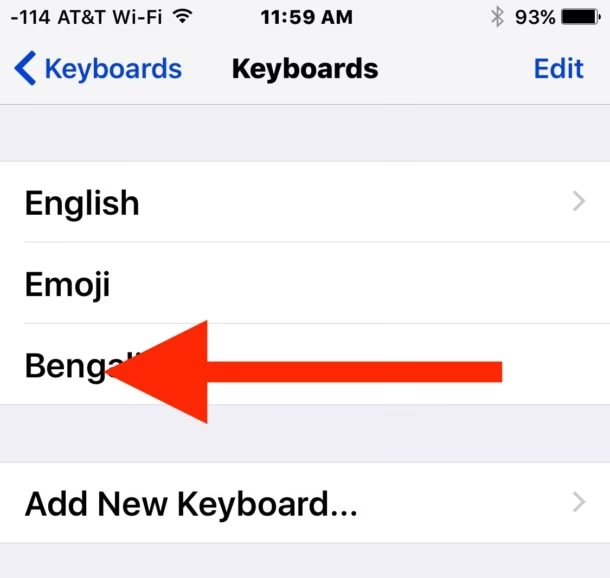
Ano, jazyková nastavení jsou úzce propojena s klávesnicemi, které jsou na vašem iPhonu dostupné. Když přidáte nový jazyk, iPhone vám obvykle nabídne přidání odpovídající klávesnice. I když můžete používat klávesnici v jiném jazyce, než je váš systémový jazyk, dostupnost určitých speciálních znaků a rozložení klávesnice je přímo svázána s jazyky, které máte nainstalované. Proto je důležité si uvědomit, že smazání jazyka může ovlivnit i dostupnost některých klávesnicových rozložení, což je obzvláště relevantní pro hesla.
Závěr
Správa jazyků na vašem iPhonu je jednoduchá, ale výkonná funkce, která vám umožňuje plně přizpůsobit zařízení vašim osobním a profesionálním potřebám. Ať už potřebujete přidat nový jazyk pro studium, změnit pořadí jazyků pro lepší zážitek z aplikací a webových stránek, nebo jen odstranit nepotřebné jazyky pro udržení pořádku, Apple vám dává plnou kontrolu. Pamatujte na důležité upozornění ohledně hesla a jazyka, abyste předešli nepříjemnostem. Využijte tyto funkce naplno a užívejte si plynulé a personalizované používání vašeho iPhonu v jakémkoli jazyce, který preferujete.
Chceš-li si přečíst další články podobné jako Správa jazyků na iPhone: Kompletní průvodce, navštiv kategorii iPhone.