
08/12/2023
V dnešní digitální éře se iPhone stal naším nepostradatelným společníkem pro zachycování a uchovávání vzácných okamžiků. Ať už jde o narozeniny, svatbu, dovolenou nebo jen každodenní radosti, naše galerie se plní stovkami fotografií. Někdy však jedna fotografie nestačí k vyjádření celého příběhu nebo k zobrazení všech důležitých momentů. Zde přichází na řadu fotografická koláž – kreativní způsob, jak spojit více snímků do jednoho vizuálně poutavého celku. Mnozí si myslí, že k tomu potřebují speciální aplikace třetích stran, ale co když vám řekneme, že můžete vytvořit úžasné koláže přímo na vašem iPhonu, aniž byste museli stahovat cokoli navíc? V tomto článku se ponoříme do tajů tvorby koláží pomocí vestavěných funkcí a běžně používaných nástrojů, které už pravděpodobně máte v telefonu. Připravte se odhalit, jak snadné a zábavné to může být!
- Proč vlastně vytvářet fotografické koláže?
- Jak vytvořit fotografickou koláž na iPhonu bez další aplikace?
- Srovnání metod pro tvorbu koláží bez speciálních aplikací
- Tipy pro dokonalou fotografickou koláž
- Často kladené otázky (FAQ)
- Kolik fotografií mohu do koláže zahrnout?
- Mohu do koláže přidat text?
- Mohu svou koláž sdílet na sociálních médiích?
- Existuje způsob, jak změnit rozvržení koláže?
- Mohu vytvořit koláž z živých fotografií nebo videí?
- Existuje integrovaný nástroj pro tvorbu koláží přímo v iPhonu?
- Jak mohu vytvořit fotografickou koláž na iPhonu, aniž bych musel platit?
- Mohu přidat hudbu do fotografické koláže na iPhonu?
Proč vlastně vytvářet fotografické koláže?
Než se pustíme do praktických návodů, pojďme se zamyslet nad tím, proč jsou koláže tak populární a užitečné:
- Vyprávění příběhů: Koláže dokáží vyprávět ucelený příběh lépe než jednotlivé fotografie. Můžete s nimi popsat událost, ukázat vývoj v čase nebo spojit zdánlivě nesouvisející věci do jednoho smysluplného celku.
- Sestavování vzpomínek: Místo listování celým fotoalbem můžete mít více momentů vedle sebe v jedné koláži. Je to ideální pro speciální události, jako jsou narozeniny nebo svatby, kde chcete prezentovat více pohledů najednou.
- Kreativní vyjádření: Ať už jste přirozeně kreativní, nebo ne, koláže mohou sloužit jako skvělý způsob, jak vyjádřit své pocity. Nemusíte používat jen fotografie lidí; zkuste květiny, rostliny, krajinu a cokoli, co vás inspiruje.
- Propagace produktů: Pro majitele obchodů nebo prodejce produktů mohou koláže výrazně zvýšit prodej. Můžete předvést produkt z více úhlů, obklopit ho podobnými produkty a rychle ukázat potenciálním zákazníkům jeho přednosti.
- Působivé prezentace: Pokud pracujete v oboru, který se spoléhá na vizuály pro ilustraci klíčových bodů, koláže mohou skvěle zvýraznit důležité informace a učinit vaše prezentace pamětihodnějšími.
Jak vytvořit fotografickou koláž na iPhonu bez další aplikace?
Nejčastější otázka zní: „Jak na to bez stahování nových aplikací?“ Máte štěstí, iPhone nabízí několik vestavěných řešení, která vám umožní vytvářet koláže s minimálním úsilím. Zaměříme se na tři hlavní metody: použití aplikace Fotky, aplikace Zkratky a aplikace Google Fotky (která je sice aplikace, ale často je již na telefonech přítomna nebo se považuje za základní utility nástroj).
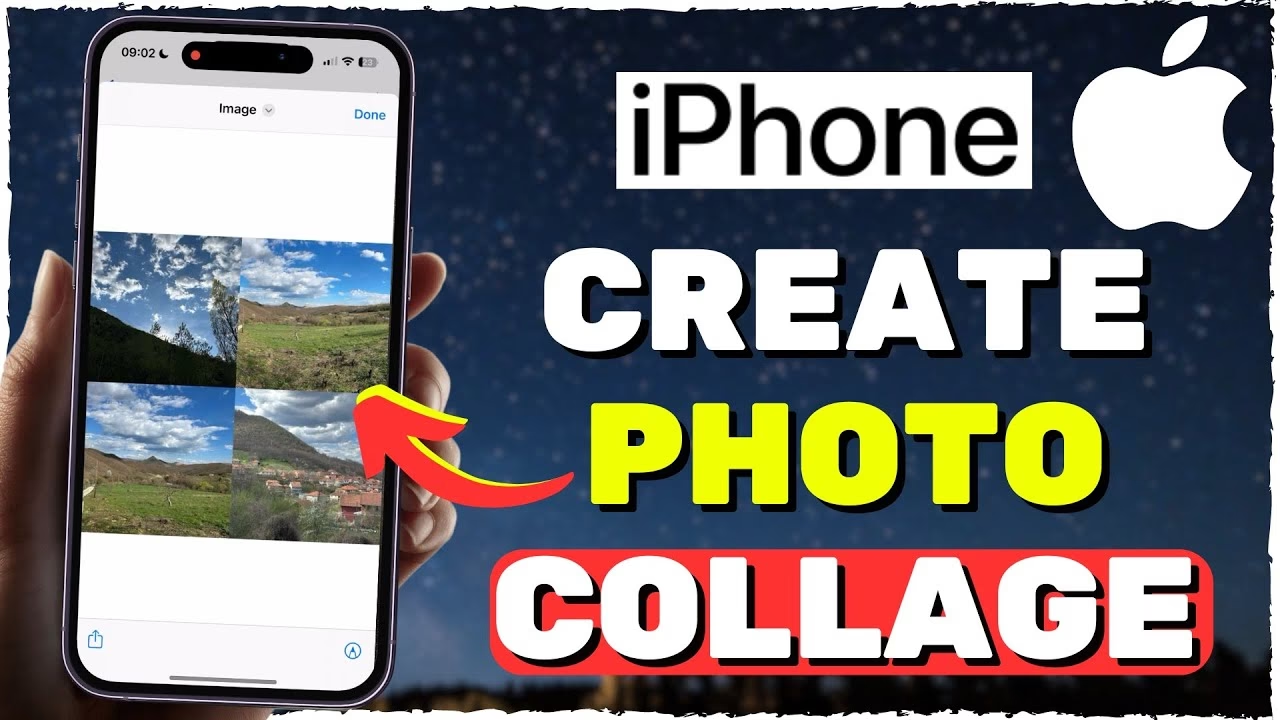
Metoda 1: Použití aplikace Fotky (pro iPhone 15 a novější, nebo s iOS 14+)
Pro nejnovější modely iPhonu, jako je iPhone 15, a pro zařízení s iOS 14 a novějším, je proces vytváření koláží neuvěřitelně jednoduchý díky vestavěné funkci přímo v aplikaci Fotky.
- Otevřete aplikaci Fotky: Spusťte aplikaci Fotky na vašem iPhonu.
- Vyberte fotografie: Klepněte na tlačítko „Vybrat“ v pravém horním rohu obrazovky. Nyní označte fotografie, které chcete do koláže zahrnout. Doporučuje se vybrat 4-9 fotografií pro vyvážený vzhled, aby koláž nebyla přeplněná.
- Klepněte na tlačítko sdílení: Jakmile máte vybrány fotografie, klepněte na ikonu sdílení (čtverec se šipkou nahoru) ve spodní části obrazovky.
- Zvolte „Vytvořit“ a poté „Koláž“: V nabídce sdílení vyhledejte a klepněte na možnost „Vytvořit“ a následně vyberte „Koláž“. iPhone automaticky uspořádá vybrané fotografie do šablony koláže.
- Upravte a přizpůsobte koláž: Použijte nástroje pro úpravy k přesouvání, změně velikosti a přidávání filtrů k vašim fotografiím v rámci koláže. Můžete experimentovat s různými rozloženími a vzhledy, dokud nebudete spokojeni s výsledkem. Jakmile dokončíte úpravy, klepněte na „Hotovo“ nebo „Uložit“.
Tato metoda je skvělá pro rychlé a jednoduché koláže, ale nabízí omezené možnosti přizpůsobení ve srovnání s pokročilejšími aplikacemi.
Metoda 2: Použití aplikace Zkratky
Aplikace Zkratky je výkonný vestavěný nástroj, který vám umožňuje automatizovat různé úkoly, včetně tvorby fotografických koláží. Je to skvělá volba, pokud hledáte způsob, jak vytvořit koláž bez stahování jakékoli externí aplikace.
- Otevřete aplikaci Zkratky: Najděte a otevřete aplikaci „Zkratky“ na vašem iPhonu.
- Přejděte do Galerie a vyhledejte „Fotografická mřížka“: Klepněte na záložku „Galerie“ ve spodní části obrazovky. Do vyhledávacího pole zadejte „Fotografická mřížka“ (nebo „Photo Grid“).
- Přidejte zkratku „Fotografická mřížka“: Klepněte na ikonu zkratky „Fotografická mřížka“ a poté na „Přidat zkratku“, abyste ji přidali do svých vlastních zkratek.
- Spusťte zkratku: Přepněte na záložku „Moje zkratky“ a klepněte na nově přidanou zkratku „Fotografická mřížka“. Otevře se aplikace Fotky, kde si můžete vybrat fotografie pro koláž.
- Vyberte fotografie a uložte: Vyberte požadované fotografie a klepněte na „Přidat“. Zkratka automaticky vytvoří koláž a zobrazí ji v náhledu. Nyní klepněte na ikonu sdílení (vpravo nahoře) a zvolte „Uložit obrázek“, abyste koláž uložili do své galerie.
Tip: Můžete si tuto zkratku přidat do nabídky sdílení v aplikaci Fotky pro ještě rychlejší přístup. Otevřete zkratku „Fotografická mřížka“ v aplikaci Zkratky, klepněte na ikonu tří teček pro zobrazení podrobností a poté klepněte na ikonu uprostřed dole (čtverec se šipkou nahoru) a zapněte „Zobrazit v listu sdílení“. Nyní, když si v aplikaci Fotky vyberete obrázek, můžete v nabídce sdílení najít možnost „Fotografická mřížka“.
Metoda 3: Použití Google Fotek (pokud ji již máte)
Pokud již máte na svém iPhonu nainstalovanou aplikaci Google Fotky (což je velmi běžné pro zálohování fotek), můžete ji snadno a rychle použít k vytvoření koláže.
- Otevřete aplikaci Google Fotky: Spusťte aplikaci Google Fotky na vašem iPhonu.
- Vyberte fotografie: Dlouze podržte prst na jedné fotografii a poté vyberte až 6 fotografií, které chcete do koláže zahrnout.
- Vytvořte koláž: Ve spodní části obrazovky se objeví panel nástrojů. Klepněte na ikonu „Přidat do“ (obvykle druhá zleva, ikona „+“) a poté v rozbalovacím okně vyberte možnost „Koláž“.
- Upravte a uložte: Google Fotky automaticky vytvoří koláž. Můžete na ni klepnout a upravit ji (např. nahradit nebo odstranit fotografie), dokud nebudete spokojeni. Nakonec klepněte na ikonu „Uložit“ (obvykle vpravo nahoře), abyste koláž stáhli do svého telefonu.
Srovnání metod pro tvorbu koláží bez speciálních aplikací
Abychom vám pomohli vybrat tu nejlepší metodu pro vaše potřeby, podívejme se na rychlé srovnání:
| Funkce / Metoda | Aplikace Fotky (vestavěná) | Aplikace Zkratky | Google Fotky (utility app) |
|---|---|---|---|
| Snadnost použití | Velmi vysoká (několik klepnutí) | Střední (jednorázové nastavení zkratky) | Vysoká (intuitivní rozhraní) |
| Nutnost stahovat app | Ne (vestavěná funkce iOS) | Ne (vestavěná aplikace iOS) | Ano (pokud ji již nemáte) |
| Počet fotografií | Neomezeno (doporučeno 4-9) | Neomezeno (doporučeno 4-9) | Až 6 fotografií |
| Možnosti rozvržení | Základní automatické rozvržení | Základní mřížka (lze upravit zkratku) | Dva základní styly mřížky |
| Pokročilé úpravy | Omezené (filtry, ořez) | Velmi omezené | Základní úpravy fotografií |
| Přidání textu/nálepek | Ano (pomocí nástroje Označení) | Ne | Ne |
| Uložení do galerie | Ano | Ano | Ano |
Tipy pro dokonalou fotografickou koláž
Bez ohledu na to, jakou metodu si vyberete, následující tipy vám pomohou vytvořit skutečně působivou koláž:
- Kvalita především: Používejte fotografie ve vysokém rozlišení pro ostrý a čistý výsledek. Rozmazané nebo pixelové obrázky sníží celkový dojem.
- Držte se tématu nebo barevného schématu: Pro soudržný vzhled vyberte fotografie, které spolu vizuálně ladí. Může to být společné téma (dovolená, rodina) nebo podobná barevná paleta.
- Rozmanitost je klíčová: Kombinujte fotografie s různou orientací (na výšku a na šířku) a s různými typy záběrů (blízké detaily, široké záběry), abyste přidali dynamiku.
- Využijte gesto přiblížení: Při úpravách koláže v aplikaci Fotky nebo Google Fotky můžete použít gesto „roztáhnutí prstů“ k přiblížení nebo oddálení jednotlivých fotografií v mřížce.
- Přidejte text a osobní doteky: I když vestavěné nástroje mají omezené možnosti, v aplikaci Fotky po vytvoření koláže můžete použít nástroj „Označení“ (Markup) k přidání textu, kreseb nebo šipek. Pokud používáte zkratky nebo Google Fotky, text můžete přidat až po uložení koláže do galerie a následné úpravě v aplikaci Fotky.
- Uložte do oblíbených: Jakmile vytvoříte koláž, která se vám líbí, můžete ji v aplikaci Fotky přidat do „Oblíbených“ pro snadný přístup v budoucnu.
Často kladené otázky (FAQ)
Kolik fotografií mohu do koláže zahrnout?
Zatímco technicky můžete zahrnout mnoho fotografií, pro čistou a vyváženou koláž se doporučuje použít 4-9 fotografií. V Google Fotkách je limit 6 fotografií. Příliš mnoho snímků může koláž přeplnit a ztížit viditelnost detailů.
Mohu do koláže přidat text?
Ano, v aplikaci Fotky můžete přidat text do koláže pomocí nástroje „Označení“ (Markup), který je k dispozici v režimu úprav po vytvoření koláže. U zkratek nebo Google Fotek musíte koláž nejprve uložit a poté ji upravit v aplikaci Fotky.
Rozhodně! Jakmile si koláž uložíte do aplikace Fotky, můžete ji přímo sdílet na své sociální sítě (Instagram, Facebook, Twitter atd.) pomocí tlačítka sdílení.
Existuje způsob, jak změnit rozvržení koláže?
V aplikaci Fotky je rozvržení do značné míry automatické, ale můžete zkusit experimentovat s počtem vybraných fotografií, abyste dosáhli jiných mřížek. V Google Fotkách si můžete vybrat ze dvou základních stylů mřížky. Aplikace Zkratky má základní mřížku, ale pokročilí uživatelé si mohou zkratku upravit pro jiné rozvržení.
Mohu vytvořit koláž z živých fotografií nebo videí?
Vestavěná funkce koláže v aplikaci Fotky je v současné době omezena na statické fotografie. Pokud chcete použít živé fotografie, systém automaticky vybere klíčovou fotografii z každé živé fotografie. Pro videa byste potřebovali aplikaci pro úpravu videa.
Existuje integrovaný nástroj pro tvorbu koláží přímo v iPhonu?
Ano, iPhone má vestavěný nástroj pro tvorbu koláží v aplikaci Fotky, jak bylo popsáno v Metodě 1. Tato funkce je dostupná na zařízeních s iOS 14 a novějším.
Jak mohu vytvořit fotografickou koláž na iPhonu, aniž bych musel platit?
Všechny metody popsané v tomto článku – aplikace Fotky, aplikace Zkratky a Google Fotky – jsou zcela zdarma. Nevyžadují žádné skryté poplatky ani nákupy v aplikaci pro základní tvorbu koláží.
Mohu přidat hudbu do fotografické koláže na iPhonu?
Přímo do statické fotografické koláže nelze přidat hudbu. Nicméně, pokud svou koláž uložíte a poté ji použijete v prezentaci nebo videu (například v aplikaci Fotky jako „Vzpomínky“ nebo v jednoduchém editoru videa), pak můžete přidat hudbu na pozadí.
Vytváření koláží na vašem iPhonu je s vestavěnými nástroji a běžně dostupnými aplikacemi (jako Google Fotky) naprosto jednoduché. Není třeba stahovat desítky nových aplikací, které by zaplnily vaše úložiště. Díky těmto metodám můžete snadno spojit své oblíbené vzpomínky do jedinečných vizuálních příběhů, které můžete sdílet s přáteli a rodinou. Experimentujte s různými rozvrženími, filtry a uspořádáním fotografií, abyste našli to, co vám nejlépe vyhovuje. Nezapomeňte na naše tipy, jako je držet se tématu a používat vysoce kvalitní fotografie, aby vaše koláž vynikla. Takže pokračujte v zachycování těchto momentů a bavte se jejich přeměnou v krásné koláže přímo na vašem iPhonu!
Chceš-li si přečíst další články podobné jako Koláže na iPhone bez aplikací? Ano!, navštiv kategorii iPhone.