
31/08/2025
V dnešní digitální době je připojení k internetu nezbytné, ať už pro práci, zábavu nebo komunikaci. Pro majitele iPhonů to znamená spoléhat se na mobilní data, která však mohou rychle spotřebovat váš datový tarif, zejména pokud nemáte neomezený plán. Vysoká spotřeba dat může vést k nečekaným poplatkům nebo zpomalení připojení. Naštěstí Apple do iOS integroval řadu nástrojů, které vám pomohou efektivně spravovat a omezovat spotřebu dat, ať už chcete ušetřit peníze, zabránit dětem v nadměrném používání, nebo jen získat lepší kontrolu nad svým připojením. Tento článek vás provede všemi důležitými funkcemi, které vám iPhone nabízí pro chytrou správu vašich mobilních dat.
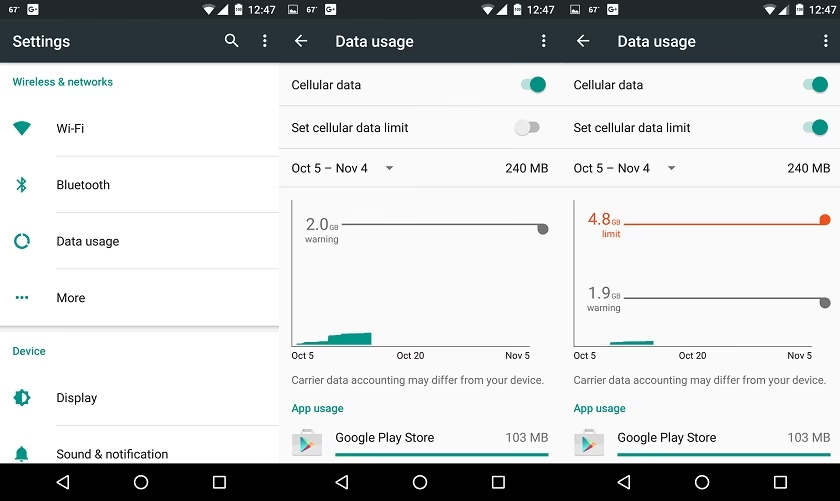
Ať už používáte iPhone s mobilním tarifem nebo s aplikacemi třetích stran pro správu dat, existují způsoby, jak nastavit určitá omezení. Je však důležité si uvědomit, že nativní iOS nenabízí funkci „tvrdého limitu“, který by automaticky vypnul data po dosažení určitého objemu (jako je tomu u některých zařízení Android). Místo toho se zaměřuje na monitorování, omezování přístupu k nastavení a snižování celkové spotřeby dat. Pojďme se podívat, jak na to.
- Proč byste měli omezit mobilní data na iPhonu nebo iPadu?
- Sledování spotřeby mobilních dat na iPhonu
- Omezení změn nastavení mobilních dat pomocí Času u obrazovky
- Omezení mobilních dat pro konkrétní aplikace
- Režim nízké spotřeby dat: Chytřejší spotřeba
- Aplikace třetích stran a jejich role
- Doporučení operátora
- Přehled funkcí správy dat v iOS
- Často kladené otázky (FAQ)
- Závěr
Proč byste měli omezit mobilní data na iPhonu nebo iPadu?
Existuje několik pádných důvodů, proč je dobré zvážit omezení spotřeby mobilních dat na vašem zařízení. Ať už se jedná o finanční úspory nebo o zabezpečení, tyto důvody jsou klíčové:
- Omezené datové tarify: Pokud máte tarif s pevným měsíčním objemem dat, omezení spotřeby vám pomůže vyhnout se překročení limitu a s tím spojeným poplatkům nebo snížení rychlosti.
- Roaming v zahraničí: Cestování do zahraničí a používání mobilních dat může být extrémně drahé. Omezení dat v roamingu je klíčové pro prevenci šokujících účtů za telefon.
- Používání dětmi: Pokud dáváte svůj iPhone nebo iPad dětem, omezení dat jim zabrání v přístupu k nežádoucímu obsahu nebo v nadměrném streamování, které by mohlo vyčerpat váš datový limit. Zároveň jim zamezíte měnit důležitá nastavení.
- Celková úspora: I když máte velký datový tarif, efektivní správa dat prodlužuje výdrž baterie a snižuje zátěž na síť.
Následující sekce vám ukáží, jak využít vestavěné funkce iOS k dosažení těchto cílů.
Sledování spotřeby mobilních dat na iPhonu
Než začnete data omezovat, je důležité vědět, kolik jich vlastně spotřebováváte a které aplikace jsou největšími „žrouty“. iOS nabízí detailní přehled o vaší datové spotřebě.
Jak zkontrolovat využití dat:
- Otevřete aplikaci Nastavení.
- Klepněte na Mobilní data (někdy též „Mobilní síť“).
- Posouvejte se dolů. Zde uvidíte celkovou spotřebu dat za „Současné období“ a také seznam aplikací s individuální spotřebou.
„Současné období“ je kumulativní statistika od posledního manuálního vynulování. Pro přesné sledování měsíční spotřeby doporučujeme statistiky pravidelně na začátku nového fakturačního období vynulovat. K tomu posuňte dolů na konec stránky a klepněte na Vynulovat statistiky. Tímto způsobem budete mít jasný přehled o tom, kolik dat spotřebujete v rámci jednoho fakturačního cyklu.
Omezení změn nastavení mobilních dat pomocí Času u obrazovky
Jednou z nejúčinnějších metod, jak zabránit neoprávněným změnám v nastavení mobilních dat – například pokud svěříte telefon dítěti nebo méně zkušenému uživateli – je použití funkce Čas u obrazovky. Tato funkce umožňuje zamknout určité systémové volby, takže je nelze měnit z Ovládacího centra nebo dokonce ani z Nastavení.
Kroky pro omezení změn mobilních dat:
Než začnete, ujistěte se, že máte na svém iPhonu nebo iPadu nastavený Čas u obrazovky. Pokud ne, budete vyzváni k jeho nastavení.
- Otevřete aplikaci Nastavení.
- Klepněte na Čas u obrazovky.
- Klepněte na Omezení obsahu a soukromí.
- Pokud ještě není, přepněte přepínač Omezení obsahu a soukromí do polohy Zapnuto.
- Pokud budete vyzváni, zadejte své heslo k Času u obrazovky. Toto je klíčové heslo, které zabrání ostatním v obcházení vašich omezení.
- Posouvejte se dolů do sekce POVOLIT ZMĚNY.
- Klepněte na Změny mobilních dat.
- Vyberte možnost Nepovolovat.
Jakmile toto nastavení aktivujete, otevřete Ovládací centrum (přejetím prstem dolů z pravého horního rohu na iPhonech s Face ID nebo přejetím prstem nahoru ze spodní části obrazovky na iPhonech s tlačítkem Domů). Všimnete si, že ikona mobilních dat je zašedlá a nelze ji klepnutím přepínat.
Tato metoda je ideální, pokud půjčujete iPhone dítěti nebo někomu, kdo není technicky zdatný. Je však důležité si uvědomit, že pokud zná heslo k Času u obrazovky, může uživatel stále jít do aplikace Nastavení a změny provést. Pro úplné zamezení přístupu k mobilním datům pro konkrétní aplikace existuje jiná metoda.
Omezení mobilních dat pro konkrétní aplikace
Někdy nechcete omezit celkový přístup k mobilním datům, ale spíše zabránit určitým datově náročným aplikacím v jejich používání. To je velmi užitečné pro aplikace, které stahují velké množství dat na pozadí, streamují video ve vysoké kvalitě, nebo provádějí automatické zálohy.
Jak vypnout mobilní data pro vybrané aplikace:
- Otevřete aplikaci Nastavení.
- Klepněte na Mobilní data.
- Posouvejte se dolů, dokud neuvidíte seznam všech aplikací nainstalovaných na vašem iPhonu.
- Vedle každé aplikace je přepínač. Jednoduše přepněte do polohy Vypnuto ty aplikace, u kterých nechcete, aby používaly mobilní data.
Tímto způsobem se daná aplikace bude moci připojit k internetu pouze přes Wi-Fi. Je to skvělý způsob, jak mít pod kontrolou, které aplikace spotřebovávají vaše cenná data, a zajistit, aby ty nejdůležitější (jako jsou mapy nebo komunikátory) měly vždy k dispozici připojení.
Režim nízké spotřeby dat: Chytřejší spotřeba
Kromě úplného omezení mobilních dat nebo jejich vypínání pro konkrétní aplikace nabízí iOS ještě jednu užitečnou funkci pro úsporu dat: Režim nízké spotřeby dat. Tento režim pomáhá snížit spotřebu dat jak na mobilním připojení, tak na Wi-Fi, pokud máte omezený datový tarif nebo pomalé připojení.
Jak Režim nízké spotřeby dat funguje:
Po aktivaci tento režim omezí nebo vypne určité funkce, které by jinak mohly spotřebovávat velké množství dat na pozadí, například:
- Aktualizace aplikací na pozadí (Background App Refresh)
- Automatická stahování a aktualizace (aplikací, obsahu)
- Zálohování na iCloud (větší zálohy)
- Synchronizace fotografií na iCloud
- Kvalita streamování videa (např. FaceTime, Apple TV+)
Jak aktivovat Režim nízké spotřeby dat:
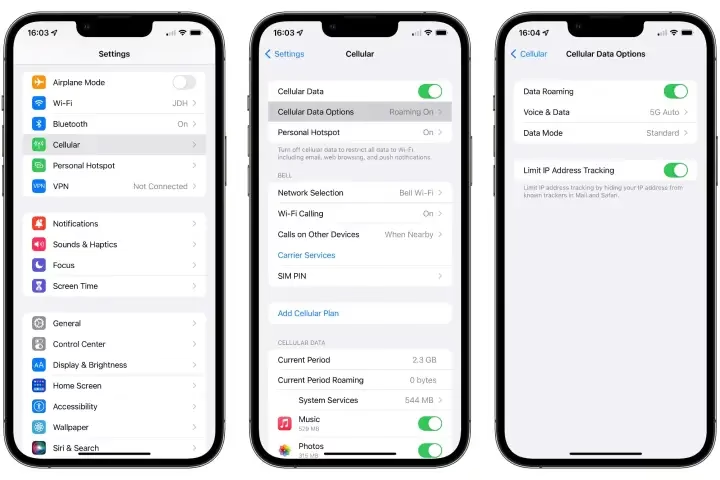
Pro mobilní data:
- Otevřete Nastavení.
- Klepněte na Mobilní data.
- Klepněte na Volby mobilních dat.
- Přepněte Režim nízké spotřeby dat do polohy Zapnuto.
Pro Wi-Fi:
- Otevřete Nastavení.
- Klepněte na Wi-Fi.
- Klepněte na ikonu „i“ (informace) vedle názvu sítě Wi-Fi, ke které jste připojeni.
- Přepněte Režim nízké spotřeby dat do polohy Zapnuto.
Tento režim je vynikající volbou pro ty, kteří chtějí aktivně snižovat svou datovou spotřebu, aniž by museli ručně vypínat jednotlivé funkce. Je to kompromis mezi plným výkonem a maximální úsporou.
Aplikace třetích stran a jejich role
Přestože iOS nabízí robustní nativní nástroje pro správu dat, existují i aplikace třetích stran, které se specializují na sledování a správu spotřeby dat. Tyto aplikace mohou nabízet pokročilejší funkce, jako jsou:
- Nastavení upozornění na blížící se vyčerpání datového limitu.
- Podrobnější grafy a statistiky spotřeby.
- Možnost nastavení denních, týdenních nebo měsíčních limitů (i když se obvykle jedná spíše o monitorování a upozornění než o tvrdé vypnutí dat).
Při výběru a instalaci takových aplikací buďte vždy obezřetní a stahujte je pouze z důvěryhodných zdrojů (App Store). Některé z nich mohou vyžadovat instalaci VPN profilů nebo specifická oprávnění pro sledování síťového provozu, což může mít dopad na soukromí a výkon. Vždy si přečtěte recenze a oprávnění, která aplikace požaduje.
Doporučení operátora
Vždy je dobré zkontrolovat u vašeho mobilního operátora, zda neexistují nějaká omezení nebo speciální nástroje pro správu dat. Mnoho operátorů nabízí vlastní aplikace, kde můžete sledovat aktuální spotřebu dat, dobíjet si kredit nebo měnit tarif. Někteří operátoři mohou mít i vlastní systém upozornění, když se blížíte k vyčerpání vašeho datového limitu.
Přehled funkcí správy dat v iOS
| Funkce | Účel | Jak funguje | Kdy použít |
|---|---|---|---|
| Sledování využití dat | Přehled spotřeby dat jednotlivými aplikacemi a celkově. | Zobrazuje spotřebu pro aplikace a celkově v Nastavení > Mobilní data. | Pravidelná kontrola vaší spotřeby a identifikace datově náročných aplikací. |
| Omezení změn mobilních dat (Čas u obrazovky) | Zamezení nechtěným změnám v nastavení mobilních dat. | Zašedne přepínač mobilních dat v Ovládacím centru a znemožní změny v Nastavení bez hesla. | Při půjčování iPhonu dětem nebo nezkušeným uživatelům. |
| Vypnutí dat pro konkrétní aplikace | Kontrola spotřeby dat pro jednotlivé aplikace. | Zakáže vybrané aplikaci používat mobilní data; funguje jen na Wi-Fi. | Pro datově náročné aplikace, které nepotřebují mobilní připojení (např. hry, streamovací služby). |
| Režim nízké spotřeby dat | Snížení celkové spotřeby dat na pozadí. | Omezuje aktualizace na pozadí, automatické stahování, synchronizace a kvalitu streamování. | Při omezeném datovém tarifu, v roamingu nebo pro prodloužení výdrže baterie. |
Často kladené otázky (FAQ)
Mohu nastavit přesný datový limit, po jehož dosažení se data automaticky vypnou?
Nativní iOS bohužel nenabízí funkci pevného datového limitu, který by automaticky vypnul mobilní data po dosažení určitého objemu. Můžete však data monitorovat a ručně je vypnout, nebo použít některou z výše popsaných metod pro omezení spotřeby.
Funguje omezení dat i na Wi-Fi?
Omezení změn mobilních dat přes Čas u obrazovky se týká pouze mobilních dat. Nicméně, Režim nízké spotřeby dat, který snižuje celkovou spotřebu, lze aktivovat i pro Wi-Fi sítě.
Pokud zapomenete heslo k Času u obrazovky, můžete ho obnovit pomocí svého Apple ID. Při výzvě k zadání hesla k Času u obrazovky klepněte na „Zapomenuté heslo?“ a postupujte podle pokynů.
Je omezení dat bezpečné?
Ano, všechny funkce pro správu a omezení dat popsané v tomto článku jsou standardní součástí operačního systému iOS a jsou navrženy tak, aby byly bezpečné a chránily vaše soukromí.
Lze obejít omezení mobilních dat nastavené pomocí Času u obrazovky?
Pokud je uživateli známo heslo k Času u obrazovky, může omezení obejít. Pro ty, kteří heslo neznají, nebo pro méně technicky zdatné uživatele, je omezení velmi efektivní. Záměrně nelze obejít bez hesla, což je základní bezpečnostní prvek.
Závěr
Správa mobilních dat na vašem iPhonu nemusí být složitá. Díky robustním nástrojům, které Apple integroval do iOS, máte plnou kontrolu nad tím, jak a kdy vaše zařízení spotřebovává data. Ať už je vaším cílem úspora peněz, prodloužení výdrže baterie, nebo ochrana dětí před nežádoucí spotřebou, iPhone vám poskytuje všechny potřebné funkce. Pravidelným sledováním spotřeby, chytrým používáním režimu nízké spotřeby dat a nastavením vhodných omezení zajistíte, že váš datový tarif bude vždy pod kontrolou a vy se vyhnete nepříjemným překvapením. Využijte tyto tipy a užívejte si bezstarostné mobilní připojení!
Chceš-li si přečíst další články podobné jako Jak spravovat a omezit mobilní data na iPhonu, navštiv kategorii iPhone.