
09/12/2021
V dnešní digitální éře, kdy náš iPhone slouží jako hlavní nástroj pro zachycování vzácných okamžiků, se správa a zálohování fotografií stává klíčovou prioritou. Nikdo nechce přijít o své cenné vzpomínky kvůli ztrátě zařízení, poškození nebo nedostatku místa. Naštěstí Apple nabízí robustní řešení v podobě služby iCloud Fotky, která zajišťuje automatickou a bezproblémovou synchronizaci vašich snímků napříč všemi vašimi Apple zařízeními. Tento článek vás provede celým procesem, vysvětlí výhody a nabídne i alternativní metody pro ty, kteří hledají jiná řešení.

Synchronizace fotografií s iCloudem je ideální způsob, jak udržet vaši knihovnu aktuální a přístupnou kdekoli a kdykoli. Ať už si pořídíte novou fotku na iPhonu, upravíte ji na iPadu, nebo si ji prohlížíte na Macu, všechny změny se automaticky projeví na všech zařízeních. Tato bezproblémová integrace je jedním z hlavních důvodů, proč je iCloud Fotky preferovanou volbou pro miliony uživatelů po celém světě. Nejenže uvolní místo na vašem zařízení, ale také poskytne klid, protože víte, že vaše fotografie jsou bezpečně zálohovány v cloudu.
Proč synchronizovat fotky s iCloudu?
Hlavním důvodem, proč byste měli zvážit synchronizaci fotografií s iCloudem, je zálohování dat a snadná dostupnost. Představte si, že ztratíte svůj iPhone nebo se vám poškodí. Bez řádné zálohy by všechny vaše fotografie byly nenávratně pryč. iCloud Fotky fungují jako automatická pojistka, která neustále nahrává nové snímky do cloudu, jakmile jste připojeni k Wi-Fi síti. To znamená, že vaše vzpomínky jsou v bezpečí, i když se s vaším fyzickým zařízením něco stane.
Další významnou výhodou je dostupnost napříč zařízeními. Jakmile jsou vaše fotografie na iCloudu, můžete k nim přistupovat z jakéhokoli zařízení Apple – ať už je to iPhone, iPad, Mac, nebo dokonce přes webový prohlížeč na iCloud.com. To je neocenitelné pro ty, kteří používají více zařízení a chtějí mít svou knihovnu fotografií vždy po ruce, bez nutnosti ručního přenášení souborů. Změny provedené na jednom zařízení se okamžitě projeví na všech ostatních, což zjednodušuje správu a úpravy fotografií.
V neposlední řadě, iCloud Fotky pomáhají s optimalizace úložiště na vašem iPhonu. Místo toho, aby se na vašem zařízení ukládaly plné verze všech fotografií a videí, můžete nastavit, aby iPhone uchovával pouze optimalizované verze s nižším rozlišením, zatímco originály zůstanou bezpečně uloženy v cloudu. To může uvolnit značné množství úložného prostoru, což je obzvláště užitečné pro uživatele s menší kapacitou zařízení. Plné rozlišení se stáhne až ve chvíli, kdy si ho prohlížíte nebo ho potřebujete.
Jak aktivovat iCloud Fotky na iPhonu a Macu
Aktivace iCloud Fotek je jednoduchý proces, který vyžaduje jen několik kroků na vašem iPhonu i Macu. Je důležité, abyste byli přihlášeni ke stejnému Apple ID na obou zařízeních a měli stabilní připojení k internetu, ideálně Wi-Fi, pro rychlou a efektivní synchronizaci.
Na vašem iPhonu:
- Otevřete aplikaci Nastavení.
- Klepněte na své jméno v horní části obrazovky (váš profil Apple ID).
- Vyberte iCloud.
- Klepněte na Fotky.
- Přepněte přepínač iCloud Fotky do polohy Zapnuto (zelená barva).
- Zde si také můžete vybrat mezi Optimalizovat úložiště iPhonu a Stáhnout a ponechat originály. Pro úsporu místa na iPhonu doporučujeme první možnost.
Na vašem Macu:
- Ujistěte se, že máte nejnovější verzi macOS.
- Přejděte na Nastavení systému (nebo Předvolby systému na starších verzích macOS).
- Klikněte na iCloud.
- Vedle položky Fotky klikněte na Volby...
- Zaškrtněte políčko iCloud Fotky.
- Také zde můžete zvolit, zda chcete Optimalizovat úložiště Macu nebo Stáhnout originály do tohoto Macu.
Po aktivaci se začnou vaše fotografie a videa nahrávat na iCloud a synchronizovat mezi vašimi zařízeními. Proces může trvat nějakou dobu v závislosti na velikosti vaší knihovny a rychlosti vašeho internetového připojení. Ujistěte se, že vaše zařízení jsou připojena k Wi-Fi a napájení, dokud se počáteční synchronizace nedokončí.
Správa úložiště iCloud Fotek
iCloud nabízí 5 GB volného úložiště, což pro většinu uživatelů s velkou knihovnou fotografií nemusí být dostatečné. Jakmile překročíte tento limit, budete muset upgradovat svůj plán úložiště iCloud. Apple nabízí různé placené plány s vyšší kapacitou, které začínají na několika desetikorunách měsíčně. Tyto plány jsou flexibilní a můžete je kdykoli změnit nebo zrušit.
Správa úložiště je klíčová pro plynulé fungování iCloud Fotek. Pokud se rozhodnete pro Optimalizovat úložiště iPhonu/Macu, vaše zařízení budou uchovávat menší verze fotografií, které zabírají méně místa, zatímco originály s plným rozlišením zůstanou na iCloudu. To je skvělá volba pro zařízení s omezeným úložištěm. Pokud však chcete mít vždy přístupné originály v plném rozlišení na svém zařízení, zvolte Stáhnout a ponechat originály. Pamatujte, že tato volba spotřebuje mnohem více místa na vašem zařízení.
Alternativní metody synchronizace a přenosu fotek
Zatímco iCloud Fotky jsou vynikající pro automatickou synchronizaci, existují i další metody pro přenos a správu fotografií mezi iPhonem a Macem, které mohou být užitečné pro specifické situace nebo pro uživatele, kteří preferují jiné přístupy. Zde jsou některé z nich:
1. EaseUS MobiMover: Komplexní řešení pro přenos dat
Pokud hledáte robustní nástroj pro přenos velkého množství fotografií nebo jiných dat mezi iPhonem a Macem, aniž byste museli používat iTunes nebo iCloud, EaseUS MobiMover je silný kandidát. Tento software umožňuje selektivní nebo hromadný přenos fotografií, videí, kontaktů, zpráv a dalších souborů. Je kompatibilní s macOS i Windows a nabízí jednoduché uživatelské rozhraní. Umožňuje přenést tisíce fotografií bez ztráty kvality a dokonce převést HEIC fotografie na JPG.
2. Aplikace Fotky na Macu
Aplikace Fotky na Macu je vestavěné řešení, které umožňuje importovat fotografie z vašeho iPhonu přímo do Macu pomocí USB kabelu. Tato metoda je ideální pro import fotografií z alba Camera Roll. Není to sice „synchronizace“ v pravém slova smyslu (protože se nejedná o obousměrný tok a automatické aktualizace), ale je to efektivní způsob, jak dostat snímky z iPhonu do Macu.
- Připojte iPhone k Macu pomocí USB kabelu.
- Otevřete aplikaci Fotky na Macu (pokud se neotevře automaticky).
- V levém postranním panelu vyberte svůj iPhone.
- Zvolte fotografie, které chcete importovat, a klikněte na „Importovat vybrané“ nebo „Importovat všechny nové položky“.
3. AirDrop: Bezdrátový přenos pro menší objemy
AirDrop je skvělá volba pro rychlý a bezdrátový přenos několika fotografií nebo videí mezi iPhonem a Macem. Využívá Bluetooth a Wi-Fi, takže není potřeba žádný kabel. Je to ideální pro sdílení jednotlivých snímků nebo menších skupin fotografií s minimálním úsilím.
- Ujistěte se, že máte na obou zařízeních zapnuté Wi-Fi a Bluetooth a AirDrop je nastaven na „Jen Kontakty“ nebo „Všichni“.
- Na iPhonu otevřete aplikaci Fotky, vyberte snímky a klepněte na tlačítko Sdílet.
- Vyberte svůj Mac ze seznamu zařízení AirDrop.
4. Snímání obrázků (Image Capture)
Image Capture je další vestavěná aplikace macOS, která umožňuje importovat a spravovat fotografie z vašeho iPhonu. Je to jednoduchý nástroj pro přenos snímků a dokonce i jejich mazání z vašeho zařízení. Je podobný aplikaci Fotky, ale nabízí trochu odlišné rozhraní a možnosti.
- Připojte iPhone k Macu pomocí USB kabelu.
- Spusťte aplikaci Snímání obrázků (najdete ji ve složce Aplikace/Utility).
- Vyberte svůj iPhone v levém postranním panelu.
- Vyberte cílovou složku pro importované fotografie a klikněte na „Importovat“ nebo „Importovat vše“.
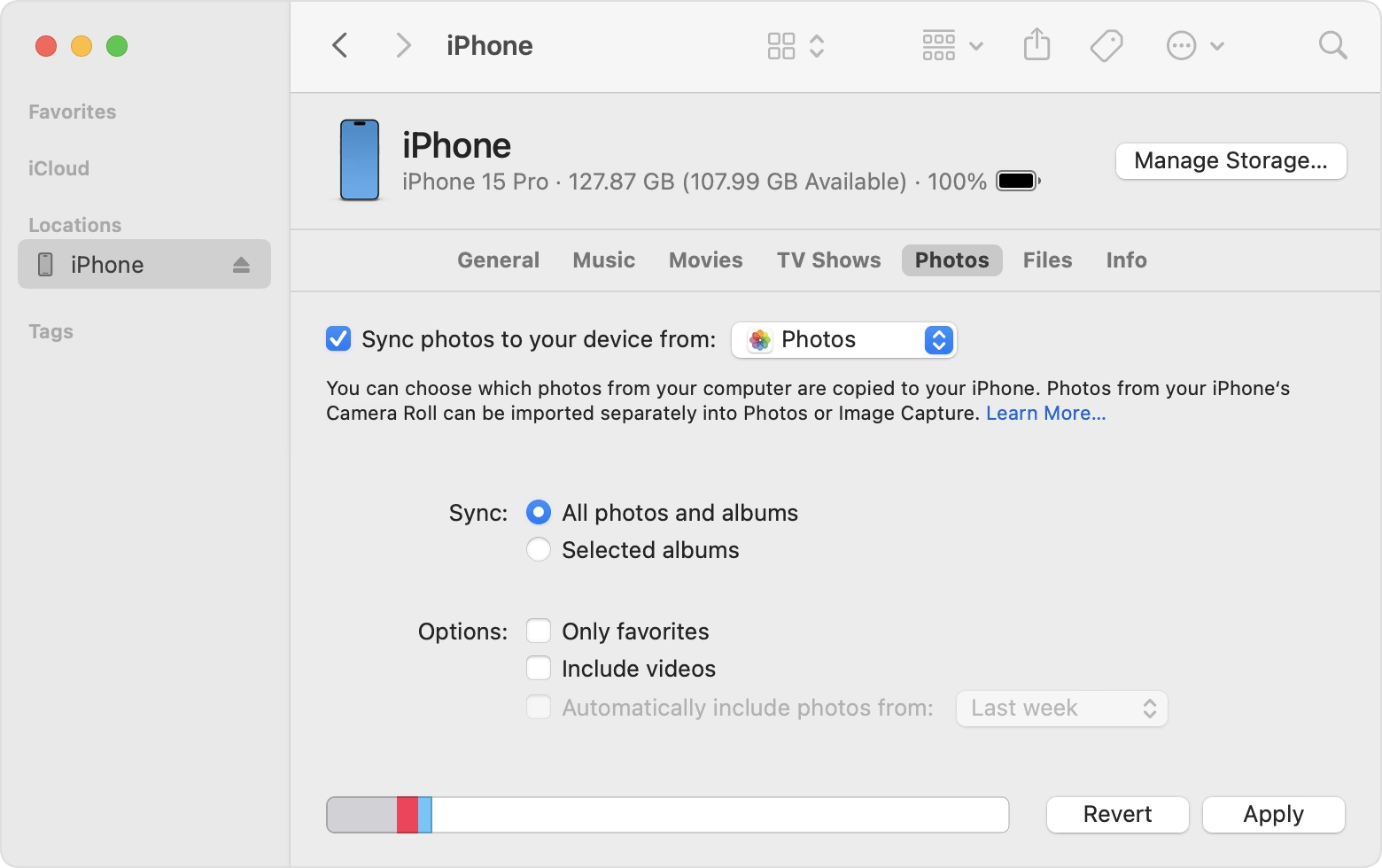
5. Synchronizace z Macu na iPhone přes Finder
Pokud chcete přenést fotografie z Macu na iPhone (tedy opačným směrem než primární téma tohoto článku), můžete využít Finder. Tato metoda nahrazuje dřívější synchronizaci přes iTunes a je užitečná pro nahrání konkrétních alb nebo složek fotografií z vašeho Macu do iPhonu.
- Připojte iPhone k Macu pomocí USB kabelu.
- Otevřete Finder a v postranním panelu vyberte svůj iPhone.
- Klikněte na záložku „Fotky“.
- Zaškrtněte „Synchronizovat fotky na vaše zařízení z“ a vyberte aplikaci Fotky nebo konkrétní složku na Macu.
- Vyberte, zda chcete synchronizovat všechny fotky a alba, nebo pouze vybraná alba, a klikněte na „Použít“.
| Metoda | Účinnost | Složitost | Typ přenosu | Poznámky |
|---|---|---|---|---|
| iCloud Fotky | Vysoká | Snadná | Automatická, obousměrná synchronizace | Ideální pro automatickou zálohu a dostupnost napříč zařízeními. Vyžaduje dostatek místa na iCloudu. |
| EaseUS MobiMover | Vysoká | Velmi snadná | Jednosměrný (iPhone na Mac), selektivní/hromadný | Přenos všech typů dat, konverze HEIC, bez iTunes/iCloud. |
| Aplikace Fotky (Mac) | Mírná | Snadná | Jednosměrný (iPhone na Mac), Camera Roll | Pouze pro import z Camera Roll, vyžaduje kabel. |
| AirDrop | Mírná | Snadná | Bezdrátový, selektivní | Rychlý pro menší množství fotek, vyžaduje Bluetooth a Wi-Fi. |
| Snímání obrázků | Mírná | Snadná | Jednosměrný (iPhone na Mac), selektivní/hromadný | Podobné aplikaci Fotky, vestavěná utilita, vyžaduje kabel. |
| Finder (Mac na iPhone) | Vysoká | Mírná | Jednosměrný (Mac na iPhone), selektivní/hromadný | Pro nahrání fotek z Macu do iPhonu, náhrada iTunes. |
Často kladené otázky
Zde jsou odpovědi na některé běžné otázky týkající se synchronizace fotografií:
1. Proč se mi nesynchronizují fotky mezi iPhonem a Macem?
Nejprve se ujistěte, že vaše Mac, iPad, iPhone nebo iPod touch mají funkční připojení k internetu. V aplikaci Fotky zkontrolujte, zda používáte iCloud Fotky. Pokud máte zapnuté iCloud Fotky, fotografie z jiných zařízení používajících Můj fotostream se na vašem zařízení nezobrazí, protože Můj fotostream je starší služba, kterou iCloud Fotky nahrazují. Zkontrolujte, zda jste přihlášeni ke stejnému Apple ID na obou zařízeních a zda máte dostatek volného místa na iCloudu.
2. Jak přesunu fotky z iCloudu na Mac?
Chcete-li stáhnout originály fotografií z iCloudu na Mac, otevřete aplikaci Fotky, přejděte do nabídky Fotky > Nastavení (nebo Předvolby) > iCloud a poté vyberte možnost „Stáhnout originály do tohoto Macu“. Tím se stáhnou plné verze všech vašich fotografií z iCloudu do vašeho Macu.
3. Jak mohu vynutit synchronizaci fotek na iCloud?
Obecně se synchronizace děje automaticky, když je zařízení připojeno k Wi-Fi a napájení. Pokud chcete synchronizaci vynutit, ujistěte se, že máte na iPhonu zapnuté iCloud Fotky (Nastavení > [vaše jméno] > iCloud > Fotky). Jakmile je tato funkce povolena, vaše knihovna se začne automaticky nahrávat na iCloud. Můžete také zkusit vypnout a znovu zapnout iCloud Fotky, aby se proces restartoval, ale buďte opatrní, abyste nezpůsobili duplicity nebo ztrátu dat.
Závěr
Synchronizace fotografií z iPhonu na iCloud je nejspolehlivějším a nejpohodlnějším způsobem, jak zajistit, že vaše cenné vzpomínky jsou vždy v bezpečí, zálohované a dostupné na všech vašich zařízeních. Díky funkci automatická synchronizace a možnosti optimalizace úložiště se iCloud Fotky stávají nepostradatelným nástrojem pro každého uživatele iPhonu. I když existují i jiné metody pro přenos fotografií, jako jsou EaseUS MobiMover, AirDrop nebo aplikace Fotky, žádná z nich nenabízí tak komplexní a bezproblémové řešení pro dlouhodobou správu a zálohování vaší fotografické knihovny jako iCloud Fotky. Doporučujeme vám plně využít tuto službu, abyste si užili klid a svobodu, kterou přináší vědomí, že vaše fotografie jsou vždy v bezpečí.
Chceš-li si přečíst další články podobné jako iCloud Fotky: Snadná synchronizace z iPhonu, navštiv kategorii iPhone.