
20/02/2025
Aktualizace operačního systému iOS na vašem iPhonu je klíčová pro udržení jeho bezpečnosti, stability a přístupu k nejnovějším funkcím. Ačkoli většina uživatelů preferuje automatické aktualizace, existují situace, kdy je ruční aktualizace nejen preferovaná, ale i nezbytná. Ať už chcete získat nejnovější verzi iOS okamžitě, řešíte problémy s automatickými aktualizacemi, nebo prostě preferujete mít plnou kontrolu nad procesem, tento podrobný průvodce vás provede každým krokem. Od přípravy zařízení až po řešení běžných problémů, zajistíme, abyste měli vždy aktuální iPhone, který funguje co nejlépe.
Pojďme se ponořit do světa aktualizací iOS a zjistit, jak můžete svůj iPhone udržet v perfektní kondici, s nejnovějšími vylepšeními a ochranou. Pochopení procesu vám nejen ušetří čas, ale také zajistí, že se vyhnete potenciálním komplikacím, které mohou nastat při nesprávné aktualizaci. Nezapomeňte, že řádná příprava je základem úspěšné aktualizace.
" + "
- Proč je aktualizace iPhonu důležitá?
- Příprava na aktualizaci: Klíč k úspěchu
- Jak ručně aktualizovat iPhone přes Wi-Fi (OTA – Over The Air)
- Jak ručně aktualizovat iPhone přes počítač (Mac nebo PC)
- Porovnání ruční a automatické aktualizace
- Řešení běžných problémů při aktualizaci
- Často kladené otázky (FAQ)
- Závěr
Proč je aktualizace iPhonu důležitá?
" + "
Pravidelné aktualizace iOS nejsou jen o nových emotikonech nebo drobných vizuálních změnách. Jsou zásadní z několika důvodů:
" + "
- " + "
- Bezpečnost: Každá aktualizace iOS obsahuje důležité bezpečnostní záplaty, které chrání vaše zařízení před novými hrozbami a zranitelnostmi. Ignorování aktualizací může vystavit vaše data a soukromí riziku.
- Nové funkce: Apple neustále inovuje a s každou novou verzí iOS přináší nové funkce, které vylepšují uživatelský zážitek, produktivitu a kreativitu.
- Opravy chyb: Aktualizace často opravují chyby a problémy, které se objevily v předchozích verzích, což vede k plynulejšímu a stabilnějšímu provozu vašeho iPhonu.
- Výkon a kompatibilita: Nové verze iOS jsou optimalizovány pro nejnovější hardware a zajišťují lepší výkon aplikací a celého systému. Zajišťují také kompatibilitu s novými aplikacemi a službami.
" + "
" + "
" + "
" + "
" + "
Příprava na aktualizaci: Klíč k úspěchu
" + "
Než se pustíte do samotné aktualizace, je nezbytné provést několik přípravných kroků. Tyto kroky minimalizují riziko ztráty dat a zajišťují hladký průběh aktualizace.
" + "
1. Zálohování dat
" + "
Toto je nejdůležitější krok. Vždy si před aktualizací zálohujte svůj iPhone. I když je proces aktualizace obvykle bezpečný, vždy existuje malé riziko, že se něco pokazí a můžete přijít o svá data. Máte dvě hlavní možnosti zálohování:
" + "
- " + "
- Záloha na iCloud:" + "
- " + "
- Ujistěte se, že jste připojeni k Wi-Fi." + "
- Přejděte do Nastavení > [Vaše jméno] > iCloud > Záloha na iCloud." + "
- Klepněte na „Zálohovat“ nebo „Zálohovat ihned“.
- Počkejte, než se zálohování dokončí.
" + "
" + "
" + "
" + "
- " + "
- Připojte iPhone k počítači pomocí USB kabelu." + "
- Na Macu s macOS Catalina nebo novějším otevřete Finder. Na Macu se starším macOS nebo na PC otevřete iTunes." + "
- Vyberte svůj iPhone, když se objeví v postranním panelu Finderu nebo v iTunes." + "
- V sekci „Zálohy“ vyberte „Zálohovat všechna data z iPhonu na tento Mac“ (nebo „Tento počítač“ v iTunes)." + "
- Doporučuje se zaškrtnout „Šifrovat místní zálohu“ pro zálohování hesel a dalších citlivých dat. Budete muset vytvořit heslo." + "
- Klepněte na „Zálohovat ihned“ a počkejte na dokončení procesu.
" + "
" + "
" + "
" + "
2. Dostatek volného místa
" + "
Aktualizace iOS vyžaduje značné množství volného místa na vašem zařízení. Pokud nemáte dostatek místa, aktualizace se nemusí stáhnout nebo nainstalovat. Přejděte do Nastavení > Obecné > Úložiště: iPhone a zkontrolujte dostupný prostor. Pokud je ho málo, zvažte smazání nepotřebných aplikací, fotek nebo videí.
" + "
3. Napájení a Wi-Fi připojení
" + "
Proces aktualizace může být náročný na baterii a datové připojení. Ujistěte se, že váš iPhone je připojen k nabíječce a má minimálně 50 % baterie (ideálně 80 % nebo více). Dále je klíčové stabilní a rychlé Wi-Fi připojení. Vyhněte se mobilním datům, protože stahování aktualizace může spotřebovat velké množství dat a být pomalejší.
" + "
Jak ručně aktualizovat iPhone přes Wi-Fi (OTA – Over The Air)
" + "
Toto je nejběžnější a nejjednodušší způsob ruční aktualizace. Vše probíhá přímo na vašem iPhonu.
" + "
- " + "
- Připojte se k Wi-Fi: Ujistěte se, že váš iPhone je připojen k stabilní a rychlé Wi-Fi síti.
- Otevřete Nastavení: Klepněte na ikonu „Nastavení“ na domovské obrazovce.
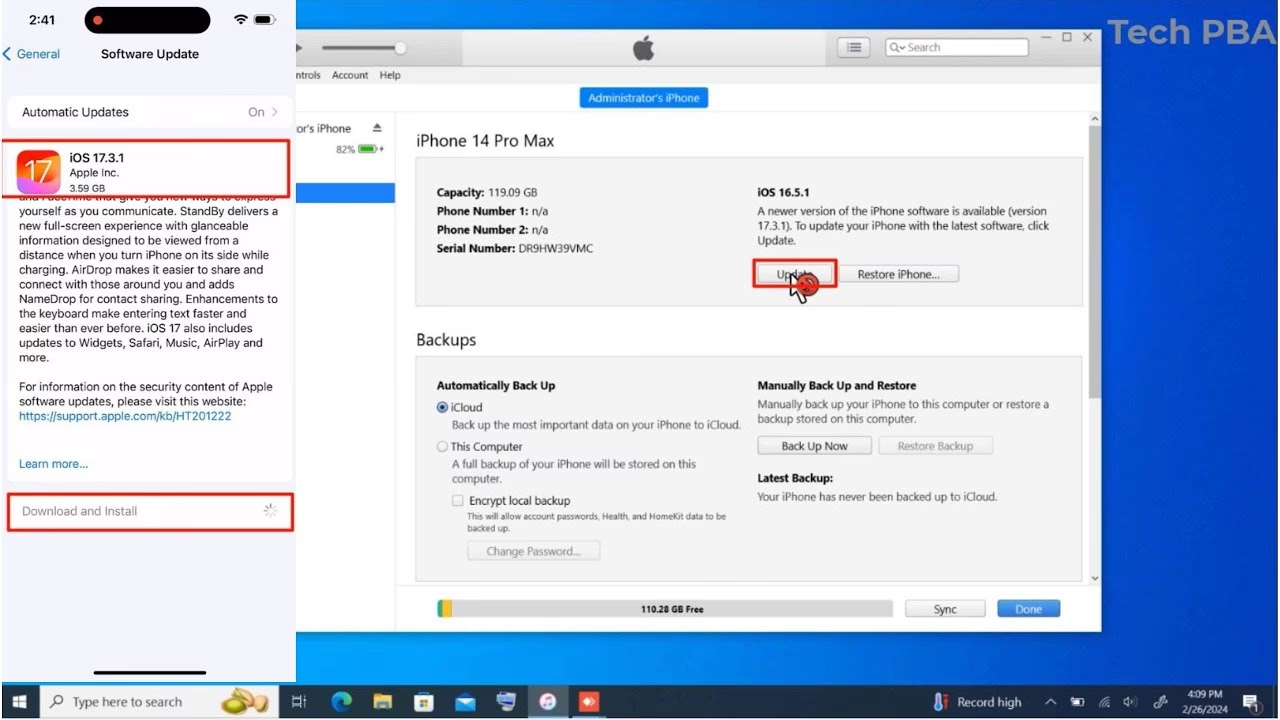
- Přejděte na Aktualizace softwaru: Přejděte do Obecné > Aktualizace softwaru.
- Vyhledejte aktualizaci: Váš iPhone automaticky zkontroluje dostupnost nové verze iOS.
- Stáhněte a nainstalujte: Pokud je k dispozici aktualizace, uvidíte informace o ní. Klepněte na „Stáhnout a nainstalovat“.
- Zadejte kód: Pokud máte nastavený kód, budete jej muset zadat.
- Souhlas s podmínkami: Přečtěte si a odsouhlaste podmínky.
- Počkejte na stažení: Aktualizace se začne stahovat. Doba stahování závisí na velikosti aktualizace a rychlosti vašeho internetového připojení.
- Instalace: Po stažení se zobrazí možnost „Nainstalovat teď“ nebo „Nainstalovat později“. Klepněte na „Nainstalovat teď“. Váš iPhone se restartuje a začne instalovat aktualizaci. Během instalace se zobrazí logo Apple a ukazatel průběhu. Nikdy neodpojujte iPhone od napájení a nepokoušejte se jej používat během instalace.
- Dokončení: Po dokončení instalace se iPhone znovu restartuje a zobrazí se vám uvítací obrazovka. Budete muset zadat svůj kód a případně dokončit nastavení po aktualizaci.
" + "
" + "
" + "
" + "
" + "
" + "
" + "
" + "
" + "
" + "
" + "
Jak ručně aktualizovat iPhone přes počítač (Mac nebo PC)
" + "
Pokud nemáte dostatek místa na iPhonu, nebo máte problémy s aktualizací OTA, můžete použít počítač. Tento způsob je často spolehlivější a nevyžaduje tolik volného místa na samotném zařízení.
" + "
Pro Mac (macOS Catalina nebo novější – Finder)
" + "
- " + "
- Připojte iPhone: Připojte iPhone k Macu pomocí USB kabelu.
- Otevřete Finder: Otevřete Finder. V postranním panelu by se měl objevit váš iPhone.
- Vyberte iPhone: Klepněte na název vašeho iPhonu v postranním panelu.
- Zkontrolujte aktualizace: Na kartě „Obecné“ (nebo „Souhrn“) klikněte na „Zkontrolovat aktualizace“.
- Stáhnout a aktualizovat: Pokud je k dispozici aktualizace, klikněte na „Stáhnout a aktualizovat“.
- Postupujte podle pokynů: Řiďte se pokyny na obrazovce. Finder stáhne aktualizaci a nainstaluje ji na váš iPhone. Během procesu se iPhone může několikrát restartovat.
" + "
" + "
" + "
" + "
" + "
" + "
" + "
Pro Mac (starší macOS) nebo PC (iTunes)
" + "
- " + "
- Připojte iPhone: Připojte iPhone k počítači pomocí USB kabelu.
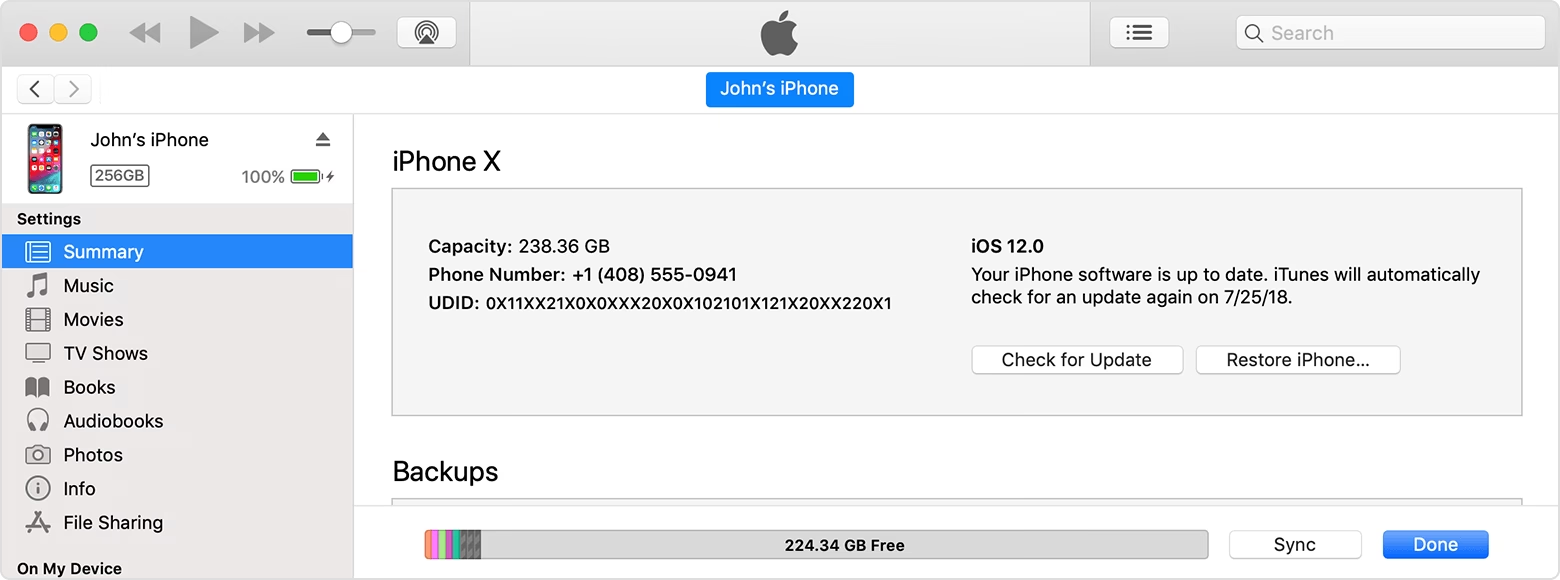
- Otevřete iTunes: Spusťte iTunes.
- Vyberte iPhone: Klepněte na ikonu zařízení v levém horním rohu okna iTunes.
- Zkontrolujte aktualizace: Na kartě „Souhrn“ klikněte na „Zkontrolovat aktualizace“.
- Stáhnout a aktualizovat: Pokud je k dispozici aktualizace, klikněte na „Stáhnout a aktualizovat“.
- Postupujte podle pokynů: Řiďte se pokyny na obrazovce. iTunes stáhne aktualizaci a nainstaluje ji na váš iPhone. Během procesu se iPhone může několikrát restartovat.
" + "
" + "
" + "
" + "
" + "
" + "
" + "
Porovnání ruční a automatické aktualizace
" + "
Obě metody mají své výhody. Zde je stručné srovnání, které vám pomůže rozhodnout, která je pro vás ta pravá.
| Funkce | Ruční aktualizace | Automatická aktualizace |
|---|---|---|
| Kontrola načasování | Plná kontrola uživatele, okamžitá instalace. | Nastaveno systémem (obvykle v noci, když je iPhone připojen k Wi-Fi a napájení). |
| Potřebné kroky | Aktivní zásah uživatele, sledování průběhu. | Minimální zásah, aktualizace probíhá na pozadí. |
| Přístup k novým funkcím | Okamžitý přístup po instalaci. | Zpožděný přístup, čeká se na systémové naplánování. |
| Spotřeba baterie | Může být vyšší během aktivního procesu, doporučeno připojení k napájení. | Nižší dopad na každodenní používání, probíhá v noci. |
| Datové připojení | Wi-Fi (doporučeno pro stahování). | Wi-Fi (doporučeno pro stahování). |
| Řešení problémů | Uživatel je přímo zapojen do řešení, pokud nastanou. | Systém se pokouší řešit automaticky, ale někdy selže. |
" + "
Řešení běžných problémů při aktualizaci
" + "
Někdy se během aktualizace mohou objevit problémy. Zde jsou nejčastější z nich a jejich řešení:
" + "
1. Nedostatek místa pro aktualizaci
" + "
Pokud se zobrazí zpráva o nedostatku místa, můžete:
" + "
- " + "
- Smazat obsah: Odstraňte aplikace, fotky nebo videa, které nepotřebujete.
- Aktualizovat přes počítač: Jak bylo popsáno výše, aktualizace přes Finder/iTunes vyžaduje méně volného místa na iPhonu, protože aktualizační balíček je stažen do počítače.
" + "
" + "
" + "
2. Aktualizace se nedaří stáhnout nebo se zasekne
" + "
Zkuste následující:
" + "
- " + "
- Zkontrolujte připojení: Ujistěte se, že máte silné a stabilní Wi-Fi připojení.
- Restartujte iPhone: Někdy jednoduchý restart vyřeší dočasné softwarové závady.
- Vymažte staženou aktualizaci: Přejděte do Nastavení > Obecné > Úložiště: iPhone, najděte aktualizaci iOS v seznamu, klepněte na ni a poté na „Smazat aktualizaci“. Poté zkuste stáhnout aktualizaci znovu.
- Resetujte nastavení sítě: Přejděte do Nastavení > Obecné > Přenést nebo resetovat iPhone > Resetovat > Resetovat nastavení sítě. Tím se vymažou všechna uložená Wi-Fi hesla.
" + "
" + "
" + "
" + "
" + "
3. iPhone se během aktualizace zasekne na logu Apple
" + "
To je vážnější problém, ale často řešitelný:
" + "
- " + "
- Vynucený restart:" + "
- " + "
- Pro iPhone 8 a novější: Rychle stiskněte a uvolněte tlačítko pro zvýšení hlasitosti. Rychle stiskněte a uvolněte tlačítko pro snížení hlasitosti. Poté stiskněte a držte boční tlačítko, dokud se nezobrazí logo Apple.
- Pro iPhone 7/7 Plus: Stiskněte a držte tlačítko pro snížení hlasitosti a tlačítko Spánek/Probuzení (napájení) současně, dokud se nezobrazí logo Apple.
- Pro iPhone 6s/6s Plus a starší: Stiskněte a držte tlačítko Domů a tlačítko Spánek/Probuzení (napájení) současně, dokud se nezobrazí logo Apple.
" + "
" + "
" + "
" + "
- Režim zotavení (Recovery Mode): Pokud vynucený restart nepomůže, budete muset uvést iPhone do režimu zotavení a připojit jej k počítači. Poté můžete zkusit aktualizovat nebo obnovit iPhone pomocí Finderu/iTunes. Obnova vymaže všechna data, proto je záloha klíčová.
" + "
" + "
" + "
Často kladené otázky (FAQ)
" + "
Může se iPhone aktualizovat, když spím nebo je vypnutý?
" + "
iPhone se nemůže aktualizovat, když je úplně vypnutý. Pokud jde o aktualizaci během spánku, můžete ji naplánovat. Když se vás iPhone zeptá, zda chcete aktualizovat hned nebo později, vyberte „Později“. iPhone pak provede aktualizaci v noci (obvykle mezi 2:00 a 3:00 ráno), za předpokladu, že je připojen k Wi-Fi a nabíječce. Telefon je v tomto případě v režimu spánku, nikoli vypnutý. Pokud je telefon vypnutý, aktualizace neproběhne.
" + "
Jak dlouho trvá aktualizace iOS?
" + "
Doba trvání aktualizace se liší v závislosti na velikosti aktualizace, rychlosti vašeho internetového připojení a modelu vašeho iPhonu. Stahování může trvat od několika minut do hodiny. Samotná instalace obvykle trvá 15 až 30 minut. Celý proces, včetně stahování a instalace, zřídka přesáhne hodinu, pokud máte stabilní připojení.
" + "
Co se stane, když se aktualizace přeruší (např. dojde baterie)?
" + "
Pokud se aktualizace přeruší, například kvůli vybité baterii nebo ztrátě připojení, váš iPhone se může dostat do stavu, kdy nebude fungovat správně nebo se vůbec nespustí. V takovém případě je obvykle nutné provést vynucený restart a pokusit se o aktualizaci znovu. Pokud to nepomůže, budete muset iPhone připojit k počítači a uvést jej do režimu zotavení, abyste ho mohli obnovit nebo znovu aktualizovat. Proto je tak důležité mít iPhone připojený k nabíječce a mít stabilní Wi-Fi během celého procesu.
" + "
Ztratím svá data, když aktualizuji iPhone?
" + "
Za normálních okolností byste neměli ztratit žádná data při aktualizaci iOS. Nicméně, jak bylo zdůrazněno na začátku, vždy existuje malé riziko, že se něco pokazí. Proto je zálohování před každou aktualizací absolutně nezbytné. Pokud by došlo k problému, můžete svá data snadno obnovit ze zálohy.
" + "
Je možné downgrade na starší verzi iOS?
" + "
Obecně platí, že Apple po vydání nové verze iOS přestane podepisovat starší verze. To znamená, že po určité době (obvykle několik dní až týdnů) již není možné downgrade na starší verzi iOS. Pokud jste aktualizovali a nejste spokojeni, je nejlepší počkat na další minoritní aktualizaci, která by mohla řešit vaše problémy.
" + "
Závěr
" + "
Ruční aktualizace vašeho iPhonu na nejnovější verzi iOS je jednoduchý proces, který však vyžaduje pečlivou přípravu a pozornost. Dodržováním kroků popsaných v tomto průvodci zajistíte, že váš iPhone bude vždy bezpečný, výkonný a plný nejnovějších funkcí. Pamatujte, že pravidelné aktualizace jsou investicí do dlouhodobé životnosti a spolehlivosti vašeho zařízení Apple. S vědomostmi, které jste získali, jste nyní plně vybaveni k tomu, abyste svůj iPhone aktualizovali s jistotou a bez obav.
" + "
Užijte si všechny výhody, které vám nejnovější iOS přináší!
Chceš-li si přečíst další články podobné jako Jak ručně aktualizovat iPhone: Komplexní průvodce, navštiv kategorii iPhone.