
13/04/2022
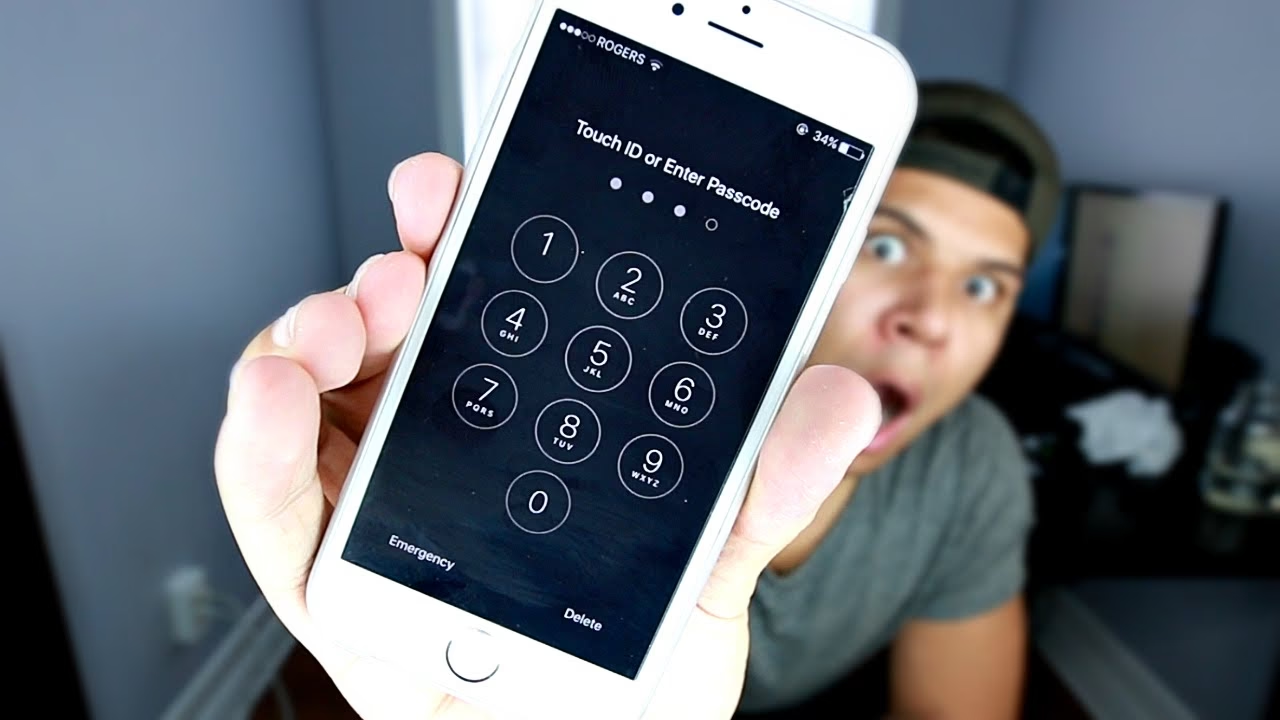
Znáte ten pocit frustrace, když se nemůžete dostat do svého vlastního iPhonu? Ať už jste zapomněli přístupový kód, nebo se váš iPhone z nějakého důvodu zablokoval a zobrazuje zprávu „iPhone je deaktivován“, řešení se může zdát složité. Dříve byl standardním postupem pro takové situace připojení k iTunes. Avšak s příchodem macOS Catalina a novějších verzí operačního systému se Apple rozhodl pro změnu, která mnohé uživatele zaskočila: iTunes, jak jsme je znali, zmizely. To ale neznamená, že byste ztratili možnost svůj iPhone odemknout nebo obnovit. Naopak, proces je nyní integrován přímo do srdce vašeho Macu – do Finderu. Tento článek vás provede celým procesem odemknutí vašeho iPhonu bez iTunes, krok za krokem, s důrazem na to, co potřebujete vědět, abyste svůj telefon opět zprovoznili.
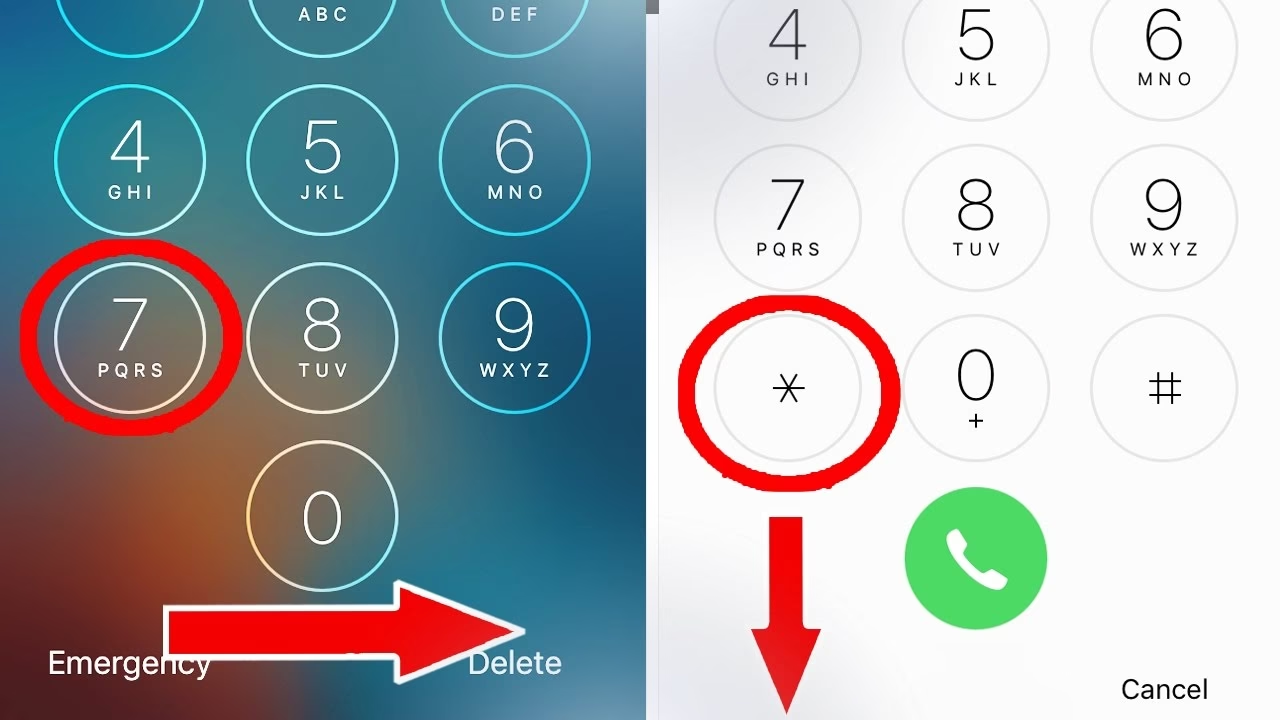
Proč už nepotřebujete iTunes? Role Finderu na macOS Catalina a novějších
V minulosti byl iTunes centrálním bodem pro správu všech vašich Apple zařízení na Macu. Sloužil k synchronizaci hudby, filmů, fotografií, zálohování iPhonů a iPadů a samozřejmě k jejich obnově v případě problémů. S nástupem macOS Catalina (a všech novějších verzí, jako jsou Big Sur, Monterey, Ventura a Sonoma) se však Apple rozhodl rozdělit funkce iTunes do specializovaných aplikací. Hudba se přesunula do aplikace Hudba, podcasty do Podcastů a filmy do TV. A co se týče správy zařízení, zálohování, aktualizací a obnovy iPhonů, iPadů a iPodů Touch, tuto roli převzal přímo Finder.
Tato změna má za cíl zjednodušit a zefektivnit správu vašich zařízení. Místo jedné monolitické aplikace, která dělala vše, máte nyní specializované nástroje, které jsou lépe integrovány do operačního systému. Pro uživatele to znamená, že když připojíte svůj iPhone k Macu, nemusíte spouštět žádnou další aplikaci. Veškeré možnosti správy se objeví přímo v okně Finderu, podobně jako když spravujete soubory na externím disku. Tento přístup je intuitivnější a lépe zapadá do celkového uživatelského zážitku macOS.
Pokud je váš iPhone uzamčený, deaktivovaný nebo se do něj nemůžete dostat kvůli zapomenutému kódu, následující postup vám pomůže jej obnovit a zprovoznit. Mějte na paměti, že tento proces vymaže veškerá data z vašeho iPhonu, proto je důležité mít aktuální zálohu, pokud je to možné.
Krok 1: Připojte iPhone k Macu
- Ujistěte se, že váš Mac běží na macOS Catalina nebo novější verzi.
- Použijte kvalitní USB kabel (ideálně originální Apple kabel), abyste připojili svůj iPhone k Macu. Vyvarujte se používání USB hubů, pokud to není nutné, a připojte iPhone přímo do USB portu Macu pro nejlepší spolehlivost.
- Pokud se iPhone zeptá na důvěryhodnost počítače, potvrďte na iPhonu, že Macu důvěřujete.
Krok 2: Otevřete Finder
- Na svém Macu otevřete Finder. Můžete to udělat kliknutím na ikonu Finderu v Docku (ikona s modrým obličejem) nebo přes nabídku "Soubor" -> "Nové okno Finderu".
- V postranním panelu okna Finderu byste měli vidět svůj iPhone pod sekcí "Místa". Klikněte na něj.
Krok 3: Uvedení iPhonu do režimu zotavení (Recovery Mode)
Tento krok je klíčový, protože Finder potřebuje vidět iPhone v režimu zotavení, aby mohl provést obnovu. Postup pro vstup do tohoto režimu se liší v závislosti na modelu vašeho iPhonu. Vzhledem k informacím se zaměříme na iPhone X a novější modely, včetně iPhonu SE (2. a 3. generace), které používají stejný postup:
- Pro iPhone X, iPhone XS, iPhone XR, iPhone 11, iPhone 12, iPhone 13, iPhone 14, iPhone 15 (a novější) a iPhone SE (2. a 3. generace):
- Stiskněte a rychle uvolněte tlačítko pro zvýšení hlasitosti.
- Stiskněte a rychle uvolněte tlačítko pro snížení hlasitosti.
- Poté stiskněte a držte boční tlačítko (tlačítko na pravé straně telefonu). Nepouštějte ho, i když uvidíte logo Apple. Držte ho dál, dokud se na obrazovce iPhonu nezobrazí ikona počítače s kabelem, což signalizuje, že je iPhone v režimu zotavení.
Jakmile je iPhone v režimu zotavení, Finder na vašem Macu automaticky rozpozná, že je s iPhonem něco v nepořádku a zobrazí dialogové okno s možnostmi "Obnovit" nebo "Aktualizovat".
Krok 4: Obnovení iPhonu přes Finder
V dialogovém okně, které se objeví ve Finderu, budete mít dvě možnosti: "Aktualizovat" a "Obnovit".
- Aktualizovat: Tuto možnost zvolíte, pokud chcete zkusit přeinstalovat iOS, aniž byste smazali svá data. To může pomoci, pokud je problém softwarového charakteru, ale iPhone není uzamčený kódem. V případě uzamčeného nebo deaktivovaného iPhonu tato možnost obvykle nepomůže.
- Obnovit: Toto je volba, kterou potřebujete pro odemknutí nebo zprovoznění deaktivovaného iPhonu. Upozorňujeme, že tato akce vymaže veškerá data a nastavení z vašeho iPhonu a nainstaluje nejnovější verzi iOS.
Klikněte na tlačítko "Obnovit". Finder následně stáhne nejnovější software iOS pro váš iPhone a zahájí proces obnovy. Tento proces může trvat delší dobu v závislosti na rychlosti vašeho internetového připojení (pro stažení iOS) a výkonu vašeho Macu. Během obnovy je klíčové, abyste iPhone neodpojovali od Macu a nedělali s ním žádné manipulace. Po dokončení obnovy se iPhone restartuje a zobrazí se vám uvítací obrazovka, jako byste jej právě vybalili z krabice. Nyní můžete iPhone nastavit jako nový nebo obnovit ze zálohy, pokud nějakou máte.
Důležité upozornění: Ztráta dat a zálohování
Je naprosto klíčové si uvědomit, že proces obnovení iPhonu přes Finder (nebo iTunes v minulosti) vede k úplné ztrátě dat uložených na zařízení. Veškeré fotografie, videa, kontakty, zprávy, aplikace a nastavení budou smazány. Proto je nejlepší praxí pravidelně zálohovat svůj iPhone, ať už na iCloud nebo přímo na Mac (přes Finder).
- Pokud máte zálohu: Po úspěšné obnově iPhonu na tovární nastavení můžete svůj telefon nastavit a poté obnovit data z vaší zálohy na iCloudu nebo z lokální zálohy uložené na vašem Macu. Tím získáte zpět většinu svých dat a nastavení.
- Pokud nemáte zálohu: Bohužel, v takovém případě budou všechna data, která nebyla synchronizována s iCloudem (např. kontakty, které byly jen v telefonu, fotografie, které nebyly v iCloudu), nenávratně ztracena. Proto je prevence v podobě pravidelného zálohování tak důležitá.
Alternativní metody odemknutí bez iTunes/Finderu
Ačkoli je Finder na Macu primární metodou pro obnovu iPhonu bez iTunes, existuje ještě jedna velmi účinná metoda, která nevyžaduje ani připojení k počítači – a to je služba Najít iPhone (Find My iPhone).
Použití služby Najít (Find My)
Pokud máte na svém iPhonu zapnutou službu Najít a telefon je připojen k internetu (Wi-Fi nebo mobilní data), můžete jej vzdáleně vymazat a tím odemknout. Tato metoda je ideální, pokud nemáte Mac po ruce, nebo pokud je váš iPhone ztracen či odcizen.
- Přístup k Najít: Otevřete webový prohlížeč na jakémkoli počítači nebo použijte aplikaci "Najít" na jiném Apple zařízení (např. iPadu nebo jiném iPhonu).
- Přihlášení: Přejděte na icloud.com/find a přihlaste se pomocí svého Apple ID a hesla, které je spojeno s uzamčeným iPhonem.
- Vyberte zařízení: V seznamu zařízení vyberte svůj uzamčený iPhone.
- Vymazat iPhone: Zvolte možnost "Vymazat iPhone" (Erase iPhone). Budete vyzváni k potvrzení. Tato akce vzdáleně vymaže veškerá data z iPhonu a vrátí jej do továrního nastavení, čímž odstraní i přístupový kód.
Po vzdáleném vymazání se iPhone restartuje a zobrazí se uvítací obrazovka. Budete jej moci nastavit jako nový nebo obnovit ze zálohy. Tato metoda je stejně účinná jako obnova přes Finder, co se týče odstranění přístupového kódu a dat.
Níže je srovnání dvou hlavních metod pro odemknutí iPhonu bez iTunes, které vám pomůže vybrat tu nejvhodnější pro vaši situaci.
| Kritérium | Finder (na Macu) | Najít iPhone (Find My) |
|---|---|---|
| Potřebuje kabel | Ano | Ne |
| Potřebuje Mac (Catalina+) | Ano | Ne (jakýkoli prohlížeč nebo Apple zařízení) |
| Ztráta dat | Ano (úplná obnova) | Ano (vzdálené vymazání) |
| Vyžaduje online připojení iPhonu | Ne (jen pro stažení iOS na Mac) | Ano (pro vzdálené vymazání) |
| Vyžaduje Apple ID | Ano (pro aktivaci po obnově) | Ano (pro přihlášení k iCloudu) |
| Scénáře použití | Uzamčený/deaktivovaný iPhone, problémy se softwarem, máte Mac po ruce. | Ztracený/odcizený iPhone, zapomenutý kód, nemáte přístup k Macu, iPhone je online. |
Často kladené otázky (FAQ)
Ztratím data, když odemknu iPhone přes Finder?
Ano, proces obnovení iPhonu přes Finder (nebo jakákoli jiná metoda, která vymaže přístupový kód) vymaže veškerá data a nastavení z vašeho zařízení. Proto je klíčové mít aktuální zálohu na iCloudu nebo na vašem Macu, abyste po obnově mohli data snadno získat zpět. Bez zálohy budou data nenávratně ztracena.
Pokud zapomenete Apple ID a heslo, které je spojeno s vaším iPhonem, situace je komplikovanější. Po obnovení iPhonu (ať už přes Finder nebo Find My) budete vyzváni k zadání Apple ID a hesla pro aktivaci zařízení (tzv. "Activation Lock"). Bez těchto údajů nebude možné iPhone používat, i když jste jej obnovili. Je nezbytné znát své Apple ID údaje. Pokud jste je zapomněli, zkuste je obnovit na webu Apple ID (appleid.apple.com).
Jak dlouho trvá odemknutí/obnovení iPhonu?
Délka procesu závisí na několika faktorech:
- Rychlost internetu: Finder potřebuje stáhnout nejnovější verzi iOS. Velikost souboru je několik gigabajtů.
- Výkon Macu: Rychlost zpracování a instalace softwaru.
- Model iPhonu: Novější iPhony mohou zpracování zvládnout rychleji.
Celý proces, od uvedení do režimu zotavení po dokončení obnovy, může trvat od 15 minut do více než hodiny. Buďte trpěliví a nepřerušujte proces.
Mohu tuto metodu použít pro odemknutí operátora (carrier unlock)?
Ne, tento článek se zabývá odemknutím iPhonu od zapomenutého přístupového kódu nebo z deaktivovaného stavu. "Odemknutí operátora" (carrier unlock) je proces, který umožňuje používat iPhone s SIM kartou od jakéhokoli operátora na světě, nikoli pouze s tím, od kterého byl telefon zakoupen. Tento proces se provádí prostřednictvím operátora nebo autorizovaného servisu a nemá nic společného s obnovou softwaru.
Co když se iPhone nezobrazí ve Finderu nebo se mi nedaří ho dostat do režimu zotavení?
Pokud máte potíže, zkuste následující:
- Zkontrolujte kabel: Ujistěte se, že používáte funkční USB kabel a že je pevně připojen k iPhonu i Macu. Zkuste jiný kabel nebo jiný USB port na Macu.
- Opakujte kroky pro režim zotavení: Někdy je potřeba přesně načasovat stisknutí tlačítek. Zkuste to několikrát.
- Restartujte Mac: Jednoduchý restart Macu může vyřešit dočasné softwarové problémy.
- Zkuste jiný Mac: Pokud máte možnost, zkuste proces na jiném Macu s macOS Catalina nebo novějším.
- Kontaktujte podporu Apple: Pokud nic nepomůže, je nejlepší obrátit se na podporu Apple nebo navštívit autorizovaný servis.
Závěr
Přechod od iTunes k Finderu na Macu pro správu iPhonu se může zpočátku zdát jako velká změna, ale jak tento průvodce ukázal, proces odemknutí nebo obnovení vašeho zařízení je nyní stejně přímočarý a efektivní, ne-li více. Ať už se potýkáte se zapomenutým přístupovým kódem nebo deaktivovaným telefonem, Finder na Macu spolu se službou Najít iPhone na iCloudu vám nabízejí spolehlivé cesty k řešení. Nezapomeňte na nejdůležitější pravidlo: pravidelně zálohujte svá data! S trochou trpělivosti a správnými kroky budete mít svůj iPhone opět plně funkční a připravený k použití. Doufáme, že vám tento podrobný průvodce pomohl vyřešit vaše problémy a dal vám jistotu při správě vašeho zařízení Apple.
Chceš-li si přečíst další články podobné jako Odemkněte iPhone bez iTunes: Průvodce pro Mac, navštiv kategorii iPhone.