
04/10/2023
Přenášení hudby z iPhonu do počítače se může na první pohled zdát jako složitý úkol, ale jakmile si osvojíte několik základních kroků, zjistíte, že je to překvapivě snadné. Ať už chcete svou hudební sbírku zálohovat, uvolnit cenné místo na svém iPhonu, nebo si jednoduše vychutnat své oblíbené skladby na větším displeji počítače, tento komplexní průvodce vám ukáže, jak na to. Provedeme vás různými metodami, které vyhovují různým potřebám a preferencím, od oficiálních nástrojů Apple po flexibilní řešení třetích stran a pohodlné cloudové služby. Přečtěte si, jak bez námahy přesunout svou hudbu a zajistit, aby vaše oblíbené melodie byly v bezpečí a přehrávatelné na jakémkoli zařízení.
- 1. Přenos hudby z iPhonu do počítače pomocí MobiKin Assistant for iOS
- 2. Extrahování hudby z iPhonu do počítače pomocí iTunes
- 3. Zálohování hudby z iPhonu do počítače přes zálohu iTunes
- 4. Zálohování hudby z iPhonu do počítače pomocí cloudových služeb
- 5. Stahování hudby do PC z iTunes Store
- 6. Synchronizace hudby z iPhonu do Macu přes Finder
- Srovnávací tabulka metod přenosu hudby
- Často kladené otázky (FAQ)
- 1. Mohu přenést hudbu, kterou jsem nekoupil v iTunes Store, pomocí iTunes?
- 2. Vymaže přenos hudby z mého iPhonu data?
- 3. Která metoda je nejjednodušší pro přenos veškeré hudby?
- 4. Proč bych měl zálohovat svou hudbu z iPhonu do počítače?
- 5. Mohu přenést hudbu z počítače zpět do iPhonu pomocí těchto metod?
- Závěrečné myšlenky
1. Přenos hudby z iPhonu do počítače pomocí MobiKin Assistant for iOS
Jedním z nejspolehlivějších a nejkomplexnějších nástrojů pro přenos dat z iPhonu do počítače je MobiKin Assistant for iOS (zdarma pro Windows/Mac). Tento profesionální software je navržen tak, aby uživatelům umožnil kopírovat až 14 typů souborů z iPadů, iPhonů a iPodů na stolní počítač jen několika kliknutími. Hlavní výhodou je, že MobiKin zaručuje bezztrátovou kvalitu během celého procesu, což z něj činí vynikající volbu pro bezplatný přenos hudby z iPhonu do počítače.
Klíčové vlastnosti MobiKin Assistant for iOS:
- Selektivní nebo hromadný přenos hudby z iPhonu do PC. Neexistuje žádné omezení počtu vybraných skladeb.
- Přenos dalších dat, jako jsou kontakty, SMS, poznámky, fotografie, videa atd., na stolní počítač podle potřeby.
- Snadný import dat z počítače do iPhonu, včetně kontaktů, kalendářů a záložek.
- Odinstalování aplikací na iPhonu bez omezení.
- Kompatibilní se všemi generacemi iZařízení, včetně nejnovějších iPhone 16/15/14 atd.
Poznámka: Pro bezplatné používání tohoto programu budete potřebovat bezplatný licenční kód pro registraci, který lze získat z oficiálních stránek MobiKin.
Rychlé kroky pro bezplatný přenos hudby z iPhonu do počítače:
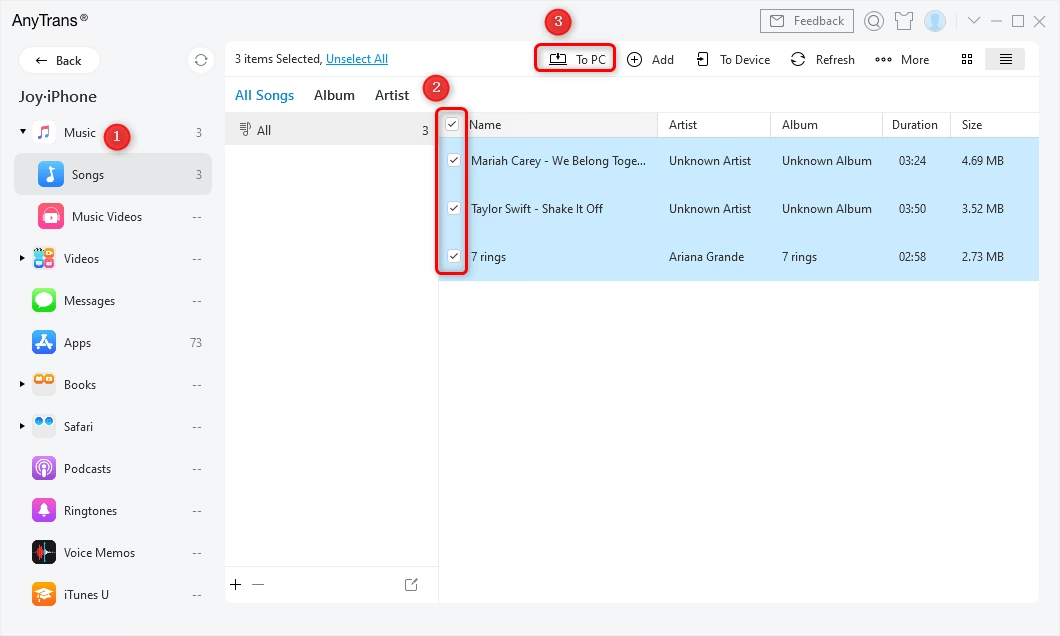
- Spusťte program a připojte svůj iPhone k Mac/PC.
- Prohlédněte a vyberte hudbu z iPhonu.
- Klikněte na „Export“ pro přenos hudby z iPhonu do počítače.
Podrobný průvodce přenosem hudby pomocí MobiKin Assistant for iOS:
- Krok 1: Spusťte program a připojte iPhone. Spusťte bezplatný software MobiKin Assistant for iOS a připojte svůj iPhone k počítači pomocí USB kabelu. Jakmile je vaše zařízení detekováno, otočte se k zařízení a klepněte na tlačítko „Důvěřovat“ v vyskakovacím okně. Poté klikněte na „Pokračovat“ v programu, abyste dokončili připojení. Ujistěte se, že vaše zařízení je odemčeno a připraveno pro připojení.
- Krok 2: Náhled a výběr hudby. Jakmile program naskenuje data vašeho iPhonu, můžete kliknout na tlačítko „Hudba“ (nebo podobné označení) pro otevření složky a výběr správné kategorie pro zobrazení celého seznamu skladeb na iPhonu. Najděte a označte jednu nebo více cílových skladeb nebo celou složku s hudbou v programu podle potřeby. Program vám umožní detailní náhled skladeb před exportem.
- Krok 3: Exportujte hudbu do počítače. Nyní klikněte na tlačítko „Exportovat“ pro uložení požadované hudby na váš počítač se systémem Windows nebo Mac. Zvolte si cílovou složku, kam chcete hudbu uložit. Proces přenosu je obvykle velmi rychlý, závisí však na velikosti vaší hudební sbírky a rychlosti USB připojení. Po dokončení budete mít své skladby bezpečně uložené na počítači.
MobiKin Assistant pro iOS je vynikající volbou pro ty, kteří hledají flexibilitu a kontrolu nad svými daty, aniž by se museli spoléhat pouze na ekosystém Apple.
2. Extrahování hudby z iPhonu do počítače pomocí iTunes
Pro synchronizaci hudby z iPhonu do počítače můžete využít i oficiální nástroj společnosti Apple – iTunes. Tento program je určen k tomu, aby uživatelům pomohl snadno synchronizovat nebo zálohovat data z iPhonu, iPadu nebo iPodu na PC. Je však důležité si uvědomit jedno zásadní omezení: iTunes vám umožní stáhnout pouze hudbu zakoupenou v iTunes Store. Pokud potřebujete přenést obsah z jiných zdrojů (například hudbu importovanou z CD nebo staženou z jiných platforem), je nutné použít alternativní řešení, jako je například MobiKin Assistant for iOS zmíněný v části 1.
Následující návod popisuje, jak přenést hudbu z iPhonu do počítače pomocí iTunes. Proces se skládá ze dvou hlavních kroků: nejprve je třeba přenést zakoupenou hudbu z iPhonu do knihovny iTunes a poté stáhnout tuto zakoupenou hudbu z iTunes do počítače.
Krok 1: Přenos zakoupené hudby z iPhonu do iTunes
- Spusťte iTunes a připojte iPhone. Spusťte nejnovější verzi iTunes na svém počítači. Připojte své zařízení iPhone k Mac/PC pomocí USB kabelu. Ujistěte se, že je iPhone odemčený a důvěřujete tomuto počítači, pokud se objeví výzva.
- Přejděte na „Soubor“ a „Zařízení“. Klepněte na možnost „Soubor“ v levém horním rohu okna iTunes. Z rozbalovací nabídky vyberte „Zařízení“.
- Vyberte „Převést nákupy z [název vašeho iPhonu]“. Z nabídky „Zařízení“ vyberte možnost „Převést nákupy z [název vašeho iPhonu]“. Tím se zahájí přenos veškeré hudby a dalších médií, která jste zakoupili v iTunes Store a která jsou aktuálně na vašem iPhonu, do vaší knihovny iTunes v počítači.
- Vyčkejte na dokončení přenosu. Počkejte, dokud se proces přenosu nedokončí. Doba trvání závisí na množství dat, která se přenášejí. Po dokončení by se zakoupená hudba měla objevit ve vaší knihovně iTunes na počítači.
Krok 2: Stahování zakoupené hudby z iTunes do počítače
Po přenesení zakoupené hudby do knihovny iTunes je dalším krokem její stažení přímo do vašeho počítače, aby byla dostupná i mimo iTunes aplikaci (pokud ji chcete mít jako samostatné soubory).
- Přejděte na „Nedávno přidáno“ nebo do sekce hudby. V levé části iTunes klikněte na „Nedávno přidáno“ nebo přejděte do sekce „Hudba“ a vyhledejte skladby, které jste právě přenesli.
- Vyberte zakoupenou hudbu. Vyberte zakoupenou hudbu, kterou chcete uložit. Můžete vybrat jednotlivé skladby, alba nebo interprety.
- Klikněte na tlačítko „Stáhnout“. Vedle každé skladby nebo alba, které není stažené, uvidíte ikonu mráčku se šipkou dolů. Klikněte na tuto ikonu „Stáhnout“ pro přenos hudby přímo na váš počítač. iTunes obvykle ukládá stažené soubory do složky "iTunes Media" v rámci vaší složky "Hudba". Můžete se k nim dostat přes Průzkumníka souborů (Windows) nebo Finder (Mac).
Tato metoda je skvělá pro správu zakoupených médií, ale její omezení na pouze zakoupený obsah je důležité mít na paměti.
3. Zálohování hudby z iPhonu do počítače přes zálohu iTunes
Pokud chcete zálohovat veškerou svou hudbu a zároveň předejít ztrátě dat, můžete použít iTunes k přenosu veškeré hudby a dalších dat z vašeho iPhonu do počítače prostřednictvím plné zálohy. Je však důležité si uvědomit, že zálohy iTunes nejsou přímo přístupné. Hudbu si budete moci poslechnout až po obnovení zálohy na jiný iPhone (nebo stejný iPhone po jeho vymazání), a tento proces vymaže aktuální data na vašem iPhonu. Tato metoda je tedy spíše pro kompletní obnovu zařízení než pro selektivní přenos hudby.
Jak zálohovat hudbu z iPhonu do počítače pomocí iTunes:
- Nainstalujte a spusťte iTunes. Nainstalujte a spusťte nejnovější verzi iTunes na svém počítači. Poté připojte svůj iPhone pomocí USB kabelu. Ujistěte se, že iPhone je odemčený a důvěřujete počítači.
- Vytvořte zálohu. V iTunes klikněte na ikonu iPhonu, která se objeví v horní části okna. Poté přejděte na záložku „Souhrn“ (Summary). V sekci „Zálohy“ (Backups) vyberte „Tento počítač“ (This Computer) a klikněte na „Zálohovat nyní“ (Back Up Now).
- Vyčkejte na dokončení zálohy. Počkejte, dokud se zálohování nedokončí. Doba trvání závisí na množství dat na vašem iPhonu. V průběhu zálohování se v horní části okna iTunes zobrazuje ukazatel průběhu.
- Obnovení dat (volitelné, s důsledky). Jakmile je záloha dokončena, můžete použít funkci „Obnovit zálohu“ (Restore Backup) k obnovení veškeré hudby a dalších dat na jiný iPhone nebo na stejný iPhone. Mějte na paměti, že obnovení zálohy vymaže všechna aktuální data na cílovém iPhonu a nahradí je obsahem zálohy. Tuto možnost používejte opatrně.
Tato metoda je ideální pro komplexní ochranu dat, ale není vhodná pro rychlý přístup k hudbě na počítači.
4. Zálohování hudby z iPhonu do počítače pomocí cloudových služeb
Cloudové služby, jako jsou iCloud, Disk Google (Google Drive) a Dropbox, představují další vynikající způsob, jak přenášet hudbu z iPhonu do PC. Tyto služby vám umožňují sdílet soubory mezi zařízeními pomocí stejného účtu. Dokud máte připojení k internetu, je to snadné řešení pro obousměrný přenos hudby – z iPhonu do PC nebo z PC do iPhonu. Flexibilita a dostupnost z jakéhokoli zařízení s připojením k internetu jsou hlavními výhodami této metody.
Vezměme si iCloud Drive jako příklad, abychom vám ukázali, jak přenést hudbu z iPhonu do PC:
- Aktivujte iCloud Drive na iPhonu. Na svém iPhonu přejděte do „Nastavení“ > klepněte na „[vaše jméno]“ > „iCloud“ > a zapněte „iCloud Drive“. Ujistěte se, že máte dostatek volného místa na iCloudu pro nahrávané soubory.
- Zkopírujte hudbu do aplikace Soubory. Otevřete aplikaci „Soubory“ (Files) na svém iPhonu. Pokud vaše hudba není přímo v této aplikaci, budete ji muset nejprve přesunout tam. Například, pokud máte hudbu v aplikaci Hudba, budete ji muset exportovat nebo sdílet do aplikace Soubory. Vyberte skladby, které chcete přenést, a klepněte na tlačítko „Kopírovat“ nebo „Sdílet“ (podle toho, jaké možnosti se nabízejí pro danou aplikaci, kde máte hudbu).
- Vložte hudbu do iCloud Drive. Přejděte na „iCloud Drive“ v aplikaci Soubory a dlouze stiskněte, abyste vložili hudební soubory. Tyto soubory se automaticky synchronizují mezi všemi zařízeními připojenými ke stejnému účtu iCloud. Proces synchronizace může trvat déle v závislosti na velikosti souborů a rychlosti vašeho internetového připojení.
- Stáhněte hudbu z iCloud Drive na počítači. Na svém počítači navštivte webové stránky iCloud.com, přihlaste se pomocí stejného Apple ID, přejděte na „iCloud Drive“ a stáhněte hudební soubory z iCloudu do svého počítače. Soubory se obvykle stáhnou do složky „Stažené soubory“ (Downloads) nebo do jiné vámi určené složky.
Podobný postup lze použít i s Disk Google nebo Dropboxem. Stačí nahrát soubory z iPhonu do příslušné cloudové aplikace a poté je stáhnout z webového rozhraní nebo desktopové aplikace na počítači. Cloudové služby jsou ideální pro uživatele, kteří preferují bezdrátové řešení a přístup k datům z více zařízení.
5. Stahování hudby do PC z iTunes Store
Pokud jste si skladby zakoupili přímo v iTunes Store na svém iPhonu nebo iPadu, můžete je snadno stáhnout do svého počítače pomocí iTunes, jelikož historie nákupů je uložena ve vašem účtu. Tato metoda je nejpřímější pro získání zpět již zakoupené hudby, aniž byste ji museli synchronizovat z iPhonu.
Jak stáhnout zakoupené skladby:
- Otevřete iTunes a přihlaste se. Otevřete iTunes na svém počítači a klikněte na „Účet“ (Account) v horní části okna. Možná se budete muset přihlásit pomocí svého Apple ID, pokud již nejste přihlášeni. Ujistěte se, že používáte stejné Apple ID, pod kterým jste hudbu zakoupili.
- Přejděte na „Zakoupené“. V sekci iTunes Store klikněte vpravo na „Zakoupené“ (Purchased). Zobrazí se seznam skladeb, které jste zakoupili. Zde můžete filtrovat podle „Všechna hudba“ nebo „Není v mé knihovně“.
- Vyberte skladby ke stažení. Vyberte skladby, které chcete stáhnout, nebo klikněte na „Stáhnout vše“ (Download All), abyste přenesli všechny zakoupené položky do svého počítače. Ikona mráčku se šipkou dolů značí skladby, které ještě nejsou stažené na váš počítač. Po kliknutí se začnou stahovat do vaší knihovny iTunes a do složky iTunes Media.
Tato metoda je rychlá a efektivní pro obnovu vaší knihovny zakoupené hudby na novém počítači nebo po přeinstalaci systému.
6. Synchronizace hudby z iPhonu do Macu přes Finder
Pro uživatele Macu je Finder po macOS Catalina dalším snadným způsobem, jak přenášet soubory z iPhonu do Macu. Proces je velmi podobný používání iTunes (které bylo ve Finderu integrováno). Finder poskytuje přímé a intuitivní rozhraní pro správu a synchronizaci obsahu vašeho iPhonu.
Jak synchronizovat hudbu přes Finder:
- Připojte iPhone k Macu a otevřete Finder. Připojte svůj iPhone k Macu pomocí USB kabelu. Otevřete Finder (ikonka modrého obličeje ve vašem Docku). V postranním panelu Finderu by se mělo objevit vaše zařízení iPhone pod „Místa“ (Locations).
- Vyberte iPhone a sekci „Hudba“. Klikněte na název svého iPhonu pod „Místa“ a v horním menu vyberte „Hudba“ (Music).
- Povolte synchronizaci hudby. Zaškrtněte políčko vedle „Synchronizovat hudbu do [název vašeho zařízení]“. Můžete si vybrat, zda chcete synchronizovat celou hudební knihovnu, nebo pouze vybrané seznamy skladeb, umělce, alba a žánry.
- Vyberte položky k synchronizaci. Zaškrtněte políčka vedle položek, které chcete synchronizovat. Můžete si vybrat konkrétní alba, interprety nebo seznamy skladeb.
- Spusťte synchronizaci. Klikněte na tlačítko „Použít“ (Apply) v pravém dolním rohu okna Finderu, abyste zahájili synchronizaci hudby do vašeho Macu. Průběh synchronizace se zobrazí v horní části okna Finderu. Po dokončení bude vaše hudba dostupná v aplikaci Hudba na vašem Macu.
Finder nabízí přímou a integrovanou kontrolu nad synchronizací médií pro uživatele Macu, což z něj činí preferovanou metodu pro mnoho majitelů iPhonů.
Abychom vám pomohli vybrat nejlepší metodu pro vaše potřeby, zde je srovnávací tabulka hlavních způsobů přenosu hudby z iPhonu do počítače:
| Metoda | Výhody | Nevýhody | Typ přenosu | Cena | OS Kompatibilita |
|---|---|---|---|---|---|
| MobiKin Assistant for iOS | Selektivní přenos, mnoho typů souborů, bezztrátová kvalita, snadné použití. | Vyžaduje instalaci SW třetí strany, nutnost získat licenční kód pro plnou verzi zdarma. | Selektivní / Hromadný (Přímý) | Zdarma (s kódem) | Windows, Mac |
| iTunes (zakoupená hudba) | Oficiální řešení, snadné pro zakoupené skladby, historie nákupů. | Pouze pro hudbu zakoupenou v iTunes Store, vyžaduje iTunes. | Selektivní (Přímý) | Zdarma | Windows, Mac |
| iTunes Záloha | Komplexní záloha veškerých dat iPhonu, včetně hudby. | Záloha není přímo přístupná, vyžaduje obnovení celého zařízení (maže stávající data). | Kompletní záloha (Nepřímý) | Zdarma | Windows, Mac |
| Cloudové služby (iCloud, Google Drive, Dropbox) | Bezdrátový přenos, přístup odkudkoli, synchronizace mezi zařízeními. | Vyžaduje internetové připojení, omezená volná kapacita, hudba musí být dostupná v aplikaci Soubory. | Selektivní (Bezdrátový) | Zdarma (omezená kapacita), Placené (větší kapacita) | Všechny (Webový přístup) |
| iTunes Store (stahování) | Nejjednodušší způsob, jak získat zpět již zakoupenou hudbu na PC. | Pouze pro hudbu zakoupenou v iTunes Store, vyžaduje iTunes. | Selektivní (Přímý) | Zdarma (pro již zakoupené) | Windows, Mac |
| Finder (pro Mac) | Integrované řešení pro Mac, snadná synchronizace, přímý přístup k zařízení. | Pouze pro Mac uživatele, funguje jako iTunes. | Selektivní / Hromadný (Přímý) | Zdarma | Mac |
Často kladené otázky (FAQ)
1. Mohu přenést hudbu, kterou jsem nekoupil v iTunes Store, pomocí iTunes?
Ne, standardní funkce iTunes pro přenos nákupů se vztahuje pouze na hudbu, kterou jste zakoupili přímo v iTunes Store. Hudbu, kterou jste importovali z CD, stáhli z jiných zdrojů nebo ji získali jinak, nelze touto metodou přímo přenést z iPhonu do počítače. Pro takové případy budete muset použít software třetí strany, jako je MobiKin Assistant for iOS, nebo cloudové služby, pokud je hudba v souborovém formátu, který lze nahrát.
2. Vymaže přenos hudby z mého iPhonu data?
To závisí na použité metodě. Většina metod popsaných v tomto článku (MobiKin Assistant, přímé stahování z iTunes Store, cloudové služby, Finder) nevymaže hudbu z vašeho iPhonu; pouze ji zkopírují do počítače. Jedinou výjimkou je obnova dat z kompletní zálohy iTunes. Pokud obnovíte iPhone ze zálohy iTunes, veškerá aktuální data na iPhonu budou vymazána a nahrazena obsahem zálohy. Proto je důležité si uvědomit důsledky před použitím této metody.
3. Která metoda je nejjednodušší pro přenos veškeré hudby?
Nejjednodušší metoda závisí na vašich preferencích a typu hudby. Pro největší flexibilitu a přenos veškeré hudby (zakoupené i nezakoupené) bez ztráty kvality je MobiKin Assistant for iOS velmi uživatelsky přívětivý a efektivní. Pokud jste uživatelem Macu, Finder nabízí integrované řešení. Pro zakoupenou hudbu je nejjednodušší jednoduše ji znovu stáhnout z iTunes Store přímo do vašeho počítače.
4. Proč bych měl zálohovat svou hudbu z iPhonu do počítače?
Existuje několik dobrých důvodů pro zálohování hudby z iPhonu do počítače:
- Ochrana proti ztrátě dat: V případě poškození, ztráty nebo krádeže iPhonu budete mít své hudební soubory v bezpečí na jiném místě.
- Uvolnění místa: Můžete odstranit hudbu z iPhonu po jejím zálohování, čímž uvolníte cenné úložiště pro nové aplikace, fotografie nebo videa.
- Poslech na počítači: Umožňuje vám poslouchat hudbu na vašem PC nebo Macu, aniž byste museli mít iPhone neustále připojený nebo zapnutý.
- Snadnější správa: Pro některé uživatele je správa hudební knihovny na počítači pohodlnější a nabízí více možností organizace.
5. Mohu přenést hudbu z počítače zpět do iPhonu pomocí těchto metod?
Ano, některé z těchto metod umožňují obousměrný přenos. MobiKin Assistant for iOS explicitně podporuje import dat z počítače do iPhonu. Cloudové služby také fungují obousměrně – můžete nahrát hudbu z počítače do cloudu a poté ji stáhnout do iPhonu. iTunes a Finder jsou primárně navrženy pro synchronizaci, což znamená, že mohou přenést hudbu z knihovny počítače do iPhonu, ale s určitými pravidly synchronizace, která mohou nahradit stávající obsah.
Závěrečné myšlenky
To je vše, co potřebujete vědět o tom, jak zdarma přenést hudbu z iPhonu do počítače. Jak vidíte, existuje řada metod, z nichž každá má své specifické výhody a omezení. Ať už si vyberete jakoukoli metodu, doporučujeme pravidelně přenášet požadované skladby pro zálohování, abyste je mohli získat zpět v případě náhodné ztráty dat. I když existují další nástroje, které vám umožní obnovit hudbu z iPhonu bez zálohy, často nedokážou obnovit všechny druhy dat nebo zaručit plnou integritu. Proto pro lepší ochranu dat ve vašem telefonu je vždy nejlepší provést pravidelné zálohování předem. Vyberte si metodu, která nejlépe vyhovuje vašim potřebám a užívejte si svou hudební sbírku bez obav!
Chceš-li si přečíst další články podobné jako Přenos hudby z iPhonu do počítače: Kompletní průvodce, navštiv kategorii iPhone.