

02/04/2026
Máte iPhone, ale zároveň jste pevně zakotveni v ekosystému Google? Nebojte se, nemusíte si vybírat! Apple a Google dnes spolupracují mnohem více, než si možná myslíte, a integrace vašeho účtu Google s iPhonem je překvapivě jednoduchá. Ať už chcete používat oblíbené Google aplikace přímo na svém zařízení, nebo preferujete synchronizaci dat s nativními aplikacemi iOS, tento komplexní průvodce vám ukáže, jak na to. Připravte se na bezproblémové propojení vašich digitálních světů a získejte maximum z obou platforem.
Propojení vašeho účtu Google s iPhonem otevírá dveře k mnoha výhodám. Můžete mít své e-maily z Gmailu přímo v aplikaci Mail, události z Google Kalendáře v aplikaci Kalendář a kontakty synchronizované s aplikací Kontakty. Nebo si jednoduše stáhnete dedikované aplikace jako Gmail, Google Maps, YouTube či Google Disk a budete je používat stejně, jako byste to dělali na Androidu. Všechny tyto možnosti jsou navrženy tak, aby vám usnadnily život a zajistily, že budete mít svá data vždy po ruce, bez ohledu na to, jaké zařízení právě používáte. Pojďme se podívat na jednotlivé metody.
- Přímé použití aplikací Google na iPhone
- Synchronizace účtu Google s nativními aplikacemi Apple
- Přihlášení k účtu Google v Safari
- Často kladené otázky (FAQ)
- Proč bych měl synchronizovat svůj účet Google s iPhonem?
- Je synchronizace mého účtu Google s iPhonem bezpečná?
- Jak mohu odpojit svůj účet Google z iPhonu?
- Potřebuji aplikaci Google pro každou službu, kterou chci používat?
- Co když se mi nedaří přihlásit kvůli dvoufázovému ověření?
- Mohu synchronizovat i Google Fotky nebo Google Disk s iPhonem?
- Závěr
Přímé použití aplikací Google na iPhone
Nejjednodušší cestou, jak začít používat služby Google na iPhonu, je stažení a přihlášení se do dedikovaných aplikací z App Storu. Google nabízí širokou škálu aplikací, které jsou optimalizovány pro iOS a poskytují plnohodnotný zážitek. Proces je obvykle velmi přímočarý a spočívá v několika základních krocích. Většina aplikací Google pro iOS sdílí podobný proces přihlášení, což usnadňuje jejich používání, jakmile si jednou zvyknete na tento postup.
Aplikace Google Search
Aplikace Google Search je bránou k vyhledávání, objevování a přístupu k dalším službám Google. Je to víc než jen vyhledávač; nabízí personalizovaný informační kanál, rychlý přístup k překladači, počasí a mnoho dalšího.
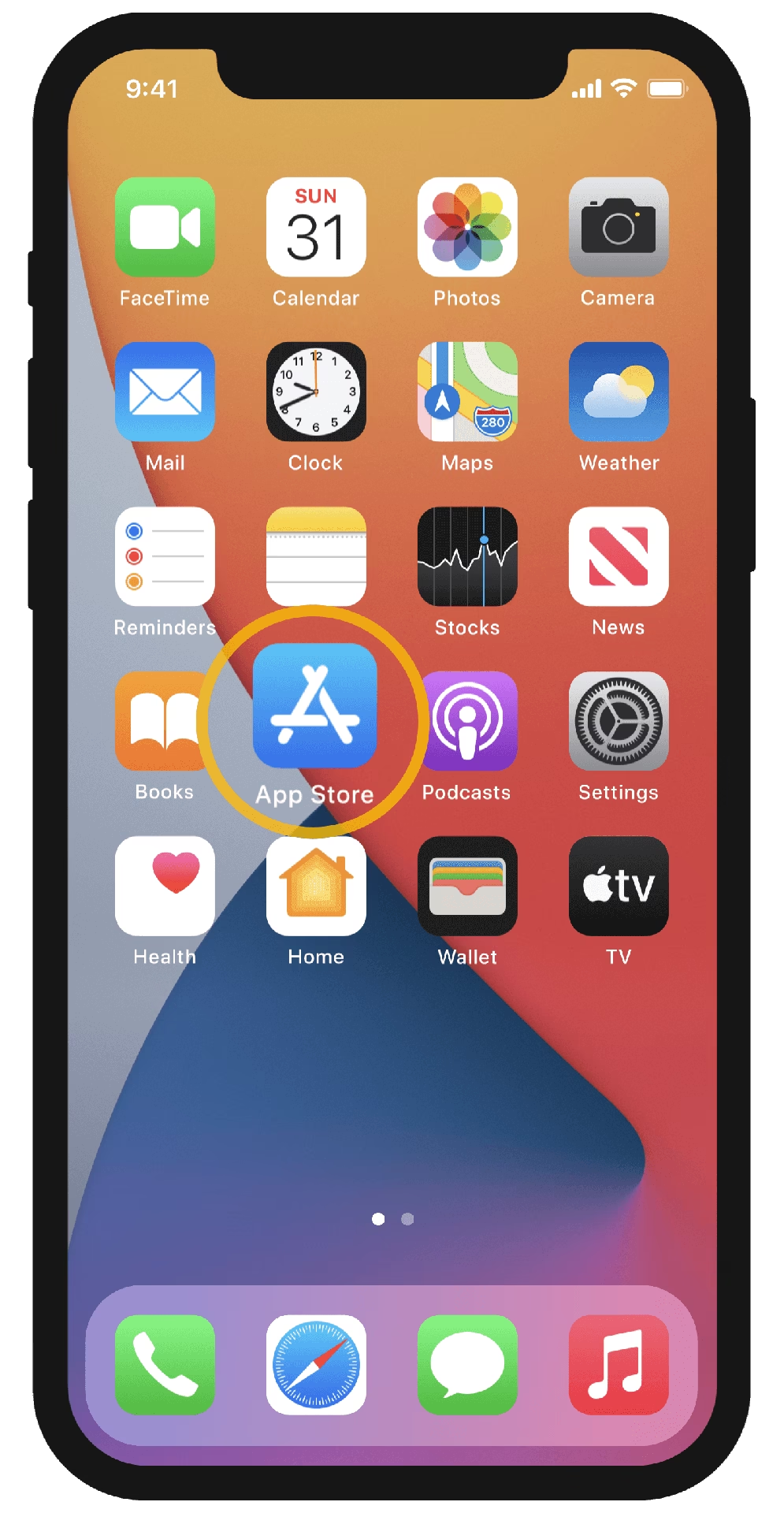
- Otevřete App Store na svém iPhonu nebo iPadu.
- Do vyhledávacího pole zadejte "Google" nebo "Google Search" a vyhledejte oficiální aplikaci Google. Ujistěte se, že stahujete pravou aplikaci od Google LLC.
- Stáhněte a nainstalujte aplikaci.
- Po dokončení instalace aplikaci otevřete.
- Na úvodní obrazovce klepněte na "Přihlásit se" (Sign In).
- Zobrazí se vám seznam účtů, které již na zařízení používáte, nebo možnost "Přidat účet" (Add Account).
- Vyberte účet, který chcete použít, nebo klepněte na "Přidat účet" a postupujte podle pokynů pro přihlášení (zadejte e-mail a heslo).
- Po úspěšném přihlášení budete moci naplno využívat všechny funkce aplikace Google Search, včetně personalizovaných výsledků a rychlého přístupu k vašim oblíbeným službám.
Aplikace Gmail
Gmail je jednou z nejpoužívanějších e-mailových služeb na světě a aplikace Gmail pro iOS nabízí kompletní sadu funkcí, které byste očekávali od desktopové verze. Získáte organizovanou schránku, inteligentní filtry, rychlé vyhledávání a mnoho dalšího.
- Stáhněte si aplikaci Gmail z App Storu a otevřete ji.
- Při prvním spuštění budete vyzváni k přihlášení. Postupujte běžným způsobem, zadejte svůj e-mail a heslo k účtu Google.
- Pokud již máte účet přihlášený a chcete přidat další: Klepněte na ikonu "Menu" (obvykle tři vodorovné čáry v levém horním rohu).
- Klepněte na svůj aktuálně přihlášený účet (obvykle je to vaše profilová fotka nebo iniciály v pravém horním rohu menu).
- Zvolte "Spravovat účty" (Manage Accounts) nebo "Přidat další účet" (Add another account).
- Vyberte účet, který chcete přidat, nebo klepněte na "Přidat účet" a postupujte podle pokynů pro přihlášení.
Aplikace YouTube
YouTube je platforma pro sdílení videí, která nabízí nekonečné hodiny zábavy, vzdělávání a inspirace. Aplikace YouTube pro iPhone poskytuje plynulý zážitek ze sledování, správu odběrů a přístup k vašim personalizovaným doporučením.
- Stáhněte si aplikaci YouTube z App Storu a otevřete ji.
- V pravém horním rohu obrazovky klepněte na ikonu profilu.
- Pokud se přihlašujete poprvé, klepněte na "Přihlásit se" (Sign In) a postupujte podle pokynů na obrazovce.
- Pokud již máte účet přihlášený a chcete přidat další nebo přepnout: Klepněte na ikonu profilu a poté zvolte "Přepnout účty" (Switch Accounts).
- Zde můžete vybrat existující účet nebo klepnout na "Přidat účet" (Add Account) a postupovat podle pokynů pro přihlášení.
Používání těchto dedikovaných aplikací je pro mnoho uživatelů preferovanou volbou, neboť nabízejí plnou funkcionalitu a uživatelské rozhraní, na které jsou zvyklí z jiných platforem. Nicméně, pokud dáváte přednost jednotnému zážitku v rámci iOS, můžete se rozhodnout pro synchronizaci s nativními aplikacemi Apple.
Synchronizace účtu Google s nativními aplikacemi Apple
Jednou z největších výhod iOS je jeho schopnost integrovat služby třetích stran přímo do svých nativních aplikací. To znamená, že nemusíte stahovat samostatné aplikace pro Gmail, Google Kalendář nebo Google Kontakty, pokud nechcete. Můžete si nechat synchronizovat tyto služby přímo do aplikací Mail, Kalendář a Kontakty, které jsou součástí vašeho iPhonu. Tento přístup nabízí ucelený a integrovaný zážitek, kde všechna vaše data jsou na jednom místě, bez ohledu na jejich původ.
Synchronizace je obzvláště užitečná pro ty, kteří preferují jednoduchost a konzistentní vzhled a chování aplikací iOS. Jakmile jednou nastavíte synchronizaci, vaše data se budou automaticky aktualizovat na pozadí, což zajišťuje, že budete mít vždy aktuální informace.
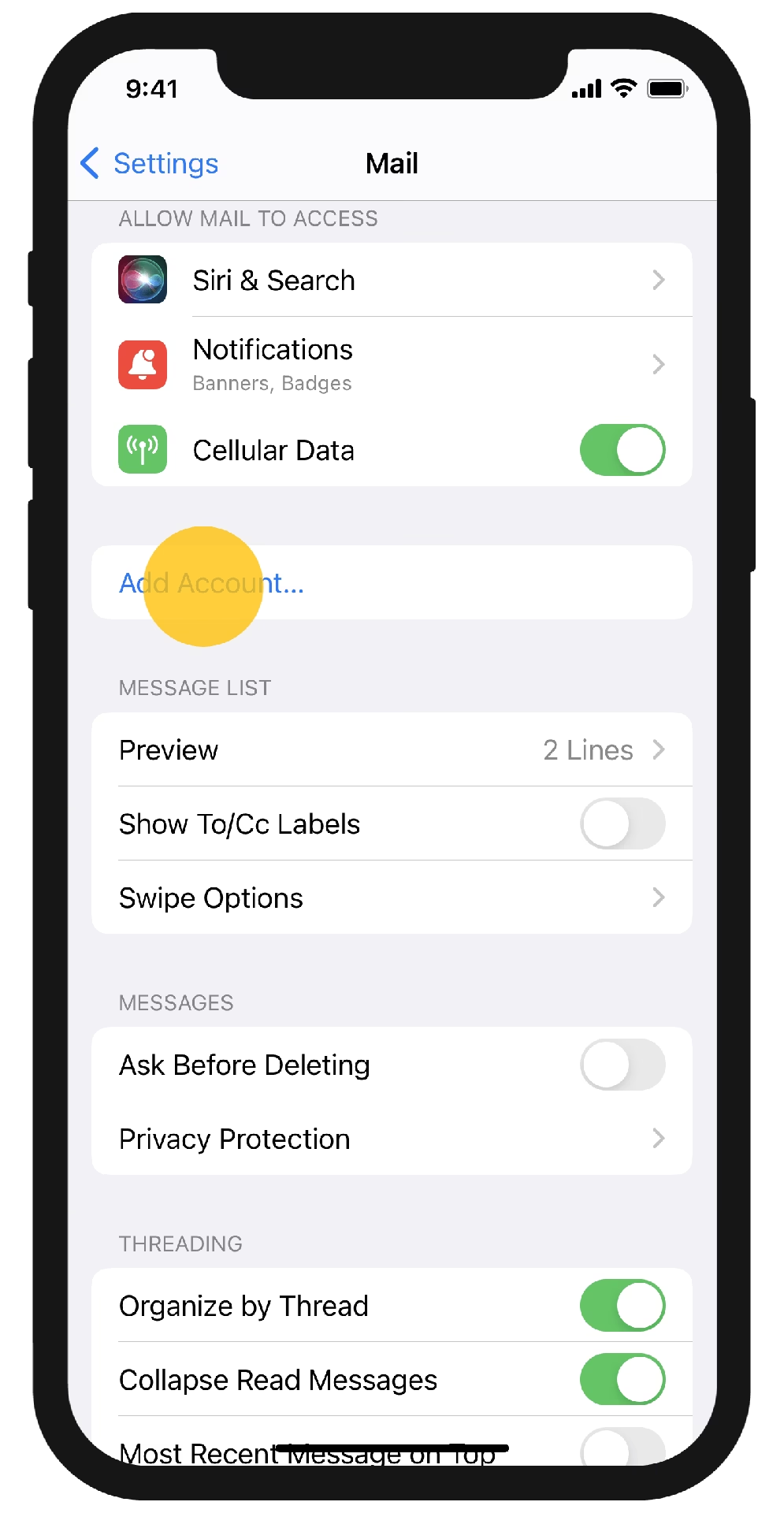
- Otevřete aplikaci Nastavení (Settings) na svém iPhonu nebo iPadu.
- Přejděte dolů a klepněte na "Mail", "Kontakty" nebo "Kalendáře". (V novějších verzích iOS to může být sloučeno pod "Pošta, Kontakty, Kalendáře" nebo jednotlivě v sekci "Aplikace".)
- Klepněte na "Přidat účet" (Add Account).
- Zobrazí se seznam poskytovatelů účtů. Zvolte "Google".
- Budete přesměrováni na přihlašovací obrazovku Google. Zadejte svůj e-mail nebo telefonní číslo a heslo k účtu Google.
- Pokud používáte dvoufázové ověření (2-step Verification) a nemáte nejnovější verzi operačního systému iOS, možná budete muset vygenerovat a použít heslo aplikace (app password) namísto vašeho běžného hesla. Většina moderních verzí iOS si však s dvoufázovým ověřením poradí přímo.
- Po úspěšném přihlášení se vám zobrazí obrazovka, kde můžete vybrat, které služby Google chcete synchronizovat s vaším iPhonem. Obvykle to jsou:
- Mail (pro Gmail)
- Kontakty (pro Google Kontakty)
- Kalendáře (pro Google Kalendář)
- Poznámky (někdy je tato možnost k dispozici pro Google Keep nebo jiné poznámkové služby)
Přepněte přepínače vedle služeb, které chcete synchronizovat, do polohy "zapnuto" (zelená barva).
- Klepněte na "Uložit" (Save) v pravém horním rohu.
Vaše data z Google se nyní začnou synchronizovat s odpovídajícími aplikacemi Apple. Můžete si otevřít aplikaci Mail a uvidíte své Gmail zprávy, aplikaci Kalendář a uvidíte události z Google Kalendáře, a aplikaci Kontakty s vašimi Google kontakty. Tato synchronizace zůstane aktivní, dokud ji ručně nezměníte v nastavení účtů.
Porovnání: Nativní aplikace Apple vs. Dedikované aplikace Google
Volba mezi nativními aplikacemi Apple a dedikovanými aplikacemi Google závisí na vašich preferencích a způsobu používání.
| Funkce | Nativní aplikace Apple (Synchronizace Google) | Dedikované aplikace Google (Gmail, Kalendář Google, Kontakty Google atd.) |
|---|---|---|
| Uživatelské rozhraní | Integrované s designem iOS, konzistentní vzhled se zbytkem systému. | Odpovídá designu Google, konzistentní napříč platformami (iOS/Android/Web). |
| Funkcionalita | Základní a pokročilé funkce pro e-mail, kalendář a kontakty. Může chybět některé specifické funkce Google (např. kategorie v Gmailu). | Plná funkcionalita specifická pro Google služby, včetně všech pokročilých funkcí a nastavení. |
| Integrace | Hluboká integrace s iOS (Siri, sdílení, upozornění). | Integrace s iOS je dobrá, ale méně hluboká než u nativních aplikací. |
| Spotřeba baterie/dat | Optimalizováno pro iOS, obvykle efektivní. | Může být o něco náročnější na baterii a data, pokud běží mnoho aplikací Google na pozadí. |
| Přístup k datům | Všechna data z různých účtů (iCloud, Exchange, Google) na jednom místě. | Každá aplikace zobrazuje pouze data z dané Google služby. |
| Offline dostupnost | Dostupnost závisí na nastavení synchronizace a kešování dat. | Často lepší správa offline dat a kešování. |
Mnoho uživatelů kombinuje obě metody – například používají nativní aplikaci Mail pro Gmail kvůli jednotnosti, ale dedikovanou aplikaci Google Maps pro navigaci kvůli jejím pokročilým funkcím. Záleží jen na vás, jaký přístup vám nejvíce vyhovuje.
Přihlášení k účtu Google v Safari
Kromě aplikací a synchronizace můžete svůj účet Google propojit s iPhonem také prostřednictvím webového prohlížeče Safari. Když se přihlásíte ke svému účtu Google v Safari, získáte personalizovanější zážitek při používání produktů Google přímo ve webovém prohlížeči. To zahrnuje například personalizované výsledky vyhledávání, automatické vyplňování formulářů a možnost přihlášení jedním klepnutím na webových stránkách a v aplikacích, které podporují přihlášení přes Google.
Tato metoda také posiluje vaši kontrolu nad nastavením soukromí. Jakmile jste přihlášeni ke svému účtu Google v Safari, nastavení aktivit a předvolby reklam z vašeho účtu Google se automaticky aplikují na vaše prohlížení v Safari. To znamená, že vaše preference ohledně personalizace a ochrany soukromí jsou konzistentní napříč platformami.
Přihlášení k účtu Google v Safari je velmi jednoduché:
- Otevřete webovou stránku Google (např. google.com, gmail.com, youtube.com) v prohlížeči Safari.
- Klepněte na tlačítko "Přihlásit se" (Sign In), které se obvykle nachází v pravém horním rohu.
- Zadejte své přihlašovací údaje k účtu Google (e-mail a heslo).
- Postupujte podle případných dalších pokynů, jako je dvoufázové ověření.
Je důležité si uvědomit, že pokaždé, když se přihlásíte do aplikace Google nebo do produktu třetí strany, který používá přihlášení přes Google, na svém zařízení Apple, budete automaticky přihlášeni k účtu Google i v prohlížeči Safari. Tato funkce je navržena pro vaše pohodlí a zajišťuje plynulý přechod mezi aplikacemi a webem.
Často kladené otázky (FAQ)
Zde naleznete odpovědi na některé běžné otázky týkající se synchronizace účtu Google s iPhonem.
Proč bych měl synchronizovat svůj účet Google s iPhonem?
Synchronizace vám umožňuje přístup k vašim důležitým datům (e-maily, kalendář, kontakty) z Googlu přímo na vašem iPhonu, a to buď prostřednictvím dedikovaných aplikací Google, nebo integrovaných aplikací Apple. Zajišťuje konzistenci dat napříč zařízeními a platformami, což zvyšuje vaši produktivitu a usnadňuje správu digitálního života. Navíc, pro uživatele, kteří přechází z Androidu, je to klíčový krok k zachování kontinuity práce.
Je synchronizace mého účtu Google s iPhonem bezpečná?
Ano, je to bezpečné. Proces synchronizace využívá standardní šifrovací protokoly a bezpečnostní opatření, která jsou implementována jak společností Apple, tak Google. Vaše přihlašovací údaje jsou chráněny a data jsou přenášena zabezpečenými kanály. Doporučujeme vždy používat silná, jedinečná hesla a aktivovat dvoufázové ověření pro dodatečnou vrstvu ochrany.
Jak mohu odpojit svůj účet Google z iPhonu?
Odpojení účtu Google je stejně snadné jako jeho připojení. Přejděte do Nastavení > "Mail", "Kontakty", "Kalendáře" (nebo "Pošta, Kontakty, Kalendáře") > "Účty". Zde klepněte na svůj účet Google a poté zvolte "Smazat účet" (Delete Account). Budete mít možnost vybrat, zda chcete odstranit pouze data z iPhonu, nebo také zrušit synchronizaci s Googlem. Odstraněním účtu z iPhonu se neodstraní váš účet Google samotný, pouze se zruší jeho propojení s vaším zařízením Apple.
Potřebuji aplikaci Google pro každou službu, kterou chci používat?
Ne, nemusíte. Jak bylo popsáno, můžete synchronizovat služby jako Gmail, Kalendář a Kontakty s nativními aplikacemi Apple (Mail, Kalendář, Kontakty). Pro jiné služby, jako jsou Mapy Google, Google Disk, Google Fotky nebo Google Dokumenty, však existují dedikované aplikace, které často nabízejí bohatší funkčnost a lepší uživatelský zážitek než přístup přes webový prohlížeč.
Co když se mi nedaří přihlásit kvůli dvoufázovému ověření?
Pokud máte potíže s přihlášením kvůli dvoufázovému ověření, ujistěte se, že máte nejnovější verzi iOS. Moderní verze si s dvoufázovým ověřením poradí přímo. Pokud používáte starší iOS, možná budete muset vygenerovat "heslo aplikace" (app password) ze svého účtu Google na počítači (přejděte na myaccount.google.com > Zabezpečení > Dvoufázové ověření > Hesla aplikací) a použít toto heslo namísto vašeho běžného hesla při přihlašování na iPhonu.
Mohu synchronizovat i Google Fotky nebo Google Disk s iPhonem?
Pro Google Fotky a Google Disk je doporučeno stáhnout si dedikované aplikace z App Storu. Tyto aplikace nabízejí plnou funkcionalitu pro správu a synchronizaci vašich souborů a fotografií. Nativní aplikace iOS pro fotografie a soubory nemají přímou synchronizaci s Google Fotkami nebo Diskem tak, jako je tomu u Mailu, Kalendáře a Kontaktů.
Závěr
Jak vidíte, přihlášení k účtu Google nebo synchronizace s vaším iPhonem či iPadem je proces, který nabízí několik flexibilních možností. Ať už se rozhodnete pro stažení dedikovaných aplikací Google, synchronizaci s kompatibilními aplikacemi Apple, nebo přihlášení k účtu Google prostřednictvím webového prohlížeče Safari, všechny tyto cesty jsou navrženy tak, aby byly intuitivní a snadno proveditelné. Každá z nich vyžaduje pouze jednorázové nastavení, po kterém budete mít svá důležitá data Google vždy po ruce. Využijte naplno potenciál vašeho iPhonu a propojte jej s výkonem a službami Google pro skutečně bezproblémový digitální život. Doufáme, že vám tento průvodce pomohl a nyní si můžete užívat své oblíbené služby Google na vašem iPhonu naplno!
Chceš-li si přečíst další články podobné jako Synchronizace Google s iPhone: Průvodce, navštiv kategorii Technologie.