
11/03/2025
Potřebujete se ponořit do kódu webové stránky přímo z vašeho iPhonu? Ať už jste webový vývojář, který potřebuje rychle zkontrolovat prvek na cestách, nebo jen zvídavý uživatel, který chce pochopit, jak web funguje, narazili jste pravděpodobně na stejnou otázku: Kde je ta funkce 'Prozkoumat prvek' na iPhonu? Na rozdíl od desktopových prohlížečů, jako je Safari, Chrome nebo Firefox, nemá mobilní Safari tuto klíčovou vývojářské nástroje vestavěnou přímo v sobě. To však neznamená, že jste bezmocní. Existují spolehlivé a efektivní způsoby, jak prozkoumat webové prvky na vašem iOS zařízení, ať už jste připojeni k Macu, nebo potřebujete řešení přímo v terénu. V tomto podrobném průvodci prozkoumáme všechny dostupné metody, abyste mohli s jistotou ladit a analyzovat webové stránky, ať už jste kdekoli.
Ladění webových stránek na mobilních zařízeních je klíčové, protože chování a vzhled webu se může výrazně lišit mezi desktopovou a mobilní verzí. Někdy je nutné vidět, co se děje přímo na zařízení, aby se odhalily specifické problémy s responzivním designem, JavaScriptem nebo výkonem. Ačkoli desktopové prohlížeče nabízejí emulaci mobilních zařízení, nic nenahradí skutečné testování na fyzickém iPhonu.
Oficiální cesta: Použití Safari Developer Tools s Macem
Nejrobustnější a nejkomplexnější způsob, jak prozkoumat webové prvky na iPhonu, je využití Safari Developer Tools na Macu. Tato metoda vyžaduje, abyste svůj iPhone připojili k počítači Mac. Poskytuje vám plnohodnotný přístup ke všem funkcím, které znáte z desktopového inspektoru, včetně DOM, konzole, síťových požadavků a mnoha dalších. Je to ideální řešení pro vážné ladění a analýzu webových aplikací.
Krok 1: Povolení Web Inspektoru na iPhonu
Než začnete, ujistěte se, že je váš iPhone připojen k Macu pomocí USB kabelu. Poprvé, co zařízení připojíte, vás iPhone vyzve k „Důvěřovat tomuto počítači“. Klepněte na „Důvěřovat“ a zadejte svůj přístupový kód. Poté je nutné povolit funkci Web Inspector přímo na vašem iPhonu. Tato možnost není standardně viditelná, ale je snadné ji aktivovat:
- Otevřete aplikaci Nastavení na vašem iPhonu.
- Přejděte dolů a klepněte na Safari.
- Posuňte se úplně dolů a klepněte na Pokročilé.
- Zde najdete přepínač Web Inspector. Ujistěte se, že je zapnutý. Pokud je přepínač šedý nebo neaktivní, zkontrolujte, zda je váš iPhone správně připojen k Macu a zda jste Macu důvěřovali.
Povolení této funkce je klíčové, protože bez ní Mac nebude schopen komunikovat s prohlížečem Safari na vašem iPhonu pro účely inspekce.
Krok 2: Povolení menu Vývojář v Safari na Macu
Dalším krokem je aktivace speciálního menu „Vývojář“ v prohlížeči Safari na vašem Macu. Toto menu obsahuje všechny nástroje potřebné pro webový vývoj, včetně přístupu k připojeným iOS zařízením.
- Otevřete prohlížeč Safari na vašem Macu.
- V horním menu Macu klikněte na Safari, poté vyberte Předvolby... (nebo stiskněte Command + Čárka).
- V okně Předvolby klikněte na záložku Pokročilé.
- Zde zaškrtněte políčko s názvem „Zobrazit menu Vývojář v řádku nabídek“.
Jakmile toto políčko zaškrtnete, v horním menu Macu se objeví nová položka „Vývojář“. Toto menu je vaší bránou k pokročilým nástrojům Safari, včetně vzdáleného ladění.
Krok 3: Použití Web Inspektoru s iPhonem
Nyní, když jsou obě zařízení připravena, můžete začít s inspekcí:
- Ujistěte se, že váš iPhone je stále připojen k Macu a odemčený.
- Otevřete webovou stránku, kterou chcete prozkoumat, v prohlížeči Safari na vašem iPhonu.
- Na vašem Macu přejděte do menu Vývojář v horním řádku nabídek.
- Přejeďte kurzorem myši přes název vašeho iPhonu (např. „iPhone“). Zobrazí se seznam otevřených webových stránek a aplikací, které lze inspektovat.
- Vyberte webovou stránku, kterou chcete prozkoumat.
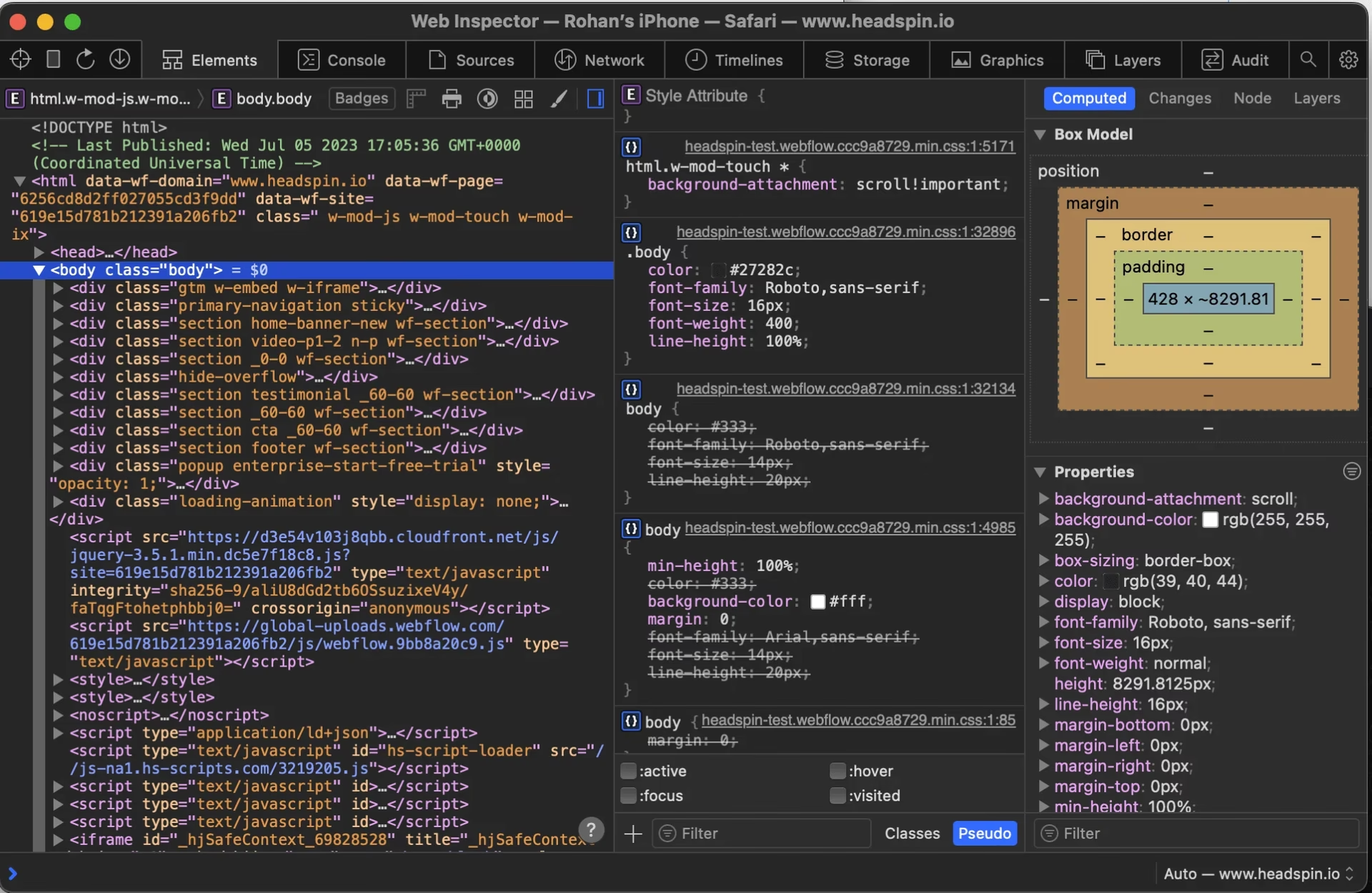
Tím se otevře okno Safari Web Inspector na vašem Macu, které zobrazuje detaily webové stránky z vašeho iPhonu. Můžete s ním pracovat stejně, jako byste pracovali s webovou stránkou otevřenou přímo v Safari na Macu. Můžete prozkoumávat DOM, upravovat CSS, spouštět JavaScript v konzoli, monitorovat síťové požadavky a mnoho dalšího. Je to nesmírně výkonný nástroj pro komplexní ladění.
Důležité upozornění: Tato metoda funguje výhradně s iPhony a iPady připojenými k Macu. Pokud používáte počítač s Windows nebo Linuxem, nebudete moci použít Safari Developer Tools k inspekci prvků z vašeho iOS zařízení.
Inspekce bez počítače: Aplikace Web Inspector (iOS 15+)
Co když nemáte k dispozici Mac, ale přesto potřebujete provést rychlou inspekci přímo na iPhonu? S příchodem iOS 15 a Safari rozšíření třetích stran se objevily nové možnosti. Existují aplikace, které fungují jako zjednodušené webové inspektory přímo v prohlížeči Safari na vašem iPhonu. Jednou z takových aplikací je například „Web Inspector“, dostupná v App Storu.
Krok 1: Stažení a instalace aplikace
Vyhledejte a stáhněte si aplikaci „Web Inspector“ (nebo podobnou aplikaci pro webovou inspekci) z App Storu na vašem iPhonu nebo iPadu.
Krok 2: Povolení rozšíření v Safari
Po instalaci aplikace je nutné povolit ji jako rozšíření pro Safari:
- Otevřete aplikaci Nastavení na vašem iPhonu.
- Přejděte dolů a klepněte na Safari.
- Klepněte na Rozšíření.
- Najděte aplikaci Web Inspector v seznamu a klepněte na ni.
- Zapněte přepínač pro Web Inspector, abyste rozšíření povolili. Můžete také nastavit oprávnění pro přístup k webovým stránkám (např. „Povolit pro všechny webové stránky“).
Povolení rozšíření je nezbytné, aby aplikace mohla interagovat s obsahem webových stránek v Safari.
Krok 3: Použití Web Inspektoru v Safari
Nyní, když je rozšíření povoleno, můžete jej použít k inspekci webových stránek:
- Otevřete prohlížeč Safari a přejděte na webovou stránku, kterou chcete prozkoumat.
- V levé části adresního řádku klepněte na ikonu Aa (dvě písmena A).
- V rozbalovací nabídce klepněte na Web Inspector.
- Při prvním použití vás může systém vyzvat k povolení přístupu k datům webové stránky. Klepněte na „Povolit na jeden den“ nebo „Vždy povolit…“ podle vašich preferencí.
Aplikace Web Inspector se otevře v dolní části obrazovky, obvykle jako zjednodušená vývojářská konzole. Ačkoli nenabízí plnou škálu funkcí jako desktopové nástroje, obvykle obsahuje základní prvky, jako je zobrazení DOM (struktura HTML), jednoduchá konzole pro JavaScript, přehled síťových požadavků a zdroje. Je to skvělé pro rychlé kontroly a základní ladění v terénu.
Pro zavření Web Inspektoru stačí znovu klepnout na ikonu Aa v adresním řádku Safari a znovu klepnout na Web Inspector v menu. Případně můžete stránku jednoduše obnovit.
Pro vizuální změny: Zkratka „Upravit webovou stránku“
Pokud vaším cílem není ladit kód, ale spíše experimentovat s tím, jak webová stránka vypadá (například změnit barvu textu nebo skrýt prvek pro screenshot), existuje jednodušší řešení v podobě zkratky pro iPhone s názvem „Upravit webovou stránku“. Tato zkratka funguje spíše jako vizuální editor a neposkytuje přístup k underlying kódu pro ladění, ale může být užitečná pro rychlé vizuální experimenty. Je důležité rozlišovat mezi těmito nástroji: „Web Inspector“ je pro technické ladění, zatímco „Upravit webovou stránku“ je pro povrchní vizuální úpravy.
Srovnání metod
| Metoda | Požadavek | Funkce | Složitost | Použití bez PC |
|---|---|---|---|---|
| Safari Dev Tools (Mac) | iPhone, Mac, USB kabel | Plnohodnotné ladění, DOM, konzole, síť, zdroje, atd. | Střední (nastavení obou zařízení) | Ne |
| Web Inspector App | iPhone, App Store aplikace | Základní ladění (DOM, zjednodušená konzole, síť) | Nízká (instalace a povolení rozšíření) | Ano |
| Zkratka „Upravit webovou stránku“ | iPhone, Zkratky iOS | Pouze vizuální úpravy, experimentování s vzhledem | Velmi nízká | Ano |
Často kladené otázky (FAQ)
Proč není „Prozkoumat prvek“ přímo vestavěno v Safari na iPhonu?
Mobilní operační systémy, jako je iOS, jsou navrženy s ohledem na jednoduchost, zabezpečení a úsporu zdrojů pro běžné uživatele. Plnohodnotné vývojářské nástroje jsou složité, spotřebovávají paměť a procesor a nejsou určeny pro každodenní použití průměrným uživatelem. Proto Apple zvolil řešení, které vyžaduje připojení k Macu, kde jsou k dispozici všechny potřebné zdroje a výkon.
Mohu používat Safari Developer Tools s iPhonem na počítači s Windows nebo Linuxem?
Ne, oficiální metoda přes Safari Developer Tools je exkluzivní pro ekosystém Apple. K inspekci iPhonu přes tuto metodu potřebujete počítač Mac. Pro Windows nebo Linux neexistuje přímá ekvivalentní podpora pro vzdálené ladění Safari na iOS. V takovém případě je jedinou možností použití aplikací třetích stran přímo na iPhonu.
Co všechno mohu s webovým inspektorem na iPhonu dělat?
S plnohodnotným Safari Developer Tools na Macu můžete dělat prakticky cokoliv, co byste dělali při ladění desktopového webu: prozkoumávat a upravovat HTML a CSS (DOM), spouštět JavaScript v konzoli, monitorovat síťové požadavky (rychlost načítání, chyby), analyzovat výkon, prohlížet uložené zdroje (obrázky, skripty) a mnoho dalšího. Aplikace třetích stran na iPhonu nabízejí zjednodušenou verzi těchto funkcí, zaměřenou na základní DOM, konzoli a síťové přehledy, což je ideální pro rychlé kontroly.
Jaké jsou omezení aplikací třetích stran pro inspekci webu na iPhonu?
Hlavním omezením je, že aplikace třetích stran nemohou replikovat plnou funkcionalitu desktopových vývojářských nástrojů. Často mají omezenější uživatelské rozhraní, méně pokročilé funkce (např. chybí detailní profiler výkonu nebo pokročilá analýza paměti) a mohou vyžadovat povolení přístupu k webovým datům, což může vzbuzovat obavy o soukromí u některých uživatelů. Nicméně pro rychlé a základní kontroly jsou naprosto dostatečné.
Existují jiné metody pro inspekci webu na iPhonu, například pomocí JavaScriptových bookmarkletů?
Ano, teoreticky existují i pokročilé metody, jako je vytváření JavaScriptových bookmarkletů, které po spuštění na webové stránce mohou injektovat kód pro základní inspekci nebo úpravy. Tyto metody jsou však složitější na nastavení a jejich funkčnost je obvykle velmi omezená ve srovnání s dedikovanými nástroji. Pro většinu uživatelů a vývojářů jsou výše popsané metody s Macem nebo aplikací Web Inspector mnohem praktičtější a efektivnější.
Ať už jste profesionální vývojář, který potřebuje precizní nástroje pro komplexní ladění, nebo jen nadšenec, který chce nahlédnout pod kapotu webových stránek, váš iPhone nabízí několik cest, jak prozkoumat webové prvky. Volba metody závisí na vašich potřebách a dostupném vybavení. S Macem získáte plnou kontrolu, zatímco aplikace třetích stran vám poskytnou flexibilitu inspekce kdekoli a kdykoli. Doufáme, že vám tento průvodce pomohl zorientovat se v možnostech a efektivně využívat váš iPhone pro webovou inspekci.
Chceš-li si přečíst další články podobné jako Jak Zkontrolovat Web na iPhone? Kompletní Průvodce, navštiv kategorii iPhone.