
14/10/2023
Po mnoho let si uživatelé iPhonů zvykli na pohodlné a rychlé odemykání svých zařízení pomocí otisku prstu, známého jako Touch ID. Tato technologie, představená s iPhonem 5s, se stala synonymem pro jednoduché a bezpečné odemykání. Avšak s příchodem novějších modelů se věci změnily. Má vůbec iPhone 11 stále funkci odemykání otiskem prstu? Ponořme se společně do faktů a prozkoumejme, jak můžete svůj iPhone 11 bezpečně zamknout a odemknout v dnešní době.
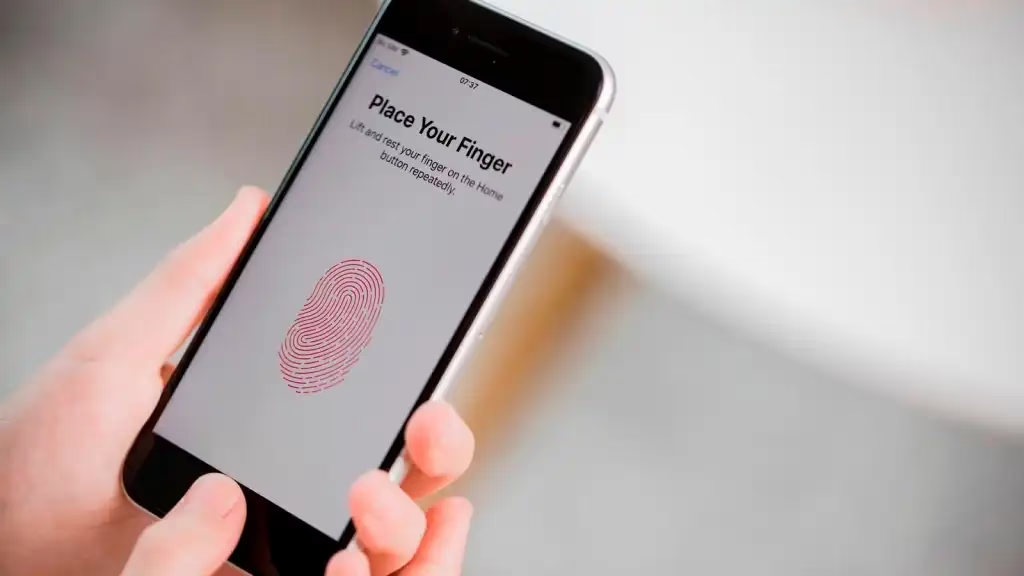
Kde je skener otisků prstů na iPhone 11?
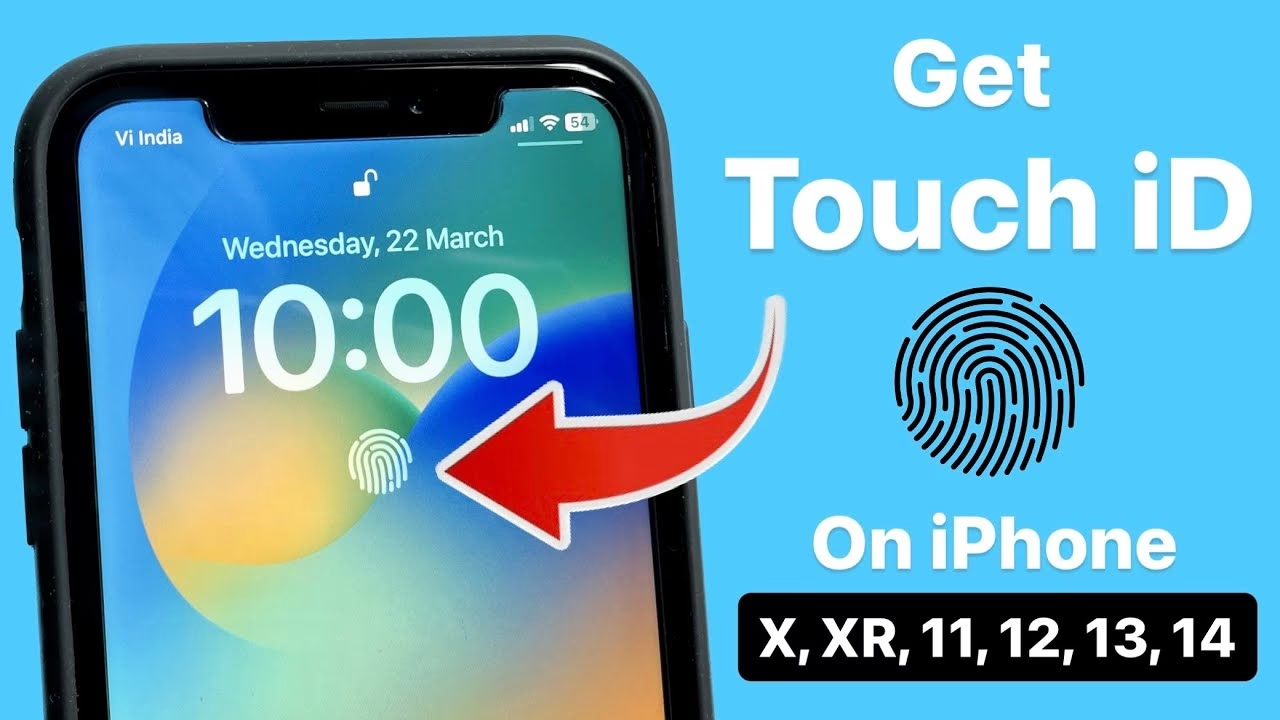
Pokud jste zvyklí na Touch ID, možná vás překvapí zjištění, že iPhone 11 už tuto technologii neobsahuje. Společnost Apple se od iPhonu X rozhodla nahradit Touch ID novou technologií Face ID. Důvodem je přesvědčení, že Face ID je rychlejší, spolehlivější a nabízí vyšší úroveň zabezpečení. Zatímco Touch ID vyžadovalo přímý kontakt prstu se senzorem, Face ID využívá pokročilý systém TrueDepth kamery k rozpoznání vašeho obličeje, a to i v náročných podmínkách. Může fungovat, i když máte na sobě rukavice, čepici nebo jiné doplňky, které by mohly Touch ID rušit. Touch ID je k dispozici pouze u řady iPhone 8 a starších modelů. Z toho vyplývá, že na iPhonu 11 nenajdete ani Touch ID, ani možnost odemykání otiskem prstu.
Přechod na Face ID byl pro Apple strategickým krokem, který se zaměřil na budoucnost biometrického zabezpečení. Face ID dokáže analyzovat tisíce bodů na vašem obličeji, což zajišťuje vysokou přesnost a minimalizuje riziko falešného odemknutí. Tato technologie se stala standardem pro moderní iPhony a nabízí uživatelům bezproblémový zážitek, který je zároveň vysoce bezpečný.
Jak zamknout iPhone 11 bez otisku prstu?
I když iPhone 11 postrádá Touch ID, existují spolehlivé a bezpečné způsoby, jak jej zamknout a ochránit vaše data. Hlavními metodami jsou použití přístupového kódu a samozřejmě Face ID. Níže se podíváme na to, jak tyto funkce nastavit a efektivně využívat.
Použití přístupového kódu
Přístupový kód je základním kamenem zabezpečení vašeho iPhonu a je nezbytný i v případě, že používáte Face ID. Slouží jako záložní metoda odemknutí a je vyžadován při restartu zařízení, po několika neúspěšných pokusech o Face ID, nebo po delší době nečinnosti. Jeho nastavení je jednoduché a klíčové pro ochranu vašich osobních údajů.
- Přejděte do Nastavení (Settings) na vašem iPhonu.
- Přejděte dolů a klepněte na Face ID a přístupový kód (Face ID & Passcode).
- Pokud máte přístupový kód již nastavený, budete vyzváni k jeho zadání. Pokud ne, klepněte na „Zapnout přístupový kód“ (Turn Passcode on).
- Zvolte si typ přístupového kódu. Můžete vybrat čtyřmístný číselný kód, šestimístný číselný kód, nebo vlastní alfanumerický kód, který nabízí nejvyšší úroveň zabezpečení kombinací písmen, čísel a symbolů. Doporučujeme zvolit složitější kód pro maximální ochranu.
- Zadejte svůj nový přístupový kód a poté jej zadejte znovu pro ověření.
- Pokud chcete změnit stávající přístupový kód, klepněte na „Změnit přístupový kód“ (Change Passcode) a postupujte podle pokynů.
Nyní můžete svůj iPhone zamknout jednoduše stisknutím bočního tlačítka. Při příštím odemknutí budete muset zadat svůj přístupový kód, pokud Face ID nebude k dispozici nebo pokud jej nemáte nastavený.
Použití Face ID
Face ID je pokročilá biometrická metoda zabezpečení, která využívá TrueDepth kameru k mapování geometrie vašeho obličeje. Je navržena tak, aby byla rychlá, intuitivní a vysoce bezpečná. Nastavení Face ID je jednorázový proces, který vám poté umožní odemykat iPhone pouhým pohledem.
- V Nastavení (Settings) klepněte na Face ID a přístupový kód (Face ID & Passcode).
- Zadejte svůj přístupový kód, pokud jste o něj požádáni.
- Klepněte na „Nastavit Face ID“ (Set up Face ID).
- Držte telefon v orientaci na výšku a umístěte svůj obličej před zařízení. Ujistěte se, že máte dostatečné osvětlení a že vám nic nezakrývá obličej (např. vlasy, brýle, klobouk, rouška).
- Klepněte na „Začít“ (Get Started).
- Umístěte svůj obličej do rámečku na obrazovce a pomalu jím pohybujte, abyste dokončili kruh. Budete vyzváni k provedení dvou skenů obličeje pro maximální přesnost.
- Po úspěšném dokončení nastavení se Face ID stane primární metodou pro odemykání vašeho iPhonu, autorizaci nákupů v App Storu, Apple Pay a přihlašování do aplikací.
Face ID je navrženo tak, aby se přizpůsobilo změnám ve vašem vzhledu, jako je nošení brýlí, vousy nebo mírné změny účesu. Nicméně, výrazné změny mohou vyžadovat nastavení alternativního vzhledu nebo resetování Face ID, o čemž si povíme dále.
Co dělat, když Face ID na iPhone 11 nefunguje?
Přestože je Face ID velmi spolehlivé, mohou nastat situace, kdy přestane fungovat správně. Většina problémů s Face ID je snadno řešitelná. Zde jsou metody, které můžete vyzkoušet, pokud vaše Face ID na iPhone 11 nereaguje nebo nefunguje podle očekávání.
Metoda 1: Nastavení alternativního vzhledu Face ID
iPhone umožňuje uložit dva vzhledy obličeje pro Face ID. To je obzvláště užitečné, pokud nosíte brýle, měníte si účes, nebo pokud máte například roušku, kterou občas sundáváte. Nastavení alternativního vzhledu může výrazně zlepšit spolehlivost Face ID.
- Přejděte do Nastavení (Settings) a klepněte na Face ID a přístupový kód (Face ID & Passcode).
- Zadejte svůj přístupový kód.
- Klepněte na „Nastavit alternativní vzhled“ (Set Up an Alternative Appearance).
- Postupujte podle pokynů na obrazovce, stejně jako při prvním nastavení Face ID. Držte telefon v orientaci na výšku a pomalu pohybujte obličejem v rámečku, abyste dokončili proces skenování.
Tato funkce je navržena tak, aby Face ID lépe rozpoznávalo váš obličej v různých situacích a s různými doplňky.
Metoda 2: Vypnutí a zapnutí Face ID (Reset Face ID)
Někdy stačí jednoduchý reset, aby se Face ID vrátilo do normálu. Tímto krokem smažete stávající data Face ID a můžete jej nastavit znovu, což často vyřeší menší softwarové chyby.
- Přejděte do Nastavení (Settings) a klepněte na Face ID a přístupový kód (Face ID & Passcode).
- Zadejte svůj přístupový kód.
- Klepněte na „Resetovat Face ID“ (Reset Face ID). Tím se vymaže veškerá data Face ID z vašeho zařízení.
- Poté klepněte na „Nastavit Face ID“ (Set up Face ID) a projděte procesem opětovného nastavení, jak je popsáno výše.
Tento krok je ekvivalentem „vypnutí a zapnutí“ a často dokáže vyřešit přetrvávající problémy s rozpoznáváním.
Metoda 3: Aktualizace iPhonu na nejnovější verzi iOS
Softwarové chyby jsou častou příčinou problémů s funkcemi zařízení. Apple pravidelně vydává aktualizace iOS, které obsahují opravy chyb, vylepšení zabezpečení a optimalizace výkonu. Ujistěte se, že váš iPhone běží na nejnovější dostupné verzi iOS.
- Přejděte do Nastavení (Settings).
- Klepněte na „Obecné“ (General) a poté na „Aktualizace softwaru“ (Software Update).
- Pokud je k dispozici nová aktualizace, klepněte na „Stáhnout a nainstalovat“ (Download and Install). Ujistěte se, že máte dostatek baterie a stabilní Wi-Fi připojení.
- Po dokončení aktualizace se iPhone restartuje. Poté zkuste znovu nastavit Face ID, pokud jste jej předtím resetovali, a otestujte jeho funkčnost.
Pravidelné aktualizace iOS jsou klíčové nejen pro funkčnost Face ID, ale pro celkovou stabilitu a bezpečnost vašeho zařízení.
Jak odemknout iPhone 11 bez přístupového kódu nebo Face ID?
Někdy se může stát, že zapomenete svůj přístupový kód a Face ID z nějakého důvodu nefunguje, nebo jste si jej vůbec nenastavili. V takové situaci se můžete ocitnout zablokovaní mimo svůj iPhone 11. V takovém případě existují pokročilá řešení, která vám mohou pomoci, i když je důležité si uvědomit, že obvykle vedou ke smazání dat na zařízení, pokud nemáte zálohu.
Jedním z takových řešení je použití specializovaného softwaru třetích stran, jako je například Tenorshare 4uKey. Tento nástroj je navržen k odemknutí obrazovky iPhonu bez přístupového kódu a dokáže také odstranit stávající nastavení Face ID, což vám umožní nastavit nové. Podporuje iPhone 11 a nejnovější modely, včetně iPhone 15.
Postup pro odstranění přístupového kódu a Face ID pomocí 4uKey:
- Stáhněte a nainstalujte software 4uKey na váš počítač (PC nebo Mac).
- Připojte svůj iPhone k počítači pomocí stabilního USB kabelu.
- Software 4uKey automaticky rozpozná váš iPhone. Budete vyzváni ke stažení balíčku firmwaru, který odpovídá vašemu modelu iPhonu. Tento balíček je nezbytný pro proces odemknutí.
- Po stažení firmwaru spusťte proces odemykání zamčené obrazovky iPhonu. Postupujte podle pokynů na obrazovce, které vás provedou celým procesem.
- Jakmile je přístupový kód iPhonu úspěšně odstraněn, můžete svůj iPhone nastavit jako nový. To zahrnuje nastavení nového přístupového kódu, Touch ID (pokud je podporováno, což u iPhone 11 není) a Face ID. Důrazně doporučujeme obnovit iPhone ze zálohy, pokud ji máte, abyste nepřišli o svá data.
Je klíčové mít na paměti, že použití takovýchto nástrojů by mělo být až poslední možností, protože obvykle vede ke smazání veškerých dat na zařízení. Proto je pravidelné zálohování vašeho iPhonu nesmírně důležité.
Srovnání metod zabezpečení iPhone 11
Pojďme se podívat na srovnání hlavních metod zabezpečení, které jsou k dispozici na iPhone 11, abyste si mohli vybrat tu nejlepší pro vaše potřeby.
| Funkce | Přístupový kód | Face ID |
|---|---|---|
| Rychlost odemknutí | Střední (nutnost zadání čísel) | Velmi rychlá (stačí pohled) |
| Pohodlí použití | Nízké (nutnost pamatovat a zadávat) | Vysoké (intuitivní, bez nutnosti akce) |
| Úroveň zabezpečení | Vysoká (záleží na složitosti kódu) | Velmi vysoká (pokročilé biometrické mapování) |
| Požadavky | Zapamatování kódu | Jasný pohled na obličej (TrueDepth kamera) |
| Situace, kdy selhává | Zapomenutí kódu, nesprávné zadání | Tma, zakrytý obličej (rouška, brýle), úhel |
| Použití s rukavicemi | Ano | Ano |
| Použití s rouškou | Ano | Ne (pokud není podporováno iOS 15.4+ a iPhone 12+) |
Z tabulky je zřejmé, že Face ID nabízí vyšší míru pohodlí a rychlosti, zatímco přístupový kód slouží jako robustní záloha a je nezbytný v určitých situacích. Kombinace obou metod poskytuje nejkomplexnější zabezpečení vašeho zařízení.
Často kladené otázky (FAQ)
Má iPhone 11 Touch ID?
Ne, iPhone 11 nemá Touch ID ani skener otisků prstů. Apple nahradil Touch ID technologií Face ID od iPhonu X, a to platí i pro iPhone 11. Face ID využívá pokročilou TrueDepth kameru k rozpoznání vašeho obličeje pro odemykání a autorizaci.
Je Face ID bezpečnější než Touch ID?
Apple tvrdí, že pravděpodobnost, že cizí osoba odemkne váš iPhone pomocí Face ID, je 1 ku 1 000 000, zatímco u Touch ID je to 1 ku 50 000. Face ID skenuje trojrozměrnou mapu vašeho obličeje, což je mnohem složitější zfalšovat než otisk prstu. Z tohoto hlediska je Face ID považováno za bezpečnější.
Mohu používat Face ID s brýlemi, kloboukem nebo rouškou?
Face ID je navrženo tak, aby fungovalo s většinou brýlí, kontaktních čoček a klobouků. Pokud jde o roušky, standardní Face ID na iPhone 11 nefunguje s rouškou. Nicméně, s aktualizací iOS 15.4 a novější, je na iPhone 12 a novějších modelech možné použít Face ID s rouškou, ale tato funkce není dostupná pro iPhone 11. V případě potřeby doporučujeme nastavit alternativní vzhled pro lepší rozpoznávání.
Pokud zapomenete svůj přístupový kód a nemůžete odemknout svůj iPhone pomocí Face ID, budete muset zařízení obnovit do továrního nastavení. To lze provést pomocí iTunes/Finderu na počítači (režim zotavení) nebo pomocí specializovaného softwaru třetích stran, jako je Tenorshare 4uKey. Je důležité si uvědomit, že tento proces vymaže všechna data z vašeho iPhonu, pokud nemáte zálohu.
Je nutné aktualizovat iOS pro správnou funkci Face ID?
Ano, pro optimální funkčnost a řešení problémů s Face ID se důrazně doporučuje udržovat váš iPhone aktualizovaný na nejnovější verzi iOS. Aktualizace často obsahují opravy chyb a vylepšení stability, které mohou ovlivnit výkon Face ID a celého systému.
Závěr
Přestože iPhone 11 již nenabízí odemykání otiskem prstu, Apple poskytuje robustní a bezpečné alternativy v podobě Face ID a tradičního přístupového kódu. Tyto metody zajišťují, že vaše osobní údaje zůstanou v bezpečí a zároveň nabízejí pohodlné a rychlé odemykání. Ať už se spoléháte na rychlost Face ID, nebo na spolehlivost přístupového kódu, váš iPhone 11 je vybaven pro ochranu vašich dat. Pamatujte, že pravidelné aktualizace softwaru a správné nastavení zabezpečení jsou klíčové pro udržení vašeho zařízení v optimálním stavu.
Chceš-li si přečíst další články podobné jako Jak zamknout iPhone 11 bez otisku prstu?, navštiv kategorii iPhone.