
20/12/2025
iPhone 11 je vybaven mimořádně schopným fotografickým systémem, který dokáže zachytit úžasné snímky a videa. Ať už jste začátečník nebo zkušený fotograf, tento průvodce vám pomůže odemknout plný potenciál vašeho zařízení a proměnit obyčejné momenty v nezapomenutelné vzpomínky. Fotoaparát iPhone 11 je navržen tak, aby byl intuitivní, ale skrývá v sobě mnoho funkcí, které čekají na objevení. Pojďme se ponořit do světa mobilní fotografie a naučit se, jak s vaším iPhonem 11 pořídit fotografie, které skutečně vyniknou.
Základní Ovládání Fotoaparátu
Než se pustíme do pokročilejších technik, je důležité ovládat základy. Aplikace Fotoaparát na iPhone 11 je navržena pro jednoduchost, ale nabízí překvapivou hloubku ovládání.
- Otevření aplikace Fotoaparát: Nejrychlejší způsob je přejet prstem doleva na zamknuté obrazovce, nebo klepnout na ikonu Fotoaparát na domovské obrazovce.
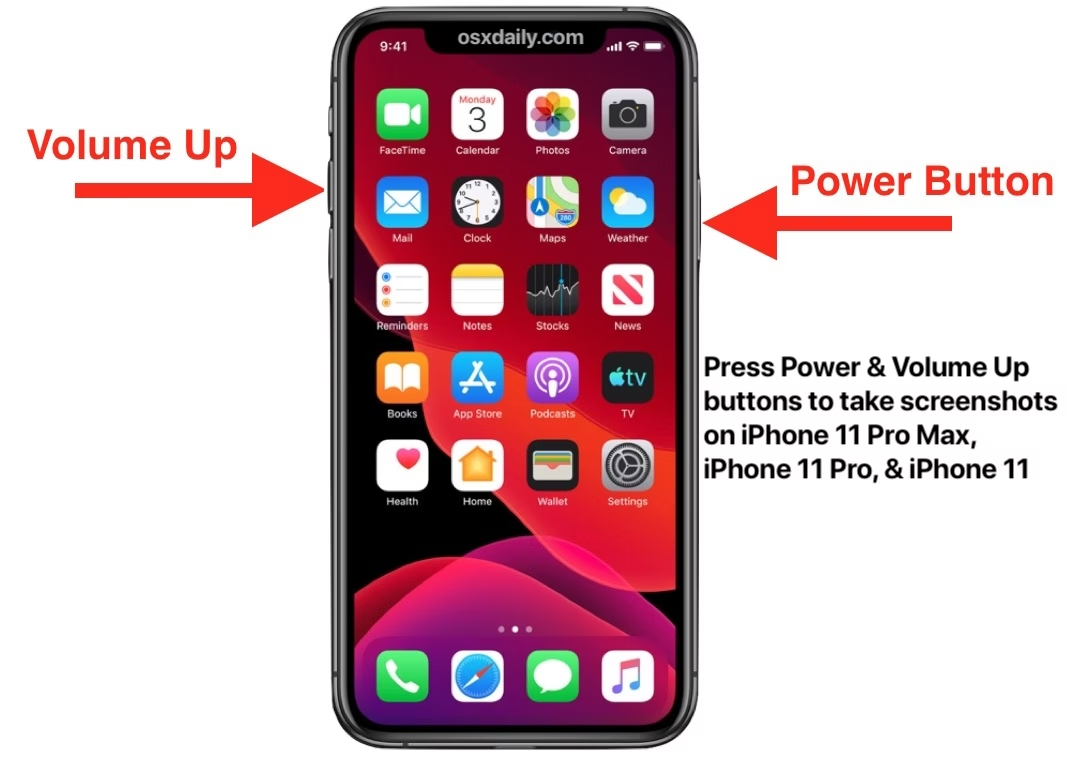
- Tlačítko spouště: Jednoduše klepněte na bílé kruhové tlačítko ve spodní části obrazovky, nebo použijte jedno z tlačítek hlasitosti na boku telefonu.
- Přepínání mezi přední a zadní kamerou: Klepněte na ikonu se dvěma šipkami tvořícími kruh, nebo přejeďte prstem nahoru/dolů na obrazovce náhledu.
- Zoomování: iPhone 11 má dva zadní objektivy: standardní širokoúhlý (1x) a ultraširokoúhlý objektiv (0.5x). Můžete mezi nimi přepínat klepnutím na 0.5x nebo 1x nad tlačítkem spouště. Digitální zoom (až 5x) lze použít roztáhnutím prstů na obrazovce, ale pro nejlepší kvalitu je vždy lepší použít optický zoom nebo se přiblížit k objektu.
- Ostření a expozice: Klepněte na libovolné místo na obrazovce, abyste zaostřili na konkrétní objekt. Jakmile zaostříte, objeví se žlutý čtverec a vedle něj malá ikona slunce. Posunutím slunce nahoru nebo dolů můžete ručně upravit expozici (světlost/tmavost) fotografie. Pro zamknutí ostření a expozice (AE/AF zámek) podržte prst na obrazovce, dokud se neobjeví nápis „AE/AF zámek“. To je užitečné, když chcete, aby se ostření a expozice neměnily, i když se objekt nebo světlo pohne.
- Live Photos: Tato funkce zachytí krátký videozáznam před a po pořízení fotografie, což oživí vaše snímky. Je standardně zapnutá (ikona kruhu s tečkou v horní části obrazovky). Klepnutím na ikonu ji můžete vypnout/zapnout.
- Blesk: Ikona blesku v levém horním rohu umožňuje nastavit blesk na Auto, Zapnuto nebo Vypnuto. Většinou je nejlepší ho nechat na Auto nebo Vypnuto, pokud není absolutně nezbytný, aby se zabránilo přeexponování a ostrým stínům.
- HDR (High Dynamic Range): HDR kombinuje více expozic do jedné fotografie, aby se zachovaly detaily ve světlých i tmavých oblastech. iPhone 11 používá vylepšené Smart HDR, které funguje automaticky pro většinu situací.
Režimy Fotografování a Jak Je Používat
Přejetím prstem doleva nebo doprava nad tlačítkem spouště můžete přepínat mezi různými režimy fotoaparátu. Každý režim je optimalizován pro konkrétní typ snímku.
- Fotka (Photo): Toto je standardní režim pro většinu situací. Je ideální pro každodenní snímky, krajiny, skupinové fotografie a cokoli, co nevyžaduje speciální efekty.
- Portrét (Portrait): Tento režim je navržen tak, aby vytvářel fotografie s efektem hloubky ostrosti, kde je objekt ostrý a pozadí rozmazané (tzv. bokeh efekt). iPhone 11 dokáže rozpoznat lidi, a dokonce i některé zvířata a objekty, a aplikovat na ně Portrétní režim.
- Jak ho použít: Vyberte režim Portrét. iPhone vám ukáže, kdy je připraven, často s tipem „Přesuňte se dále“ nebo „Přesuňte se blíže“.
- Světelné efekty: Po pořízení fotografie v režimu Portrét můžete v aplikaci Fotky upravit intenzitu rozostření pozadí a vybrat si z několika světelných efektů, jako je Přirozené světlo, Studiové světlo, Obrysové světlo, Jevištní reflektor, Jevištní reflektor mono a High-Key mono.
- Pano (Panorama): Pro zachycení širokých krajin nebo skupin lidí.
- Jak ho použít: Vyberte režim Pano. Klepněte na spoušť a pomalu a rovnoměrně otáčejte telefonem ve směru šipky. Snažte se držet telefon stabilně a ve stejné výšce.
- Čtverec (Square): Tento režim pořizuje fotografie ve formátu 1:1, ideální pro sociální média, jako je Instagram, aniž by bylo nutné je ořezávat.
- Noční režim (Night Mode): Jedna z největších inovací iPhone 11. Tento režim se automaticky aktivuje, když fotoaparát detekuje nízké světelné podmínky, a umožňuje pořídit překvapivě jasné a detailní fotografie v témě.
- Jak to funguje: Když se objeví ikona Noční režim (měsíc) v levém horním rohu, znamená to, že je aktivní. Číslo vedle ikony udává doporučenou dobu expozice (např. 3s). Můžete ji ručně upravit posunutím posuvníku.
- Tipy pro nejlepší výsledky: Držte telefon co nejstabilněji po celou dobu expozice. Použití stativu nebo opření telefonu o pevný povrch výrazně zlepší kvalitu snímků v nočním režimu.
- Video: Pro nahrávání plynulých a kvalitních videí. iPhone 11 podporuje nahrávání 4K videa při 24, 30 nebo 60 snímcích za sekundu (fps).
- QuickTake Video: Nová funkce, která vám umožní rychle nahrávat video z režimu Fotka. Stačí podržet tlačítko spouště. Pro pokračování v nahrávání bez držení prstu posuňte tlačítko spouště doprava na ikonu zámku.
- Zpomalený záběr (Slo-mo): Pro dramatické zpomalení pohybu. Ideální pro akční scény nebo zábavné momenty.
- Časosběr (Time-lapse): Pro zrychlení delších událostí, jako je západ slunce, pohyb mraků nebo rušná ulice.
Pokročilé Tipy a Triky pro Lepší Fotografie
- Použití mřížky: Zapněte si v nastavení fotoaparátu mřížku (Nastavení > Fotoaparát > Mřížka). Tato mřížka vám pomůže s kompozicí, zejména s pravidlem třetin, které umisťuje důležité prvky do průsečíků čar, čímž vytváří dynamičtější a zajímavější snímky.
- Úpravy v aplikaci Fotky: Vestavěná aplikace Fotky nabízí robustní editační nástroje. Můžete ořezávat, otáčet, upravovat expozici, kontrast, jas, sytost, teplotu a mnoho dalšího. Experimentujte s filtry a manuálními úpravami, abyste své fotografie vylepšili.
- Čistota objektivu: Vždy se ujistěte, že objektivy vašeho iPhone jsou čisté. Otisk prstu nebo prach mohou výrazně snížit kvalitu fotografií. Použijte měkký hadřík, nejlépe mikrovláknový, k jemnému otření objektivu.
- Sériové snímání (Burst Mode): Podržte tlačítko spouště a přetáhněte ho doleva. iPhone bude pořizovat sérii fotografií velmi rychle. To je skvělé pro zachycení akčních scén nebo pro situace, kdy chcete mít jistotu, že zachytíte ten správný moment (např. skákající děti).
- Úprava expozice: Jak již bylo zmíněno, po klepnutí pro zaostření můžete posunout ikonou slunce nahoru nebo dolů pro úpravu expozice. To je užitečné, když je scéna příliš světlá nebo příliš tmavá.
- Použití ultraširokoúhlého objektivu (0.5x): Tento objektiv je ideální pro krajiny, architekturu nebo když potřebujete do záběru dostat více. Buďte si vědomi zkreslení na okrajích, které je pro ultraširokoúhlé objektivy typické. Použijte ho kreativně!
Porovnání Objektivů iPhone 11
iPhone 11 je vybaven dvěma výkonnými zadními objektivy, které poskytují flexibilitu při fotografování. Zde je rychlé srovnání:
| Funkce | Širokoúhlý objektiv (1x) | Ultraširokoúhlý objektiv (0.5x) |
|---|---|---|
| Ohnisková vzdálenost | 26 mm (ekvivalent) | 13 mm (ekvivalent) |
| Clona | f/1.8 | f/2.4 |
| Optická stabilizace | Ano | Ne |
| Zorné pole | Standardní | 120 stupňů |
| Nejlepší pro | Většinu scén, portréty, nízké světlo | Krajiny, architektura, stísněné prostory |
| Kvalita v noci | Vynikající (s Nočním režimem) | Dobrá (Noční režim je k dispozici) |
| Zkreslení | Minimální | Mírné na okrajích |
Nejčastější Dotazy
Proč jsou mé fotky rozmazané?
Rozmazané fotografie mohou mít několik příčin. Nejčastější je pohyb, ať už fotoaparátu nebo objektu. Ujistěte se, že držíte iPhone stabilně, zejména za špatných světelných podmínek, kdy fotoaparát používá delší expozici. Zkontrolujte také, zda není objektiv znečištěný – otisk prstu může způsobit rozostření. Někdy je problémem i zaostření; ujistěte se, že jste klepli na obrazovku pro správné zaostření na objekt.
Jak zapnout noční režim?
Noční režim se na iPhone 11 aktivuje automaticky, když fotoaparát detekuje nedostatek světla. Nemusíte ho tedy ručně zapínat. Když je aktivní, uvidíte v levém horním rohu ikonu měsíce, vedle které je číslo udávající doporučenou délku expozice. Můžete na tuto ikonu klepnout a posuvníkem ručně upravit délku expozice, pokud si přejete delší nebo kratší čas.
Mohu měnit hloubku ostrosti u portrétů?
Ano, po pořízení fotografie v Portrétním režimu můžete v aplikaci Fotky upravit hloubku ostrosti (intenzitu rozmazání pozadí). Otevřete fotografii, klepněte na 'Upravit' a pak na ikonu f/ (clona) v levém horním rohu. Objeví se posuvník, kterým můžete upravit hodnotu clony a tím i míru rozostření pozadí. Můžete také měnit světelné efekty.
Jak fotit Live Photos?
Live Photos jsou ve výchozím nastavení zapnuté. Ikona pro Live Photos je kruh s tečkou uprostřed, umístěná v pravém horním rohu aplikace Fotoaparát. Pokud je žlutá, je zapnutá. Pokud je šedá a přeškrtnutá, je vypnutá. Jednoduše klepněte na ikonu pro přepnutí mezi zapnutým a vypnutým stavem. Když je Live Photos zapnuto, iPhone zaznamená krátký videozáznam před a po stisknutí spouště.
Jak vyčistit objektiv?
Pro nejlepší kvalitu fotografií je klíčové mít čistý objektiv. Použijte měkký, suchý hadřík z mikrovlákna, který je určený pro čištění optiky. Jemně otřete objektivy, abyste odstranili otisky prstů, prach nebo šmouhy. Vyhněte se použití čisticích prostředků nebo hrubých materiálů, které by mohly objektiv poškrábat.
iPhone 11 je skutečně silný nástroj pro mobilní fotografii. S trochou praxe a znalostí těchto funkcí budete schopni zachytit úžasné snímky, které budete s hrdostí sdílet. Experimentujte s různými režimy, hrajte si s nastavením a nebojte se zkoušet nové věci. Každá fotografie je příležitostí k vyjádření vaší kreativity.
Chceš-li si přečíst další články podobné jako Jak fotit na iPhone 11: Mistrovství v Kapse, navštiv kategorii iPhone.