
03/04/2022
Vzpomínáte na časy, kdy byl iPhone 5 špičkou technologie? Mnoho z nás si ho dodnes cení pro jeho kompaktní rozměry a spolehlivost. Bohužel, jeden problém se u tohoto modelu objevoval s alarmující frekvencí: porucha tlačítka napájení. Apple dokonce v minulosti spustil program pro opravy kvůli extrémně vysoké míře selhání tohoto komponentu. Pokud jste tehdy tuto příležitost propásli, nezoufejte! S naším podrobným průvodcem vám ukážeme, jak si můžete tlačítko napájení opravit sami, a to za zlomek ceny nového telefonu nebo nákladné výměny mimo záruku.
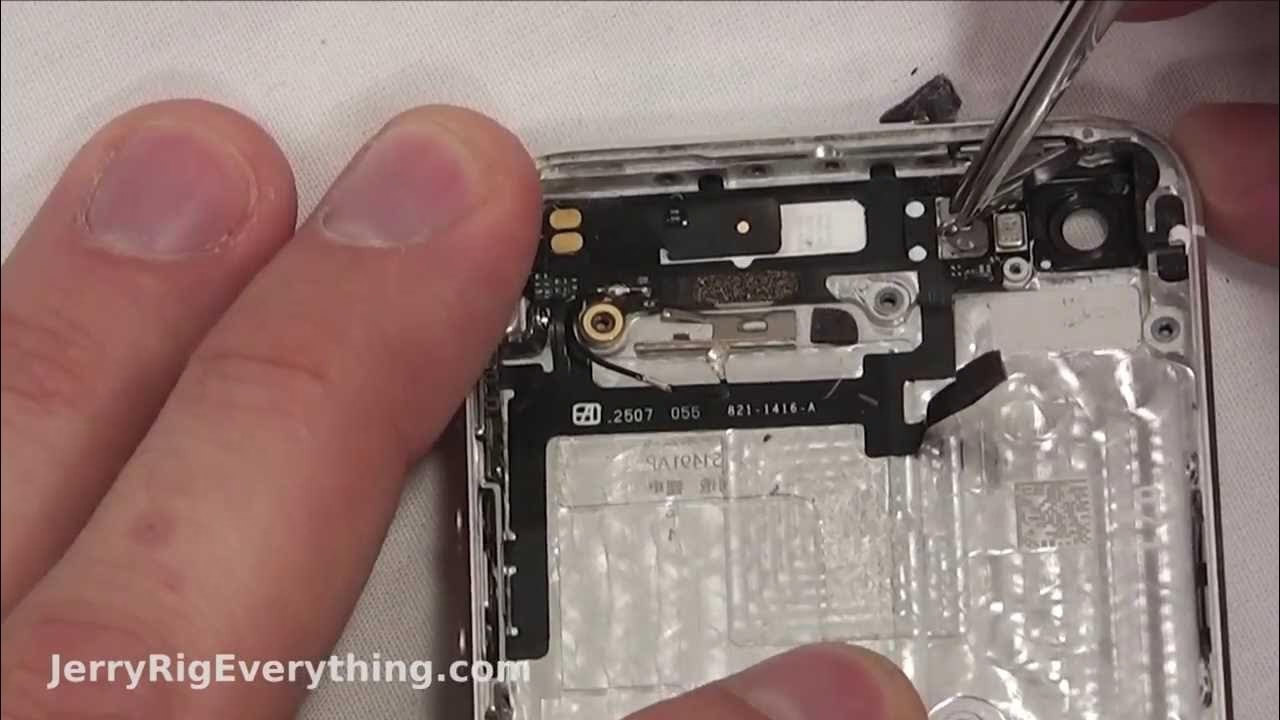
Než se pustíme do samotné opravy, je důležité si uvědomit, že tento problém může mít dvě různé příčiny: buď je vadné samotné tlačítko, nebo jeho flex kabel. V naší přípravě proto doporučujeme pořídit si obě náhradní díly. Nebojte se, nebudeme vás nutit vyměňovat celý kabel, ukážeme vám mnohem jednodušší řešení. Jelikož jsou náhradní díly vzhledem k ceně nového iPhonu neuvěřitelně levné, je moudré mít obě varianty. Pravděpodobně použijete jen jednu, ale je lepší rozebrat iPhone jen jednou, než dvakrát.
Proč se tlačítko napájení iPhone 5 porouchalo?
Nejčastější příčinou selhání tlačítka napájení na iPhone 5 je buď opotřebení kovového kontaktu na samotném tlačítku, nebo ztráta malého černého bodu na flex kabelu tlačítka. Tento černý bod, který je sotva viditelný pouhým okem, hraje klíčovou roli v tom, aby tlačítko správně reagovalo na stisk a uzavíralo elektrický obvod. Pokud se tento bod uvolní nebo zmizí, tlačítko přestane fungovat, a to i když je mechanicky v pořádku. Druhou variantou je, že se kovový kontakt na spodní straně samotného tlačítka opotřebuje nebo se zlomí, což brání správnému spojení. Obě situace vedou k frustrujícímu zážitku, kdy nemůžete svůj telefon zamknout, odemknout nebo vypnout.
Co budete potřebovat pro DIY opravu?
Pro úspěšnou opravu vašeho iPhone 5 budete potřebovat několik specifických nástrojů a náhradních dílů. Doporučujeme používat pouze kvalitní a originální díly od renomovaných dodavatelů, abyste zajistili dlouhou životnost opravy a předešli dalším problémům. Nákup levných, nekvalitních náhradních dílů se může z dlouhodobého hlediska prodražit.
Potřebné nástroje a díly:
- Náhradní tlačítko napájení: Ujistěte se, že se jedná o originální nebo vysoce kvalitní náhradu.
- Náhradní flex kabel tlačítka napájení: I když ho možná nebudete potřebovat celý, malý černý bod z něj bude klíčový.
- Přísavka: Pro bezpečné oddělení displeje.
- 5-bodový bezpečnostní šroubovák (Pentalobe): Speciální šroubovák pro spodní šrouby iPhone.
- Plochý šroubovák: Pro některé specifické šrouby.
- Standardní křížový šroubovák #000 (Phillips): Nejčastěji používaný pro vnitřní šrouby.
- Spudger tool (plastové páčidlo): Nezbytný pro bezpečné odpojování konektorů a páčení dílů bez poškození.
- Žiletka nebo tenký, ostrý nástroj: Pro specifické, jemné úkony.
- iSesamo otevírací nástroj: Velmi užitečný pro oddělení baterie.
Před zahájením opravy: Bezpečnost a příprava
Než se pustíte do jakékoli opravy, je naprosto klíčové zajistit bezpečnost a správnou přípravu. Prvním a nejdůležitějším krokem je úplné vypnutí vašeho iPhone 5 pomocí možnosti „Slide to power off“. Nikdy neprovádějte opravy na zapnutém nebo uspaném zařízení. Vždy pracujte na čistém, dobře osvětleném a organizovaném pracovním prostoru. Malé šroubky a díly se snadno ztratí, proto si připravte podložku s přihrádkami nebo magnetickou podložku, kam si budete odkládat šroubky v přesném pořadí, v jakém jste je vyjmuli. Záměna šroubků může vést k vážnému poškození základní desky.
Krok za krokem: Demontáž iPhone 5
Krok 1: Odstranění sestavy předního displeje
- Pomocí bezpečnostního šroubováku (Pentalobe) odstraňte dva šrouby na spodní straně vašeho iPhone 5, které se nacházejí po obou stranách Lightning konektoru.
- Přiložte přísavku nad tlačítko Home a jemně začněte páčit displej nahoru od spodní části. Buďte velmi opatrní, abyste nevytáhli celou obrazovku, protože horní část displeje je stále připojena několika kabely. Chcete uvolnit pouze spodní část.
- Jakmile je displej uvolněn, vyklopte sestavu displeje nahoru, abyste se dostali k ochrannému štítu, který drží kabely na místě.
- Pomocí křížového šroubováku #000 odstraňte tři šrouby držící štít displeje. Odložte štít stranou a nezapomeňte nemíchat šrouby.
- Nyní použijte spudger tool k jemnému vypáčení tří kabelů, které připojují displej k desce. Poté by měl být displej volný od zařízení. Pozor, jeden kabel je často skryt pod ostatními a obvykle se uvolní sám, ale buďte připraveni ho jemně uvolnit, pokud by se zasekl.
- Jakmile je displej volný, odložte ho opatrně stranou.
Alternativní metoda pro uvolnění displeje:
Pokud máte potíže s vytahováním obrazovky přísavkou, můžete vložit žiletku nebo tenký páčidlo na vnější okraj jednoho ze otvorů pro šrouby a mírně vypáčit nahoru. Tato metoda vám poskytne dostatečnou vůli k zasunutí spudger toolu pod displej a jeho uvolnění. Doporučuji tuto metodu, pokud nemáte tak stabilní ruce nebo se bojíte, že byste mohli příliš silně zatáhnout a poškodit kabel.
Krok 2: Vytažení baterie
Předem upozorňuji, že plastové úchytky na baterii, které by se měly tahat pro uvolnění, jsou často k ničemu. Trhají se a/nebo ohýbají baterii. Můžete to zkusit, ale doporučuji místo toho postupovat podle mých pokynů níže.
- Začněte odstraněním dvou šroubů, které drží štít zakrývající samotný konektor baterie. Použijte křížový šroubovák #000.
- Nyní použijte spudger tool k jemnému vypáčení konektoru z desky.
- Jsme připraveni vyjmout baterii, což je nejtěžší část a musí být provedeno s maximální opatrností, aby se zabránilo propíchnutí nebo poškození základní desky. Pro odstranění baterie používám iSesamo otevírací nástroj, protože je poddajný a jemnější. Můžete použít plochý konec spudger toolu, pokud chcete, ale zjistil jsem, že se snadno lámou.
- Chcete-li vyjmout baterii, začněte v levém horním rohu a vložte svůj otevírací nástroj mezi pouzdro a baterii. Jemně začněte zvedat nahoru. Měli byste slyšet, jak lepidlo začíná praskat. Nyní pomalu pohybujte nástrojem po levé straně baterie a jemně páčte nahoru vždy jen kousek. Pokaždé byste měli slyšet další praskání lepidla. Jen aplikujte rovnoměrný tlak a pokaždé posuňte svůj páčicí nástroj.
- Než se dostanete dolů, lepidlo by mělo být téměř volné, nebo dostatečně volné, abyste mohli baterii chytit a opatrně uvolnit zbytek a vyjmout ji.
Je důležité při provádění výše uvedených kroků být opatrný, abyste nepropíchli nebo neohnuli baterii. Jen si dejte načas a dostanete se tam. Nespěchejte a netlačte na to.
Krok 3: Odpojení sestavy dokovacího konektoru
- Odstraňte štít dokovacího konektoru odstraněním 1 šroubu, který ho drží na místě. Použijte křížový šroubovák #000 Phillips.
- Dále vypáčte kabel pomocí spudger toolu. Také vypáčte kulatý konektorový kabel, který se nachází o něco níže na základní desce.
Krok 4: Demontáž základní desky
Poznámka: Je důležité zajistit, abyste si nezamíchali šrouby základní desky. Umístěte je v pořadí, které si zapamatujete!
- Začněte v horní části základní desky odstraněním dvou šroubů držících horní stříbrný štít na místě. Nacházejí se nalevo od sestavy fotoaparátu. Jakmile odstraníte dva šrouby křížovým šroubovákem #000 Phillips, můžete štít vyjmout. Může být stále zastrčený na straně fotoaparátu, takže se ujistěte, že ho při vyjímání neohněte nebo neroztrhnete.
- Znovu použijte křížový šroubovák #000 Phillips k odstranění dvou šroubů v horním rámu vašeho iPhone 5.
- V horní části základní desky odpojte tři kabely pomocí nylonového spudger toolu. Buďte velmi opatrní, abyste žádný z nich neroztrhli nebo neodtrhli konektory ze zásuvek. Jsou velmi jemné, proto s nimi tak zacházejte. Důvodem je, že jeden ze šroubů, který budete muset odstranit v dalším kroku, je těmito kabely poněkud skrytý.
- Nyní odstraňte pět šroubů. Tři z nich budete potřebovat plochý šroubovák, zatímco další dva šrouby používají standardní křížový šroubovák #000 Phillips. Rozdíl poznáte, protože ty, pro které použijete plochý šroubovák, jsou vyšší distanční šrouby. Rozdíl byste měli snadno poznat.
- Nyní vyjměte SIM zásobník z vašeho iPhone 5. Můžete použít kancelářskou sponku, nástroj pro vyjmutí SIM karty nebo dokonce konec vašeho bezpečnostního šroubováku by měl pasovat.
- Nyní můžete začít zvedat základní desku zdola. Nicméně, nevytahujte ji úplně. Na horní straně je stále připojen kabel. Opatrně zatlačte na tento kabel pomocí nylonového spudger toolu, zatímco jemně zvedáte desku, abyste ji uvolnili.
- Jakmile se kulatý Wi-Fi konektor odpojí, můžete základní desku zcela vytáhnout z vašeho iPhone 5.
Oprava zaseknutého tlačítka napájení
Toto je srdce celé opravy a místo, kde se rozhodne, zda vaše úsilí bude korunováno úspěchem. Jak již bylo zmíněno, existují dvě hlavní příčiny nefunkčnosti tlačítka napájení.
- Odstraňte pěnovou podložku zakrývající štít tlačítka napájení pomocí ploché žiletky. Snažte se ji neroztrhnout, protože ji budete chtít vrátit zpět, jakmile opravíte tlačítko napájení.
- Odstraňte jediný šroub držící štít tlačítka napájení na místě pomocí šroubováku #000.
- Odstraňte dva šrouby a opatrně je odložte stranou. Pro spodní šroub použijte šroubovák #000 a pro horní plochý šroubovák.
- Opatrně odložte štít pod dva šrouby, které jste právě odstranili, a zapamatujte si, jak byl vyjmut.
- Použijte žiletku nebo plochou stranu nylonového spudgeru k jemnému zatlačení mechanismu tlačítka napájení dovnitř rámu. Buďte velmi opatrní, abyste neroztrhli podkladový kabel. Budete muset vyjmout samotné tlačítko napájení z iPhonu. Opatrně ho uvolněte a vytáhněte. Netlačte ani na štít, protože je držen kolíkem na pravé straně a zcela se neuvolní.
- Otočte samotné tlačítko napájení a zkontrolujte, zda je kovový kontaktní distanční prvek stále neporušený. Pokud není, vyměňte tlačítko napájení za nové, které jste zakoupili. Mějte na paměti, že držák jde směrem dolů. Poté byste měli být schopni vrátit jediný šroub držící štít na místě a otestovat tlačítko napájení, zda se správně stlačuje. Prozatím se nestarejte o malý štít a další dva šrouby. V této fázi pouze testujete.
Scénář A: Chybějící kovový kontakt
Pokud se tlačítko napájení po výměně stlačuje normálně a chybějící stříbrný kontakt byl problém, pak jste to zvládli! Nahraďte štít, dva šrouby a pěnovou distanční podložku. Poté pokračujte ke kroku 7 (zpětná montáž).
Scénář B: Problém s černou tečkou na flex kabelu
Pokud je kovový kontakt na vašem tlačítku napájení stále neporušený, problém je v samotném flex kabelu tlačítka napájení. Naštěstí v 99,9 % případů je kabel v pořádku, ale malá černá tečka, která se nachází uprostřed flexu tlačítka napájení, odpadla. To zase způsobí, že se tlačítko správně nestlačuje.
- S odstraněným tlačítkem napájení se podívejte do otvoru, kde bylo vaše tlačítko napájení, abyste viděli horní část kabelu. Měl by tam být černý bod. S největší pravděpodobností tam ale není.
- Odstraňte černou tečku z nového flex kabelu tlačítka napájení a velmi opatrně ji umístěte na starý kabel. K tomu budete muset použít žiletku k odlepení pásky na nových i starých kabelech. Přeneste tečku a poté nahraďte pásku na kabelu, který je uvnitř vašeho iPhone 5. Buďte velmi opatrní, protože černá tečka je velmi malá a snadno se ztratí. Pokud ji ztratíte, použijte ty na novém kabelu z tlačítek hlasitosti, pokud potřebujete. Jsou všechny stejné.
- Jakmile budete hotovi, můžete samotné tlačítko napájení vrátit na své místo a otestovat ho. Nyní by se mělo správně stlačovat.
- Nyní nahraďte štít a dva šrouby, následované pěnovou podložkou, kterou jste odstranili dříve.
Důležitá poznámka: Jste samozřejmě vítáni vyměnit celý kabel, pokud chcete, ale výměna černé tečky je nejen snazší, ale ušetří vám i starosti s ohýbáním a pečlivým pokládáním celého kabelu. Pokud vám nefungují i tlačítka hlasitosti nebo přepínač ztlumení, důrazně doporučuji nechat kabel na pokoji a vyměnit pouze černou tečku.
Zpětná montáž vašeho iPhone 5
Nyní, když je tlačítko napájení opraveno, je čas složit váš iPhone zpět dohromady. Postupujte pečlivě a obráceně oproti demontáži. Pečlivost je klíčová, zejména při připojování kabelů a umístění šroubků.
Krok 5: Výměna základní desky
- Začněte opětovným připojením kulatého Wi-Fi konektoru nahoře. Nejsnazší způsob, jak to udělat, je držet základní desku bokem a znovu ji připojit. Jakmile je připojena, jednoduše otočte desku zpět na své místo. Ujistěte se, že se při tom žádné kabely v rámu nezaseknou pod základní desku.
- Jakmile je deska na místě, ujistěte se, že fotoaparát a difuzor blesku jsou správně umístěny.
- Vložte SIM zásobník zpět do vašeho iPhone 5. To je snadný způsob, jak se ujistit, že základní deska vašeho iPhone 5 je na místě. Pokud SIM zásobník nejde zasunout, nenuťte ho. To znamená, že deska není správně zarovnána. Znovu ji zarovnejte a zkuste to znovu. Jakmile se zasune snadno, jste v dobré kondici. SIM zásobník také slouží jako skvělý způsob, jak držet desku na místě, zatímco nahrazujete šrouby.
- Nyní nahraďte pět šroubů, které jste vyjmuli dříve, pomocí šroubováku #000 i plochého šroubováku.
- Nahraďte dva šrouby úplně nahoře na základní desce pomocí křížového šroubováku #000 Phillips.
- Nyní můžete znovu připojit tři kabely nahoře na základní desce, stejně jako dva kabely dole – kulatý konektorový kabel a kabel dokovacího konektoru.
- Nahraďte horní stříbrný štít a dva šrouby, které ho drží na místě, použijte k tomu křížový šroubovák #000 Phillips.
Krok 6: Znovu připojení sestavy dokovacího konektoru
- Nyní znovu připojte kulatý konektor ve spodní části základní desky, který se připojuje k sestavě dokovacího konektoru.
- Nakonec znovu připojte kabel dokovacího konektoru a nahraďte štít křížovým šroubovákem #000 Phillips.
Krok 7: Výměna baterie
- Opatrně položte baterii zpět na místo. Pevně zatlačte, aby se lepidlo znovu chytlo zadního pouzdra.
- Znovu připojte konektor baterie tím, že ho opatrně zarovnáte a pevně zatlačíte prstem.
- Znovu umístěte štít baterie a pomocí šroubováku #000 nahraďte dva šrouby.
Krok 8: Znovu připojení sestavy displeje
- Znovu připojte tři kabely displeje zpět k desce vašeho iPhone 5.
- Opatrně znovu umístěte štít displeje přes kabely, jakmile si budete jisti, že jsou bezpečné.
- Nahraďte tři šrouby, které jste dříve odstranili, pomocí šroubováku #000. Někdy horní pravý šroub není zmagnetizovaný a může být trochu složité ho vrátit. Obvykle ho navádím prstem a pak použiji šroubovák. Práce je pak snazší.
- Nyní zacvakněte displej zpět na místo. Ujistěte se, že drážky v horní části obrazovky jsou zarovnány uvnitř rámu. Pokud narazíte na odpor, netlačte na displej silou. Ujistěte se, že je vše správně zarovnáno a že jsou spony nahoře správně zarovnány. Poté zkuste jemně zatlačit znovu.
- Nahraďte dva šrouby, které sedí po obou stranách Lightning doku, pomocí bezpečnostního šroubováku.
Testování opraveného iPhone 5
I když jste tlačítko napájení otestovali z hlediska hardwaru již dříve, je stále dobré ho otestovat po sestavení, abyste se ujistili, že funguje správně. Proveďte tyto kroky pro úplné otestování:
- Několikrát odemkněte a zamkněte svůj iPhone 5 pomocí tlačítka napájení.
- Podržte tlačítko napájení a ujistěte se, že se objeví dialog „Slide to Power Off“.
- Podržte tlačítko Home a tlačítko napájení dohromady a ujistěte se, že se váš iPhone 5 restartuje.
- Otestujte tlačítka hlasitosti a přepínač ztlumení a ujistěte se, že fungují, protože jsou na stejném kabelu jako tlačítko napájení.
Pokud vše funguje v pořádku, máte hotovo! Gratulujeme k úspěšné DIY opravě a značné úspoře nákladů.
Často kladené otázky (FAQ)
1. Je oprava tlačítka napájení iPhone 5 náročná?
Ano, oprava je považována za poměrně náročnou kvůli nutnosti rozebrání téměř celého telefonu, včetně vyjmutí základní desky a baterie. Vyžaduje trpělivost, pečlivost a správné nástroje. Nicméně, s podrobným návodem a trochou zručnosti je to pro běžného uživatele zvládnutelné.
2. Kde mohu zakoupit potřebné náhradní díly a nástroje?
Díly a nástroje můžete zakoupit u specializovaných prodejců, kteří se zaměřují na náhradní díly pro mobilní telefony. Doporučujeme hledat renomované dodavatele, kteří nabízejí kvalitní díly a mají dobré recenze. Vyvarujte se nejlevnějších nabídek, které by mohly vést k nekvalitním komponentům a dalším problémům.
3. Přijdu o záruku, když si iPhone opravím sám?
Vzhledem k tomu, že iPhone 5 je již starší model, je vysoce pravděpodobné, že vaše záruka u společnosti Apple již vypršela. Nicméně, jakákoli neautorizovaná oprava obvykle ruší platnost zbývající záruky. V tomto případě, jelikož se jedná o starší zařízení, je ztráta záruky obvykle irelevantní.
4. Co když se mi oprava nepodaří nebo poškodím něco jiného?
Pokud se obáváte, že se vám oprava nepodaří, nebo pokud se během procesu něco poškodí, zvažte vyhledání profesionálního servisu. I když je cílem ušetřit peníze, někdy je lepší svěřit zařízení odborníkům, pokud si nejste jisti svými schopnostmi. Vždy postupujte opatrně a nespěchejte. Důkladná příprava a pochopení každého kroku minimalizuje riziko poškození.
5. Proč je lepší vyměnit jen černou tečku na flex kabelu než celý kabel?
Výměna pouze malé černé tečky je výrazně jednodušší a méně časově náročná než výměna celého flex kabelu. Celý kabel je dlouhý, tenký a vyžaduje pečlivé složení a umístění, což může být pro nezkušeného uživatele velmi frustrující. Pokud je problém pouze v chybějící tečce a zbytek kabelu (např. tlačítka hlasitosti) funguje, výměna tečky je mnohem efektivnější řešení.
Chceš-li si přečíst další články podobné jako Oprava tlačítka napájení iPhone 5: DIY Průvodce, navštiv kategorii iPhone.