

12/08/2024
Pokud jste si někdy všimli, že vaši přátelé posílají zprávy plné malých obrázků a ikon, pravděpodobně jste se zamysleli nad tím, jak to dělají. Tyto zábavné a výrazné znaky, známé jako emoji, se staly nedílnou součástí moderní komunikace. Ať už chcete vyjádřit radost, smutek, nebo jen přidat špetku humoru do vaší zprávy, emoji jsou k tomu ideálním nástrojem. Dobrou zprávou je, že i majitelé iPhone 5 mohou snadno získat přístup k této rozsáhlé sbírce ikon. Tento článek vám krok za krokem ukáže, jak aktivovat klávesnici Emoji na vašem iPhone 5 a začít ji ihned používat.
Co jsou Emoji a proč je používat?
Emoji jsou v podstatě grafické znaky nebo ideogramy, které se používají v elektronické komunikaci, jako jsou textové zprávy, e-maily a sociální média. Jsou navrženy tak, aby vyjadřovaly emoce, pocity, objekty, místa a mnoho dalšího. Od smajlíků, přes zvířata, jídlo, až po vlajky – škála emoji je obrovská a neustále se rozšiřuje. Jejich popularita neustále roste, zejména mezi mladšími generacemi, ale našly si své místo u uživatelů všech věkových kategorií. Používání emoji může výrazně obohatit vaše zprávy, dodat jim kontext, tón a osobnost, které by se jinak obtížně vyjádřily pouze textem. Pomáhají překonat bariéry psané komunikace a umožňují nám vyjádřit se jasněji a zábavněji. Je však důležité si uvědomit, že emoji, které vložíte do svých zpráv, budou plně viditelné a správně zobrazené primárně pro uživatele zařízení se systémem iOS, jako jsou iPhony, iPady nebo iPody Touch. Uživatelé jiných platforem mohou vidět odlišné interpretace nebo jen prázdné čtverečky.
Podrobný průvodce: Jak přidat klávesnici Emoji na iPhone 5
Přidání klávesnice Emoji na váš iPhone 5 je překvapivě jednoduché a nevyžaduje stahování žádných aplikací třetích stran. Jedná se o vestavěnou funkci systému iOS. Proces se mírně liší v závislosti na verzi iOS, kterou máte na svém zařízení nainstalovanou. Níže naleznete kroky pro různé verze, abyste měli jistotu, že postupujete správně.
Pro iOS 6 a starší verze (starší metoda)
Tento postup je určen pro starší verze operačního systému iOS, jako je iOS 6. I když se rozhraní od té doby změnilo, základní logika je stejná.
- Přejděte na Nastavení (Settings) na domovské obrazovce vašeho iPhonu. Tato ikona obvykle vypadá jako ozubené kolo.
- V menu Nastavení sjeďte dolů a klepněte na možnost Obecné (General).
- Dále sjeďte dolů a vyberte možnost Klávesnice (Keyboard). Zde spravujete všechny nastavení související s klávesnicemi.
- Klepněte na položku Klávesnice (Keyboards) v horní části obrazovky.
- Nyní uvidíte seznam vašich aktuálně aktivních klávesnic. Klepněte na možnost Přidat novou klávesnici (Add New Keyboard).
- Procházejte seznamem dostupných klávesnic, dokud nenajdete a nevyberete možnost Emoji. Klepněte na ni.
Jakmile provedete tyto kroky, klávesnice Emoji bude úspěšně přidána do vašeho seznamu klávesnic. Všimnete si, že se na vaší standardní klávesnici objeví nová ikona (obvykle ikona zeměkoule), která vám umožní přepínat mezi klávesnicemi, včetně té s emoji.
Pro iOS 10 a novější verze (včetně iOS 14)
Pokud váš iPhone 5 běží na iOS 10 nebo novější verzi (ačkoli iPhone 5 se zastavil na iOS 10.3.4, tento postup je relevantní i pro novější modely iPhone), kroky jsou téměř identické, ačkoli vizuální rozhraní se může mírně lišit. Postup je zjednodušený a velmi intuitivní.
- Otevřete aplikaci Nastavení (Settings).
- Sjeďte dolů a klepněte na Obecné (General).
- Znovu sjeďte dolů a vyberte Klávesnice (Keyboard).
- V horní části obrazovky klepněte na Klávesnice (Keyboards).
- Klepněte na tlačítko Přidat novou klávesnici (Add New Keyboard).
- Vyberte možnost Emoji ze seznamu dostupných klávesnic.
Tímto způsobem se klávesnice Emoji okamžitě přidá do vašeho systému. Je to rychlý a efektivní proces, který vám umožní začít používat emoji během několika sekund. Není třeba restartovat zařízení ani stahovat žádné další soubory.
Jak používat klávesnici Emoji
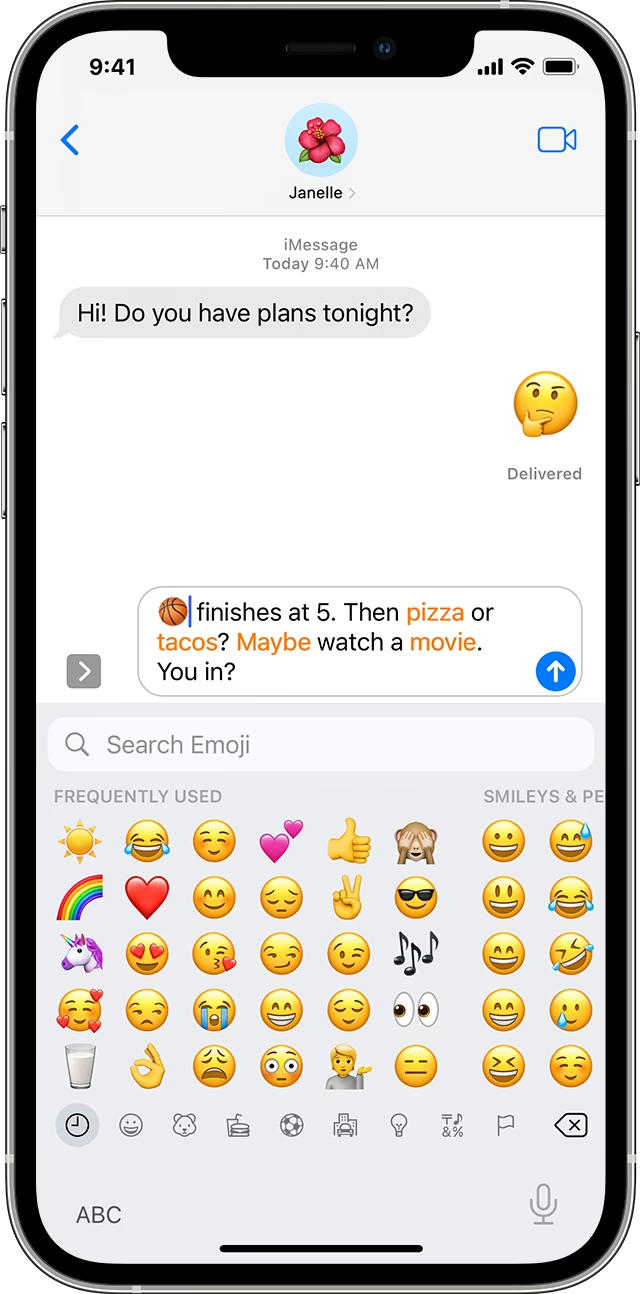
Jakmile jste klávesnici Emoji přidali, její používání je nesmírně jednoduché. Otevřete jakoukoli aplikaci, která používá standardní klávesnici, například Zprávy, Mail, nebo webový prohlížeč. Standardní klávesnice se zobrazí jako obvykle. Nyní si všimněte ikony vedle mezerníku.
- Na starších verzích iOS (např. iOS 6): Uvidíte ikonu zeměkoule. Klepnutím na ni budete přepínat mezi nainstalovanými jazykovými klávesnicemi a také klávesnicí Emoji. Možná budete muset klepnout několikrát, dokud se nezobrazí klávesnice Emoji.
- Na novějších verzích iOS (např. iOS 10): Vedle mezerníku se často objeví přímo ikona smajlíka (obličej s úsměvem). Klepnutím na tuto ikonu se přímo přepnete na klávesnici Emoji. Ikona zeměkoule je stále přítomna, ale slouží primárně k přepínání mezi různými jazykovými klávesnicemi, zatímco emoji mají svou dedikovanou ikonu pro rychlý přístup.
Po přepnutí na klávesnici Emoji uvidíte obrovskou škálu kategorií, jako jsou nedávno použité, smajlíci a lidé, zvířata a příroda, jídlo a nápoje, aktivity, cestování a místa, objekty, symboly a vlajky. Můžete procházet mezi kategoriemi klepnutím na ikony ve spodní části klávesnice. Jakmile najdete emoji, které chcete použít, jednoduše na něj klepněte a objeví se ve vaší zprávě. Můžete přidat tolik emoji, kolik chcete, a kombinovat je s textem, abyste vytvořili opravdu výrazné sdělení.
Odstranění klávesnice Emoji
Pokud se z jakéhokoli důvodu rozhodnete, že klávesnici Emoji již nechcete používat, můžete ji stejně snadno odstranit, jako jste ji přidali. Postup je velmi podobný:
- Přejděte na Nastavení (Settings).
- Klepněte na Obecné (General).
- Vyberte Klávesnice (Keyboard).
- Klepněte na Klávesnice (Keyboards).
- Nyní uvidíte seznam všech aktivních klávesnic. Přejeďte prstem doleva přes klávesnici Emoji.
- Objeví se tlačítko Smazat (Delete). Klepněte na něj.
Klávesnice Emoji bude okamžitě odstraněna. Tento způsob mazání klávesnic funguje i pro jakékoli jiné jazykové nebo externí klávesnice, které jste si nainstalovali.
Srovnání: Přidání Emoji na iPhone 5 v různých verzích iOS
Ačkoliv se základní princip přidávání emoji klávesnice nezměnil, uživatelské rozhraní a některé drobné detaily se v průběhu vývoje iOS vyvíjely. Následující tabulka shrnuje hlavní body, které je třeba si uvědomit při práci s emoji na iPhone 5 v závislosti na verzi iOS.
| Funkce / Verze iOS | iOS 6 (a starší) | iOS 10 (a novější) |
|---|---|---|
| Cesta v Nastavení | Nastavení > Obecné > Klávesnice > Klávesnice > Přidat novou klávesnici | Nastavení > Obecné > Klávesnice > Klávesnice > Přidat novou klávesnici |
| Ikona pro přepínání na Emoji | Ikona zeměkoule (přepíná mezi všemi klávesnicemi, včetně Emoji) | Dedikovaná ikona smajlíka (vedle mezerníku) pro Emoji; ikona zeměkoule pro jazyky |
| Vizuální rozhraní | Starší, jednodušší design | Modernější, vizuálně aktualizovaný design |
| Dostupnost emoji | Základní sady emoji (v závislosti na verzi iOS) | Rozšířené sady emoji, včetně novějších ikon (iPhone 5 se zastavil na iOS 10.3.4, takže nejnovější emoji nebudou dostupné) |
| Nutnost aplikace třetí strany | Ne | Ne |
Z tabulky je patrné, že ačkoli se vizuální aspekty a pohodlí používání mírně liší, základní mechanismus přidávání klávesnice Emoji zůstává konzistentní napříč verzemi iOS, které iPhone 5 podporuje.
Časté dotazy ohledně Emoji na iPhone 5
Proč nevidím emoji od ostatních uživatelů?
Pokud vám někdo poslal zprávu s emoji a vy místo nich vidíte prázdné čtverečky nebo podivné znaky, je pravděpodobné, že odesílatel používá novější emoji, které vaše verze iOS nepodporuje, nebo že vaše zařízení není iPhone/iPad, a proto je nedokáže správně interpretovat. Většinou to znamená, že je potřeba mít aktivovanou klávesnici Emoji a případně novější verzi iOS pro plnou kompatibilitu.
Jak získám emoji zpět na svůj iPhone?
Pokud se vám emoji klávesnice ztratila, existují dvě hlavní možnosti:
- Byla odstraněna: Pokud jste klávesnici Emoji omylem odstranili, jednoduše ji znovu přidejte podle kroků popsaných výše (Nastavení > Obecné > Klávesnice > Klávesnice > Přidat novou klávesnici > Emoji).
- Je aktivní jiná klávesnice: Pokud máte nainstalováno více klávesnic (například pro různé jazyky), možná jste se jen přepnuli na jinou. Klepněte několikrát na ikonu zeměkoule (nebo ikonu smajlíka, pokud ji máte) vedle mezerníku, dokud se nezobrazí klávesnice Emoji. Někdy pomůže i restart zařízení (podržte tlačítko Power, posuňte pro vypnutí, počkejte, a pak znovu podržte Power pro zapnutí).
Potřebuji si stáhnout aplikaci třetí strany pro získání emoji?
Ne, v žádném případě! Klávesnice Emoji je nativní součástí operačního systému iOS a je integrována přímo do systému. Není potřeba stahovat žádné externí aplikace z App Storu, abyste ji mohli používat. Jakékoli aplikace, které tvrdí, že vám „dají emoji“, jsou zbytečné a mohou potenciálně ohrozit vaše soukromí.
Fungují emoji na všech iPhonech stejně?
Základní funkčnost přidávání a používání emoji je na všech iPhonech stejná. Nicméně, novější modely iPhone s novějšími verzemi iOS mají přístup k rozsáhlejším a aktualizovanějším sadám emoji. To znamená, že zatímco iPhone 5 podporuje základní emoji, některé velmi nové a specifické emoji (například ty s různými odstíny pleti nebo nejnovější přírůstky) nemusí být na iPhone 5 s jeho maximální verzí iOS (10.3.4) dostupné nebo se nemusí zobrazit správně.
Mohu vypnout zvuky klávesnice na iPhone 5?
Ano, můžete. Pokud vás ruší zvuk klikání klávesnice při psaní (což je obzvláště užitečné v tichém prostředí nebo na veřejnosti), můžete jej snadno vypnout. Přejděte do Nastavení > Zvuky a haptika (nebo jen Zvuky na starších verzích iOS) a sjeďte dolů, dokud nenajdete možnost Kliknutí klávesnice. Přepněte ji do polohy vypnuto.
Získání a používání emoji na vašem iPhone 5 je jednoduchý proces, který výrazně obohatí vaše digitální konverzace. Díky našemu průvodci nyní víte, jak na to. Užijte si zábavu s vyjadřováním emocí a myšlenek prostřednictvím těchto malých, ale mocných ikonek!
Chceš-li si přečíst další články podobné jako Jak získat Emoji na iPhone 5, navštiv kategorii iPhone.