
28/07/2024
Ačkoliv Apple neustále představuje nové modely iPhonů, starší generace, jako je iPhone 6 a 6 Plus, si stále drží obrovskou popularitu po celém světě. Důkazem je, že i v roce 2017 tvořily tyto modely téměř třetinu všech aktivních iPhonů. S takovou rozšířeností je pochopitelné, že se uživatelé často setkávají s různými technickými problémy. Od zpomaleného chodu, přes potíže s připojením, až po hardwarové závady – iPhone 6, stejně jako každé elektronické zařízení, není imunní vůči běžným neduhům. Pokud se i vy potýkáte s nějakým problémem, nezoufejte. Tento komplexní průvodce je navržen tak, aby vám poskytl podrobná řešení pro nejčastější obtíže, se kterými se majitelé iPhone 6 setkávají. Naučíte se, jak diagnostikovat problém a jak efektivně provést kroky k jeho nápravě, často i bez nutnosti navštívit servis.
- Nejčastější Problémy s iPhone 6 a Jejich Řešení
- Problém 1: iPhone je pomalý nebo se zasekává
- Problém 2: Nelze sdílet nebo přijímat iMessage a textové zprávy
- Problém 3: Chyba při aktualizaci na novější iOS
- Problém 4: Praskání zvuku při používání sluchátek
- Problém 5: Náhodné pády a opakované restarty
- Problém 6: Kamera nefunguje
- Problém 7: Zasekává se obrazovka
- Problém 8: Nefunkční Touch ID
- Problém 9: Chyba SIM karty
- Problém 10: iPhone se nenabíjí
- Problém 11: Ohnutý iPhone 6 (Bendgate)
- Problém 12: Během hovorů není slyšet zvuk
- Problém 13: GPS nefunguje
- Problém 14: Bluetooth nefunguje
- Problém 15: Zabarvení plastových proužků
- Problém 16: Zaseknuto v režimu sluchátek
- Problém 17: Zaseknutí na červené/černé/modré obrazovce
- Problém 18: Přehřívání iPhone 6
- Problém 19: iPhone 6 se nezapne
- Problém 20: Chyba 53
- Problém 21: Zvětšený obraz nebo ikony vyplňující obrazovku
- Problém 22: iPhone 6 se nepřipojí k Wi-Fi
- Problém 23: Žádný zvuk upozornění pro příchozí zprávy
- Pokročilé Nástroje a Obnova Dat
- Často Kladené Otázky (FAQ)
- Závěr
Nejčastější Problémy s iPhone 6 a Jejich Řešení
Problém 1: iPhone je pomalý nebo se zasekává
Mnoho uživatelů iPhone 6 a 6 Plus si stěžuje na zpomalení systému a pomalé reakce, zejména po aktualizaci softwaru. Tento problém může být frustrující, ale často má jednoduché řešení.
Řešení:
- Restartování iPhonu: Nejjednodušší, ale často nejúčinnější řešení. Podržte tlačítko Spánek/Probuzení a tlačítko Domů současně, dokud se neobjeví logo Apple. Tímto dojde k vynucenému restartu, který může vyčistit dočasné soubory a uvolnit paměť.
- Tovární nastavení a obnova ze zálohy: Pokud restart nepomůže, můžete zkusit obnovit iPhone do továrního nastavení. Předtím si ale nezapomeňte zálohovat všechna svá data! Jděte do
Nastavení > Obecné > Přenést nebo resetovat iPhone > Smazat data a nastavení. Poté můžete obnovit potřebné soubory z vaší zálohy na iCloudu nebo v iTunes. Toto řešení je drastičtější, ale často vyřeší hlubší softwarové problémy. - Uvolnění místa: Zkontrolujte, zda nemáte plnou paměť. Přejděte do
Nastavení > Obecné > Úložiště iPhonea odstraňte nepotřebné aplikace, fotografie nebo videa. Nedostatek volného místa je častou příčinou zpomalení. - Vypnutí aktualizací aplikací na pozadí: Některé aplikace neustále aktualizují svůj obsah na pozadí, což spotřebovává baterii i systémové zdroje. Vypněte tuto funkci v
Nastavení > Obecné > Aktualizace aplikací na pozadí.
Problém 2: Nelze sdílet nebo přijímat iMessage a textové zprávy
Někteří uživatelé se potýkají s problémy při odesílání nebo přijímání zpráv, ať už se jedná o iMessage nebo běžné SMS zprávy.
Řešení:
- Zkontrolujte blokované kontakty: Ujistěte se, že kontakty, se kterými komunikujete, nejsou na seznamu blokovaných. Přejděte do
Nastavení > Telefon > Blokované kontakty. - Vypnutí a zapnutí iMessage: Někdy stačí resetovat samotnou službu iMessage. Jděte do
Nastavení > Zprávya vypněte iMessage, počkejte několik sekund a poté ji znovu zapněte. - Restartujte telefon: Klasický restart může vyřešit dočasné softwarové chyby, které brání správné funkci zpráv.
- Obnovení továrních nastavení: Pokud nic jiného nepomůže, může být nutné provést obnovení do továrního nastavení a smazat veškerý obsah. Pamatujte na zálohu!
- Kontaktujte podporu Apple: Pokud iMessage stále nefunguje, může být problém na straně Apple serverů nebo ve vašem účtu.
Problém 3: Chyba při aktualizaci na novější iOS
Apple pravidelně vydává nové verze iOS, které přinášejí nové funkce a opravy chyb. Někteří uživatelé se však setkávají s problémy při samotné aktualizaci.
Řešení:
- Aktualizace softwaru přímo na iPhonu: Ujistěte se, že jste připojeni k rychlé Wi-Fi síti a máte dostatek baterie (nebo jste připojeni k nabíječce). Jděte do
Nastavení > Obecné > Aktualizace softwarua postupujte podle pokynů. Ujistěte se, že máte dostatek volného místa v úložišti. - Aktualizace přes iTunes: Připojte svůj iPhone k počítači a spusťte iTunes (nebo Finder na macOS Catalina a novějším). V přehledu vašeho zařízení klikněte na „Zkontrolovat aktualizace“ a postupujte podle pokynů k instalaci nové verze iOS. Pokud se objeví chyby, zkuste aktualizovat iOS v režimu DFU (Device Firmware Update), což je pokročilejší metoda.
- Zkontrolujte připojení k internetu a serverům Apple: Někdy může být problém s vaším internetovým připojením nebo s přetíženými servery Apple. Zkuste aktualizaci později.
Problém 4: Praskání zvuku při používání sluchátek
Pokud se při poslechu hudby přes sluchátka z vašeho iPhone 6 ozývá praskání, je to nejen nepříjemné, ale může to být i škodlivé pro váš sluch.
Řešení:
- Vyměňte sluchátka: Pokud používáte neoriginální sluchátka, zkuste je nahradit originálními Apple sluchátky nebo jinými kvalitními, ověřenými sluchátky. Někdy je problém v samotných sluchátkách.
- Vyčistěte zdířku pro sluchátka: Do zdířky se může dostat prach, vlákna nebo jiné nečistoty, které způsobují špatný kontakt. Použijte stlačený vzduch nebo malý suchý kartáček (např. zubní kartáček s měkkými štětinami) k jemnému vyčištění zdířky. Buďte velmi opatrní, abyste nic nepoškodili.
- Zkontrolujte nastavení zvuku: Ujistěte se, že nemáte aktivní žádné zvláštní zvukové efekty nebo ekvalizér, které by mohly ovlivňovat kvalitu zvuku.
Problém 5: Náhodné pády a opakované restarty
Několik majitelů iPhone 6/6 Plus se setkalo s tím, že jejich zařízení náhodně padá nebo se opakovaně vypíná a zapíná z neznámých důvodů.
Řešení:
- Aktualizace softwaru: Ujistěte se, že váš iPhone běží na nejnovější dostupné verzi iOS. Mnoho chyb se opravuje v nových aktualizacích.
- Odinstalujte problematické aplikace: Pokud se pád děje vždy po spuštění určité aplikace, může být problém v ní. Zkuste ji odinstalovat a zjistit, zda se situace zlepší.
- Tovární nastavení: Jako poslední možnost zkuste provést obnovení do továrního nastavení. Nezapomeňte na zálohu!
- Kontrola baterie: Starší baterie mohou způsobovat nestabilitu systému. Zkontrolujte stav baterie v
Nastavení > Baterie > Kondice baterie. Pokud je kondice výrazně snížená, může být nutná výměna baterie.
Problém 6: Kamera nefunguje
Někteří uživatelé hlásí černou obrazovku při otevření aplikace Fotoaparát na iPhone 6, nebo že aplikace fotoaparátu nefunguje normálně.
Řešení:
- Restartujte telefon: Často stačí jednoduchý restart k vyřešení dočasné chyby aplikace.
- Smažte veškerý obsah a obnovte tovární nastavení: Pokud problém přetrvává, může být nutné provést kompletní reset zařízení.
- Zkontrolujte hardwarové závady: Pokud se kamera stále nezapíná nebo se obraz chová nestandardně (např. rozmazaně, s pruhy), může jít o hardwarovou závadu. V takovém případě je nutná návštěva servisu.
- Zkontrolujte omezení: Ujistěte se, že nemáte omezený přístup k fotoaparátu v
Nastavení > Čas u obrazovky > Omezení obsahu a soukromí > Povolené aplikace.
Problém 7: Zasekává se obrazovka
Když dotyková obrazovka vašeho iPhone 6 nereaguje, může to být velmi frustrující. Zde jsou řešení, která můžete vyzkoušet.
Řešení:
- Zamkněte a odemkněte iPhone: Někdy stačí vypnout a znovu zapnout obrazovku. Stiskněte tlačítko Spánek/Probuzení pro zamknutí a poté znovu pro odemknutí.
- Vynucený restart: Podržte tlačítko Spánek/Probuzení a tlačítko Domů současně, dokud se neobjeví logo Apple.
- Obnova do továrních nastavení přes iTunes: Pokud se obrazovka stále zasekává a nereaguje, můžete zkusit obnovit iPhone přes iTunes. Toto je účinnější než reset přímo z telefonu, pokud je systém hodně poškozen.
Problém 8: Nefunkční Touch ID
Touch ID je skvělá funkce pro iPhone 6/6 Plus, ale může přinést i problémy, jako je neschopnost použít Touch ID za určitých okolností.
Řešení:
- Vynucený restart: Podržte tlačítka Spánek/Probuzení a Domů.
- Vyčistěte tlačítko Domů/senzor Touch ID: Ujistěte se, že je senzor Touch ID čistý a suchý. Jakákoli nečistota, vlhkost nebo mastnota může bránit jeho správné funkci.
- Resetujte otisk prstu: Jděte do
Nastavení > Touch ID a kódový zámeka zkuste smazat a znovu nastavit své otisky prstů. - Obnova iPhonu přes iTunes: V krajním případě může pomoci kompletní obnova systému.
- Pokud Touch ID přestalo fungovat po neautorizované opravě tlačítka Domů, je možné, že došlo k poškození hardwaru, které Apple záměrně blokuje z bezpečnostních důvodů. V takovém případě je nutný autorizovaný servis.
Problém 9: Chyba SIM karty
Několik uživatelů iPhone 6 si stěžovalo na chyby typu „Neplatná SIM“ nebo jiné problémy se SIM kartou.
Řešení:
- Zapněte a vypněte režim Letadlo: Přejděte do
Nastavenía přepněte režim Letadlo na zapnuto a poté znovu na vypnuto. Tím se resetuje síťové připojení. - Restartujte iPhone: Jednoduchý restart může vyřešit dočasné problémy s detekcí SIM karty.
- Vyjměte a znovu vložte SIM kartu: Opatrně vyjměte SIM kartu z telefonu a poté ji znovu vložte. Zkontrolujte, zda je správně usazena a zda není poškozená. Zkuste také jinou SIM kartu, pokud máte možnost, abyste vyloučili vadu SIM karty.
- Aktualizujte software: Ujistěte se, že váš iOS je aktuální.
- Kontaktujte svého operátora: Pokud problém přetrvává, může být problém na straně vašeho mobilního operátora (např. deaktivovaná SIM karta, problémy se sítí).
Problém 10: iPhone se nenabíjí
Pokud se váš iPhone 6 přestal nabíjet nebo se nic neděje, když ho zapojíte do zásuvky, můžete zkusit následující kroky k vyřešení tohoto problému.
Řešení:
- Zkontrolujte nabíječku, kabel a zásuvku: Ujistěte se, že adaptér, kabel a zásuvka fungují a jsou kompatibilní s vaším telefonem. Zkuste jinou nabíječku a kabel, pokud máte. Zkontrolujte, zda nejsou kabely poškozené.
- Vyčistěte nabíjecí port: Do nabíjecího portu se mohou dostat nečistoty, které brání správnému kontaktu. Opatrně ho vyčistěte dřevěným párátkem nebo stlačeným vzduchem.
- Vynucený restart na iPhonu: Někdy může softwarová chyba bránit nabíjení. Proveďte vynucený restart.
- Kontaktujte technickou podporu Apple: Pokud se stále nenabíjí, může jít o hardwarovou závadu (např. poškozený nabíjecí port nebo IC čip pro nabíjení), která vyžaduje profesionální servis.
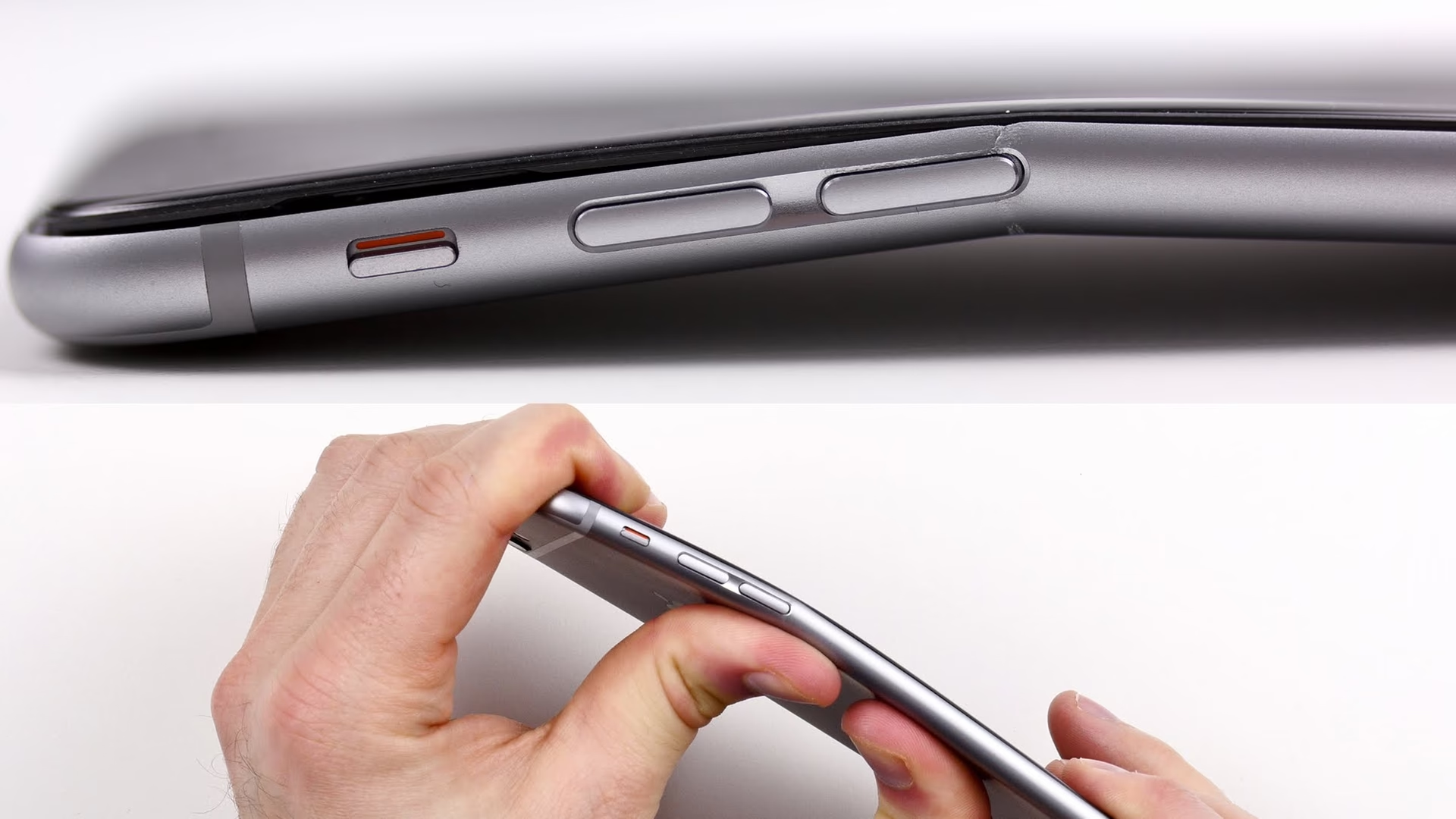
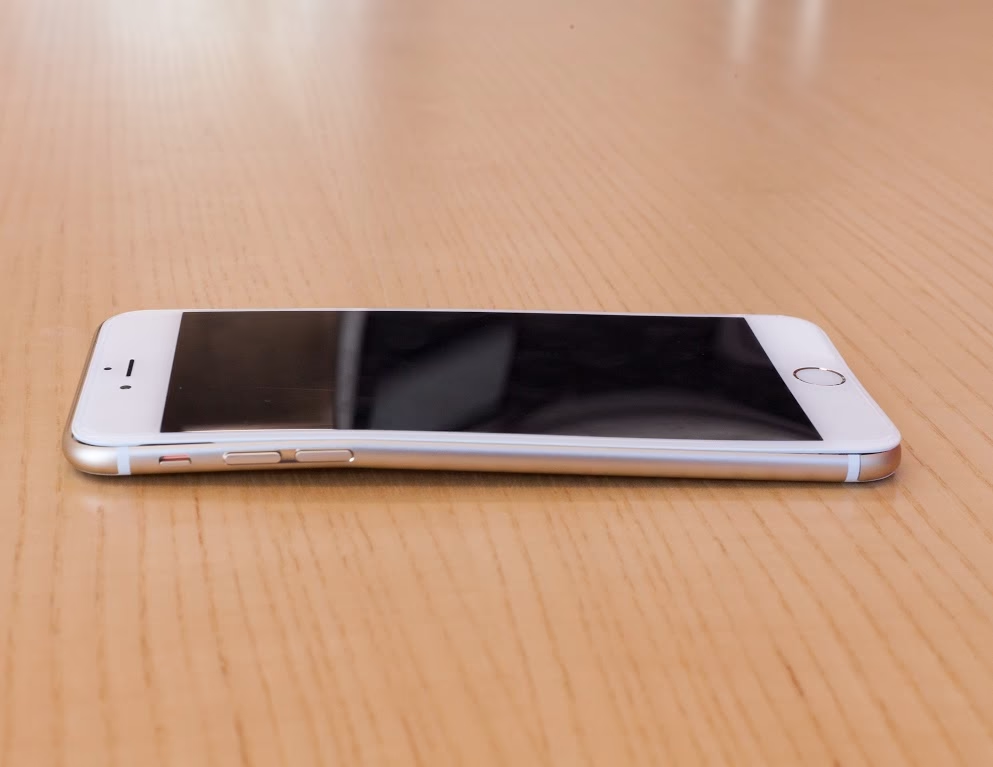
Problém 11: Ohnutý iPhone 6 (Bendgate)
iPhone 6 Plus, kvůli své větší velikosti a tenkému designu, byl náchylnější k ohýbání (známý jako „Bendgate“). Několik uživatelů tento problém nahlásilo společnosti Apple. Pokud zjistíte, že je váš iPhone 6 nebo 6 Plus ohnutý, měli byste kontaktovat Apple a odnést telefon do nejbližšího autorizovaného servisního střediska. V některých případech Apple nabízí bezplatnou výměnu, pokud se jedná o výrobní vadu a ne o poškození způsobené uživatelem.
Problém 12: Během hovorů není slyšet zvuk
Nemálo uživatelů se setkalo s problémem, kdy během telefonního hovoru není slyšet žádný zvuk.
Řešení:
- Zkontrolujte tlačítko ztlumení a hlasitost: Ujistěte se, že jste nevypnuli tlačítko ztlumení (na levé straně iPhonu) a že nemáte aktivní funkci „Potlačení šumu telefonu“ (
Nastavení > Zpřístupnění > Audio/Vizuální > Potlačení šumu telefonu). Poté upravte hlasitost pomocí tlačítek hlasitosti. - Vypněte Bluetooth a Wi-Fi: Odpojte externí zařízení, která by mohla rušit zvuk (např. Bluetooth sluchátka, chytré hodinky).
- Odpojte sluchátka: Pokud používáte sluchátka, odpojte je a zkuste znovu volat. Někdy se iPhone zasekne v režimu sluchátek.
- Vynucený restart: Proveďte vynucený restart iPhonu.
- Vyčistěte sluchátko: Ujistěte se, že mřížka sluchátka není zanesená prachem nebo nečistotami.
Problém 13: GPS nefunguje
GPS je stále důležitější funkcí, ale někteří uživatelé iPhone 6 hlásí, že GPS přestalo fungovat nebo že mapové aplikace zobrazují polohu nepřesně.
Řešení:
- Zkontrolujte služby polohy: Jděte do
Nastavení > Soukromí a zabezpečení > Polohové službya ujistěte se, že je tato funkce povolena a že aplikace, které GPS používají, mají povolen přístup. - Nepoužívejte kovové pouzdro: Kovová pouzdra mohou rušit GPS signál. Zkuste pouzdro sundat.
- Resetujte síťová nastavení: Jděte do
Nastavení > Obecné > Přenést nebo resetovat iPhone > Obnovit > Obnovit nastavení sítě. Tím se resetují všechna síťová nastavení, včetně Wi-Fi hesel, ale ne vaše data. - Kontaktujte technickou podporu Apple: Pokud problém přetrvává, může jít o hardwarovou závadu antény nebo kabelu GPS, která vyžaduje servis.
Problém 14: Bluetooth nefunguje
Několik uživatelů iPhone 6 zjistilo, že Bluetooth přestalo fungovat při připojení k automobilovému systému nebo Bluetooth reproduktoru.
Řešení:
- Resetujte síťová nastavení: Jděte do
Nastavení > Obecné > Přenést nebo resetovat iPhone > Obnovit > Obnovit nastavení sítě. - Vynucený restart iPhonu: Jednoduchý restart může vyřešit problémy s Bluetooth.
- Proveďte tovární nastavení: Jako poslední možnost zkuste obnovit iPhone do továrního nastavení.
- Zapomeňte zařízení: V nastavení Bluetooth zkuste „Zapomenout“ problematické zařízení a poté se k němu znovu připojit.
Problém 15: Zabarvení plastových proužků
Plastové proužky v elegantním těle iPhone 6 jsou tam proto, aby antény mohly přijímat signály. Nicméně, tento design se ukázal být problematický, zejména pokud nosíte iPhone v kapse džínů. Barvivo z látky se může přenést na tyto proužky a zabarvit je. Abyste se tomuto problému vyhnuli, můžete zkusit používat ochranné pouzdro na telefon, které zakrývá tyto proužky.
Problém 16: Zaseknuto v režimu sluchátek
Když odpojíte sluchátka, ale z vašeho iPhone 6 se stále neozývá žádný zvuk z reproduktorů, znamená to, že se zasekl v režimu sluchátek.
Řešení:
- Několikrát zapojte a odpojte sluchátka: Zkuste několikrát rychle zapojit a odpojit sluchátka, aby se telefon „probudil“ a zjistil správný stav.
- Aktualizujte software: Ujistěte se, že váš iOS je aktuální.
- Restartujte iPhone: Jednoduchý restart může vyřešit tuto chybu.
- Smažte veškerý obsah a obnovte tovární nastavení: Pokud nic jiného nepomůže.
- Vyčistěte zdířku pro sluchátka: Stejně jako u problému s praskáním zvuku, nečistoty ve zdířce mohou způsobit, že iPhone si myslí, že jsou sluchátka stále připojena.
Problém 17: Zaseknutí na červené/černé/modré obrazovce
Existuje několik stížností na obrazovky iPhone 6, přičemž běžným problémem je zaseknutí na červené, černé nebo modré obrazovce. Když se s tímto problémem setkáte, můžete vyzkoušet následující řešení.
Řešení:
- Vynucený restart iPhonu: Podržte tlačítka Spánek/Probuzení a Domů.
- Obnova mobilního telefonu přes iTunes: Připojte iPhone k počítači a zkuste ho obnovit přes iTunes.
- Hardwarová závada: Pokud se obrazovka stále zobrazuje chybně, pravděpodobně se jedná o hardwarovou závadu. V takovém případě musíte navštívit autorizovaný servis Apple.
Problém 18: Přehřívání iPhone 6
Každý telefon se při používání zahřeje, ale pokud se přehřívá, musíte přijmout určitá opatření, aby nedošlo k poškození zařízení nebo dokonce k nebezpečí.
Řešení:
- Restart může dočasně ochladit váš telefon.
- Sundejte pouzdro na telefon: Některá pouzdra mohou bránit odvodu tepla.
- Vyčistěte iPhone a zkuste tovární nastavení: Nadměrné množství dat a spuštěných procesů může způsobovat přehřívání.
- Vyhněte se náročným aplikacím a přímému slunci: Dlouhodobé hraní her, streamování videa nebo používání GPS v horkém prostředí může způsobit přehřívání.
- Pokud existuje jakékoli nebezpečí (např. horký na dotek, vypíná se), kontaktujte podporu Apple.
Problém 19: iPhone 6 se nezapne
Žádný problém s iPhone 6 není horší než ten, kdy se mobilní telefon vůbec nezapne. Pokud váš iPhone 6 nereaguje na stisknutí tlačítka Spánek/Probuzení, vyzkoušejte následující řešení:
Řešení:
- Vynucený restart: Podržte obě tlačítka Spánek/Probuzení a Domů.
- Obnova přes iTunes: Připojte ho k počítači a zkuste ho obnovit přes iTunes.
- Zkontrolujte nabíjení: Ujistěte se, že telefon není úplně vybitý. Nechte ho připojený k nabíječce alespoň 30 minut, než se pokusíte o restart.
- Kontaktujte Apple a nechte vyměnit tlačítko napájení nebo baterii: Pokud nic nepomůže, pravděpodobně se jedná o hardwarovou závadu baterie nebo tlačítka napájení.
Problém 20: Chyba 53
Několik uživatelů iPhone 6 uvedlo, že se setkali s chybou iPhone 53, když se pokusili připojit iPhone k iTunes. Ačkoli se říká, že tato chyba je „neznámá“, řešení nejsou neznámá.
Řešení:
- Aktualizujte iTunes a iOS na nejnovější verzi.
- Pokud jste nedávno opravovali Touch ID, musíte kontaktovat podporu Apple: Chyba 53 se často objevuje po neautorizované výměně nebo opravě Touch ID senzoru/tlačítka Domů, protože systém iOS detekuje nesoulad a z bezpečnostních důvodů zařízení zablokuje. V takovém případě je nutný autorizovaný servis.
Problém 21: Zvětšený obraz nebo ikony vyplňující obrazovku
Zvětšený obraz nebo ikony vyplňující obrazovku je dalším běžným problémem iPhone 6. Uživatelům ztěžuje navigaci.
Řešení:
- Vypněte „Zoom“: Abyste se tomuto problému vyhnuli, jděte do
Nastavení > Zpřístupnění > Zvětšenía vypněte tuto funkci. - Použijte gesto: Podržte tři prsty a dvakrát klepněte na obrazovku, abyste vrátili věci do normálu. Tím se přepíná režim zvětšení.
Problém 22: iPhone 6 se nepřipojí k Wi-Fi
Téměř všechny funkce na iPhonu vyžadují připojení k internetu. Pokud máte potíže s připojením Wi-Fi, například se iPhone 6 nepřipojí k síti Wi-Fi nebo se neustále odpojuje, můžete zkusit přepnout Wi-Fi nebo režim Letadlo znovu. Další řešení:
Řešení:
- Restartujte iPhone.
- Resetujte síťová nastavení: Jděte do
Nastavení > Obecné > Přenést nebo resetovat iPhone > Obnovit > Obnovit nastavení sítě. - Vypněte Wi-Fi Sítě v Systémových službách: Jděte do
Nastavení > Soukromí a zabezpečení > Polohové služby > Systémové službya vypněte „Wi-Fi sítě“. - Zkuste jinou Wi-Fi síť: Abyste vyloučili problém s konkrétním routerem nebo sítí.
- Restartujte router: Pokud se jiné zařízení připojí, ale iPhone ne, zkuste restartovat váš Wi-Fi router.
Problém 23: Žádný zvuk upozornění pro příchozí zprávy
Někteří majitelé iPhone 6 si stěžovali, že zmeškali důležité zprávy, protože pro příchozí zprávy nebyl žádný zvuk upozornění.
Řešení:
- Zkontrolujte hlasitost a režim Nerušit: Začněte úpravou hlasitosti a zkontrolujte, zda nemáte aktivní režim „Nerušit“ (ikonka půlměsíce v Ovládacím centru).
- Resetujte oznámení: Jděte do
Nastavení > Oznámenía vypněte oznámení pro Zprávy. Restartujte telefon a poté je znovu zapněte. - Smažte veškerý obsah a nastavení: A zkuste resetovat oznámení.
- Zkontrolujte individuální nastavení konverzací: Někdy můžete mít ztlumenou konkrétní konverzaci ve Zprávách.
Pokročilé Nástroje a Obnova Dat
Ačkoliv většina výše uvedených problémů může být vyřešena ručními kroky, existují situace, kdy je potřeba sáhnout po specializovaném softwaru nebo řešit ztrátu dat. Zde přichází na řadu nástroje pro obnovu systému iOS a správu dat. Jedním z takových nástrojů je Aiseesoft FoneLab, který nabízí komplexní řešení pro různé problémy s iPhone 6, včetně obnovy systému, zálohování a obnovy dat, a dokonce i obnovy ztracených dat bez zálohy.
Jak opravit problémy s iPhone 6 pomocí Obnovy systému iOS (FoneLab)
Pokud se váš iPhone dostal do stavu, kdy klasické metody selhávají (např. zaseknutí na logu Apple, restartovací smyčka, atd.), nástroj pro obnovu systému může pomoci.
- Příprava: Stáhněte a nainstalujte nejnovější verzi iOS System Recovery (součást FoneLab) do vašeho počítače. Připojte iPhone k počítači pomocí USB kabelu.
- Přepnutí do režimu obnovy: Spusťte nástroj FoneLab a vyberte „Obnova systému iOS“ z nabídky nástrojů. Software se pokusí automaticky detekovat problém. Postupujte podle pokynů na obrazovce, které vás provedou přepnutím do režimu obnovy (Recovery Mode) nebo DFU režimu.
- Oprava systému: Po úspěšném vstupu do režimu obnovy klikněte na tlačítko „Opravit“. Software stáhne potřebný firmware a zahájí proces opravy vašeho iPhone. Po dokončení by se měl váš iPhone restartovat a vrátit se do normálního funkčního stavu.
Jak zálohovat a obnovit iPhone data (FoneLab)
Pravidelná záloha dat je klíčová pro ochranu vašich informací. FoneLab nabízí jednoduchý způsob, jak zálohovat a obnovovat data vašeho iPhone.
- Otevření zálohy a obnovy iOS: Spusťte FoneLab a vyberte možnost „Zálohování a obnova dat iOS“.
- Zahájení zálohování: Klikněte na tlačítko „Zálohovat data iOS“ a software začne zálohovat data z vašeho iPhone do počítače. Můžete si vybrat, zda chcete provést standardní zálohu nebo šifrovanou zálohu.
- Prohlížení zálohovaných dat: Po dokončení zálohy můžete spravovat záložní soubory. Pokud chcete zobrazit zálohovaná data, můžete vybrat soubor zálohy a kliknout na „Zobrazit nyní“ pro podrobný náhled.
- Obnovení dat iOS: Když potřebujete obnovit telefon kvůli problémům s iPhone 6 nebo z jakéhokoli jiného důvodu, můžete na domovské obrazovce vybrat „Obnovení dat iOS“. Poté si na detailní obrazovce můžete vybrat soubor zálohy nebo konkrétní data k obnovení zpět do telefonu.
Jak obnovit data iPhone bez zálohy (FoneLab)
Někdy se stane, že data ztratíte, aniž byste měli aktuální zálohu. FoneLab umí obnovit ztracená data přímo z vašeho iPhone.
- Spuštění obnovy dat iPhone: Otevřete FoneLab a vyberte „Obnovit ze zařízení iOS“ pro vstup do režimu obnovy dat. Ujistěte se, že je váš iPhone připojen k počítači.
- Skenování paměti iPhone: Klikněte na tlačítko „Zahájit skenování“ pro prohledání celého iPhone za účelem obnovy dat. Po dokončení skenování si můžete prohlédnout všechna ztracená data roztříděná do kategorií, jako jsou Kontakty, Zprávy, Fotografie a další.
- Obnovení konkrétních dat do PC: Vyberte konkrétní soubory a data v detailním okně a klikněte na tlačítko „Obnovit“ pro načtení ztracených dat a souborů do vašeho počítače.
Tento nástroj pro obnovu dat také podporuje obnovu ztracených dat ze záloh iCloud a iTunes, což z něj činí velmi flexibilní řešení pro správu dat.
Často Kladené Otázky (FAQ)
- Je možné opravit iPhone 6 doma?
- Mnoho běžných softwarových problémů, jako je zpomalení, problémy s Wi-Fi nebo zasekávání aplikací, lze vyřešit doma pomocí výše uvedených kroků, jako je restart, reset nastavení nebo obnovení továrního nastavení. Hardwarové problémy (např. rozbitá obrazovka, nefunkční kamera, problémy s baterií) však obvykle vyžadují profesionální servis.
- Proč je můj iPhone 6 tak pomalý?
- Zpomalení může být způsobeno několika faktory: nedostatek volného místa v úložišti, zastaralý software, příliš mnoho aplikací běžících na pozadí, nebo degradovaná baterie. Zkuste uvolnit místo, aktualizovat iOS, vypnout aktualizace na pozadí a zkontrolovat kondici baterie.
- Mám zálohovat data před pokusem o opravu?
- Vždy je doporučeno zálohovat data před prováděním jakýchkoli větších kroků, jako je obnovení továrního nastavení nebo aktualizace iOS. Záloha na iCloud nebo v iTunes zajistí, že nepřijdete o své fotografie, kontakty a další důležité informace, pokud by se něco pokazilo.
- Co dělat, když se můj iPhone 6 vůbec nezapne?
- Nejprve se ujistěte, že není úplně vybitý – nechte ho připojený k nabíječce alespoň 30 minut. Poté zkuste vynucený restart (podržte tlačítka Domů a Spánek/Probuzení). Pokud to nepomůže, zkuste ho obnovit přes iTunes v režimu obnovy. Pokud ani to nezabere, je pravděpodobně nutný servisní zásah.
- Jak zjistím, zda je problém softwarový nebo hardwarový?
- Softwarové problémy se často projevují nestabilním chováním, zaseknutím aplikací, chybami v systému, ale zařízení se obvykle alespoň zapne. Hardwarové problémy často vedou k úplné nefunkčnosti určité komponenty (např. kamera nezobrazuje obraz, nenabíjí se, nejde zvuk) nebo se zařízení vůbec nezapne. Pokud základní softwarové řešení nepomůže, je velká šance, že jde o hardware.
- Je bezpečné opravovat iPhone doma?
- Softwarové opravy jsou obecně bezpečné. Při hardwarových opravách je třeba být velmi opatrný, protože neodborný zásah může vést k dalšímu poškození nebo ztrátě záruky. Doporučuje se svěřit hardwarové opravy autorizovanému servisu Apple nebo důvěryhodnému technikovi.
Závěr
V tomto článku jsme detailně analyzovali desítky nejčastějších problémů s iPhone 6 a nabídli jsme k nim odpovídající řešení. Pokud vlastníte iPhone 6 nebo 6 Plus, máte štěstí, protože zde naleznete veškeré potřebné informace pro řešení většiny potíží. Stručně řečeno, pokud váš iPhone 6 funguje abnormálně, zde najdete to, co potřebujete. Na druhou stranu, pokud hledáte komplexní řešení pro obnovu dat, opravu softwaru, zálohování a obnovu dat, specializované nástroje jako Aiseesoft FoneLab mohou být neocenitelnými pomocníky. Pamatujte, že pravidelná záloha dat a včasné řešení problémů jsou klíčové pro dlouhou životnost a spolehlivost vašeho iPhone 6.
Chceš-li si přečíst další články podobné jako iPhone 6 Problémy a Řešení: Kompletní Průvodce, navštiv kategorii iPhone.