
08/02/2024
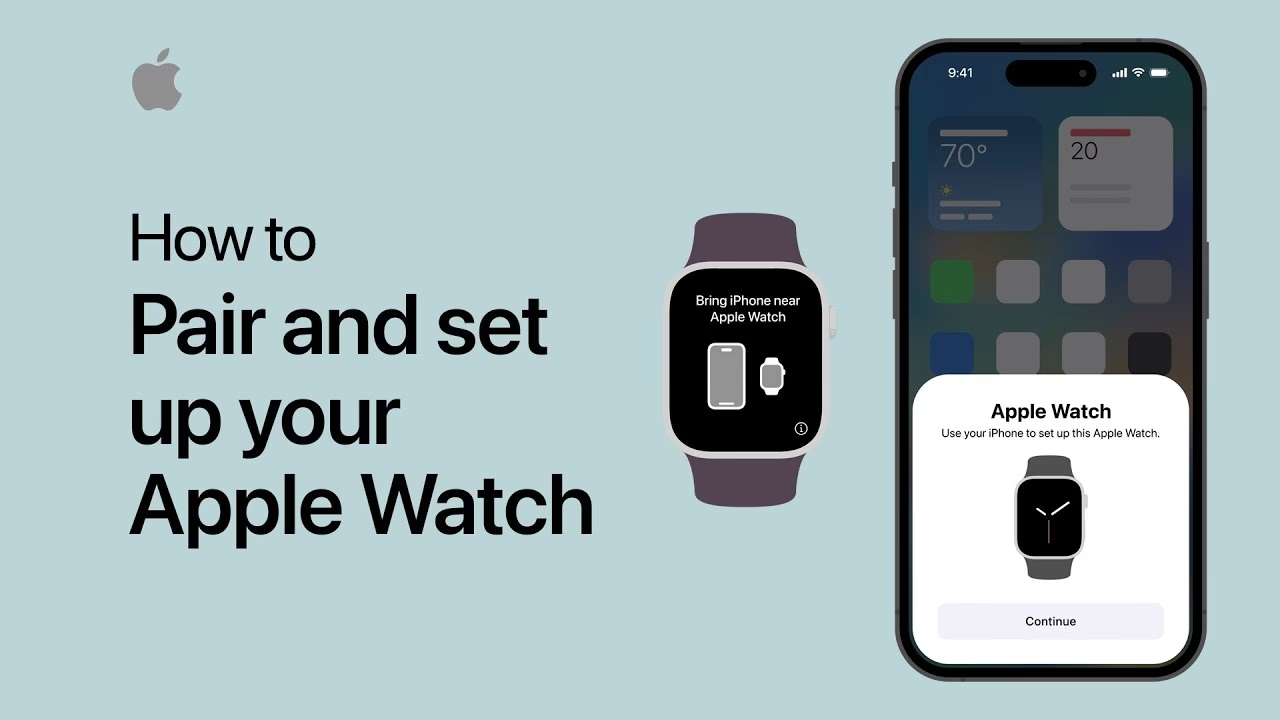
Gratulujeme k vašemu novému iPhonu 15 Pro! Pokud jste si pořídili nejnovější model a zároveň vlastníte Apple Watch, nebo si je teprve plánujete pořídit, pravděpodobně vás zajímá, jak tato dvě zařízení efektivně propojit. Apple je známý svou jednoduchostí a intuitivním ovládáním, a párování Apple Watch s iPhonem není výjimkou. Ať už máte nejnovější Apple Watch Series 9, nebo starší model, celý proces je velmi podobný a zabere vám jen pár chvil. V tomto rozsáhlém průvodci vás krok za krokem provedeme celým nastavením, abyste mohli svá zařízení co nejdříve plně využívat.
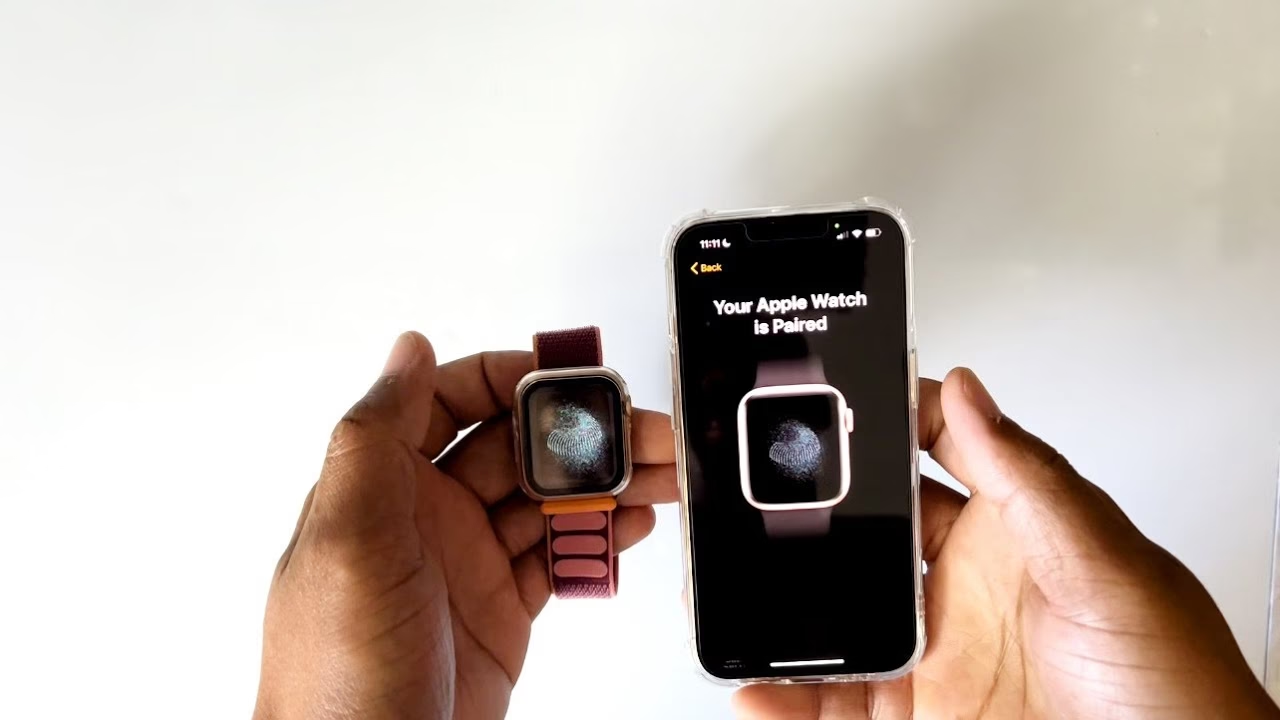
Než se pustíme do samotného párování, je důležité pochopit, jak Apple Watch ukládají svá data a jak se připravit na přechod na nový iPhone. Na rozdíl od iPhonu, Apple Watch ve skutečnosti nevytvářejí plnohodnotné zálohy přímo do iCloudu. Místo toho si většina dat hodinek „půjčuje“ ze spárovaného iPhonu, který je zálohován buď do iCloudu, nebo přes iTunes (nyní Finder). Hodinky pravidelně synchronizují data o zdraví a data aplikací do vašeho iPhonu (přes Bluetooth nebo Wi-Fi), což se děje na pozadí. Pokud chcete vynutit synchronizaci nejnovějších dat, musíte Apple Watch zrušit párování, což automaticky uloží aktuální data do vašeho iPhonu.
- Příprava na párování Apple Watch s novým iPhonem
- Jak spárovat Apple Watch s novým iPhonem
- Přenášení mobilního tarifu Apple Watch na nový iPhone
- Jak spárovat Apple Watch s novým iPhonem bez zálohy
- Tipy pro řešení problémů při přenosu Apple Watch na nový iPhone
- Často kladené otázky (FAQ)
- Kdy zvážit upgrade Apple Watch?
Příprava na párování Apple Watch s novým iPhonem
Existují dva hlavní způsoby, jak připravit stávající Apple Watch na přechod k novému iPhonu. Volba závisí na tom, zda obnovujete nový iPhone ze zálohy svého starého iPhonu, nebo jej nastavujete jako nové zařízení.
1. iCloud a Automatické nastavení (Doporučeno pro snadný přechod)
Tato metoda je ideální, pokud přenášíte všechna data ze starého iPhonu na nový pomocí zálohy. Apple umožňuje použít funkci Automatického nastavení k přesunu zálohy iPhonu a Apple Watch na nový iPhone bez nutnosti složitého ručního zrušení a opětovného párování. Abyste zajistili, že se vaše Apple Watch a iPhone správně přesunou, proveďte následující:
- Ujistěte se, že jsou vaše hodinky aktuální: Zkontrolujte, zda máte nainstalovanou nejnovější verzi watchOS.
- Povolte synchronizaci dat Zdraví s iCloudem: Jděte na starém iPhonu do Nastavení > vaše jméno > iCloud > Zobrazit vše a ujistěte se, že je zapnutá možnost Zdraví. Toto je klíčové pro zachování vašich fitness a zdravotních dat.
- Vytvořte zálohu stávajícího iPhonu: Těsně před plánovaným přenosem dat na nový iPhone vytvořte čerstvou zálohu svého starého iPhonu (buď do iCloudu, nebo přes počítač). Tato záloha bude obsahovat i data z vašich Apple Watch.
2. Zrušení párování / Nové párování (Pro nastavení nového iPhonu od začátku)
Pokud neobnovujete svůj nový iPhone ze zálohy starého iPhonu, ale chcete začít s čistým štítem, nejlepší způsob, jak přesunout hodinky, je vynutit jejich zálohu zrušením párování. Tento proces automaticky uloží nejnovější data z hodinek do vašeho starého iPhonu. Postupujte takto:
- Povolte synchronizaci dat Zdraví s iCloudem: (Stejné jako výše) Před zrušením párování se ujistěte, že máte v Nastavení iCloudu zapnutou synchronizaci dat Zdraví. Tím minimalizujete riziko ztráty dat.
- Zrušte párování Apple Watch ze starého iPhonu: Otevřete aplikaci Watch na starém iPhonu, klepněte na Všechny hodinky v horní části obrazovky, klepněte na ikonu "i" vedle názvu vašich hodinek a poté vyberte Zrušit párování Apple Watch. Budete vyzváni k zadání hesla k Apple ID pro vypnutí zámku aktivace.
Po zrušení párování se hodinky resetují do továrního nastavení a jsou připraveny k novému spárování. Data z hodinek se automaticky uloží do vašeho starého iPhonu.
Jak spárovat Apple Watch s novým iPhonem
Postup se mírně liší v závislosti na tom, jakou metodu nastavení nového iPhonu jste zvolili.
Pokud jste zvolili iCloud a Automatické nastavení
- Nejprve nastavte svůj nový iPhone. Až budete vyzváni, vyberte možnost obnovení ze zálohy iCloudu nebo počítače (tu, kterou jste vytvořili v přípravné fázi).
- Jakmile je iPhone nastaven a obnoven, přibližte k němu své Apple Watch. Na iPhonu by se měla objevit výzva: „Chcete použít (název vašich Apple Watch) s tímto iPhonem?“
- Klepněte na Pokračovat.
- Dále postupujte podle pokynů na obrazovce iPhonu a Apple Watch k dokončení párování. Systém se pokusí automaticky přenést nastavení a data hodinek.
Pokud se výzva neobjeví, můžete zkusit otevřít aplikaci Watch na novém iPhonu a ručně zahájit párování.
Pokud jste zvolili Zrušení párování / Nové párování
Tato metoda je nutná, pokud jste svůj nový iPhone nastavili jako nové zařízení (bez obnovení zálohy) a předtím jste zrušili párování Apple Watch ze starého iPhonu.
- Ujistěte se, že jsou vaše Apple Watch resetovány do továrního nastavení (po zrušení párování se to stane automaticky).
- Otevřete aplikaci Watch na svém novém iPhonu. Můžete také přiblížit Apple Watch k iPhonu, což často vyvolá podobné rozhraní jako při párování AirPodů, které následně spustí aplikaci Watch.
- Klepněte na Spustit párování.
- Umístěte Apple Watch tak, aby se objevily v hledáčku fotoaparátu iPhonu.
- Dále postupujte podle pokynů na obrazovce. Budete moci vybrat, zda chcete hodinky nastavit jako nové, nebo obnovit z případné zálohy (pokud existuje a je kompatibilní).
Přenášení mobilního tarifu Apple Watch na nový iPhone
Pokud vlastníte Apple Watch s podporou LTE/mobilních dat, pravděpodobně máte k hodinkám přiřazený mobilní tarif spojený s vaším iPhonem. Dobrou zprávou je, že ve většině případů nemusíte tarif přenášet ručně, když přecházíte na nový iPhone. Stačí postupovat podle výše uvedených kroků pro párování a vše by mělo fungovat. Důvodem je, že telefonní číslo a tarif vašeho iPhonu zůstávají stejné, i když přejdete na nový iPhone (s novou SIM kartou nebo eSIM). Mobilní data pro hodinky jsou obvykle navázána na vaše hlavní telefonní číslo.
Přechod na nového mobilního operátora s novým iPhonem a Apple Watch
Pokud však přecházíte na nového operátora spolu s novým iPhonem, budete muset ověřit u svého nového operátora nejjednodušší způsob přepnutí. Nejpravděpodobnější postup bude následující:
- Zrušte stávající tarif Apple Watch: Zavolejte svému stávajícímu operátorovi a zrušte tarif pro Apple Watch (tarif pro iPhone zatím nerušte).
- Nastavte nový tarif a iPhone: Postupujte podle pokynů nového operátora k nastavení nového tarifu a iPhonu a přenosu starého čísla (pokud je to relevantní).
- Nastavte Apple Watch: Spárujte Apple Watch s novým iPhonem podle výše uvedených kroků.
- Přidejte nový mobilní účet k Apple Watch: Po spárování otevřete aplikaci Watch na iPhonu, jděte na Mobilní data a podle pokynů aktivujte nový mobilní tarif pro své Apple Watch.
Jak spárovat Apple Watch s novým iPhonem bez zálohy
Pokud uvažujete o tom, že začnete na svém novém iPhonu úplně od začátku, bez obnovení zálohy, máte dvě možnosti, jak se vypořádat s daty z Apple Watch:
Možnost 1: Nechcete data o zdraví
Pokud vám nezáleží na datech o zdraví a fitness, můžete začít s čistým štítem na obou zařízeních. Ztratíte tak stažené aplikace a veškerá data o zdraví, včetně všech uložených cvičení, tras GPS, dat srdečního tepu a dosažených úspěchů. V tomto případě stačí Apple Watch zrušit párování ze starého iPhonu a poté je spárovat s novým iPhonem jako nová zařízení.
Možnost 2: Chcete zachovat data o zdraví (Doporučeno)
Pokud chcete zachovat svá data o zdraví i při čisté instalaci iPhonu a Apple Watch, je to možné – ale pouze pokud používáte iCloud a iOS 11 nebo novější. Klíčové je mít zapnutou synchronizaci dat Zdraví v nastavení iCloudu (Nastavení > vaše jméno > iCloud > Zobrazit vše > Zdraví). Pokud máte mnoho dat o zdraví, může synchronizace trvat nějakou dobu, zejména pokud máte hodně dat. Ujistěte se, že nevymažete starý iPhone, dokud se vše nesynchronizuje.
Jakmile se informace o vašem zdraví synchronizují, postupujte podle těchto kroků:
- Postupujte podle pokynů pro zrušení párování / nové párování (viz výše), abyste zrušili párování hodinek ze starého iPhonu.
- Jakmile dokončíte nastavení nového iPhonu, otevřete aplikaci Watch. (Můžete také přiblížit Apple Watch k iPhonu, aby se objevilo rozhraní pro párování.)
- Postupujte podle pokynů na obrazovce k nastavení a spárování vašich Apple Watch. Systém by měl rozpoznat vaše dříve synchronizovaná data o zdraví z iCloudu a nabídnout jejich obnovení.
Tipy pro řešení problémů při přenosu Apple Watch na nový iPhone
Narazili jste na problémy při přenosu Apple Watch z jednoho zařízení na druhé? Zde je několik návrhů, jak je vyřešit:
Nelze spárovat Apple Watch s novým iPhonem
- Zámek aktivace: Možná budete muset nejprve deaktivovat Zámek aktivace (Activation Lock) na svém starém iPhonu. Zámek aktivace je bezpečnostní funkce, která brání neoprávněnému použití vašeho zařízení. Ujistěte se, že jste hodinky odebrali ze svého účtu Apple ID.
- Stále spárováno: Zkontrolujte, zda vaše staré zařízení není stále spárováno s hodinkami. V aplikaci Watch na starém iPhonu se ujistěte, že hodinky nejsou uvedeny jako aktivně spárované.
- Reset z hodinek: V nejhorším případě zkuste resetovat Apple Watch přímo z hodinek. Jděte na Nastavení > Obecné > Resetovat > Vymazat veškerý obsah a nastavení. Tím se hodinky uvedou do továrního nastavení.
- Aktualizace softwaru: Ujistěte se, že jsou jak iPhone, tak Apple Watch aktualizovány na nejnovější verzi operačního systému. Někdy nekompatibilita verzí brání párování.
Zmizela data o zdraví
Pokud se vám po přenosu ztratila data o zdraví, je to pravděpodobně způsobeno jednou z následujících příčin:
- Žádná synchronizace iCloudu: Nezálohovali jste data o zdraví přes iCloud nebo šifrovanou zálohu iTunes/Finderu. Data o zdraví se nezálohují do nešifrovaných záloh.
- Nedokončená synchronizace: Synchronizace dat o zdraví s iCloudem trvá nějakou dobu, zejména pokud máte hodně dat. Ujistěte se, že jste starý iPhone nevymazali dříve, než se synchronizace dokončila.
Řešení:
- Pokud je to možné, vytvořte novou zálohu starého iPhonu (s povolenou synchronizací Zdraví do iCloudu nebo šifrovanou zálohou do počítače) a zkuste z ní obnovit nový iPhone.
- Ujistěte se, že je na novém iPhonu v nastavení iCloudu zapnuta synchronizace dat Zdraví.
Další problémy
Pokud narazíte na jiné, méně časté problémy, doporučujeme navštívit oficiální stránku podpory Apple, která nabízí další tipy pro řešení problémů s párováním a přenosem Apple Watch.
Často kladené otázky (FAQ)
- Jak zkontroluji, zda jsou mé Apple Watch aktuální?
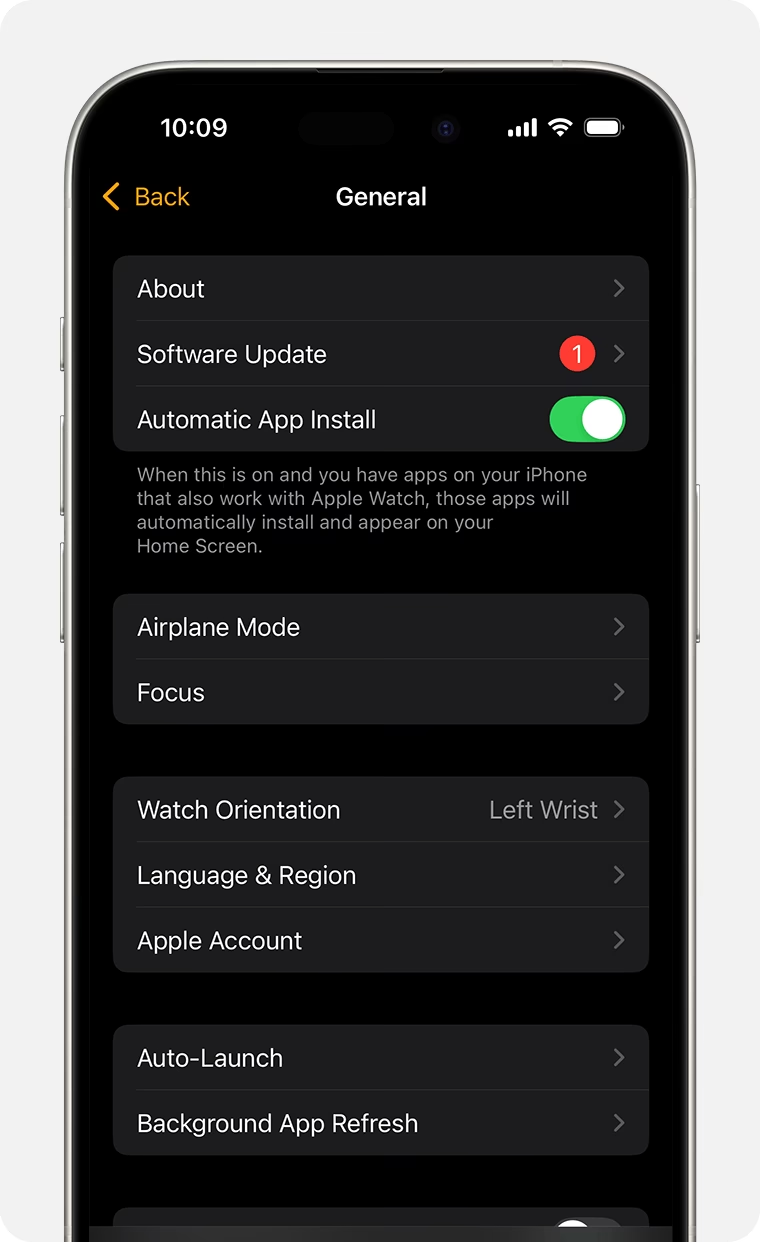
- Otevřete aplikaci Watch na iPhonu, klepněte na Obecné > Aktualizace softwaru. Zde uvidíte, zda je k dispozici nová verze watchOS.
- Co je Zámek aktivace a jak ho vypnu?
- Zámek aktivace je bezpečnostní funkce, která brání komukoli jinému používat vaše Apple Watch, pokud je ztratíte nebo vám je ukradnou. Deaktivuje se automaticky, když zrušíte párování Apple Watch z iPhonu a zadáte své Apple ID a heslo. Pokud chcete zkontrolovat, zda je vypnutý, nebo jej vypnout na dálku, můžete se přihlásit na iCloud.com/find a odebrat zařízení ze svého účtu.
- Mohu spárovat více Apple Watch s jedním iPhonem?
- Ano, iPhone může být spárován s více Apple Watch najednou. Můžete mezi nimi snadno přepínat v aplikaci Watch na iPhonu.
- Co dělat, když se mi na iPhonu neobjeví výzva k použití Apple Watch?
- Ujistěte se, že jsou vaše Apple Watch zapnuté, odemčené a v blízkosti iPhonu. Pokud se výzva stále neobjeví, otevřete aplikaci Watch na iPhonu a ručně klepněte na Spárovat nové hodinky nebo na Všechny hodinky a poté na Přidat hodinky.
Kdy zvážit upgrade Apple Watch?
Možná se ptáte, zda je s novým iPhonem nutné upgradovat i vaše Apple Watch. Apple Watch Series 9 nepřinesly oproti předchozím modelům (např. Series 7 nebo 8) drastické změny. Jsou sice o něco rychlejší a mají dvakrát vyšší jas displeje, ale klíčové funkce jako detekce autonehody a sledování teploty cyklu byly již u Series 8. Funkce jako gesto Dvojitého poklepání je sice zajímavá, ale celkově jsou rozdíly spíše menší.
Upgrade na nejnovější model Apple Watch se často vyplatí, pokud máte výrazně starší model (např. Series 5 nebo starší), nebo pokud vaše stávající hodinky trpí poškozením (např. poškrábaný displej, slabá baterie). Inovace u nositelných zařízení Applu nejsou obvykle tak revoluční jako u iPhonů nebo MacBooků. Primární využití Apple Watch stále spočívá v zobrazování času, notifikací a sledování fitness aktivit. Přestože se objevují spekulace o nových zdravotních funkcích (např. sledování krevního tlaku), zatím jsou to jen dohady.
Pokud vaše stávající Apple Watch fungují spolehlivě a splňují vaše potřeby, není nutné okamžitě kupovat nový model. Místo toho se zaměřte na to, abyste z nich dostali maximum pomocí správného nastavení a využití nejlepších komplikací pro Apple Watch.
Chceš-li si přečíst další články podobné jako Párování Apple Watch s novým iPhonem, navštiv kategorii iPhone.