

03/12/2022
Probudíte se, sáhnete po svém iPhonu 7 a zjistíte, že se zasekl v nekonečné smyčce spuštění. Neustále se objevuje logo Apple, telefon se restartuje, ale nikdy se nedostane na domovskou obrazovku. Je to frustrující a znepokojující situace, která může naznačovat vážnější problém. Než ale propadnete panice a poběžíte do servisu, existuje několik osvědčených metod, které můžete vyzkoušet sami doma. V tomto podrobném průvodci vás provedeme každým krokem, abyste měli co největší šanci svůj iPhone 7 oživit a vrátit ho zpět do plné funkčnosti.
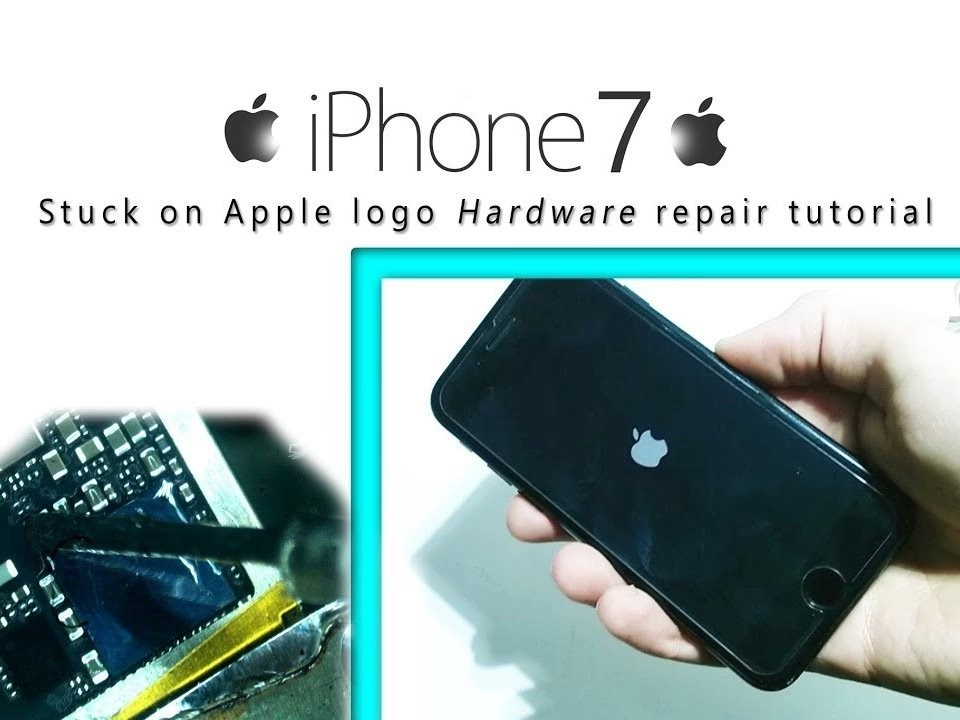
Co je smyčka spuštění a proč k ní dochází na iPhone 7?
Smyčka spuštění, někdy označovaná jako „boot loop“, je stav, kdy se zařízení neustále restartuje, aniž by se mu podařilo plně spustit operační systém. Na iPhonu 7 se to projevuje opakovaným zobrazováním loga Apple, po kterém následuje černé obrazovka a další restart. Je to jako nekonečný kolotoč, ze kterého se telefon nemůže vymanit.
Příčiny smyčky spuštění mohou být různé, od drobných softwarových závad až po závažnější hardwarové problémy. Mezi nejčastější příčiny patří:
- Poškozená aktualizace iOS: Pokud se aktualizace operačního systému přeruší, stáhne se neúplně nebo se během instalace vyskytne chyba, může to vést k nestabilnímu systému, který se nemůže správně spustit.
- Chybný software nebo aplikace: Někdy může za problémem stát poškozená nebo nekompatibilní aplikace, která způsobí pád systému při spouštění.
- Hardwarová závada: I když se většina smyček spuštění týká softwaru, nelze vyloučit ani hardwarovou chybu. Může jít o problém s baterií, základní deskou nebo jinou vnitřní komponentou. Pád telefonu nebo poškození vodou jsou častými viníky hardwarových problémů.
- Úložiště plné k prasknutí: Pokud je interní úložiště iPhonu téměř plné, může to bránit správnému spuštění operačního systému, protože nemá dostatek prostoru pro dočasné soubory a procesy.
Rozpoznání příčiny je klíčové pro zvolení správné metody opravy. Začneme vždy od nejjednodušších a nejméně invazivních řešení.
Krok 1: Nucený restart iPhone 7 – První pomoc pro váš telefon
Nejjednodušší a často nejúčinnější metodou pro řešení drobných softwarových závad, které mohou vést ke smyčce spuštění, je nucený restart. Tato akce nevymaže žádná data z vašeho zařízení, pouze vynutí jeho restartování a může vyřešit dočasné softwarové chyby, které způsobují problém. Je to jako "tvrdý restart" počítače.
Jak provést nucený restart na iPhone 7:
- Stiskněte a držte zároveň tlačítko pro snížení hlasitosti (Volume Down) a tlačítko Spánek/Probuzení (Sleep/Wake – boční tlačítko).
- Držte obě tlačítka stisknutá, dokud se neobjeví logo Apple. To může trvat několik sekund, klidně i 10-20. Ignorujte posuvník „Vypnout“ nebo jiné obrazovky, které se objeví.
- Jakmile se objeví logo Apple, uvolněte obě tlačítka.
- Počkejte, až se iPhone normálně spustí.
Pokud se po nuceném restartu iPhone spustí bez problémů, gratulujeme! Problém byl pravděpodobně jen dočasná softwarová závada. Doporučujeme zkontrolovat dostupnost aktualizací iOS a ujistit se, že máte dostatek volného místa v úložišti.
Pokud se však iPhone 7 po nuceném restartu stále zasekává ve smyčce spuštění nebo se vůbec nezapne, je čas přejít k dalšímu, pokročilejšímu kroku: režimu zotavení.
Krok 2: Vstup do režimu zotavení (Recovery Mode) – Záchrana systému
Režim zotavení je pokročilejší nástroj, který vám umožní připojit iPhone k počítači a obnovit nebo aktualizovat jeho software. Je to nezbytný krok, pokud nucený restart nepomohl a váš iPhone 7 se stále nemůže spustit. V režimu zotavení můžete buď aktualizovat iOS, aniž byste ztratili data (pokud je to možné), nebo provést úplné obnovení zařízení do továrního nastavení, což obvykle řeší většinu softwarových problémů, ale vymaže veškerá data.
Pro provedení tohoto kroku budete potřebovat počítač (Mac s macOS Catalina 10.15 a novější potřebuje Finder; Mac s macOS Mojave 10.14 nebo starší, nebo PC s Windows potřebuje iTunes) a USB kabel pro připojení iPhonu.
Podrobný postup pro vstup do režimu zotavení na iPhone 7:
- Připojte iPhone k počítači: Použijte originální USB kabel a připojte iPhone 7 k počítači.
- Spusťte iTunes/Finder: Na Macu s macOS Catalina 10.15 nebo novějším otevřete Finder. Na starších Macích nebo PC s Windows otevřete aplikaci iTunes. Ujistěte se, že máte nainstalovanou nejnovější verzi iTunes.
- Vstupte do režimu zotavení: S připojeným iPhonem stiskněte a držte zároveň tlačítko pro snížení hlasitosti (Volume Down) a tlačítko Spánek/Probuzení (Sleep/Wake – boční tlačítko).
- Držte tlačítka: Držte obě tlačítka stisknutá, dokud se na obrazovce iPhonu neobjeví obrazovka režimu zotavení (ikonka počítače s kabelem). Toto může trvat delší dobu, klidně i 30 sekund. Nesmíte uvolnit tlačítka, ani když se objeví logo Apple! To je klíčové. Pokud se objeví logo Apple a telefon se restartuje, znamená to, že jste tlačítka uvolnili příliš brzy a musíte začít znovu.
- Potvrzení v iTunes/Finderu: Jakmile se iPhone dostane do režimu zotavení, iTunes nebo Finder na vašem počítači by měly rozpoznat zařízení v režimu zotavení a nabídnout vám dvě možnosti: „Aktualizovat“ nebo „Obnovit“.
Je důležité si uvědomit, že dostat se do režimu zotavení může vyžadovat několik pokusů. Buďte trpěliví a držte tlačítka přesně podle pokynů.
Možnosti v režimu zotavení: Aktualizace vs. Obnovení
Jakmile se váš iPhone 7 dostane do režimu zotavení a je rozpoznán počítačem, budete mít dvě hlavní možnosti:
- Aktualizovat: Tuto možnost byste měli zvolit jako první. iTunes/Finder se pokusí přeinstalovat iOS, aniž by smazal vaše data. Je to ideální řešení, pokud je problém způsoben poškozenou softwarovou instalací. Pokud je k dispozici novější verze iOS, nainstaluje se ta. Pokud ne, nainstaluje se stávající verze. Tento proces může trvat nějakou dobu, protože se stahuje celý operační systém. Během stahování se ujistěte, že váš počítač zůstává připojen k internetu a iPhone k počítači. Pokud stahování trvá déle než 15 minut a iPhone opustí režim zotavení, budete muset celý proces opakovat od kroku 3.
- Obnovit: Pokud aktualizace nepomohla a iPhone se stále zasekává, nebo pokud iTunes/Finder nenabízí možnost aktualizace, budete muset zvolit „Obnovit“. Tato možnost vymaže veškerá data z vašeho iPhonu a nainstaluje nejnovější verzi iOS. Váš iPhone se vrátí do továrního nastavení. Pokud máte zálohu na iCloudu nebo v počítači, budete moci po úspěšném obnovení data obnovit. Bez zálohy budou data bohužel ztracena. Obnovení je obvykle velmi účinné při řešení softwarových problémů, včetně smyčky spuštění.
Po dokončení aktualizace nebo obnovení by se měl váš iPhone 7 spustit normálně. Pokud jste zvolili „Obnovit“, budete muset projít úvodním nastavením jako u nového telefonu a případně obnovit data ze zálohy.
Kdy vyhledat profesionální pomoc?
Pokud jste vyzkoušeli nucený restart i režim zotavení (s oběma možnostmi: Aktualizovat a Obnovit) a váš iPhone 7 se stále zasekává ve smyčce spuštění, je velmi pravděpodobné, že problém není softwarového, ale hardwarového původu. V takovém případě je nejlepší vyhledat odbornou pomoc. Může jít o závadu na základní desce, poškozenou baterii nebo jinou kritickou komponentu, která vyžaduje profesionální diagnostiku a opravu.
Kontaktujte autorizovaný servis Apple nebo spolehlivého nezávislého opravce iPhone. Popište jim všechny kroky, které jste již podnikli, aby mohli lépe diagnostikovat problém. Pamatujte, že pokusy o domácí opravy hardwaru bez patřičných znalostí a nástrojů mohou vést k dalšímu poškození zařízení.
Srovnání metod řešení smyčky spuštění
Pro lepší přehlednost jsme pro vás připravili srovnávací tabulku nejpoužívanějších metod pro řešení smyčky spuštění na iPhone 7:
| Funkce | Nucený Restart | Režim Zotavení (Aktualizovat) | Režim Zotavení (Obnovit) |
|---|---|---|---|
| Účel | Vyřešení drobných softwarových závad, zamrzání | Přeinstalace iOS bez ztráty dat | Úplná obnova systému, vymazání všech dat |
| Ztráta dat | Ne | Ne (pokud proběhne úspěšně) | Ano (vyžaduje zálohu pro obnovení) |
| Požadavek na PC | Ne | Ano (iTunes/Finder) | Ano (iTunes/Finder) |
| Obtížnost | Nízká | Střední | Střední |
| Typ problému | Občasné zamrzání, nereagující aplikace | Smyčka spuštění po aktualizaci, softwarové chyby | Trvalá smyčka spuštění, závažné softwarové poškození |
Často kladené dotazy (FAQ)
1. Co nejčastěji způsobuje smyčku spuštění na iPhone 7?
Nejčastější příčinou je poškozená nebo neúplná aktualizace iOS, softwarové chyby nebo zaplněné úložiště. Méně často, ale stále možné, jsou hardwarové problémy, jako je poškozená baterie nebo základní deska, často po pádu nebo styku s vodou.
2. Ztratím data, když provedu nucený restart?
Ne, nucený restart je bezpečný a nevymaže žádná data z vašeho iPhonu. Jedná se pouze o vynucené restartování operačního systému, které může vyřešit dočasné softwarové chyby.
3. Ztratím data, když použiji režim zotavení?
Záleží na zvolené možnosti. Pokud zvolíte „Aktualizovat“, data by neměla být ztracena. Pokud však budete muset zvolit „Obnovit“, veškerá data z iPhonu budou vymazána a telefon se vrátí do továrního nastavení. Proto je vždy důležité mít aktuální zálohu svých dat.
4. Jak dlouho trvá oprava smyčky spuštění?
Nucený restart trvá jen několik sekund. Proces aktualizace nebo obnovení v režimu zotavení může trvat 15 minut až hodinu, v závislosti na rychlosti stahování iOS a výkonu vašeho počítače. Pokud je problém hardwarový, oprava v servisu může trvat dny.
5. Co když se mi nedaří dostat iPhone 7 do režimu zotavení?
Ujistěte se, že správně držíte obě tlačítka (hlasitost dolů a Spánek/Probuzení) a nepouštíte je, dokud se neobjeví obrazovka režimu zotavení. Může to vyžadovat několik pokusů. Zkuste také jiný USB kabel nebo jiný USB port na počítači. Pokud se stále nedaří, může to být známka vážnějšího hardwarového problému a měli byste vyhledat servis.
6. Lze smyčku spuštění opravit doma?
Ano, v mnoha případech lze smyčku spuštění opravit doma pomocí nuceného restartu nebo režimu zotavení. Tyto metody řeší většinu softwarových problémů. Pokud však problém přetrvává, pravděpodobně se jedná o hardwarovou závadu, která vyžaduje profesionální opravu.
Doufáme, že tento komplexní průvodce vám pomohl vyřešit problém se smyčkou spuštění na vašem iPhonu 7. Pamatujte, že trpělivost a přesné dodržování pokynů jsou klíčové k úspěchu. Pokud se váš iPhone přesto nepodaří oživit, neváhejte se obrátit na odborníky.
Chceš-li si přečíst další články podobné jako Jak opravit iPhone 7 zaseknutý ve smyčce spuštění?, navštiv kategorii iPhone.