
17/05/2023
Aplikace Kalendář od společnosti Apple pro váš iPhone a iPad je bezpochyby jednou z nejlepších bezplatných kalendářových aplikací, které jsou k dispozici. Nabízí mnoho funkcí, které možná plně nevyužíváte. Věděli jste například, že aplikace Kalendář má skryté zobrazení seznamu, které vám umožňuje vidět vaše denní události, i když jste v měsíčním zobrazení? Už jsme vám ukázali, jak zobrazit týdenní zobrazení ve vaší aplikaci Kalendář a jak získat pokyny z aplikace Kalendář. Nyní se podíváme na to, jak ušetřit čas a přepnout na zobrazení seznamu v aplikaci Kalendář ve dvou rychlých krocích. Tato skrytá funkce může zásadně změnit způsob, jakým spravujete svůj čas a události.
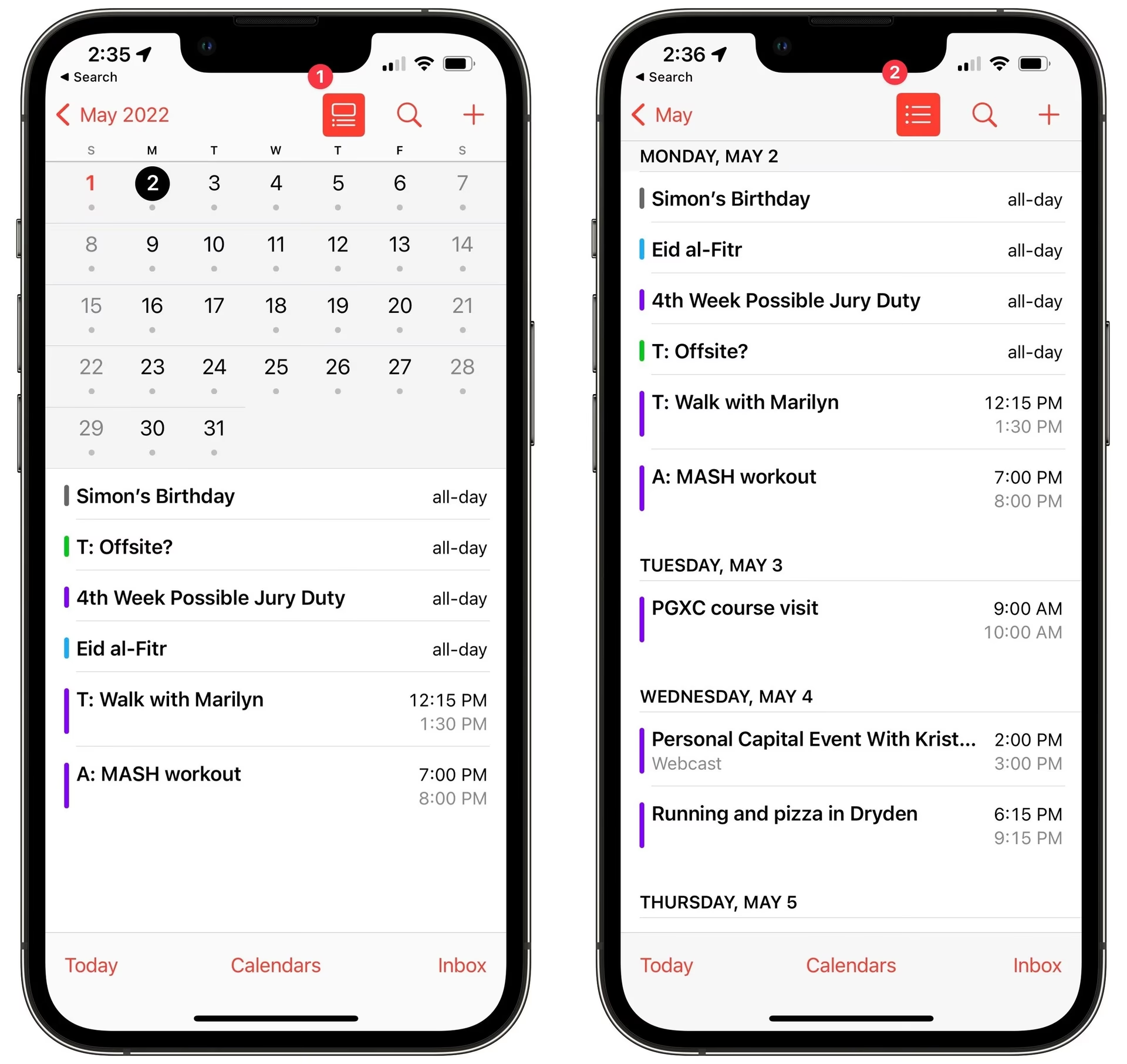
Zatímco se může zdát, že můžete vybrat pouze zobrazení dne, měsíce nebo roku, ve skutečnosti můžete vidět celkové denní události pro jakýkoli den ve vybraném měsíci. Ukážeme vám, jak najít skryté zobrazení seznamu pouhými dvěma klepnutími. Tato technika je jednoduchá, ale nesmírně efektivní pro každého, kdo se snaží o lepší organizaci svého rozvrhu.
Jak Zobrazit Denní Události v Měsíčním Zobrazení
Pro zobrazení denních událostí v měsíčním zobrazení kalendáře postupujte podle těchto jednoduchých kroků:
- Otevřete aplikaci Kalendář na svém iPhonu nebo iPadu.
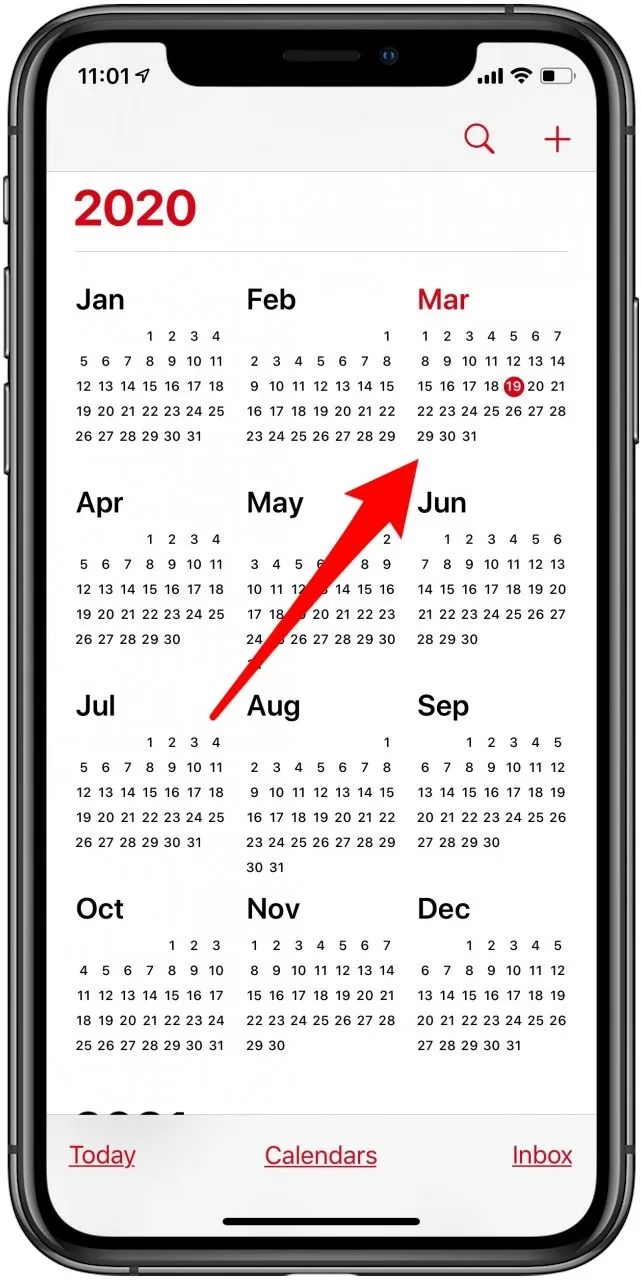
- Pokud vidíte všechny měsíce v roce (roční zobrazení), klepněte na měsíc, který chcete zobrazit. Tím se otevře měsíční zobrazení.
- V horní části obrazovky, obvykle vpravo vedle názvu měsíce, najděte ikonu, která vypadá jako obdélník se dvěma vodorovnými čarami pod ním. Tato ikona je klíčem k odhalení skrytého seznamu.
- Klepněte na tuto ikonu. Jakmile na ni klepnete, okamžitě se zobrazí seznam událostí naplánovaných pro první den daného měsíce, přímo pod kalendářní mřížkou.
- Nyní můžete klepnout na jakýkoli den v měsíci (v horní kalendářní mřížce), abyste viděli naplánované události pro tento konkrétní den v seznamovém zobrazení pod mřížkou.
Nyní můžete použít zobrazení seznamu v aplikaci Kalendář pro rychlý a detailní přehled událostí vašeho měsíce! Tato funkce je ideální pro rychlé procházení rozvrhu bez nutnosti přepínat mezi zobrazením dne a měsíce.
Proč je Tato Skrytá Funkce Tak Užitečná?
Tato zdánlivě malá funkce má obrovský dopad na vaši produktivitu a efektivitu. Zde je několik důvodů, proč byste ji měli začít používat:
- Okamžitý přehled: Místo klepání na každý den, abyste zjistili, co se děje, získáte rychlý seznam událostí pro vybraný den, aniž byste opustili kontext celého měsíce. To šetří spoustu času.
- Lepší plánování: Když vidíte jak celkový měsíc, tak i detailní denní události, můžete lépe plánovat dopředu, identifikovat volné sloty nebo potenciální konflikty.
- Zvýšená efektivita: Snižuje se počet klepnutí a přepínání mezi různými zobrazeními, což vede k plynulejšímu a efektivnějšímu uživatelskému zážitku.
- Vizuální kontext: Umožňuje vám udržet si vizuální kontext celého měsíce, zatímco se soustředíte na události konkrétního dne.
Maximalizujte Potenciál Aplikace Kalendář
Aplikace Kalendář je mnohem víc než jen místo pro záznam schůzek. Je to mocný nástroj pro správu času. Využijte tyto tipy k jejímu plnému potenciálu:
Vytváření a Správa Událostí
Kromě základního vytváření událostí můžete v Kalendáři iPhone dělat mnohem více. Při vytváření události zvažte přidání:
- Místa: Kalendář může automaticky přidávat cestovní časy na základě vaší aktuální polohy a místa události, a dokonce vás upozornit, kdy je čas vyrazit.
- Opakování: Nastavte události tak, aby se opakovaly denně, týdně, měsíčně nebo ročně. Ideální pro pravidelné schůzky nebo výročí.
- Pozvánky: Pozvěte další lidi na události. Jejich stav přijetí (Přijato, Možná, Odmítnuto) se zobrazí v události.
- Přílohy: K událostem můžete přidávat soubory, jako jsou PDF nebo dokumenty, což je skvělé pro sdílení agend schůzek.
- Upozornění: Nastavte si více upozornění pro jednu událost, například 15 minut předem a hodinu předem, abyste měli dostatek času na přípravu.
Používání Více Kalendářů
Máte různé aspekty života – práci, osobní život, rodinu, koníčky? Vytvořte si více kalendářů pro různé účely. Můžete mít například:
- Osobní kalendář (modrý)
- Pracovní kalendář (zelený)
- Rodinný kalendář (červený)
- Kalendář pro cvičení (oranžový)
Tyto kalendáře můžete zobrazit všechny najednou nebo skrýt ty, které momentálně nepotřebujete, pro jasnější přehled. Barvy událostí se budou lišit podle kalendáře, do kterého patří, což usnadňuje vizuální rozlišení.
Sdílení Kalendářů pro Týmovou Spolupráci
Sdílení kalendářů je neocenitelné pro rodiny, týmy nebo skupiny přátel. Můžete sdílet kalendář s konkrétními lidmi, kteří pak mohou přidávat, upravovat nebo prohlížet události. To je skvělé pro koordinaci rodinných aktivit, týmových projektů nebo plánování dovolené s přáteli. Sdílené kalendáře zajišťují, že všichni jsou na stejné vlně a minimalizují nedorozumění.
Integrace s Dalšími Aplikacemi Apple
Kalendář je hluboce integrován s dalšími aplikacemi Apple:
- Připomínky: Události z Kalendáře se mohou objevit v aplikaci Připomínky a naopak, pokud je máte propojené.
- Kontakty: Když přidáte účastníky na událost, Kalendář automaticky načte jejich informace z vašich kontaktů.
- Mapy: Klepnutím na adresu události v Kalendáři se automaticky otevře aplikace Mapy s trasou k cíli.
- Siri: Můžete Siri požádat o vytvoření událostí nebo zobrazení vašeho rozvrhu, například: „Hey Siri, create an event for tomorrow at 2 PM, meeting with John.“
Tipy pro Efektivní Organizaci Času s Kalendářem
Pouhé zaznamenávání událostí nestačí. Pro skutečnou úsporu času a efektivitu využijte Kalendář strategicky:
- Pravidelná kontrola: Zvykněte si denně nebo týdně kontrolovat svůj kalendář. Krátký pohled na nadcházející události vám pomůže lépe se připravit a vyhnout se překvapením.
- Blokování času: Kromě schůzek si zablokujte čas i na důležité úkoly, cvičení nebo osobní odpočinek. Vnímejte tyto bloky jako závazné schůzky se sebou samým.
- Používání barev: Jak již bylo zmíněno, barevné odlišení různých kalendářů vám okamžitě poskytne vizuální přehled o typu události.
- Přesné detaily: Vždy se snažte přidat co nejvíce relevantních detailů k události – název, místo, poznámky, URL odkazy. Čím více informací, tím méně budete muset později hledat.
Srovnání Zobrazení v Kalendáři
Aplikace Kalendář nabízí několik zobrazení, každé s vlastními výhodami. Zde je srovnání:
Zobrazení Dne:
- Výhody: Nejdetailnější pohled na jeden den, s hodinovým rozpisem. Ideální pro plánování minutových detailů.
- Nevýhody: Poskytuje omezený kontext pro celý týden nebo měsíc.
Zobrazení Týdne:
- Výhody: Dobré pro přehled o nadcházejícím týdnu, umožňuje vidět, jak se události rozkládají v průběhu několika dní.
- Nevýhody: Může být přeplněné na menších obrazovkách, stále chybí širší měsíční kontext.
Zobrazení Měsíce:
- Výhody: Vizuálně příjemné, rychlý přehled celého měsíce, snadno identifikujete volné a obsazené dny.
- Nevýhody: Bez skryté funkce neukazuje detaily událostí, pouze tečky nebo čárky označující, že v daný den něco je.
Zobrazení Měsíce se Seznamem (Skrytá Funkce):
- Výhody: Kombinuje vizuální přehled měsíce s detailním seznamem událostí pro vybraný den. Nejlepší pro rychlé prohledávání a plánování.
- Nevýhody: Vyžaduje dva kroky k aktivaci, ale jakmile je aktivováno, je velmi intuitivní.
Zobrazení Roku:
- Výhody: Okamžitý přehled o celém roce, umožňuje rychle najít měsíce s mnoha událostmi nebo naopak klidné období.
- Nevýhody: Žádné detaily událostí, pouze vizuální indikace aktivity v daném měsíci.
Často Kladené Otázky (FAQ)
- Proč nevidím ikonu seznamu v aplikaci Kalendář?
- Ujistěte se, že jste v měsíčním zobrazení. Pokud jste v ročním zobrazení (kde vidíte všechny měsíce roku), musíte nejprve klepnout na konkrétní měsíc, abyste přešli do jeho měsíčního zobrazení. Ikona se objevuje až v měsíčním zobrazení.
- Mohu z tohoto zobrazení upravovat události?
- Ano, jakmile klepnete na konkrétní den a zobrazí se seznam událostí, můžete klepnout na kteroukoli událost v seznamu, abyste otevřeli její detaily a provedli úpravy.
- Funguje tato funkce i na iPadu?
- Ano, tato funkce je dostupná jak na iPhonu, tak na iPadu. Rozhraní může být mírně odlišné kvůli větší obrazovce iPadu, ale princip a ikona zůstávají stejné.
- Lze události v tomto seznamovém zobrazení filtrovat?
- Přímo v tomto konkrétním seznamovém zobrazení denních událostí není funkce pro další filtrování. Nicméně, Kalendář umožňuje filtrovat události podle jednotlivých kalendářů (např. skrýt pracovní kalendář a zobrazit pouze osobní). To se projeví i v tomto seznamovém zobrazení.
- Je tato funkce dostupná na starších verzích iOS?
- Tato funkce je součástí aplikace Kalendář již delší dobu a je dostupná na většině moderních verzí iOS. Pro optimální funkčnost a přístup k nejnovějším vylepšením se vždy doporučuje udržovat váš operační systém aktuální.
Závěr
Aplikace Kalendář od Applu je mnohem výkonnější, než se na první pohled zdá. Objevování skrytých funkcí, jako je zobrazení seznamu v měsíčním zobrazení, může výrazně zefektivnit vaše plánování a správu času. Využijte tyto tipy k tomu, abyste získali z vašeho digitálního kalendáře maximum a udrželi si úplný přehled o všech svých závazcích. Pamatujte, že dobrá organizace je klíčem k menšímu stresu a větší produktivitě v každodenním životě.
Chceš-li si přečíst další články podobné jako Skrytý Pohled na Události v Kalendáři iPhone, navštiv kategorii iPhone.