

08/12/2025
Baterie je srdcem každého iPhonu a její efektivní správa je klíčová pro plynulý chod vašeho zařízení po celý den. Mnoho uživatelů si však neuvědomuje, jak důležité je sledovat, které aplikace a procesy spotřebovávají nejvíce energie. Pochopení vzorců vybíjení baterie vám umožní provést informovaná rozhodnutí, která výrazně prodlouží výdrž vašeho iPhonu a zlepší jeho celkový výkon. V tomto podrobném průvodci se ponoříme do nastavení vašeho iPhonu a ukážeme vám, jak krok za krokem zjistit, co přesně vaši baterii vybíjí, a jak s těmito informacemi pracovat pro maximální efektivitu. Zjistíte, že s trochou pozornosti můžete výrazně ovlivnit, jak dlouho váš iPhone vydrží na jedno nabití.
- Jak Zkontrolovat Využití Baterie na iPhone
- Rozumění Grafům a Datům o Využití Baterie
- Identifikace a Správa Aplikací Náročných na Baterii
- Tipy pro Optimalizaci Životnosti Baterie
- Zdraví Baterie a Kdy Zvážit Výměnu
- Často Kladené Otázky
- Jak mohu posoudit kondici baterie mého iPhonu?
- Jaké metody mohu použít ke sledování výkonu baterie mého iPhonu v průběhu času?
- Existuje způsob, jak zkontrolovat stav baterie mého iPhonu, aniž bych musel zařízení aktivovat?
- Existují nějaké oficiální kódy, které lze vytočit pro přístup k informacím o kondici baterie iPhonu?
- Mohu určit skutečnou kondici baterie mého iPhonu pomocí zkratek?
- Jaké možnosti jsou k dispozici pro vzdálenou nebo online kontrolu kondice baterie iPhonu?
- Je pravda, že spuštěné aplikace na pozadí vždy vybíjejí baterii?
Jak Zkontrolovat Využití Baterie na iPhone
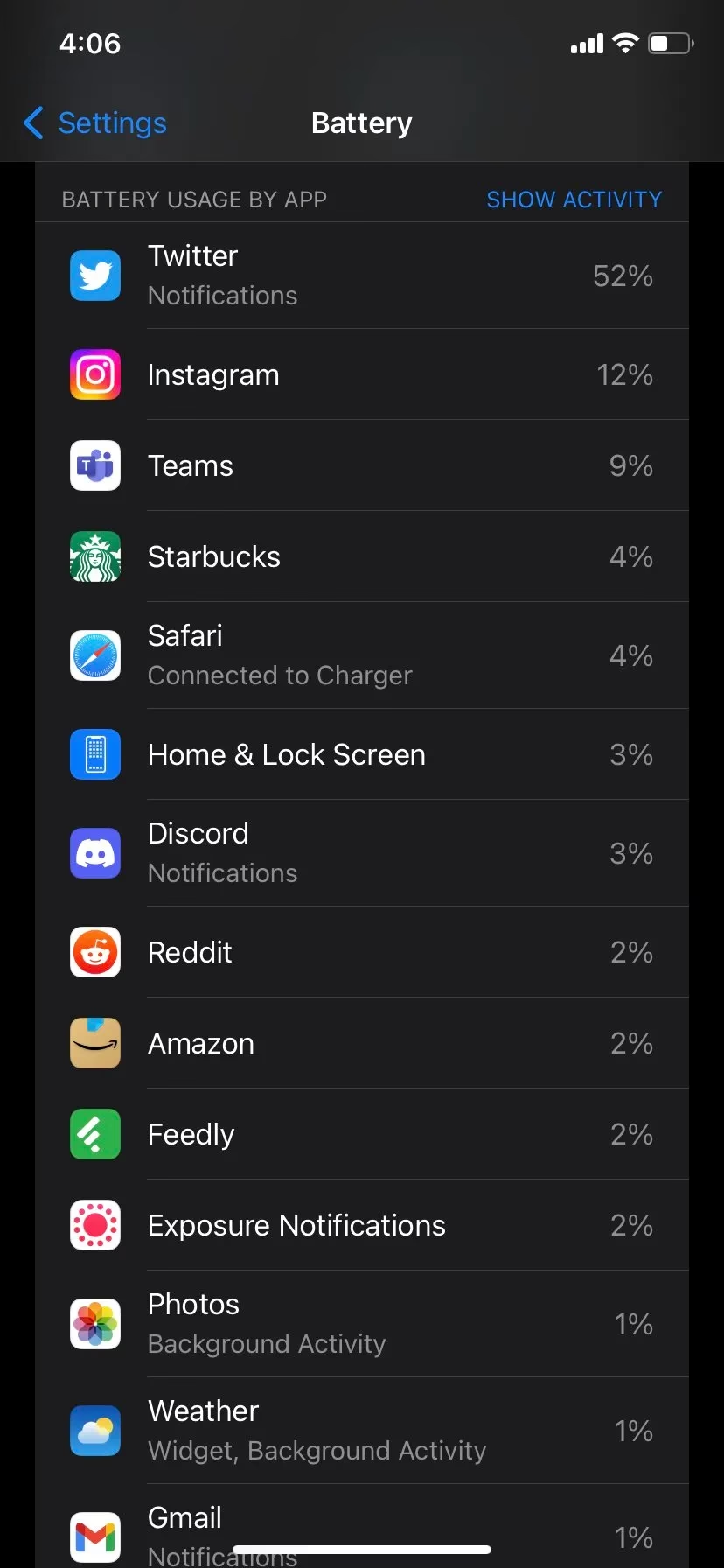
Chcete-li zjistit, které aplikace spotřebovávají nejvíce energie z baterie vašeho iPhonu, je proces překvapivě jednoduchý a intuitivní. Všechny potřebné informace naleznete přímo v nastavení vašeho zařízení. Začněte tím, že na domovské obrazovce klepnete na ikonu 'Nastavení'. Jakmile se ocitnete v menu nastavení, sjeďte níže, dokud nenajdete položku 'Baterie', a klepněte na ni. Tím se vám otevře komplexní přehled o spotřebě energie vašeho zařízení.
Zde se okamžitě zobrazí seznam aplikací, které v současné době spotřebovávají energii z baterie, seřazené podle procentuálního podílu – ty největší 'žrouty' energie budou samozřejmě nahoře. Tento přehled je prvním a nejdůležitějším krokem k pochopení toho, kam vaše energie směřuje.
Abyste získali ještě podrobnější pohled na to, jak každá aplikace využívá energii, můžete klepnout na tlačítko 'Zobrazit aktivitu'. Tím se vám odhalí, kolik minut byla každá aplikace aktivní na obrazovce a kolik času strávila v pozadí. Můžete také klepnout na název konkrétní aplikace v seznamu, abyste zobrazili tuto podrobnou informaci pouze pro ni. Tato funkce je nesmírně užitečná pro identifikaci aplikací, které se zdají být nenápadné, ale přesto neustále spotřebovávají energii na pozadí, aniž byste si toho byli vědomi. Porovnáním doby aktivity na obrazovce a v pozadí získáte jasný obrázek o tom, jak efektivně vaše aplikace pracují a zda některé z nich nevyužívají baterii zbytečně. Tyto první kroky vám poskytnou základní přehled o tom, co se děje s baterií vašeho iPhonu.
Rozumění Grafům a Datům o Využití Baterie
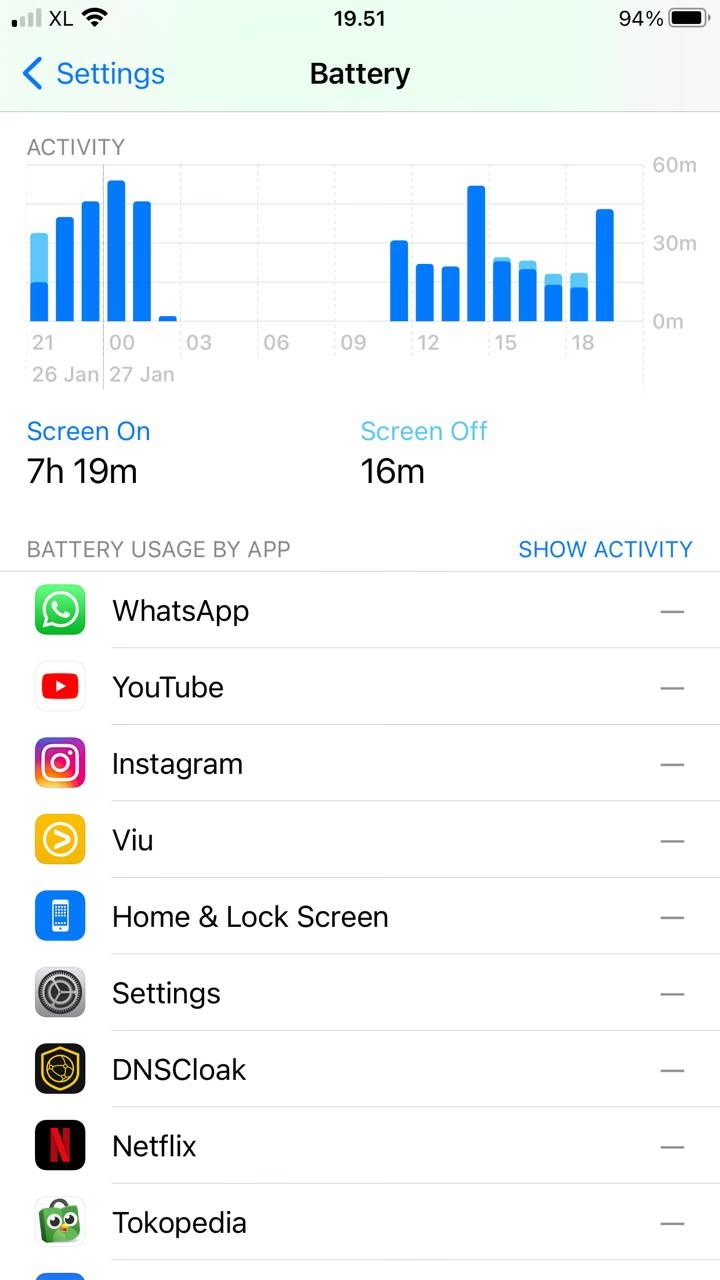
Seznam využití baterie není jen prostý seznam aplikací; nabízí dva klíčové pohledy na spotřebu energie. Můžete si vybrat mezi zobrazením 'Posledních 24 hodin' nebo delším časovým obdobím, například 'Posledních 10 dnů'. Klepnutím na kteroukoli z těchto záložek se seznam aktualizuje a poskytne vám relevantní data. Přímo pod těmito záložkami uvidíte procento, na které byla baterie naposledy nabita, a jak dávno to bylo. Tyto informace vám pomohou určit, jak dlouho váš iPhone vydržel od posledního plného nabití.

Následuje graf 'Úroveň baterie', který vizualizuje úroveň nabití vašeho zařízení za posledních 24 hodin. Zelené pruhy indikují, kdy byla úroveň baterie nad 20 %, červené pruhy signalizují pokles pod tuto kritickou hranici a symbol blesku se objeví, když bylo zařízení připojeno k nabíječce. Tento graf je neocenitelný pro vizuální sledování cyklů nabíjení a vybíjení.
Dále se setkáte s grafem 'Aktivita', který zobrazuje modré pruhy indikující, jak dlouho (v minutách) byla obrazovka aktivní za posledních 24 hodin. Tmavě modré pruhy značí dobu, kdy byla obrazovka zapnutá, zatímco světle modré pruhy představují dobu, kdy byla obrazovka vypnutá, ale zařízení bylo stále aktivní (například kvůli notifikacím nebo procesům na pozadí). Pod grafem uvidíte celkový čas 'Obrazovka zapnuta' a 'Obrazovka vypnuta', což vám dává jasný přehled o vašich zvyklostech používání.
Klepnutím do grafu 'Úroveň baterie' nebo 'Aktivita' získáte ještě podrobnější informace. Zobrazí se vám přesné aplikace, které běžely v daném čase, kdy byla obrazovka zapnutá, a také jak dlouho jste je používali a jaká byla jejich spotřeba baterie. Tato interaktivní funkce vám umožní identifikovat konkrétní momenty a aplikace, které způsobily významné vybíjení.
Je důležité si uvědomit, že systém sledování baterie na iOS funguje odlišně od Androidu. Zatímco data na Androidu se resetují při každém plném nabití, iOS vždy zobrazuje data za konkrétní období (například 24 hodin nebo několik dní). To znamená, že pokud svůj iPhone používáte velmi intenzivně a nabíjíte ho třikrát denně, seznam 'Posledních 24 hodin' bude zahrnovat spotřebu baterie za všechna tato nabití, což poskytuje ucelenější pohled na vaše denní využití.
Identifikace a Správa Aplikací Náročných na Baterii
Většina aplikací, které se objeví v seznamu spotřeby baterie, spotřebovává energii jednoduše proto, že je aktivně používáte. Pokud například vidíte Safari na vrcholu seznamu, je to pravděpodobně proto, že jste strávili značné množství času prohlížením webu. To není důvod k tomu, abyste se používání Safari vyhýbali; spíše vám to pomáhá pochopit, kam vaše energie směřuje. Je samozřejmé, že ne všechny aplikace spotřebovávají stejné množství energie. Graficky náročná hra spotřebuje za 10 minut více baterie než webový prohlížeč Safari nebo jiná základní aplikace, navíc může vaše iOS zařízení zahřívat.
Pro většinu aplikací zde toho moc neuděláte, abyste snížili jejich spotřebu baterie, kromě toho, že je budete používat méně. Pokud vidíte, že hra spotřebovává hodně energie, buďte si vědomi, kolik baterie tato hra vybíjí, když ji hrajete. Zvažte hraní méně graficky náročných her, pokud chcete hrát něco, ale potřebujete prodloužit výdrž baterie.
Některé aplikace v tomto seznamu mohou mít popisek 'Aktivita na pozadí'. To znamená, že aplikace spotřebovává energii baterie tím, že běží na pozadí, i když ji aktivně nepoužíváte. Například aplikace Mail automaticky načítá novou poštu na pozadí. V podobných případech se může stát, že aplikace jako AccuWeather nebo News se na pozadí aktualizují a spotřebovávají energii, aniž byste si toho všimli. Chcete-li zabránit aplikacím v používání dat na pozadí a šetřit tak baterii, přejděte do 'Nastavení' > 'Obecné' > 'Aktualizace aplikací na pozadí'. Zde můžete zakázat aktualizaci na pozadí pro aplikace, které nadměrně vybíjejí baterii, a to jednoduše přepnutím jejich přepínače do polohy 'vypnuto'. Tím jim zabráníte v obnovování dat na pozadí a výrazně snížíte jejich spotřebu energie. Další možností je přepnout váš iPhone do 'Režimu nízké spotřeby', který kromě jiného omezuje aktivitu na pozadí a pomáhá šetřit baterii.
Je však důležité si uvědomit, že existují i další faktory, které snižují životnost baterie vašeho zařízení. Například displej spotřebovává velké množství energie, takže snížení jasu displeje může výrazně prodloužit výdrž baterie. Push notifikace, přístup k poloze, Bluetooth a další funkce také spotřebovávají energii. Pokud se spotřeba baterie zdá být normální, ale vaše zařízení se rychle vybíjí, měli byste zvážit způsoby, jak prodloužit životnost baterie vašeho iPhonu. Pokud to nepomůže, možná je čas na výměnu baterie.
Přehled typů využití baterie
| Typ využití | Popis | Dopad na baterii |
|---|---|---|
| Aktivita na obrazovce | Aplikace je aktivně používána, obrazovka je zapnutá. | Spotřeba závisí na intenzitě aplikace (hry vs. textový editor). |
| Aktivita na pozadí | Aplikace běží na pozadí, aniž by byla aktivně používána (např. synchronizace, aktualizace). | Může významně vybíjet baterii, pokud není spravována. |
| Žádné mobilní pokrytí a slabý signál | iPhone hledá Wi-Fi nebo mobilní signál, nebo je používán v oblasti se slabým signálem. | Zvýšená spotřeba energie, protože zařízení pracuje tvrději na udržení připojení. |
| Připojeno k nabíječce | Aplikace byla používána pouze, když byl iPhone připojen k nabíječce. | Baterie zařízení nebyla spotřebována, energie šla přímo z nabíječky. |
Tipy pro Optimalizaci Životnosti Baterie
Prodloužení životnosti baterie vašeho iPhonu není jen o identifikaci problémových aplikací, ale také o osvojení si správných návyků a nastavení, které mohou výrazně ovlivnit celkovou výdrž. Zde je několik klíčových tipů, jak optimalizovat spotřebu energie vašeho zařízení:
- Snížení jasu obrazovky a automatický jas: Displej je jedním z největších žroutů baterie. Snížení jasu obrazovky může výrazně prodloužit výdrž. Ještě lepší je povolit funkci 'Automatický jas' (Nastavení > Zpřístupnění > Displej a velikost textu), která automaticky upravuje jas displedu podle okolního osvětlení, což šetří energii.
- Používání režimu nízké spotřeby: Tento režim je záchrannou brzdou pro vaši baterii. Když jej aktivujete (Nastavení > Baterie > Režim nízké spotřeby), iPhone automaticky omezí nebo zakáže některé funkce, jako je aktualizace aplikací na pozadí, stahování mailů, vizuální efekty a další, což vede k výrazné úspoře energie.
- Správa aktualizace aplikací na pozadí: Jak již bylo zmíněno, některé aplikace neustále pracují na pozadí a spotřebovávají baterii. Přejděte do 'Nastavení' > 'Obecné' > 'Aktualizace aplikací na pozadí' a vypněte tuto funkci pro aplikace, které ji nepotřebují nebo které zbytečně vybíjejí vaši baterii.
- Správa polohových služeb: Aplikace, které neustále používají vaši polohu, mohou být velkým žroutem energie. Zkontrolujte 'Nastavení' > 'Soukromí a zabezpečení' > 'Polohové služby' a nastavte oprávnění pro každou aplikaci na 'Při používání aplikace' nebo 'Nikdy', pokud daná aplikace polohu nepotřebuje.
- Omezení push notifikací a stahování e-mailů: Neustálé push notifikace a automatické stahování e-mailů mohou vybíjet baterii. Zvažte vypnutí zbytečných notifikací ('Nastavení' > 'Oznámení') a změnu nastavení stahování e-mailů z 'Push' na 'Načíst' s delším intervalem ('Nastavení' > 'Mail' > 'Účty' > 'Načíst nová data').
- Optimalizované nabíjení baterie: S iOS 13 a novějším je k dispozici funkce 'Optimalizované nabíjení baterie' (Nastavení > Baterie > Kondice baterie a nabíjení). Tato funkce se učí vaše nabíjecí návyky a pozastaví nabíjení na 80 %, dokud nebudete potřebovat plné nabití, což zpomaluje stárnutí baterie.
- Udržování baterie v rozmezí 20 % a 80 %: Ačkoli to není vždy praktické, udržování úrovně nabití baterie mezi 20 % a 80 % může prodloužit její celkovou životnost. Vyvarujte se častému úplnému vybíjení nebo nabíjení na 100 %, pokud to není nutné.
- Snížení pohybu a vizuálních efektů: Přejděte do 'Nastavení' > 'Zpřístupnění' > 'Pohyb' a zapněte 'Omezit pohyb'. To sníží vizuální efekty a animace rozhraní, což může také ušetřit energii.
- Vypnutí Wi-Fi a Bluetooth, pokud je nepoužíváte: Ačkoli moderní iPhony efektivně spravují Wi-Fi a Bluetooth, jejich vypnutí, když je nepotřebujete (například v letadle), může přinést minimální úsporu.
- Pravidelné aktualizace iOS: Apple neustále optimalizuje spotřebu energie s každou novou verzí iOS. Ujistěte se, že máte vždy nainstalovanou nejnovější verzi operačního systému (Nastavení > Obecné > Aktualizace softwaru).
Zdraví Baterie a Kdy Zvážit Výměnu
Kromě sledování denního využití je klíčové pravidelně kontrolovat celkové zdraví baterie vašeho iPhonu. Tato informace vám poskytne přehled o tom, jak efektivně je baterie schopna udržet náboj ve srovnání s dobou, kdy byla nová. Chcete-li zkontrolovat zdraví baterie, přejděte do 'Nastavení' > 'Baterie' a poté klepněte na 'Kondice baterie a nabíjení'. Zde uvidíte dvě důležité metriky:
- Maximální kapacita: Tato hodnota je vyjádřena v procentech a ukazuje aktuální kapacitu baterie ve srovnání s její kapacitou, když byla nová. Například 90 % znamená, že vaše baterie v současné době udrží 90 % náboje, který dokázala udržet, když byla zcela nová. Čím nižší je toto číslo, tím méně energie baterie dokáže uložit a tím kratší bude její výdrž na jedno nabití.
- Schopnost špičkového výkonu: Tato sekce vám sdělí, zda baterie vašeho iPhonu podporuje normální špičkový výkon. Pokud je baterie výrazně degradovaná, iPhone může automaticky omezit výkon, aby se zabránilo neočekávaným vypnutím.
Apple uvádí, že baterie je navržena tak, aby si po 500 úplných nabíjecích cyklech (pro většinu modelů) udržela až 80 % své původní kapacity. Pokud maximální kapacita vaší baterie klesne pod 80 %, nebo pokud si všimnete, že se váš iPhone rychle vybíjí, a to i přes optimalizaci nastavení a správu aplikací, je čas zvážit výměnu baterie. Výměna baterie může výrazně prodloužit životnost vašeho zařízení a obnovit jeho původní výkon. Faktory jako intenzivní používání, vystavení extrémním teplotám a celkové nabíjecí návyky mohou ovlivnit životnost baterie. Pravidelné sledování těchto metrik vám umožní včas reagovat a udržet váš iPhone v optimálním stavu.
Často Kladené Otázky
Uživatelé iPhonů mají často mnoho otázek týkajících se kontroly kondice a výkonu baterie. Zde je seznam nejčastějších dotazů a jasných odpovědí na ně:
Jak mohu posoudit kondici baterie mého iPhonu?
Chcete-li zkontrolovat kondici baterie vašeho iPhonu, přejděte do 'Nastavení' > 'Baterie'. Klepněte na 'Kondice baterie a nabíjení'. Zde uvidíte podrobnosti o maximální kapacitě baterie a její schopnosti špičkového výkonu.
Jaké metody mohu použít ke sledování výkonu baterie mého iPhonu v průběhu času?
Otevřete 'Nastavení' > 'Baterie'. Najdete zde přehledy a statistiky o využití baterie za posledních 24 hodin a až za posledních 10 dnů. Tato sekce ukazuje, které aplikace spotřebovávají nejvíce baterie.
Existuje způsob, jak zkontrolovat stav baterie mého iPhonu, aniž bych musel zařízení aktivovat?
Kontrola stavu baterie bez aktivace zařízení není možná. K získání podrobností o kondici baterie musíte mít přístup k aplikaci 'Nastavení' na vašem iPhonu.
Existují nějaké oficiální kódy, které lze vytočit pro přístup k informacím o kondici baterie iPhonu?
Ne, Apple neposkytuje žádné číselné kódy pro kontrolu kondice baterie. Musíte použít vestavěnou funkci kondice baterie v aplikaci 'Nastavení'.
Mohu určit skutečnou kondici baterie mého iPhonu pomocí zkratek?
Nejsou k dispozici žádné zkratky pro přímý přístup k informacím o kondici baterie vašeho iPhonu. K těmto informacím se dostanete přes 'Nastavení' > 'Baterie' > 'Kondice baterie a nabíjení'.
Jaké možnosti jsou k dispozici pro vzdálenou nebo online kontrolu kondice baterie iPhonu?
Neexistují žádné možnosti pro vzdálenou nebo online kontrolu kondice baterie vašeho iPhonu. Všechny informace o kondici baterie je nutné zkontrolovat přímo na zařízení.
Je pravda, že spuštěné aplikace na pozadí vždy vybíjejí baterii?
To je běžný mýtus. Většina aplikací na iOS je po zavření pozastavena během několika sekund, zatímco jiné jsou vynuceně pozastaveny po dokončení úkolů, jako je synchronizace nebo nahrávání souborů, obvykle do 10 minut. Pouhé 'otevření' mnoha aplikací v přepínači aplikací obvykle nezpůsobuje výrazné vybíjení baterie, pokud nemají aktivní procesy na pozadí, které jsou povoleny. Důležité je sledovat 'Aktivitu na pozadí' v nastavení baterie.
Pochopení a aktivní správa využití baterie vašeho iPhonu je klíčem k maximalizaci jeho výkonu a prodloužení životnosti. Pravidelnou kontrolou nastavení baterie, identifikací aplikací s vysokou spotřebou a implementací doporučených tipů můžete výrazně zlepšit celkovou výdrž vašeho zařízení. Nebojte se experimentovat s různými nastaveními a sledovat jejich dopad na spotřebu energie. Váš iPhone je výkonný nástroj a s trochou péče o jeho baterii vám bude sloužit spolehlivě po mnoho let.
Chceš-li si přečíst další články podobné jako Jak Zkontrolovat Využití Baterie na iPhone?, navštiv kategorii Baterie.