
07/03/2023
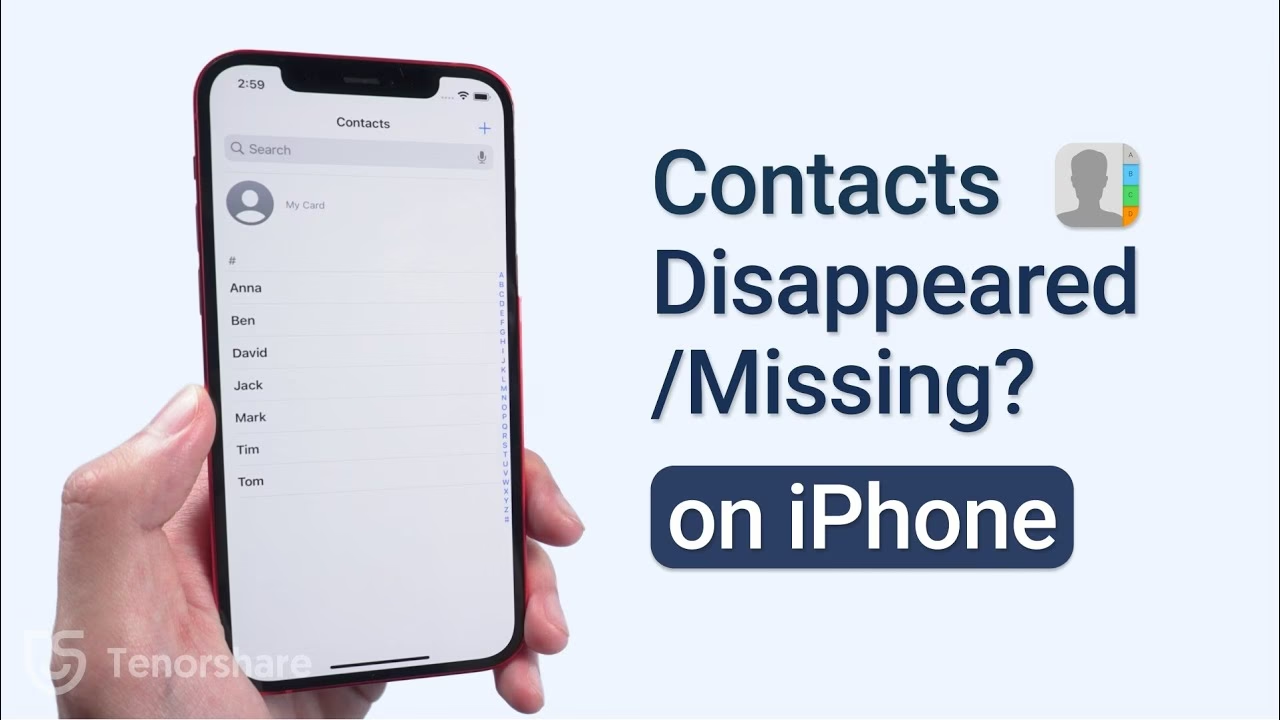
Ztráta kontaktů na iPhonu může být jedním z nejvíce frustrujících zážitků pro každého uživatele. Ať už se jedná o náhlé zmizení všech čísel nebo jen několika důležitých kontaktů, pocit bezmoci je okamžitý. Mnoho uživatelů hlásí, že se tento problém zintenzivnil zejména po nedávné aktualizaci iOS 18, kdy se kontakty z ničeho nic vypařily. Představte si situaci, kdy potřebujete urgentně zavolat a zjistíte, že kontakt chybí. Je to nepříjemné a může to mít vážné důsledky. Ale nezoufejte! Většina těchto problémů má řešení a my jsme tu, abychom vám pomohli získat vaše kontakty zpět.
Předtím, než se pustíme do konkrétních řešení, je důležité pochopit, proč k tomuto jevu dochází. Důvodů, proč kontakty z vašeho iOS zařízení zmizí, může být celá řada. Často se jedná o důsledek chybné softwarové aktualizace, která naruší integritu databáze kontaktů, nešťastného obnovení ze zálohy, které nebylo dokončeno správně, nebo pomalé a nespolehlivé synchronizace kvůli špatnému internetovému připojení. Někdy může být problémem i nesprávně nastavený výchozí účet pro ukládání kontaktů nebo konflikty mezi různými účty, jako je iCloud a Gmail. Každý z těchto scénářů vyžaduje specifický přístup, a proto jsme pro vás připravili komplexní průvodce, který pokrývá všechny možné příčiny a nabízí osvědčené metody pro obnovu vašich důležitých dat.
- 1. Restartujte svůj iPhone
- 2. Vypněte a znovu zapněte synchronizaci kontaktů v iCloudu
- 3. Ujistěte se, že máte vybrán správný výchozí účet
- 4. Odhlaste se a znovu se přihlaste do iCloudu
- 5. Zkontrolujte, zda máte vybráno "Všechny kontakty"
- 6. Konfigurujte nastavení pro aplikaci Kontakty
- 7. Obnovte kontakty ze zálohy iCloudu
- 8. Resetujte všechna nastavení
- 9. Vyzkoušejte renomovaný software pro obnovu dat třetích stran
- Srovnávací tabulka metod obnovy kontaktů
- Často kladené otázky (FAQ)
1. Restartujte svůj iPhone
Jedním z nejjednodušších, ale často překvapivě účinných řešení je prostý restart vašeho iPhonu. Tento krok pomáhá vyřešit drobné softwarové chyby a dočasné problémy, které mohou ovlivňovat zobrazení kontaktů. Restartování zařízení osvěží všechny procesy a může potenciálně obnovit chybějící kontakty, které se jen kvůli dočasné závadě nezobrazovaly. Je to jako dát si "čistý štít" pro operační systém.
- Jak na to:
- U novějších modelů s Face ID: Podržte boční tlačítko a jedno z tlačítek hlasitosti, dokud se neobjeví posuvník pro vypnutí.
- U starších modelů s tlačítkem Home: Podržte boční nebo horní tlačítko, dokud se neobjeví posuvník pro vypnutí.
- Posuňte posuvník a počkejte, až se iPhone zcela vypne.
- Znovu podržte boční tlačítko (nebo horní tlačítko), dokud se neobjeví logo Apple, a nechte iPhone spustit.
- Po spuštění zkontrolujte aplikaci Kontakty.
2. Vypněte a znovu zapněte synchronizaci kontaktů v iCloudu
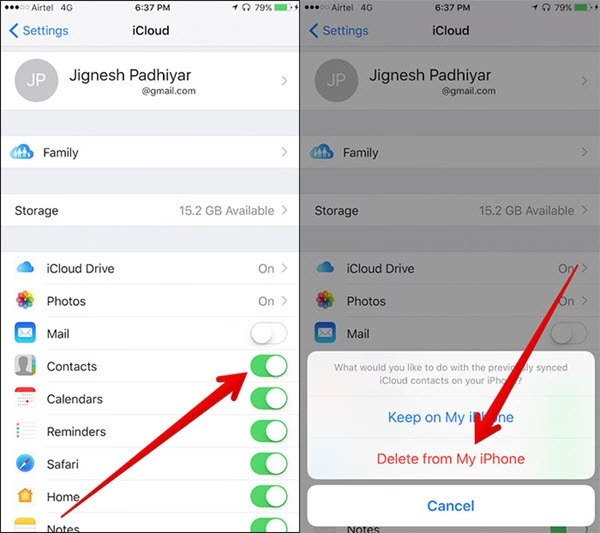
Tato metoda nutí iCloud znovu navázat spojení a synchronizovat vaše kontakty, čímž se vyřeší případné problémy se synchronizací. Můžete tak získat zpět chybějící kontakty, které nebyly správně synchronizovány nebo se ztratily během přenosu dat. iCloud je klíčovým úložištěm pro mnoho uživatelů, a proto je důležité zajistit jeho bezproblémovou funkci.
- Jak na to:
- Otevřete aplikaci Nastavení na vašem iPhonu.
- Klepněte na své jméno v horní části.
- Vyberte iCloud.
- Klepněte na "Zobrazit vše".
- Vypněte přepínač u položky Kontakty.
- Až budete vyzváni, vyberte možnost "Ponechat na mém iPhonu". Tím zajistíte, že lokálně uložené kontakty zůstanou na zařízení.
- Restartujte svůj iPhone (viz krok 1).
- Znovu postupujte podle kroků 1-3 a přepínač Kontakty v iCloudu znovu zapněte.
- Klepněte na "Sloučit", abyste sloučili lokální a iCloud kontakty.
- Poté otevřete aplikaci Kontakty a zkontrolujte, zda se vaše chybějící kontakty konečně objevily. Pokud ne, je možné, že máte širší problém se synchronizací iCloudu, a doporučujeme prozkoumat podrobnější průvodce řešením problémů se synchronizací iCloudu.
3. Ujistěte se, že máte vybrán správný výchozí účet
Pokud používáte více účtů pro ukládání kontaktů (např. iCloud, Gmail, Outlook), je klíčové mít nastaven správný výchozí účet. Pokud jste vybrali jiný účet jako výchozí, je možné, že se kontakty z jiných účtů nezobrazují, což vede k mylnému dojmu, že kontakty chybí. iPhone ve výchozím nastavení zobrazuje kontakty pouze z aktivních a vybraných účtů.
- Jak na to:
- Přejděte do Nastavení → Kontakty.
- Vyberte "Výchozí účet".
- Vyberte si mezi iCloudem nebo Gmailem, v závislosti na tom, kde máte většinu svých kontaktů uloženu, nebo kde chcete, aby se nové kontakty primárně ukládaly.
- Dále se ujistěte, že máte povoleny správné účty, na kterých máte kontakty uloženy. Pro to přejděte do Nastavení → Kontakty → Účty.
- Nyní zapněte přepínač Kontakty pro všechny účty, se kterými jste se dříve mohli synchronizovat (např. Gmail, Yahoo, Exchange atd.). Tím zajistíte, že iPhone bude načítat kontakty ze všech povolených zdrojů.
4. Odhlaste se a znovu se přihlaste do iCloudu
Odhlášení a opětovné přihlášení k vašemu účtu iCloud může pomoci vyřešit jakékoli problémy s ověřováním nebo připojením mezi vaším iPhonem a iCloudem. Obnovuje se tím spojení s iCloudem a může to obnovit všechny chybějící kontakty, které se nesynchronizují. Je to silnější verze restartu synchronizace.
- Jak na to:
- Důležité: Než se odhlásíte, doporučujeme provést kompletní zálohu vašeho iPhonu. To zajistí, že nepřijdete o žádná data, pokud by se něco pokazilo.
- Přejděte do Nastavení.
- Posuňte se dolů a klepněte na "Odhlásit se" – vaše jméno.
- Zadejte své heslo k Apple ID, pokud budete vyzváni.
- Potvrďte odhlášení.
- Restartujte iPhone.
- Po restartu se vraťte do Nastavení a klepněte na "Přihlaste se k iPhonu".
- Zadejte svůj e-mail a heslo k Apple ID.
- Postupujte podle pokynů na obrazovce k dokončení přihlášení.
- Ujistěte se, že váš iPhone je připojen ke stabilnímu internetovému připojení a počkejte nějakou dobu, než iCloud vše synchronizuje. To může trvat několik minut až hodin v závislosti na množství dat.
5. Zkontrolujte, zda máte vybráno "Všechny kontakty"
Pokud máte některé kontakty uloženy v Gmailu a jiné v iCloudu, nebo jste si je roztřídili do skupin, je nezbytné vybrat možnost "Všechny kontakty", abyste znovu získali chybějící kontakty ve vašem iPhonu. Tím se zajistí, že žádné kontakty nebudou filtrovány kvůli specifickým nastavením skupin nebo filtrů.
- Jak na to:
- Otevřete aplikaci Kontakty.
- V levém horním rohu klepněte na ikonu "Skupiny" nebo na "<" (zpět) dokud se nedostanete na obrazovku "Skupiny".
- Zde se ujistěte, že je zaškrtnuto "Všechny kontakty" pod všemi relevantními účty (např. iCloud, Gmail). Pokud vidíte jen "Všechny kontakty iCloud" nebo "Všechny kontakty Gmail", zaškrtněte obě nebo se ujistěte, že je vybrána obecná možnost "Všechny kontakty", která zahrnuje všechny zdroje.
- Zkontrolujte, zda se nyní zobrazují všechny vaše uložené kontakty.
6. Konfigurujte nastavení pro aplikaci Kontakty
Správná konfigurace nastavení účtů pro kontakty zajišťuje, že se vaše kontakty zobrazují podle vašich preferencí, můžete se vyhnout ztrátě kontaktů a synchronizace kontaktů je zapnutá pro každý účet. Někdy se stane, že se synchronizace pro konkrétní účet sama vypne nebo je omylem deaktivována.
- Jak na to:
- Přejděte do Nastavení → Kontakty.
- Klepněte na "Účty".
- Vyberte každý účet, který používáte (např. Gmail, Outlook, Exchange).
- Ujistěte se, že je přepínač "Kontakty" zapnutý.
- Opakujte tyto kroky pro každý účet, abyste zajistili, že všechny kontakty budou synchronizovány a zobrazeny na vašem iPhonu.
7. Obnovte kontakty ze zálohy iCloudu
Obnovení dat z předchozí zálohy iCloudu, která zahrnuje vaše kontakty, může účinně obnovit chybějící kontakty na vašem iPhonu. Vrátí vaše zařízení do dřívějšího stavu, kdy byly kontakty přítomny, což potenciálně řeší jakékoli významné chyby nebo poškození dat. Je to robustní řešení pro komplexnější problémy.
- Důležité upozornění: Obnovení z iCloud zálohy vymaže veškerá aktuální data na vašem iPhonu a nahradí je obsahem zálohy. Ujistěte se, že záloha, kterou vyberete, obsahuje kontakty, které hledáte, a že si uvědomujete, že přijdete o data vytvořená po datu této zálohy.
- Jak na to:
- Přejděte do Nastavení → Obecné → Přenést nebo resetovat iPhone → Smazat data a nastavení.
- Zadejte svůj přístupový kód a potvrďte smazání.
- Po restartu zařízení postupujte podle pokynů na obrazovce, dokud se nedostanete na obrazovku "Aplikace a data".
- Vyberte "Obnovit ze zálohy iCloudu".
- Přihlaste se ke svému Apple ID.
- Vyberte nejrelevantnější zálohu (podle data a velikosti), o které si myslíte, že obsahuje vaše chybějící kontakty.
- Nechte iPhone dokončit proces obnovy. To může trvat delší dobu v závislosti na velikosti zálohy a rychlosti vašeho internetového připojení.
8. Resetujte všechna nastavení
Resetování všech nastavení přímo neobnoví kontakty. Nicméně, když resetujete všechna nastavení, váš iPhone vymaže všechna vaše vlastní nastavení, ale nevymaže vaše data, jako jsou kontakty nebo aplikace. To znamená, že pokud jsou vaše kontakty stále někde skryty na vašem iPhonu kvůli nějakému konfliktu v nastavení, mohou být po resetu obnoveny.
- Jak na to:
- Otevřete aplikaci Nastavení.
- Přejděte na Obecné.
- Vyberte "Přenést nebo resetovat iPhone".
- Klepněte na "Resetovat".
- Vyberte "Resetovat všechna nastavení".
- Zadejte svůj přístupový kód a postupujte podle pokynů na obrazovce k dokončení procesu. Váš iPhone se restartuje a obnoví všechna nastavení na výchozí hodnoty, aniž by smazal vaše osobní data.
9. Vyzkoušejte renomovaný software pro obnovu dat třetích stran
Žádné z výše uvedených řešení zatím nepomohlo? Pokud se zmizelé kontakty v iPhonu stále nevrátily do seznamu kontaktů, měli byste zkusit nástroj pro obnovení dat od třetí strany. Je to ideální řešení pro obnovu zmizelých kontaktů z iPhonu bez zálohy. Když omylem smažete kontakty, ty jsou stále na vašem iPhonu, ale jsou skryté. Každý uložený soubor na iPhonu má cestu k souboru uloženou v Tabulce alokace souborů (File Allocation Table) databáze SQL. Smazání kontaktů tedy vymaže adresu k tomuto souboru z Tabulky alokace souborů, spíše než samotný soubor. Můžete je obnovit, dokud nebudou přepsány novými daty pomocí softwaru pro obnovu dat. I když je k dispozici mnoho softwarů pro obnovu dat, ne všechny fungují efektivně.
- Jak fungují: Tyto nástroje prohledávají interní úložiště vašeho iPhonu na hlubší úrovni, než je běžně přístupné, a snaží se najít "zbytky" smazaných nebo ztracených souborů. Klíčová je selektivní obnova dat, kdy si můžete prohlédnout nalezené kontakty a vybrat, které chcete obnovit.
- Důležité upozornění: Většina těchto nástrojů je placená, a jejich bezplatné nebo zkušební verze jsou obvykle velmi omezené. Je také důležité vybrat si ověřený a bezpečný software, abyste se vyhnuli dalším problémům nebo zneužití dat.
| Metoda Obnovy | Výhody | Nevýhody | Kdy ji použít |
|---|---|---|---|
| Restart iPhonu | Rychlé, bezpečné, řeší drobné softwarové chyby. | Neřeší hlubší problémy se synchronizací nebo poškozením dat. | Jako první krok pro jakékoli nečekané zmizení. |
| iCloud Sync Toggle | Obnovuje synchronizaci, řeší menší problémy s připojením k iCloudu. | Vyžaduje aktivní iCloud zálohu/synchronizaci, nemusí řešit lokální problémy. | Když máte podezření na problém se synchronizací s iCloudem. |
| Změna Výchozího Účtu | Jednoduché, okamžitě zpřístupní kontakty z jiných účtů. | Pouze zobrazuje existující kontakty, neobnovuje ztracené. | Pokud používáte více účtů pro kontakty. |
| Odhlášení/Přihlášení iCloud | Hlubší obnova spojení s iCloudem, často účinnější než sync toggle. | Vyžaduje opětovné přihlášení, doporučena záloha předem. | Při přetrvávajících problémech se synchronizací iCloud. |
| Obnovení z iCloud Zálohy | Komplexní obnova dat do dřívějšího stavu. | Vymaže aktuální data, časově náročné, závisí na existenci vhodné zálohy. | Jako poslední možnost, pokud ostatní selhaly a máte vhodnou zálohu. |
| Reset Všech Nastavení | Neodstraňuje data, může vyřešit konflikty nastavení. | Nepřímé řešení, není zaručeno, že kontakty obnoví. | Pokud máte podezření na problémy způsobené chybným nastavením. |
| Software 3. strany | Může obnovit smazané kontakty bez zálohy, selektivní obnova. | Často placený, ne vždy 100% úspěšný, vyžaduje důvěryhodný software. | Když žádná jiná metoda nepomohla a nemáte zálohu. |
Často kladené otázky (FAQ)
Q: Proč se mi kontakty ztratily po aktualizaci iOS 18?
A: Mnoho uživatelů hlásí problémy s kontakty po aktualizacích iOS, včetně iOS 18. Často jde o softwarové chyby, které ovlivňují databázi kontaktů nebo proces synchronizace. Tyto chyby mohou způsobit dočasné nezobrazování kontaktů nebo narušení jejich integrity. Řešení jako restart, opětovná synchronizace iCloudu nebo kontrola nastavení účtů jsou často účinná. Vždy je dobré mít aktuální zálohu před každou větší aktualizací systému.
Q: Mohu obnovit kontakty, které jsem smazal před delší dobou?
A: Pokud jste kontakty smazali nedávno, existuje vyšší šance na jejich obnovu. iCloud uchovává smazané kontakty po omezenou dobu (obvykle 30 dní) v sekci "Nedávno smazané" na iCloud.com. Pokud jsou smazány z iCloudu nebo uplynula tato doba, šance klesají. V takovém případě by mohl pomoci software pro obnovu dat třetích stran, ale pouze v případě, že data nebyla přepsána. Čím dříve jednáte, tím lépe.
Q: Je bezpečné používat software třetích stran pro obnovu dat?
A: Používání softwaru třetích stran může být bezpečné, pokud si vyberete renomovaný a ověřený nástroj od důvěryhodného vývojáře. Před stažením a použitím si vždy přečtěte recenze, zkontrolujte pověst společnosti a ujistěte se, že software neobsahuje malware. Buďte opatrní s nástroji, které slibují zázraky zdarma, nebo které vyžadují příliš mnoho oprávnění bez jasného vysvětlení. Vždy je nejlepší mít aktuální zálohu, abyste se vyhnuli nutnosti používat takový software.
Q: Jak mohu zabránit budoucí ztrátě kontaktů?
A: Nejlepší prevencí je pravidelná záloha vašeho iPhonu. Ujistěte se, že máte zapnutou synchronizaci kontaktů s iCloudem (Nastavení > vaše jméno > iCloud > Kontakty). Můžete také pravidelně zálohovat svůj iPhone do počítače pomocí Finderu (macOS) nebo iTunes (Windows). Dále se ujistěte, že máte stabilní internetové připojení, když iPhone synchronizuje data, a pravidelně kontrolujte nastavení účtů v aplikaci Kontakty, abyste zajistili, že jsou všechny vaše zdroje aktivní. Udržujte svůj iOS systém aktuální, ale buďte opatrní s okamžitými aktualizacemi – někdy je lepší počkat na první opravné verze, pokud máte obavy z chyb.
Ztráta kontaktů na iPhonu je bezpochyby nepříjemná záležitost, ale jak vidíte, existuje mnoho ověřených metod, jak je získat zpět. Od jednoduchých kroků, jako je restart zařízení, až po komplexní obnovení ze zálohy nebo použití specializovaného softwaru, máte k dispozici širokou škálu možností. Nejdůležitější je zachovat klid a systematicky vyzkoušet jednotlivá řešení. Doporučujeme začít od nejjednodušších metod a postupovat k těm složitějším. Nezapomeňte na důležitost pravidelné zálohy vašeho iPhonu a udržování aktuálního operačního systému, abyste předešli podobným problémům v budoucnu. Pokud byste i přes veškeré úsilí stále nemohli své kontakty najít, neváhejte kontaktovat podporu Apple. Podařilo se vám získat zpět vaše zmizelé kontakty? Dejte nám vědět v komentářích, které tipy vám pomohly!
Chceš-li si přečíst další články podobné jako Záhadně zmizelé kontakty na iPhonu? Návrat!, navštiv kategorii iPhone.