
18/12/2023
Prohlížení internetu na iPhonu by mělo být plynulé a bezproblémové. Ale co když se váš prohlížeč Google Chrome začne chovat podivně? Stránky se načítají jen částečně, některé prvky chybí, nebo se aplikace při posouvání zasekne? Mnoho uživatelů zažívá frustraci, kdy musí neustále ukončovat a restartovat aplikaci, jen aby se na chvíli zbavili těchto nepříjemností. Často zapomínáme na jednoduchý, ale nesmírně účinný krok údržby: vymazání mezipaměti prohlížeče. Tento krok je jedním z nejjednodušších a nejefektivnějších způsobů, jak vyřešit běžné problémy s prohlížením a vrátit vašemu iPhonu jeho dřívější rychlost a spolehlivost.
Naše iPhony shromažďují dočasná data z navštívených webových stránek, aby se tyto stránky při budoucích návštěvách načítaly rychleji. Tato data se ukládají do takzvané mezipaměti (cache). I když je původní záměr dobrý, v průběhu času se tato nahromaděná data mohou stát spíše zdrojem problémů než řešením. Zastaralá nebo poškozená mezipaměť může vést k chybám v zobrazení, pomalému načítání, a dokonce i k zamrzání aplikace. Proto je pravidelné čištění mezipaměti klíčové pro optimální výkon vašeho zařízení.
- Co je to mezipaměť (cache) a proč se hromadí?
- Průvodce krok za krokem: Jak vyčistit mezipaměť Chrome na iPhonu
- Co se stane po vyčištění mezipaměti a souborů cookie?
- Srovnání dat, která lze smazat
- Kdy a proč pravidelně čistit mezipaměť?
- Často kladené otázky (FAQ)
- Q: Jak často bych měl čistit mezipaměť prohlížeče Chrome na iPhonu?
- Q: Ztratím vyčištěním mezipaměti svá uložená hesla nebo data automatického vyplňování?
- Q: Proč se mi webové stránky po vyčištění mezipaměti načítají pomaleji?
- Q: Pomůže vyčištění mezipaměti s vybitím baterie mého iPhonu?
- Q: Mohu vyčistit mezipaměť jen pro konkrétní webovou stránku?
- Q: Co když vyčištění mezipaměti nevyřeší mé problémy?
- Závěr
Co je to mezipaměť (cache) a proč se hromadí?
Mezipaměť, neboli cache, je dočasné úložiště dat, které váš prohlížeč používá k ukládání souborů z webových stránek, jako jsou obrázky, styly CSS, skripty JavaScript a další multimediální obsah. Hlavním účelem mezipaměti je urychlit načítání stránek. Když poprvé navštívíte web, prohlížeč stáhne všechny potřebné soubory a uloží je do mezipaměti. Při další návštěvě téže stránky prohlížeč nemusí stahovat tyto soubory znovu z internetu, ale načte je přímo z lokální mezipaměti ve vašem iPhonu. To šetří čas i data.
Problém nastává, když se tato data v mezipaměti stanou zastaralými nebo poškozenými. Webové stránky se neustále mění a aktualizují. Pokud váš prohlížeč používá zastaralou verzi souboru z mezipaměti namísto nové verze z internetu, může to vést k chybnému zobrazení stránky, chybějícím prvkům, nebo dokonce k nefunkčnosti některých interaktivních prvků. Nahromadění velkého množství dat v mezipaměti může také zabírat cenné místo v úložišti vašeho iPhonu a přispívat k celkovému zpomalení zařízení. Proto je pravidelné čištění mezipaměti klíčové pro udržení optimálního výkonu.

Průvodce krok za krokem: Jak vyčistit mezipaměť Chrome na iPhonu
Vyčištění mezipaměti v prohlížeči Google Chrome na vašem iPhonu je překvapivě jednoduchý proces, který může vyřešit mnoho problémů s prohlížením. Následujte tyto kroky, abyste své zařízení zbavili nahromaděných dočasných dat:
- Otevřete aplikaci Chrome: Začněte spuštěním aplikace Google Chrome na svém iPhonu. Ujistěte se, že máte aktuální verzi aplikace, aby byly všechny možnosti dostupné.
- Přístup k menu: V pravém dolním rohu obrazovky vyhledejte a klepněte na ikonu tří teček (•••). Tato ikona představuje menu „Více“ nebo „Možnosti“.
- Klepněte na Historie: V zobrazeném menu najděte a klepněte na položku „Historie“. Otevře se seznam vašich nedávno navštívených stránek.
- Vyberte Smazat data procházení: Nyní, když jste v menu historie, klepněte na možnost „Smazat data procházení“, která se obvykle nachází ve spodní části stránky.
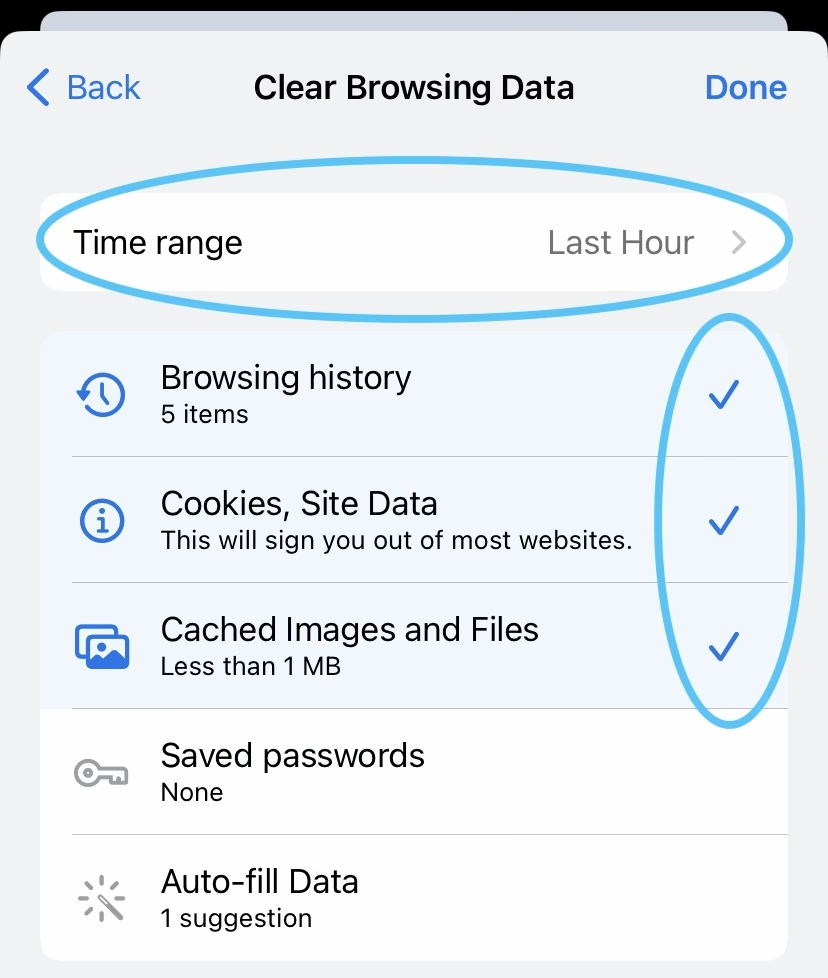
- Zvolte časové období: Zde si můžete vybrat časový rozsah dat procházení, která chcete smazat. Výchozí nastavení je často „Posledních 15 minut“. Pro komplexní vyčištění a řešení dlouhodobých problémů doporučujeme zvolit možnost „Od počátku věků“ (nebo „Celá historie“/„Vše“). Tím zajistíte, že se vymažou všechna nahromaděná data.
- Vyberte data k odstranění: Následně se vám zobrazí seznam typů dat, které můžete smazat. Ujistěte se, že jsou zaškrtnuty možnosti „Soubory cookie, data webů“ a „Obrázky a soubory v mezipaměti“. Můžete také zaškrtnout „Historii procházení“, pokud si přejete smazat i seznam navštívených stránek. Buďte opatrní při zaškrtávání dalších možností, jako jsou „Uložená hesla“ nebo „Data automatického vyplňování formulářů“, pokud si je nechcete smazat.
- Potvrďte smazání: Jakmile vyberete požadované typy dat, klepněte na „Smazat data procházení“. Systém vás může požádat o potvrzení, klepněte znovu na „Smazat data procházení“ pro dokončení operace. Tento proces by měl trvat jen několik sekund, v závislosti na množství dat.
Po dokončení těchto kroků bude mezipaměť vašeho prohlížeče Google Chrome vymazána a váš iPhone by měl opět fungovat, jak má. Všimněte si, že se po vyčištění budete možná muset znovu přihlásit k některým webovým stránkám, protože byly smazány soubory cookie, které uchovávají informace o vašem přihlášení.
Po vyčištění mezipaměti a souborů cookie v prohlížeči Chrome na vašem iPhonu dojde k několika změnám, které je dobré znát:
- Odhlášení z webů: Soubory cookie často uchovávají vaše přihlašovací údaje a preference pro konkrétní webové stránky. Po jejich vymazání budete pravděpodobně odhlášeni ze všech webů, na kterých jste byli přihlášeni. Budete se muset znovu přihlásit.
- Počáteční pomalejší načítání: Vzhledem k tomu, že jste smazali všechna dočasná data, webové stránky se při první návštěvě po vyčištění mohou načítat o něco pomaleji. Je to proto, že prohlížeč musí znovu stáhnout všechny obrázky, styly a skripty. Jedná se však o dočasný jev; při dalších návštěvách se načítání opět zrychlí.
- Obnovení nastavení stránek: Některá lokální nastavení, která si stránky pamatovaly (například preference jazyka, velikost písma nebo poloha na mapě), se mohou resetovat.
- Zlepšení výkonu: Dlouhodobě se však dočkáte výrazného zlepšení. Stránky, které dříve zamrzaly nebo se nenačítaly správně, by nyní měly fungovat bez problémů. Vyčištění mezipaměti také může uvolnit nějaké místo v úložišti vašeho iPhonu.
Vymazání mezipaměti a souborů cookie je bezpečný proces a nepřijdete o žádná osobní data, jako jsou fotografie, kontakty nebo aplikace. Pokud jste ale zaškrtli i možnost smazání hesel nebo dat automatického vyplňování, pak se samozřejmě tyto informace vymažou.
Srovnání dat, která lze smazat
Při mazání dat procházení v prohlížeči Chrome na iPhonu máte na výběr z několika možností. Je dobré vědět, co která volba znamená a jaký má dopad:
| Co je smazáno? | Co to ovlivňuje? | Dopad na uživatele |
|---|---|---|
| Historie procházení | Seznam navštívených webových stránek. | Seznam se vymaže; prohlížeč si nebude pamatovat, jaké stránky jste navštívili. |
| Soubory cookie, data webů | Přihlášení k webům, preference, data nákupního košíku, sledování uživatelů. | Budete odhlášeni z většiny webů; preference se mohou resetovat. |
| Obrázky a soubory v mezipaměti | Dočasné kopie obrázků, CSS a JS souborů pro rychlejší načítání. | Stránky se poprvé po vymazání načítají pomaleji, ale zlepší se zobrazení. |
| Uložená hesla | Hesla, která si prohlížeč pamatuje pro automatické přihlášení. | Hesla se vymažou; budete je muset zadávat ručně. |
| Data automatického vyplňování formulářů | Uložené adresy, platební údaje a další informace pro vyplňování formulářů. | Data se vymažou; formuláře budete muset vyplňovat ručně. |
Pro řešení problémů s načítáním stránek a výkonem stačí většinou vybrat „Soubory cookie, data webů“ a „Obrázky a soubory v mezipaměti“. Ostatní možnosti jsou spíše pro účely soukromí nebo pokud chcete začít s prohlížečem „na čisté louce“.
Kdy a proč pravidelně čistit mezipaměť?
Pravidelné čištění mezipaměti prohlížeče Chrome na iPhonu je klíčové pro udržení jeho optimálního výkonu a zajištění plynulého uživatelského zážitku. Zde jsou hlavní důvody, proč byste měli tuto údržbu provádět:
- Zlepšení výkonu: Jak již bylo zmíněno, nahromaděná a potenciálně poškozená mezipaměť může vést k pomalému načítání stránek, zamrzání aplikace a dalším nepříjemnostem. Pravidelné čištění pomáhá udržet prohlížeč svižný a responzivní.
- Řešení problémů se zobrazením: Pokud se vám webové stránky zobrazují chybně, chybí na nich obrázky, nebo se zdá, že se nenačetly správně, je vymazání mezipaměti často prvním a nejúčinnějším řešením. Zajišťuje, že prohlížeč stáhne nejnovější verzi stránky.
- Uvolnění úložného prostoru: I když jsou jednotlivé soubory v mezipaměti malé, v průběhu času se mohou nashromáždit do značného objemu dat. Pravidelné čištění pomáhá uvolnit cenné místo v úložišti vašeho iPhonu, což je důležité pro celkovou stabilitu systému.
- Zlepšení soukromí a bezpečnosti: Mezipaměť a soubory cookie mohou obsahovat citlivé informace o vašich aktivitách na internetu. Pravidelným mazáním těchto dat snižujete riziko, že by k nim mohly získat přístup neoprávněné osoby, zejména pokud sdílíte své zařízení s ostatními.
- Aktuální obsah: Někdy se může stát, že webová stránka aktualizuje svůj obsah nebo design, ale váš prohlížeč stále zobrazuje starou verzi z mezipaměti. Vyčištění mezipaměti zajistí, že vždy uvidíte nejaktuálnější podobu webu.
Frekvence čištění závisí na tom, jak intenzivně prohlížeč používáte. Pokud zaznamenáváte problémy, vyčistěte mezipaměť okamžitě. Pro běžnou údržbu je dobré provádět tento krok jednou měsíčně nebo jednou za několik týdnů.
Často kladené otázky (FAQ)
Q: Jak často bych měl čistit mezipaměť prohlížeče Chrome na iPhonu?
A: Záleží na intenzitě používání. Pokud zaznamenáte problémy s výkonem, načítáním stránek nebo zamrzáním, vyčistěte mezipaměť ihned. Pro preventivní údržbu je vhodné čistit ji jednou za měsíc až dva, případně alespoň jednou za čtvrtletí.
Q: Ztratím vyčištěním mezipaměti svá uložená hesla nebo data automatického vyplňování?
A: Ne, pokud tyto možnosti explicitně nezaškrtnete. Při mazání dat procházení máte možnost vybrat, co chcete smazat. Pokud zaškrtnete pouze „Soubory cookie, data webů“ a „Obrázky a soubory v mezipaměti“, vaše hesla a data pro automatické vyplňování zůstanou nedotčena.
Q: Proč se mi webové stránky po vyčištění mezipaměti načítají pomaleji?
A: To je normální a dočasné. Po vyčištění mezipaměti prohlížeč nemá žádná dočasná data z webů, takže musí všechny soubory (obrázky, styly atd.) stáhnout znovu z internetu. Při dalších návštěvách se stránky budou opět načítat rychleji, protože se mezipaměť začne znovu plnit.
Q: Pomůže vyčištění mezipaměti s vybitím baterie mého iPhonu?
A: Přímo ne, ale nepřímo ano. Pokud prohlížeč nepracuje efektivně kvůli nahromaděné mezipaměti a musí neustále stahovat data nebo se potýká s chybami, může to vést k vyšší spotřebě energie. Zlepšením efektivity prohlížeče tak můžete přispět k mírnému prodloužení výdrže baterie.
Q: Mohu vyčistit mezipaměť jen pro konkrétní webovou stránku?
A: V prohlížeči Chrome na iPhonu není přímo dostupná možnost vyčistit mezipaměť jen pro jednu konkrétní stránku, jako je tomu u některých desktopových prohlížečů. Čištění probíhá pro zvolené časové období pro všechny stránky. Můžete však zkusit smazat data konkrétního webu v nastavení Safari (pokud je primárním prohlížečem), ale to neovlivní Chrome.
Q: Co když vyčištění mezipaměti nevyřeší mé problémy?
A: Pokud problémy přetrvávají, zkuste následující kroky:
- Restartujte aplikaci Chrome: Úplně zavřete aplikaci (přejetím nahoru z dolní části obrazovky a pak přejetím nahoru na náhledu Chrome) a znovu ji spusťte.
- Restartujte iPhone: Někdy stačí jednoduchý restart celého zařízení.
- Zkontrolujte připojení k internetu: Ujistěte se, že máte stabilní Wi-Fi nebo mobilní datové připojení.
- Aktualizujte Chrome: Zkontrolujte v App Store, zda je k dispozici aktualizace pro Chrome. Stará verze aplikace může obsahovat chyby.
- Přeinstalujte Chrome: Jako poslední možnost můžete zkusit aplikaci odinstalovat a znovu nainstalovat. Tím se zajistí zcela čistá instalace.
Závěr
Vyčištění mezipaměti prohlížeče Google Chrome na vašem iPhonu je jednoduchý, ale nesmírně účinný nástroj pro řešení celé řady problémů s prohlížením, od pomalého načítání a chybného zobrazení až po zamrzání aplikace. Nahromaděná a potenciálně poškozená data v mezipaměti jsou častým viníkem těchto problémů, a jejich odstranění může výrazně zlepšit celkový zážitek z používání vašeho zařízení. Nezapomeňte, že se jedná o standardní údržbu, která pomáhá udržet váš iPhone v nejlepší kondici.
Nyní, když víte, jak snadno vyčistit mezipaměť prohlížeče Chrome, neváhejte tento krok provést, kdykoli zaznamenáte potíže. Pravidelná péče o vaše digitální nástroje je stejně důležitá jako péče o jakékoli jiné zařízení. Užívejte si plynulé a bezproblémové prohlížení na svém iPhonu!
Chceš-li si přečíst další články podobné jako Jak vyčistit mezipaměť Chrome na iPhonu?, navštiv kategorii iPhone.