
27/08/2022
Google Mapy jsou pro mnohé z nás nepostradatelným nástrojem pro navigaci, objevování nových míst a dokonce i pro vzpomínání na minulá dobrodružství. Jednou z nejúžasnějších, ale často přehlížených funkcí je „Vaše časová osa“ (Your Timeline). Tato funkce tiše pracuje na pozadí a zaznamenává místa, která navštívíte, trasy, které ujdete, a dokonce i dopravní prostředky, které použijete. Je to jako váš osobní digitální deník cest, který vám umožní kdykoli se podívat, kde jste byli v daný den, měsíc nebo rok. Představte si, že se chcete vrátit k názvu té skvělé restaurace, kterou jste navštívili před měsícem ve městě, nebo si jen ověřit, kolik kilometrů jste ušli během víkendové turistiky. Časová osa Google Map je k tomu ideální. Co se ale stane, když tato neocenitelná funkce najednou přestane fungovat? Mnoho uživatelů iPhone hlásí, že jejich časová osa se neaktualizuje nebo nezaznamenává data správně. Pokud se potýkáte s tímto problémem, nejste sami. V tomto podrobném průvodci se ponoříme do nejčastějších příčin, proč časová osa Google Map na vašem iPhonu nefunguje, a nabídneme vám osvědčené kroky k nápravě. Připravte se na to, že znovu získáte plnou kontrolu nad svými cestovními záznamy.
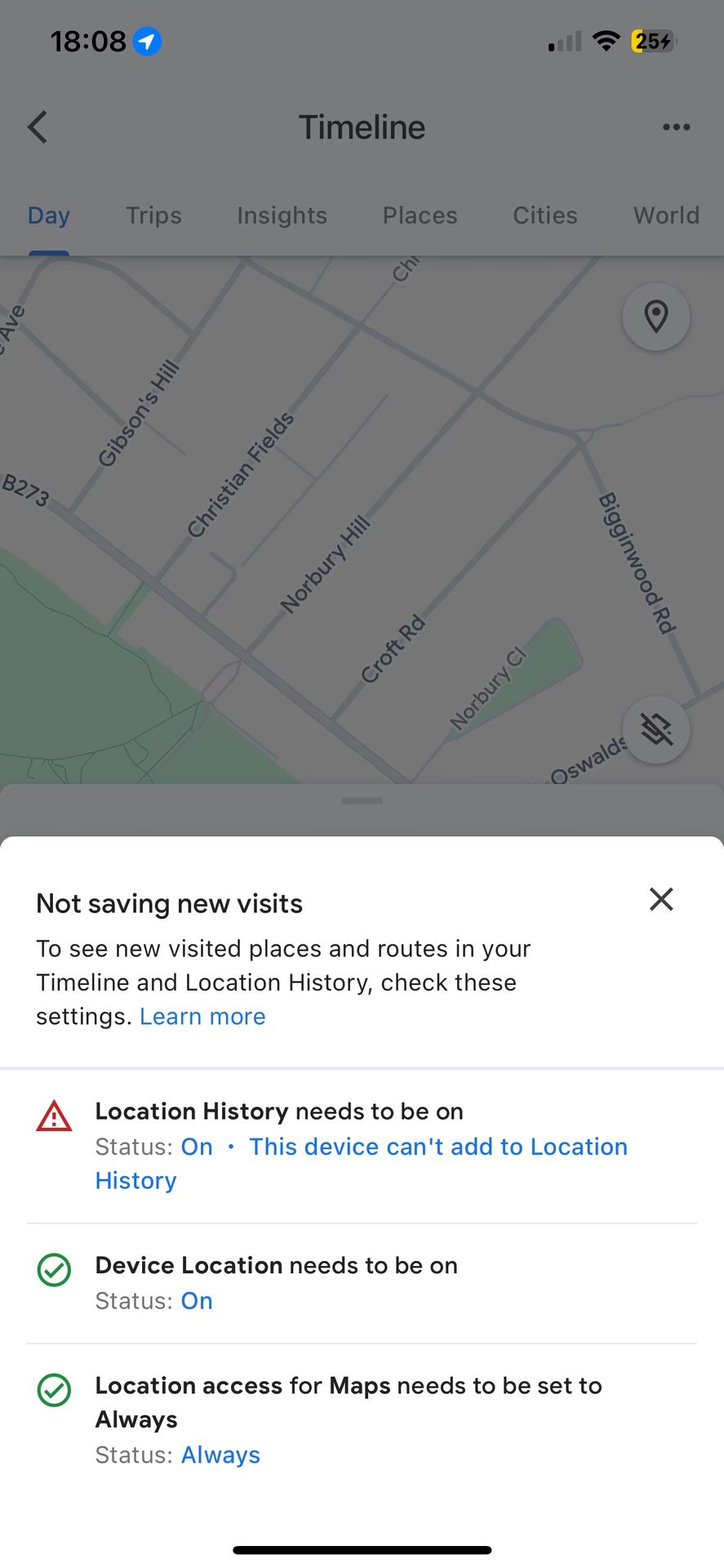
- Proč časová osa Google Map na iPhonu nefunguje?
- Komplexní řešení problému s časovou osou Google Map na iPhonu
- 1. Restartujte svůj iPhone
- 2. Zkontrolujte oprávnění k poloze pro Google Mapy
- 3. Povolte Historii polohy a Aktivitu na webu a v aplikacích
- 4. Povolte aktualizaci aplikací na pozadí pro Google Mapy
- 5. Odhlaste se z Google Map a znovu se přihlaste
- 6. Odinstalujte a znovu nainstalujte Google Mapy
- 7. Zkontrolujte aktualizace iOS a aplikace Google Mapy
- 8. Řešení systémových chyb iOS (pokročilé)
- Souhrn řešení pro iPhone
- Často kladené otázky (FAQ)
- Závěr
Proč časová osa Google Map na iPhonu nefunguje?
Než se pustíme do řešení, je důležité pochopit, proč se časová osa Google Map vůbec mohla přestat aktualizovat. Příčin může být několik, od jednoduchých softwarových závad až po nesprávná nastavení oprávnění. Zde jsou ty nejčastější:
- Nesprávná oprávnění k poloze: Google Mapy potřebují neustálý přístup k vaší poloze, aby mohly přesně zaznamenávat vaši časovou osu. Pokud aplikace nemá správná oprávnění, nemůže získávat potřebná data.
- Vypnutá Historie polohy: Samotná funkce „Historie polohy“ v nastavení vašeho účtu Google musí být aktivní, aby se data ukládala. Pokud je vypnutá, časová osa se nebude plnit.
- Omezená aktivita na pozadí: Pokud systém iOS omezuje běh Google Map na pozadí (například kvůli úspoře baterie), aplikace nemusí být schopna zaznamenávat vaši polohu, když ji aktivně nepoužíváte.
- Softwarové chyby nebo závady: Někdy se jedná jen o dočasnou chybu v aplikaci Google Mapy nebo v operačním systému iOS, která brání správné funkci.
- Problémy s přihlášením k účtu: Chyby v ověřování účtu Google mohou také způsobit, že se data časové osy nesynchronizují správně.
- Stará verze aplikace: Zastaralá verze Google Map může obsahovat chyby, které byly v novějších aktualizacích opraveny.
Pochopení těchto potenciálních příčin vám pomůže efektivněji procházet kroky pro odstraňování problémů.
Komplexní řešení problému s časovou osou Google Map na iPhonu
Nyní se podíváme na jednotlivé kroky, které vám pomohou obnovit funkčnost časové osy Google Map na vašem iPhonu. Doporučujeme postupovat krok za krokem a po každém kroku zkontrolovat, zda se problém vyřešil.
1. Restartujte svůj iPhone
Někdy je nejjednodušší řešení to nejúčinnější. Restartování zařízení dokáže vyřešit mnoho dočasných softwarových chyb a závad, které mohou bránit správné funkci aplikací, včetně Google Map. Jedná se o rychlý a bezpečný způsob, jak osvěžit operační systém a vyčistit dočasné procesy, které by mohly způsobovat potíže. Vypněte iPhone, počkejte několik sekund a znovu ho zapněte. Poté zkontrolujte, zda se časová osa začala aktualizovat.
2. Zkontrolujte oprávnění k poloze pro Google Mapy
Toto je klíčový krok, protože bez správného přístupu k poloze nemůže Google Mapy zaznamenávat vaše pohyby. Ujistěte se, že aplikaci Google Mapy je povoleno používat vaši polohu neustále.
- Otevřete aplikaci Nastavení na svém iPhonu.
- Posuňte se dolů a klepněte na Google Mapy.
- Klepněte na Poloha.
- Zde vyberte možnost Během používání aplikace nebo widgetů, nebo ideálně Vždy. Možnost „Vždy“ zajistí, že Mapy budou moci zaznamenávat vaši polohu i na pozadí, když aplikaci aktivně nepoužíváte.
- Dále se ujistěte, že je zapnuta možnost Přesná poloha. Tato volba umožňuje Google Mapám přístup k přesnějším údajům o vaší poloze, což je klíčové pro detailní časovou osu.
Bez správně nastavených oprávnění k poloze se časová osa jednoduše nemůže aktualizovat, protože aplikace nemá potřebná data. Je to jako snažit se psát deník bez pera – prostě to nejde.
3. Povolte Historii polohy a Aktivitu na webu a v aplikacích
I když má aplikace oprávnění k poloze, samotná funkce Historie polohy v rámci vašeho účtu Google musí být aktivní. Kromě toho by měla být povolena i Aktivita na webu a v aplikacích, která pomáhá Google Mapám lépe pochopit vaše aktivity napříč službami Google a vytvořit komplexnější časovou osu.
- Otevřete aplikaci Google Mapy na svém iPhonu.
- Klepněte na svou profilovou fotku (nebo iniciály) v pravém horním rohu vyhledávacího pole.
- Vyberte možnost Vaše časová osa.
- V pravém horním rohu klepněte na ikonu tří teček (nebo ozubené kolo pro Nastavení) a poté vyberte Nastavení a soukromí.
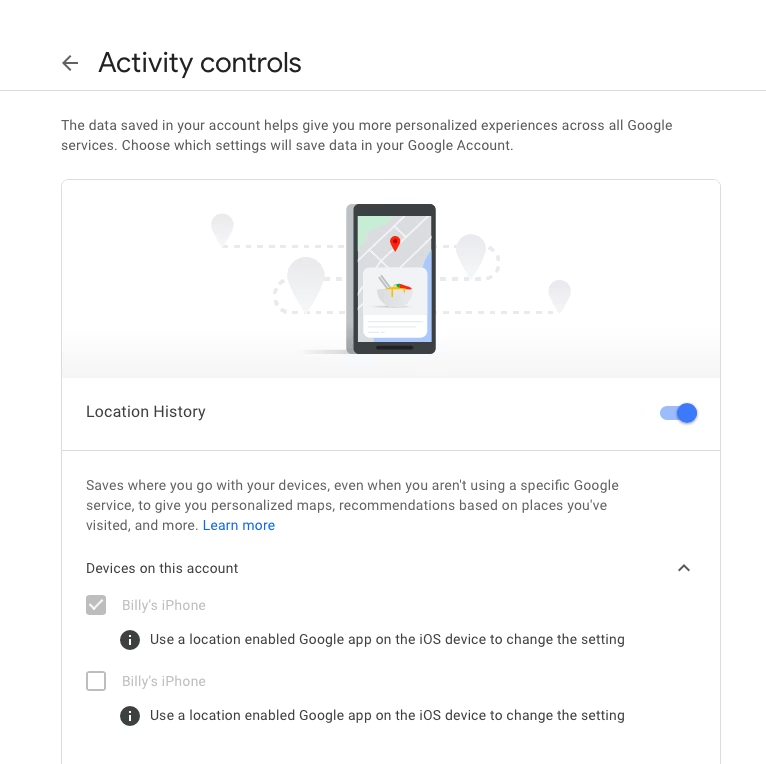
- Vyhledejte sekci „Historie polohy“ a ujistěte se, že je zapnutá. Pokud je vypnutá, klepněte na ni a poté klepněte na tlačítko Zapnout.
- Zkontrolujte, zda je zaškrtnuto políčko pro vaše zařízení (iPhone) v sekci „Zařízení v tomto účtu“.
- Vraťte se na předchozí obrazovku a zkontrolujte také stav Aktivity na webu a v aplikacích. Pokud je vypnutá, zapněte ji. Tato funkce pomáhá Mapám lépe chápat kontext vaší aktivity.
Tyto dvě funkce jsou základem pro shromažďování a ukládání dat vaší časové osy. Bez nich by Google Mapy neměly co zaznamenávat.
4. Povolte aktualizaci aplikací na pozadí pro Google Mapy
Pokud iOS omezuje aktivitu Google Map na pozadí, aplikace nemusí být schopna zaznamenávat vaši polohu, když ji nepoužíváte aktivně. Povolení aktualizace na pozadí zajistí, že Mapy mohou pracovat i ve chvíli, kdy nejsou v popředí.
- Otevřete aplikaci Nastavení na svém iPhonu.
- Klepněte na Obecné.
- Vyberte Aktualizace aplikací na pozadí.
- Zde se ujistěte, že je přepínač pro Google Mapy zapnutý.
Tato funkce je klíčová pro plynulé a nepřerušované zaznamenávání dat vaší časové osy, protože umožňuje aplikaci pracovat i tehdy, když ji aktivně nepoužíváte.
5. Odhlaste se z Google Map a znovu se přihlaste
Problémy s ověřováním účtu mohou bránit správné synchronizaci dat. Odhlášení a opětovné přihlášení do Google Map může vyřešit tyto problémy a obnovit spojení mezi aplikací a vaším účtem Google.
- Otevřete aplikaci Google Mapy na svém iPhonu.
- Klepněte na svou profilovou fotku v pravém horním rohu.
- Klepněte na šipku dolů vedle názvu vašeho účtu.
- Vyberte možnost Používat Mapy bez účtu. Tím se dočasně odhlásíte.
- Poté se znovu klepněte na profilovou ikonu a vyberte možnost Přidat další účet nebo se znovu přihlaste ke svému stávajícímu účtu.
Tento krok často vyřeší skryté problémy s autentifikací, které by mohly bránit správné funkci časové osy.
6. Odinstalujte a znovu nainstalujte Google Mapy
Pokud žádný z předchozích kroků nepomohl, může být problém v poškozených souborech aplikace. Odinstalování a následná čistá instalace aplikace může vyřešit hlubší softwarové chyby a zajistit, že máte nejnovější a nepoškozenou verzi aplikace.
- Najděte ikonu Google Mapy na domovské obrazovce iPhonu.
- Podržte ikonu, dokud se nezačne třást, a poté klepněte na ikonu mínus (-) v rohu.
- Vyberte Smazat aplikaci a potvrďte smazání.
- Přejděte do App Store, vyhledejte „Google Mapy“ a znovu aplikaci nainstalujte.
- Po instalaci se znovu přihlaste a nastavte všechna oprávnění a nastavení, jak je popsáno výše.
Tato metoda zajistí, že začnete s čistým štítem, což často vyřeší přetrvávající problémy.
7. Zkontrolujte aktualizace iOS a aplikace Google Mapy
Ujistěte se, že váš iPhone používá nejnovější verzi iOS a že aplikace Google Mapy je také aktualizovaná. Aktualizace často obsahují opravy chyb a vylepšení stability, které mohou řešit problémy s časovou osou.
- Aktualizace iOS: Přejděte do Nastavení > Obecné > Aktualizace softwaru.
- Aktualizace Google Map: Otevřete App Store, klepněte na svou profilovou fotku vpravo nahoře a zkontrolujte dostupné aktualizace aplikací.
8. Řešení systémových chyb iOS (pokročilé)
Vzácně mohou problémy s časovou osou souviset s hlubšími systémovými chybami v iOS. Pokud žádný z výše uvedených kroků nepomohl, může být nutné zvážit pokročilejší řešení, jako je obnovení nastavení iPhonu nebo použití specializovaných nástrojů pro opravu iOS. Před takovým krokem vždy zálohujte svá data.
Souhrn řešení pro iPhone
Zde je rychlý přehled řešení pro nefunkční časovou osu na iPhonu:
| Problém / Příčina | Řešení pro iPhone | Kroky |
|---|---|---|
| Dočasná softwarová závada | Restartujte iPhone | Podržte boční tlačítko a tlačítko hlasitosti, posunutím vypněte. |
| Nesprávná oprávnění k poloze | Povolte přístup k poloze (Vždy, Přesná poloha) | Nastavení > Google Mapy > Poloha |
| Vypnutá Historie polohy / Aktivita | Zapněte Historii polohy a Aktivitu na webu a v aplikacích | Google Mapy > Profil > Vaše časová osa > Nastavení a soukromí |
| Omezená aktivita na pozadí | Povolte aktualizaci aplikací na pozadí | Nastavení > Obecné > Aktualizace aplikací na pozadí |
| Problémy s přihlášením k účtu | Odhlaste se a znovu se přihlaste do Google Map | Google Mapy > Profil > Používat Mapy bez účtu |
| Poškozené soubory aplikace / stará verze | Přeinstalujte Google Mapy / Aktualizujte aplikaci | Smažte aplikaci, stáhněte z App Store; App Store > Aktualizace |
Často kladené otázky (FAQ)
Co je to časová osa Google Map?
Časová osa Google Map je osobní mapa, která vám pomáhá zapamatovat si navštívená místa a trasy, které jste ušli. Je to funkce, která automaticky zaznamenává vaši polohu (pokud máte zapnutou Historii polohy) a umožňuje vám vizualizovat vaše pohyby v průběhu času. Můžete si prohlédnout, kde jste byli v konkrétní den, měsíc nebo rok, a dokonce i jakým způsobem dopravy jste se pohybovali.
Jak je časová osa Google Map užitečná?
Je to nesmírně užitečné pro mnoho účelů. Můžete si snadno připomenout název restaurace, kterou jste navštívili před několika týdny, zkontrolovat ujeté kilometry pro pracovní účely, nebo si jen nostalgicky prohlédnout svá cestovní dobrodružství. Pomáhá také při sledování osobních cílů, jako je počet kroků nebo ujetá vzdálenost.
Ukládá Google Mapy data mé časové osy?
Ano, Google Mapy ukládají data vaší časové osy. Dříve byla tato data primárně synchronizována s vaším účtem Google a ukládána na serverech Google. Nicméně, Google mění způsob nakládání s daty časové osy. Postupně přechází na ukládání dat časové osy přímo do vašeho zařízení (tzv. on-device storage). To znamená, že vaše historie bude primárně dostupná na vašem hlavním zařízení a nebude se již automaticky synchronizovat s cloudem. Google také oznámil, že data časové osy uložená na jeho serverech budou smazána do 1. prosince 2024, proto je doporučeno si svá stávající data stáhnout, pokud si je chcete uchovat.
Je časová osa dostupná na iPhone i Androidu?
Ano, funkce časové osy Google Map je dostupná jak na zařízeních iPhone, tak na zařízeních Android. Proces povolení a správy se však může mírně lišit v závislosti na operačním systému a jeho verzi.
Je časová osa přesná?
Přesnost časové osy závisí na několika faktorech, včetně síly signálu GPS, nastavení přesné polohy na vašem zařízení a frekvence aktualizací polohy. Obecně platí, že s povolenou přesnou polohou a stabilním připojením je časová osa velmi přesná, ale občas se mohou vyskytnout drobné nepřesnosti.
Závěr
Nefunkční časová osa Google Map na iPhonu může být frustrující, zvláště pokud jste si zvykli na její praktické využití. Jak jsme si ukázali, většina problémů je řešitelná pomocí několika jednoduchých kroků, které se týkají nastavení oprávnění, historie polohy, aktivity na pozadí a samotné aplikace. Důležité je jít na to systematicky a zkontrolovat každé potenciální nastavení. Vždy začněte s nejjednoduššími řešeními, jako je restartování telefonu, a postupujte k těm složitějším, jako je přeinstalace aplikace. Pamatujte, že správné nastavení oprávnění k poloze a aktivace Historie polohy jsou absolutním základem pro správné fungování časové osy. Doufáme, že vám tento komplexní průvodce pomohl vyřešit problém a že si nyní můžete opět plně užívat svou osobní cestovní historii v Google Mapách. Pokud se problém stále nedaří vyřešit, ujistěte se, že máte aktuální verzi iOS a aplikace Google Mapy, a zvažte kontaktování podpory Google. Vaše digitální cestovní deníky si zaslouží být kompletní a přístupné!
Chceš-li si přečíst další články podobné jako Časová osa Google Map nefunguje na iPhone? Opravte ji!, navštiv kategorii iPhone.