
29/11/2022
V dnešní době je iPhone pro mnoho z nás nepostradatelným nástrojem pro zachycování vzpomínek a pořizování dokonalých snímků. Často se však objevuje otázka, zda je možné přímo změnit megapixely fotoaparátu na iPhonu. Je důležité si uvědomit, že počet megapixelů je dán hardwarem fotoaparátu a nelze jej přímo upravit v nastavení. Nicméně, můžete ovlivnit kvalitu a velikost souborů vašich fotografií a videí pomocí jiných nastavení, což vám umožní získat kontrolu nad konečným výsledkem a zároveň optimalizovat úložný prostor vašeho zařízení. Pochopení těchto nastavení je klíčové pro každého, kdo chce z fotoaparátu svého iPhonu vytěžit maximum, ať už jste nadšený fotograf, potřebujete fotky ve vysokém rozlišení pro práci, nebo jen chcete uvolnit místo v paměti telefonu.
Kromě megapixelů hraje zásadní roli v kvalitě výsledné fotografie mnoho dalších faktorů, jako je kvalita objektivu, velikost snímače a zejména pokročilé zpracování obrazu, které iPhone provádí automaticky. Tyto interní procesy jsou často důležitější než samotný počet megapixelů. Tento průvodce vás provede kroky, jak přizpůsobit nastavení fotoaparátu vašeho iPhonu tak, abyste dosáhli požadované kvality a efektivně spravovali datové soubory. Po úpravě těchto nastavení mohou vaše fotografie zabírat méně místa nebo mít jinou úroveň detailů, v závislosti na vašich volbách.
Průvodce krok za krokem: Jak upravit nastavení fotoaparátu vašeho iPhonu
Než se ponoříme do jednotlivých kroků, pojďme si ujasnit, čeho dosáhnete. I když nemůžete přímo změnit počet megapixelů fotoaparátu vašeho iPhonu, můžete upravit nastavení související s kvalitou obrazu a rozlišením. Tyto změny mohou ovlivnit, jak vaše fotografie vypadají a kolik místa zabírají na vašem zařízení.
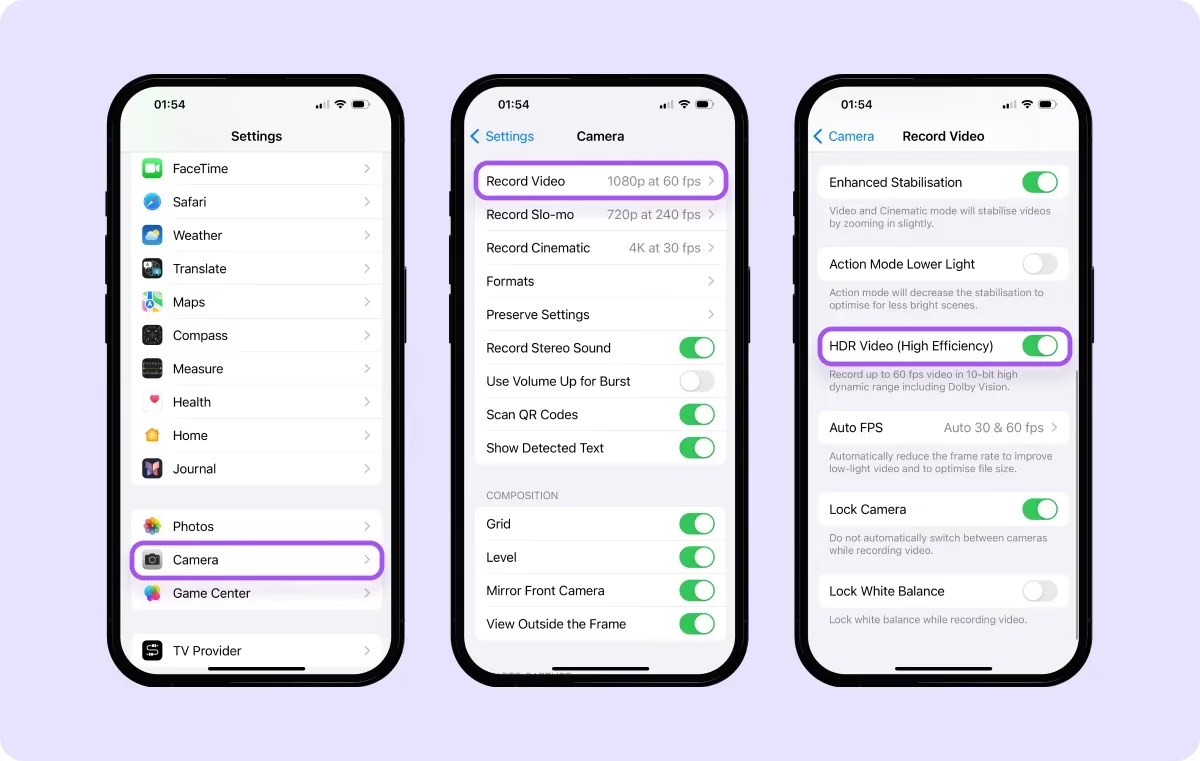
Krok 1: Otevřete aplikaci Nastavení
Nejprve najděte a klepněte na ikonu aplikace „Nastavení“ na domovské obrazovce vašeho iPhonu. Ikona Nastavení, často reprezentovaná ozubeným kolem, je vstupní branou k přizpůsobení různých aspektů vašeho iPhonu, včetně nastavení fotoaparátu. Jakmile se dostanete do menu Nastavení, budete mít přístup ke všem druhům možností, jak vyladit výkon a funkce vašeho zařízení. Je to centrální místo pro správu všeho od připojení Wi-Fi po soukromí a zabezpečení.
Krok 2: Přejděte dolů a vyberte „Fotoaparát“
Procházejte seznamem nastavení, dokud nenajdete a nevyberete možnost „Fotoaparát“. Tato sekce je speciálně určena pro úpravu funkcí souvisejících s fotoaparátem. Zde najdete možnosti pro formáty fotografií a videí, pomocné mřížky pro kompozici, zrcadlení předního fotoaparátu, zachování posledních nastavení a mnoho dalšího. Je to místo, kde Apple umožňuje uživatelům jemně doladit chování fotoaparátu podle jejich preferencí.
Krok 3: Klepněte na „Formáty“
V nastavení fotoaparátu klepněte na „Formáty“. Tato sekce je klíčová pro změnu způsobu, jakým jsou vaše fotografie a videa pořizovány a ukládány. Zde si můžete vybrat mezi dvěma hlavními možnostmi:
- Vysoká účinnost (High Efficiency): Tato volba používá formát HEIF (High Efficiency Image File Format) pro fotografie a HEVC (High Efficiency Video Coding) pro videa. Tyto formáty výrazně snižují velikost souborů při zachování srovnatelné kvality. Jsou ideální, pokud chcete ušetřit místo na svém iPhonu a primárně sdílíte obsah s jinými moderními zařízeními Apple nebo online platformami, které tyto formáty podporují.
- Nejvíce kompatibilní (Most Compatible): Tato volba používá tradiční formát JPEG pro fotografie a H.264 pro videa. Soubory JPEG jsou obvykle větší, ale jsou široce podporovány napříč různými platformami, operačními systémy a staršími zařízeními. Pokud často přenášíte fotografie do počítačů s Windows nebo starších zařízení, nebo je sdílíte s lidmi, kteří nemusí mít nejnovější software, je tato volba bezpečnější.
Volba mezi těmito formáty závisí na vašich potřebách kompatibility a na tom, kolik úložného prostoru jste ochotni obětovat.
Krok 4: Upravte nastavení „Nahrávat video“ a „Nahrávat zpomalené video“
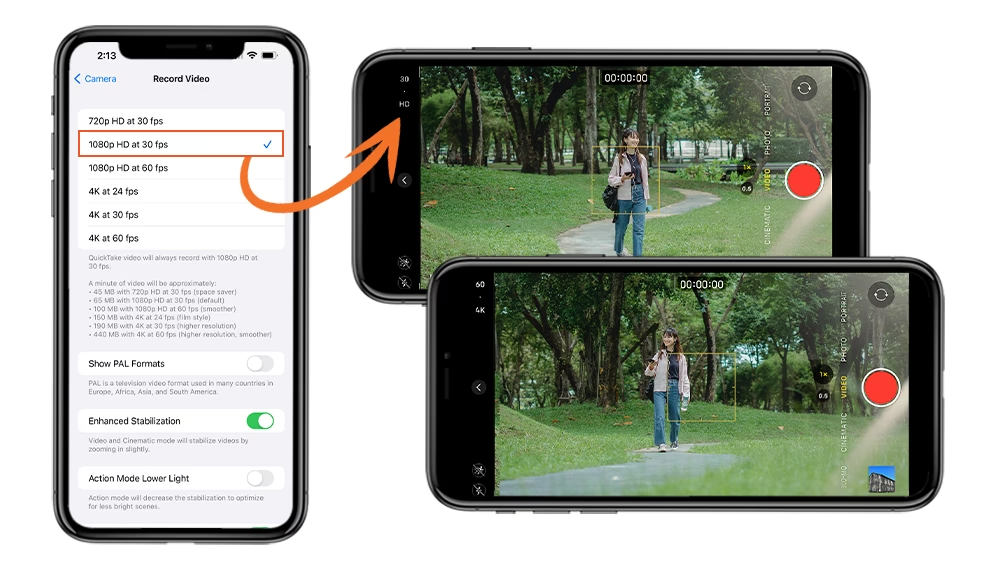
Zpět v hlavním menu nastavení fotoaparátu vyberte „Nahrávat video“ nebo „Nahrávat zpomalené video“, abyste upravili rozlišení a snímkovou frekvenci vašich videozáznamů. Tyto volby mají přímý dopad na velikost souborů a vizuální kvalitu vašich videí:
- Rozlišení (např. 720p HD, 1080p HD, 4K): Vyšší rozlišení, jako je 4K, nabízí neuvěřitelné detaily a ostrost, ale zároveň generuje mnohem větší soubory. 1080p HD je dobrý kompromis mezi kvalitou a velikostí souboru, zatímco 720p HD je vhodný pro maximální úsporu místa.
- Snímková frekvence (např. 24 fps, 30 fps, 60 fps): Vyšší snímková frekvence (více snímků za sekundu) vede k plynulejšímu a realističtějšímu videu, což je ideální pro akční záběry nebo pro zpomalené přehrávání. Nicméně, stejně jako u rozlišení, vyšší snímková frekvence znamená větší soubory. Například 24 fps může dodat videu filmový vzhled, zatímco 60 fps je ideální pro zachycení rychlého pohybu.
Úpravou těchto nastavení můžete spravovat úložný prostor a zároveň dosáhnout požadované kvality videa pro vaše konkrétní potřeby. Pamatujte, že nahrávání videa ve 4K při 60 snímcích za sekundu spotřebuje výrazně více místa než nahrávání v 1080p při 30 snímcích za sekundu.
Krok 5: Prozkoumejte aplikace třetích stran
Pokud vám nativní aplikace Fotoaparát nenabízí úroveň kontroly, kterou chcete, zvažte stažení aplikace třetích stran z App Store. Mnoho těchto aplikací je navrženo tak, aby fotografům a videografům poskytlo pokročilejší funkce a manuální ovládání, které nejsou dostupné v základní aplikaci. Mezi jejich funkce často patří:
- Manuální ovládání: Možnost ručně nastavit ISO (citlivost na světlo), rychlost závěrky, vyvážení bílé, expozici a ostření. To vám dává plnou kreativní kontrolu nad každým snímkem.
- Formát RAW: Některé aplikace umožňují fotografovat ve formátu RAW. Soubory RAW obsahují nezpracovaná data přímo ze snímače fotoaparátu, což poskytuje mnohem větší flexibilitu při následné úpravě fotografií v postprodukci (např. v Adobe Lightroom nebo Photoshopu). Ačkoli soubory RAW zabírají podstatně více místa, nabízejí profesionálům a nadšencům bezkonkurenční možnosti úprav bez ztráty kvality.
- Pokročilé režimy: Režimy jako bracketing expozice, časosběr, dlouhá expozice a další speciální efekty, které rozšiřují vaše kreativní možnosti.
Tyto aplikace mohou transformovat váš iPhone v ještě výkonnější fotografický nástroj, pokud jste ochotni investovat čas do jejich prozkoumání a učení se jejich funkcím.
Výhody a nevýhody úpravy nastavení fotoaparátu
| Výhoda | Vysvětlení |
|---|---|
| Více úložného prostoru | Volbou nastavení, která snižují velikost souboru, můžete výrazně ušetřit úložný prostor na vašem iPhonu, což vám umožní uchovat více fotografií, videí a aplikací. |
| Přizpůsobená kvalita fotografií | Úpravou nastavení můžete najít správnou rovnováhu mezi kvalitou obrazu a velikostí souboru, která vyhovuje vašim potřebám, ať už pro tisk nebo sdílení online. |
| Lepší výkon pro různé potřeby | Ať už potřebujete snímky ve vysokém rozlišení pro tisk nebo chcete ušetřit data při sdílení fotografií online, můžete nastavení upravit tak, aby optimalizovala výkon pro váš konkrétní případ použití. |
| Nevýhoda | Vysvětlení |
|---|---|
| Omezená kontrola nad megapixely | Na rozdíl od digitální zrcadlovky (DSLR) nemůžete přímo měnit megapixely na iPhonu, protože jsou svázány s hardwarem fotoaparátu. |
| Potenciální ztráta kvality | Snížení kvality obrazu pro menší velikosti souborů může vést ke ztrátě detailů, což je patrné zejména u velkých tisků nebo při ořezávání snímků. |
| Složitost pro běžné uživatele | Ladění nastavení pro optimální kvalitu fotografií může být pro běžné uživatele, kteří nejsou obeznámeni s fotografickými termíny a koncepty, ohromující. |
Další informace a tipy pro fotografování s iPhonem
Při práci s nastavením fotoaparátu vašeho iPhonu je důležité najít rovnováhu mezi kvalitou vašich fotografií a videí a úložným prostorem, který spotřebovávají. Pamatujte, že zatímco zvýšení rozlišení může vést k jasnějším snímkům, znamená to také větší soubory, které mohou rychle zaplnit paměť vašeho telefonu. Naopak, volba nižšího rozlišení může uvolnit místo, ale s rizikem ztráty detailů ve vašich snímcích, zejména pokud je budete chtít později ořezávat nebo tisknout ve větším formátu.
Je také důležité si uvědomit, že kvalita fotografie není jen o nastavení v telefonu. Dobré osvětlení, stabilní ruka a správná kompozice jsou stejně důležité, ne-li důležitější, než technické nastavení. Experimentujte s různými úhly, hrajte si se světlem a zkuste použít pravidlo třetin, abyste zlepšili své kompoziční dovednosti. iPhone je neuvěřitelně schopný fotoaparát, ale nejlepší výsledky získáte, když se naučíte ovládat i základní fotografické principy.
Jak již bylo zmíněno, aplikace třetích stran mohou nabídnout řadu funkcí, které nejsou dostupné v nativní aplikaci Fotoaparát. Tyto aplikace mohou umožnit podrobnější úpravy, jako je ISO, rychlost závěrky a vyvážení bílé, což vám dává větší kreativní kontrolu nad vaší fotografií. Navíc fotografování ve formátu RAW s těmito aplikacemi může nabídnout větší flexibilitu při postprodukci, ale opět, tyto soubory zabírají více místa. Nebojte se vyzkoušet různé aplikace a zjistit, která nejlépe vyhovuje vašemu stylu fotografování a vašim potřebám. Mnoho z nich nabízí bezplatné zkušební verze nebo základní verze, které vám umožní seznámit se s jejich funkcemi před nákupem plné verze.
I když úprava těchto nastavení nezmění megapixely fotoaparátu vašeho iPhonu, mohou výrazně ovlivnit výsledek vašich fotografií a způsob, jakým spravujete úložný prostor vašeho zařízení. Nebojte se experimentovat s různými nastaveními, abyste zjistili, co nejlépe vyhovuje vašim potřebám, a zkuste nové aplikace, abyste rozšířili svůj fotografický toolkit. S trochou praxe a porozumění se váš iPhone stane ještě výkonnějším nástrojem pro zachycování světa kolem vás.
Shrnutí klíčových kroků
- Otevřete aplikaci „Nastavení“ na vašem iPhonu.
- Přejděte dolů a vyberte „Fotoaparát“.
- Klepněte na „Formáty“ pro výběr mezi „Vysoká účinnost“ a „Nejvíce kompatibilní“.
- Upravte nastavení „Nahrávat video“ a „Nahrávat zpomalené video“ pro správu rozlišení a snímkové frekvence.
- Prozkoumejte aplikace třetích stran pro další funkce a kontrolu.
Často kladené otázky (FAQ)
- Mohu zvýšit megapixely fotoaparátu mého iPhonu?
- Ne, počet megapixelů je určen hardwarem fotoaparátu a nelze jej zvýšit prostřednictvím nastavení softwaru. Megapixely jsou fyzická vlastnost snímače. Můžete však ovlivnit kvalitu a detaily fotografií úpravou rozlišení a komprese.
- Zlepší změna nastavení fotoaparátu na mém iPhonu kvalitu fotografií?
- Úprava nastavení může optimalizovat vaše fotografie pro různé potřeby (např. úsporu místa nebo maximální detaily), ale celková kvalita obrazu je ovlivněna také mnoha dalšími faktory, jako je kvalita objektivu, velikost snímače, světelné podmínky, stabilita ruky a post-processing iPhonu.
- Potřebuji k úpravě nastavení rozlišení použít aplikaci třetí strany?
- Ne, některá základní nastavení rozlišení a kvality (jako formáty souborů a rozlišení videa) můžete upravit v nativní aplikaci Fotoaparát vašeho iPhonu. Nicméně, aplikace třetích stran často nabízejí mnohem více pokročilých možností a manuální kontroly, včetně fotografování ve formátu RAW.
- Jak zjistím, které nastavení fotoaparátu je nejlepší pro mé potřeby?
- Záleží na tom, k čemu fotografie používáte. Vyšší rozlišení a kvalita jsou lepší pro tisk a detailní úpravy, zatímco nižší rozlišení a vyšší komprese mohou být užitečné pro úsporu místa na zařízení a rychlé sdílení online. Nejlepší je experimentovat a zjistit, co vám vyhovuje nejvíce.
- Ovlivní změna nastavení nahrávání videa rozlišení mých fotografií?
- Ne, nastavení nahrávání videa ovlivňují pouze videa. Možnosti rozlišení fotografií naleznete v sekci „Formáty“ v nastavení fotoaparátu. Tyto dvě sady nastavení jsou navzájem nezávislé.
Závěr
I když nemůžete přímo změnit megapixely na vašem iPhonu, možnost upravovat nastavení fotoaparátu a používat aplikace třetích stran vám dává značnou kontrolu nad tím, jak vaše fotografie a videa vypadají. Ať už jste fotografický nadšenec hledající větší kreativní kontrolu, nebo někdo, kdo chce lépe spravovat úložný prostor svého iPhonu, existují možnosti, jak přizpůsobit výkon fotoaparátu vašim potřebám.
Pamatujte, že megapixely nejsou vším, co se týče kvality fotografií – k výsledku přispívají i faktory jako kvalita objektivu, velikost snímače a zpracování obrazu. Experimentujte s různými nastaveními a neváhejte hledat další zdroje nebo komunity, abyste si zdokonalili své fotografické dovednosti. Koneckonců, nejlepší fotoaparát je ten, který máte u sebe, a s několika úpravami dokáže váš iPhone zachytit skutečně úžasné snímky.
Chceš-li si přečíst další články podobné jako Jak změnit nastavení fotoaparátu na iPhone?, navštiv kategorii Technologie.