

18/05/2025
V dnešním uspěchaném světě je mobilní přístup k pracovním nástrojům naprosto klíčový. Pro mnoho firem a týmů představují sdílené e-mailové schránky – jako například info@, podpora@ nebo obchod@ – nezbytnou součást každodenní komunikace. Umožňují více uživatelům spravovat jeden e-mailový účet, což výrazně zjednodušuje týmovou spolupráci a zajišťuje plynulý tok informací. Dříve bylo používání sdílených schránek na mobilních zařízeních často komplikované nebo dokonce nemožné, což omezovalo flexibilitu a rychlost reakcí. Naštěstí, díky neustálému vývoji aplikací, jako je Outlook pro iOS a Android, je nyní správa sdílených schránek na vašem telefonu nebo tabletu nejen možná, ale i překvapivě jednoduchá. Tento článek vám poskytne podrobný návod, jak snadno přidat a spravovat sdílené schránky přímo z vašeho mobilního zařízení, a to včetně důležitých předpokladů, řešení potenciálních problémů a odpovědí na nejčastější dotazy. Připravte se na zvýšení vaší mobilní produktivity!
Co jsou sdílené schránky a proč jsou tak důležité?
Sdílená schránka je speciální typ poštovní schránky, ke které má přístup více uživatelů. Na rozdíl od běžné uživatelské schránky nemá sdílená schránka vlastní uživatelské jméno a heslo pro přímé přihlášení. Místo toho k ní uživatelé přistupují prostřednictvím svých osobních účtů, poté co jim byla udělena příslušná oprávnění. Hlavním účelem sdílených schránek je usnadnit týmovou spolupráci a komunikaci. Představte si oddělení podpory, kde všichni členové týmu potřebují vidět a odpovídat na e-maily zaslané na adresu "[email protected]". Místo přeposílání e-mailů nebo složitého sdílení přístupových údajů, sdílená schránka umožňuje všem oprávněným uživatelům přistupovat k těmto e-mailům, odpovídat na ně a spravovat je z jednoho centrálního místa. To zajišťuje konzistenci, snižuje riziko duplicitních odpovědí a zlepšuje celkovou efektivitu. V mobilním prostředí se tato výhoda násobí, protože umožňuje rychlou reakci na dotazy zákazníků nebo interní komunikaci i mimo kancelář.
Klíčové předpoklady pro přidání sdílené schránky v Outlook Mobile
Než se pustíte do přidávání sdílené schránky do vašeho Outlook Mobile, je důležité si uvědomit několik klíčových požadavků. Tyto podmínky zajišťují hladký průběh a správnou funkčnost schránky na vašem mobilním zařízení. Pokud některá z těchto podmínek není splněna, pravděpodobně se vám nepodaří sdílenou schránku přidat, nebo nebude fungovat správně.
- Umístění schránek v Exchange Online: Nejdůležitějším předpokladem je, aby jak vaše primární poštovní schránka, tak i sdílená poštovní schránka, byly umístěny v prostředí Exchange Online. To znamená, že musí být součástí služby Microsoft 365 (dříve Office 365). Pokud používáte místní (on-premise) server Exchange, podpora pro sdílené schránky v Outlook Mobile nemusí být k dispozici nebo může vyžadovat složitější konfiguraci, která není nativně podporována touto metodou.
- Nativní synchronizační technologie Microsoftu: Aplikace Outlook pro iOS a Android využívá nativní synchronizační technologii Microsoftu. To je zásadní pro bezproblémovou integraci a výkon. Tato technologie zajišťuje rychlou a spolehlivou synchronizaci dat mezi serverem a vaším mobilním zařízením, což je klíčové pro aktuální zobrazení e-mailů a kalendářních událostí ve sdílené schránce.
- Oprávnění pro přístup: Musíte mít udělená příslušná oprávnění pro přístup ke sdílené schránce. Obvykle se jedná o oprávnění "Plný přístup" (Full Access) a "Poslat jako" (Send As) nebo "Poslat jménem" (Send on Behalf) udělená správcem vašeho Microsoft 365 tenanta. Bez těchto oprávnění aplikace Outlook Mobile nebude schopna schránku rozpoznat ani se k ní připojit. Zkontrolujte si u svého IT oddělení, zda máte tato oprávnění nastavena.
Pokud jsou tyto podmínky splněny, jste na správné cestě k úspěšnému přidání a používání sdílené schránky na vašem mobilním zařízení.
Krok za krokem: Jak přidat sdílenou schránku do Outlook Mobile
Proces přidání sdílené schránky do aplikace Outlook pro iOS nebo Android je navržen tak, aby byl co nejintuitivnější. Postupujte podle těchto jednoduchých kroků:
- Přihlaste se ke svému primárnímu účtu: Než budete moci přidat sdílenou schránku, ujistěte se, že jste již přihlášeni ke svému primárnímu e-mailovému účtu v aplikaci Outlook pro iOS nebo Android. Jedná se o účet, který má oprávnění pro přístup ke sdílené schránce. Pokud máte v aplikaci více účtů, ujistěte se, že jste vybrali ten správný.
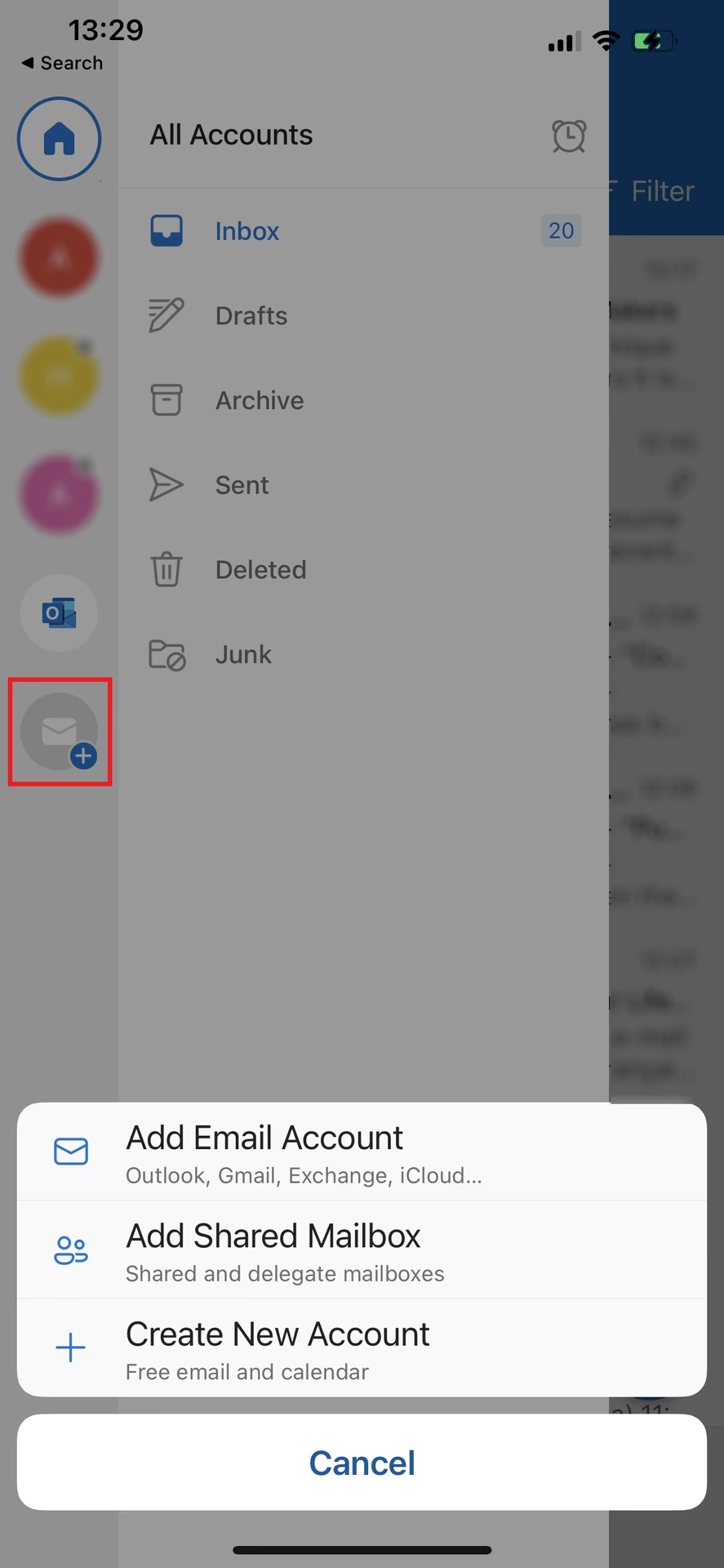
- Otevřete navigační panel: V levém horním rohu obrazovky aplikace Outlook klepněte na ikonu menu (obvykle tři vodorovné čáry, tzv. "hamburger menu"). Tím se otevře navigační panel, kde najdete seznam svých aktuálních účtů a další možnosti.
- Klepněte na "Přidat účet": V navigačním panelu, pod seznamem vašich stávajících účtů, uvidíte možnost "Přidat účet". Klepněte na ni.
- Vyberte "Přidat sdílenou schránku": Po klepnutí na "Přidat účet" se zobrazí další možnosti. Zde vyberte "Přidat sdílenou schránku". Aplikace Outlook automaticky detekuje sdílené schránky, ke kterým máte oprávnění prostřednictvím vašeho primárního účtu.
- Vyberte primární účet (pokud máte více): Pokud máte v aplikaci Outlook Mobile nakonfigurováno více účtů, budete vyzváni k výběru účtu, který má oprávnění pro přístup ke sdílené schránce. Vyberte ten správný.
- Dokončení nastavení: Aplikace Outlook nyní provede proces nastavení. To obvykle trvá jen několik okamžiků. Po dokončení se sdílená schránka objeví ve vašem seznamu účtů v levém navigačním panelu, stejně jako vaše primární schránka. Můžete mezi nimi přepínat klepnutím na jejich ikony.
Po úspěšném přidání budete moci přijímat a odesílat e-maily ze sdílené schránky, prohlížet její kalendář a přistupovat k dalším funkcím, jako by to byla vaše vlastní schránka. Je to opravdu jednoduché a efektivní!
Jak odebrat sdílenou schránku z Outlook Mobile
Pokud již sdílenou schránku nepotřebujete nebo se změnila vaše role v týmu, můžete ji snadno odebrat z aplikace Outlook Mobile. Postup je stejně přímočarý jako její přidání:
- Otevřete Nastavení: V aplikaci Outlook Mobile klepněte na ikonu menu (tři vodorovné čáry) v levém horním rohu obrazovky. Poté v navigačním panelu klepněte na ikonu ozubeného kola (Nastavení), která se obvykle nachází v dolní části panelu.
- Přejděte na Účty: V sekci Nastavení najděte a klepněte na možnost "Účty". Zde uvidíte seznam všech účtů, které jsou aktuálně nakonfigurovány ve vaší aplikaci Outlook Mobile, včetně vaší primární schránky a všech přidaných sdílených schránek.
- Vyberte sdílenou schránku: V seznamu účtů klepněte na název sdílené schránky, kterou chcete odebrat.
- Vyberte "Odstranit účet": Na obrazovce s detaily účtu sdílené schránky uvidíte možnost "Odstranit účet". Klepněte na ni.
- Potvrďte odstranění: Aplikace vás pravděpodobně požádá o potvrzení, zda si skutečně přejete účet odstranit. Potvrďte svou volbu.
Po potvrzení bude sdílená schránka okamžitě odebrána z vašeho seznamu účtů v aplikaci Outlook Mobile. Tím se neodebere samotná sdílená schránka ze serveru Exchange Online, pouze se odpojí z vašeho mobilního zařízení.
Výhody používání sdílených schránek na mobilních zařízeních
Integrace sdílených schránek přímo do mobilní aplikace Outlook přináší řadu významných výhod, které výrazně zlepšují produktivitu a flexibilitu práce pro jednotlivce i týmy:
- Okamžitý přístup k informacím: Nemusíte čekat, až se dostanete k počítači. Důležité e-maily z týmových schránek (např. dotazy od zákazníků, objednávky) jsou vám k dispozici okamžitě, kdekoli a kdykoli. To umožňuje rychlé reakce a minimalizuje prodlevy.
- Zlepšená týmová spolupráce: Všichni členové týmu s oprávněními vidí stejnou sadu e-mailů a mohou na ně reagovat. To eliminuje duplicity, zajišťuje konzistentní komunikaci a umožňuje efektivnější rozdělení práce.
- Zvýšená produktivita na cestách: Díky plnohodnotnému přístupu ke sdíleným schránkám můžete vyřizovat pracovní záležitosti i mimo kancelář – z domova, z cest nebo během schůzek. Není nutné přepínat mezi různými aplikacemi nebo složitě se přihlašovat přes webové rozhraní.
- Jednoduché přepínání mezi účty: Outlook Mobile umožňuje velmi snadné přepínání mezi vaším primárním účtem a sdílenými schránkami. Vše je integrováno do jednoho přehledného rozhraní, což šetří čas a zvyšuje uživatelský komfort.
- Odesílání e-mailů jménem sdílené schránky: Můžete nejen přijímat e-maily, ale také je odesílat přímo ze sdílené schránky, což zajišťuje profesionální a konzistentní komunikaci s klienty nebo partnery. Odesílané zprávy se automaticky zobrazí, jako by byly odeslány přímo ze sdílené adresy (např. "podpora@").
- Jednotné mobilní prostředí: Místo toho, abyste se spoléhali na složité obcházení nebo webové verze, získáte plnohodnotné a optimalizované mobilní prostředí pro správu všech vašich e-mailových potřeb.
Tyto výhody činí ze sdílených schránek v Outlook Mobile neocenitelný nástroj pro každou moderní firmu, která klade důraz na efektivitu a flexibilitu.
Porovnání přístupu ke sdílené schránce: Outlook Mobile vs. Webový prohlížeč na mobilu
I když je možné přistupovat ke sdíleným schránkám přes webové rozhraní Outlooku v mobilním prohlížeči, nativní integrace v aplikaci Outlook Mobile nabízí výrazné výhody. Následující tabulka shrnuje klíčové rozdíly:
| Funkce | Outlook Mobile (Nativní podpora) | Mobilní webový prohlížeč (OWA) |
|---|---|---|
| Uživatelská zkušenost | Optimalizovaná pro dotykové ovládání, plynulé animace, rychlé přepínání mezi účty. | Musí se přizpůsobovat webovému rozhraní, často méně intuitivní, pomalejší odezva. |
| Oznámení (notifikace) | Okamžitá push oznámení pro nové e-maily ze sdílené schránky. | Žádná nebo velmi omezená, závisí na nastavení prohlížeče a otevřené kartě. |
| Offline přístup | Přístup k dříve synchronizovaným e-mailům i bez připojení k internetu. | Vyžaduje aktivní připojení k internetu pro veškeré operace. |
| Integrace s OS | Hluboká integrace s funkcemi operačního systému (např. sdílení, kontakty). | Minimální nebo žádná integrace. |
| Spolehlivost | Vysoká spolehlivost díky nativní synchronizační technologii Microsoftu. | Může být náchylnější k problémům s připojením nebo vykreslováním. |
| Přidání účtu | Jednoduchý proces "Přidat sdílenou schránku". | Nutnost přihlašovat se k primárnímu účtu a poté přepínat na sdílenou schránku v rámci webového rozhraní. |
Je zřejmé, že pro optimální a efektivní práci se sdílenými schránkami na mobilním zařízení je nativní podpora v aplikaci Outlook Mobile jednoznačně lepší volbou.
Řešení běžných problémů při přidávání sdílené schránky
I když je proces přidání sdílené schránky obvykle hladký, mohou se vyskytnout určité problémy. Zde jsou nejčastější scénáře a tipy, jak je řešit:
1. Možnost "Přidat sdílenou schránku" není viditelná
- Kontrola verze aplikace: Ujistěte se, že máte aktuální verzi aplikace Outlook pro iOS nebo Android. Starší verze nemusí tuto funkci podporovat. Navštivte App Store nebo Google Play Store a zkontrolujte aktualizace.
- Umístění schránky: Jak bylo zmíněno, vaše primární i sdílená schránka musí být v Exchange Online. Pokud je některá z nich na místním serveru Exchange, tato funkce nebude fungovat. Obraťte se na své IT oddělení.
- Správný typ účtu: Ujistěte se, že váš primární účet je firemní nebo školní účet Microsoft 365, nikoli osobní účet Outlook.com, Gmail apod.
2. Nemám oprávnění pro přístup ke sdílené schránce
- Chybová zpráva: Pokud se zobrazí zpráva o nedostatečných oprávněních, je to jasné.
- Řešení: Obraťte se na správce IT ve vaší organizaci. Pouze on může udělit nebo ověřit, zda máte oprávnění "Plný přístup" a "Poslat jako" (nebo "Poslat jménem") ke sdílené schránce.
3. Sdílená schránka se nesynchronizuje nebo se nezobrazují e-maily
- Stabilita připojení: Zkontrolujte, zda máte stabilní internetové připojení (Wi-Fi nebo mobilní data).
- Restart aplikace: Zkuste aplikaci Outlook Mobile zcela ukončit (včetně jejího odstranění z nedávných aplikací) a znovu ji spustit.
- Vymazání mezipaměti: V nastavení telefonu (nebo v nastavení aplikace Outlook) zkuste vymazat mezipaměť aplikace. Někdy to pomůže vyřešit problémy se synchronizací. (Cesta: Nastavení telefonu > Aplikace > Outlook > Úložiště > Vymazat mezipaměť).
- Kontrola serveru: Mohou nastat problémy na straně serveru Exchange Online. Zkontrolujte stav služby Microsoft 365 (pokud máte přístup k administrátorskému portálu) nebo se zeptejte ostatních uživatelů, zda mají podobné potíže.
4. Nemohu odesílat e-maily ze sdílené schránky
- Oprávnění "Poslat jako": Pro odesílání e-mailů ze sdílené schránky musíte mít oprávnění "Poslat jako" nebo "Poslat jménem". Znovu kontaktujte svého IT správce, aby tato oprávnění zkontroloval a případně udělil.
- Výběr správné adresy "Od": Při psaní nové zprávy zkontrolujte, zda jste v poli "Od" vybrali správnou adresu sdílené schránky, nikoli vaši osobní.
Pokud žádný z těchto tipů nepomůže, je nejlepší se obrátit na technickou podporu vaší organizace. Poskytněte jim co nejvíce informací o problému, včetně chybových zpráv a kroků, které jste již provedli.
Nejčastější dotazy (FAQ)
1. Potřebuji pro sdílenou schránku samostatnou licenci Microsoft 365?
Ne, obvykle ne. Sdílené schránky jsou zdarma, pokud jejich velikost nepřesahuje 50 GB a nejsou používány pro přímé přihlášení uživatele. Pokud sdílená schránka přesáhne 50 GB, budete k ní muset přiřadit licenci Exchange Online. Licenci budete potřebovat také v případě, že k ní má přistupovat uživatel přímo (např. přes webové rozhraní) bez přiřazených oprávnění "Plný přístup" z jiného účtu.
2. Mohu sdílenou schránku používat i s osobním účtem Outlook.com nebo Gmail?
Ne, funkce "Přidat sdílenou schránku" v Outlook Mobile je určena pouze pro účty Microsoft 365 (firemní/školní) a sdílené schránky v Exchange Online. Osobní účty tuto nativní integraci nepodporují.
3. Mohu ze sdílené schránky odesílat e-maily?
Ano, pokud máte správná oprávnění ("Poslat jako" nebo "Poslat jménem"), můžete odesílat e-maily, které se budou jevit, jako by byly odeslány přímo ze sdílené schránky. Při psaní nové zprávy stačí v poli "Od" vybrat adresu sdílené schránky.
4. Mohu přistupovat ke kalendáři sdílené schránky?
Ano, po přidání sdílené schránky do Outlook Mobile se obvykle automaticky zobrazí i její kalendář. Můžete si jej zobrazit v sekci kalendáře v aplikaci a spravovat události, pokud máte příslušná oprávnění.
5. Co když se mi sdílená schránka po přidání nezobrazí okamžitě?
Někdy může trvat několik minut, než se sdílená schránka plně zsynchronizuje a objeví se v seznamu účtů. Zkuste aplikaci restartovat nebo chvíli počkat. Pokud se neobjeví ani po delší době, zkontrolujte oprávnění u svého IT správce a ujistěte se, že jsou schránky v Exchange Online.
6. Je bezpečné používat sdílené schránky na mobilním zařízení?
Ano, Outlook Mobile je navržen s ohledem na bezpečnost. Data jsou šifrována a přístup je řízen vašimi firemními zásadami. Vždy se ujistěte, že máte silné heslo pro svůj primární účet a že vaše zařízení je chráněno (např. PINem, otiskem prstu nebo rozpoznáváním obličeje).
7. Mohu mít v Outlook Mobile více sdílených schránek?
Ano, pokud máte oprávnění k více sdíleným schránkám, můžete je všechny přidat do aplikace Outlook Mobile a snadno mezi nimi přepínat.
Závěr
Možnost přidat a spravovat sdílené e-mailové schránky přímo z aplikace Outlook pro iOS a Android představuje významný krok vpřed pro mobilní produktivitu. Odpadá nutnost složitých obcházení nebo spoléhání se na webové rozhraní, což umožňuje uživatelům plně využívat potenciál týmové spolupráce i na cestách. Díky jednoduchému procesu přidání, robustní synchronizaci a přímému odesílání e-mailů se sdílené schránky stávají neodmyslitelnou součástí moderního mobilního pracovního prostředí. Ujistěte se, že splňujete základní požadavky na Exchange Online a oprávnění, a pak už nic nebrání tomu, abyste tuto mocnou funkci naplno využili a posunuli svou efektivitu na novou úroveň.
Chceš-li si přečíst další články podobné jako Sdílená schránka v Outlook Mobile: Návod a tipy, navštiv kategorii iPhone.