
14/05/2023
V dnešní uspěchané době, kdy se e-maily hromadí rychlostí světla, je efektivní správa doručené pošty naprosto klíčová. Ať už potřebujete smazat desítky starých zpráv, přesunout je do jiné složky, nebo je označit jako přečtené, ruční výběr každého e-mailu zvlášť je nejen zdlouhavý, ale i frustrující. Naštěstí aplikace Mail na iPhonu nabízí několik chytrých způsobů, jak vybrat více e-mailů najednou, a výrazně tak zjednodušit vaši práci. V tomto podrobném průvodci se dozvíte, jak na to, a objevíte tipy a triky, které vám pomohou ovládnout vaši doručenou poštu s maximální efektivitou.
Možná si myslíte, že hromadný výběr e-mailů je složitý, ale opak je pravdou. S několika jednoduchými kroky a znalostí správných gest můžete transformovat způsob, jakým spravujete své zprávy. Zapomeňte na zbytečné proklikávání a pojďme se podívat, jak na to rychle a chytře.
Základní metody hromadného výběru e-mailů na iPhone
Aplikace Mail nabízí několik přístupů k výběru více e-mailů. Každá metoda má své výhody a je vhodná pro trochu jinou situaci. Seznámíme se s těmi nejčastějšími.
1. Použití tlačítka „Vybrat vše“
Nejjednodušší a nejrychlejší způsob, jak vybrat všechny e-maily v aktuální složce, je použití tlačítka „Vybrat vše“. Tato funkce je ideální, pokud chcete provést akci se všemi zprávami v doručené poště nebo jiné složce.
Jak na to:
- Otevřete aplikaci Mail na vašem iPhonu.
- Přejděte do složky, ve které chcete vybrat e-maily (např. Doručená pošta).
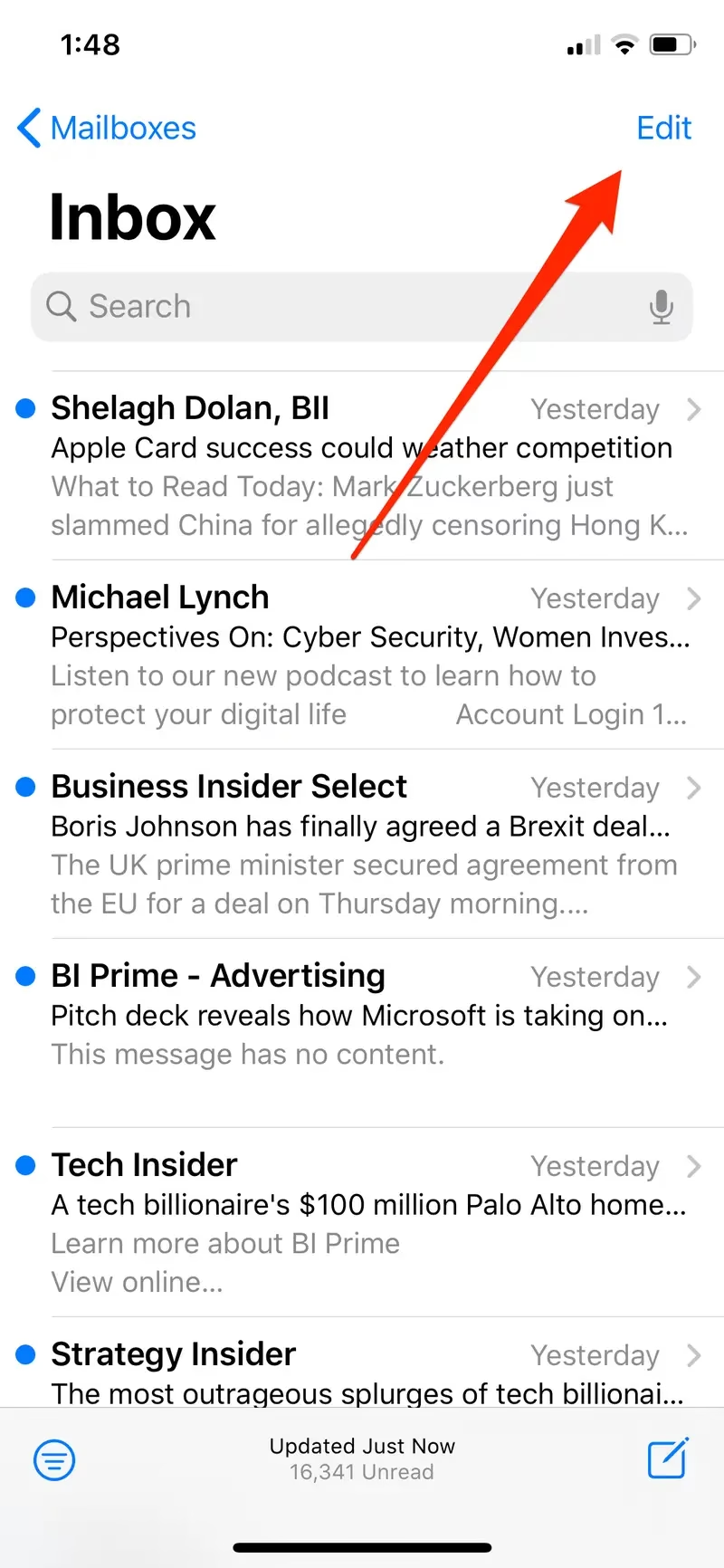
- V pravém horním rohu obrazovky klepněte na tlačítko „Upravit“ (nebo „Vybrat“).
- Jakmile se objeví možnosti výběru, v levém horním rohu obrazovky uvidíte „Vybrat vše“. Klepněte na něj.
- Všechny e-maily v dané složce budou nyní označeny.
Důležité upozornění:
Pokud nevidíte možnost „Vybrat vše“, je pravděpodobné, že máte aktivní nějaké filtry nebo kategorie doručené pošty. Chcete-li je vypnout, klepněte na tlačítko filtru v levém dolním rohu obrazovky (ikona tří čar s kroužkem) a ujistěte se, že nejsou aktivní žádné filtry. Teprve poté by se měla možnost „Vybrat vše“ objevit.
2. Rychlý výběr pomocí gesta „dva prsty tap & táhnout“ (iOS 13 a novější)
Jedním z nejvíce intuitivních a nejrychlejších způsobů, jak vybrat více e-mailů (nebo zpráv, poznámek, souborů) na iPhonu, je nové gesto se dvěma prsty, které bylo představeno s iOS 13 a novějšími verzemi. Toto gesto vám umožní rychle označit více položek jednoduchým tahem.
Jak na to:
- Otevřete aplikaci Mail a přejděte do složky s e-maily.
- Položte dva prsty na jakýkoli e-mail v seznamu.
- Bez zvednutí prstů začněte táhnout dolů po obrazovce.
- Uvidíte, jak se e-maily postupně označují. Pokud budete držet prsty u dolního okraje obrazovky, aplikace Mail se bude automaticky posouvat dolů a označovat další a další zprávy, dokud nedosáhnete konce seznamu.
Tato metoda je neuvěřitelně rychlá a efektivní, zejména pokud potřebujete vybrat souvislý blok e-mailů. Funguje nejen v aplikaci Mail, ale i v Zprávách, Poznámkách a Souborech, což z ní činí univerzální nástroj pro hromadný výběr v rámci iOS.
3. Výběr filtrovaných e-mailů
Někdy potřebujete provést akci pouze s určitým typem e-mailů, například se všemi nepřečtenými nebo označenými zprávami. Aplikace Mail vám umožňuje nejprve zprávy filtrovat a poté na ně aplikovat hromadnou akci.
Jak vybrat všechny nepřečtené e-maily:
- V levém dolním rohu aplikace Mail klepněte na tlačítko filtru (ikona tří čar s kroužkem).
- Klepněte na „Filtrováno podle:“.
- V sekci „Filtry“ vyberte „Nepřečtené“ a ujistěte se, že ostatní filtry jsou vypnuté.
- Klepněte na „Hotovo“. Nyní uvidíte pouze nepřečtené e-maily.
- Nyní můžete použít gesto „dva prsty tap & táhnout“ (viz výše) k rychlému výběru všech zobrazených nepřečtených zpráv.
Stejným způsobem můžete filtrovat a vybírat označené e-maily, e-maily s přílohami nebo e-maily od VIP odesílatelů.
Co dělat po výběru e-mailů?
Jakmile máte e-maily vybrané, můžete s nimi provést řadu akcí:
- Označit jako přečtené/nepřečtené: Klepněte na „Označit“ a poté vyberte „Označit jako přečtené“ nebo „Označit jako nepřečtené“.
- Přesunout do složky: Klepněte na „Přesunout“ a vyberte cílovou složku.
- Smazat: Klepněte na ikonu koše.
- Označit vlaječkou: Klepněte na „Označit“ a vyberte „Označit vlaječkou“.
Porovnání metod výběru e-mailů
| Metoda | Popis | Výhody | Nevýhody |
|---|---|---|---|
| Tlačítko „Vybrat vše“ | Klepněte na „Upravit“ → „Vybrat vše“ | Nejrychlejší pro celý obsah složky. | Není vždy k dispozici (filtry, kategorie). |
| Gesto „dva prsty tap & táhnout“ | Položte dva prsty a táhněte dolů | Intuitivní, funguje i pro filtrované zprávy, automatické posouvání. | Vyžaduje iOS 13+, musíte táhnout dolů celým seznamem. |
| Filtry + Gesto | Nejprve filtrujte, poté použijte gesto „dva prsty“ | Přesný výběr specifických zpráv (nepřečtené, označené, s přílohami). | Více kroků k nastavení filtru. |
Řešení problémů a důležité tipy
„Vybrat vše“ chybí
Jak již bylo zmíněno, pokud možnost „Vybrat vše“ nevidíte, nejčastější příčinou jsou aktivní filtry nebo kategorie doručené pošty. Ujistěte se, že jsou všechny filtry vypnuté klepnutím na ikonu filtru vlevo dole. Pokud používáte kategorizovanou doručenou poštu (např. Primární, Sociální, Propagační), možnost „Vybrat vše“ se nemusí zobrazit pro jednotlivé kategorie. V takovém případě použijte gesto se dvěma prsty k výběru zpráv v rámci dané kategorie.
Problém s velikostí textu
Někteří uživatelé hlásili, že možnost „Vybrat vše“ se nemusí zobrazit, pokud je v nastavení iPhonu nastavena příliš velká velikost textu. Pokud máte tento problém, zkuste dočasně zmenšit velikost textu v Nastavení > Zobrazení a jas > Velikost textu a zkontrolujte, zda se možnost objeví. Po provedení akce můžete velikost textu vrátit zpět.
Nové zprávy nejsou automaticky zahrnuty
Když klepnete na „Vybrat vše“ nebo začnete táhnout dvěma prsty, výběr zahrnuje pouze zprávy, které jsou v daný okamžik viditelné nebo se načtou během vašeho výběru. Pokud mezitím dorazí nové e-maily, nebudou automaticky přidány k vašemu stávajícímu výběru. Budete muset buď provést akci s aktuálním výběrem a začít znovu, nebo je vybrat ručně.
Často kladené otázky (FAQ)
Mohu vyloučit konkrétní zprávy z výběru?
Ano, samozřejmě. Poté, co jste vybrali více e-mailů (ať už pomocí „Vybrat vše“ nebo gestem), můžete jednoduše klepnout na zaškrtnutý kroužek před jakoukoli zprávou, kterou chcete z výběru vyloučit. Tím se zruší její označení, zatímco ostatní zůstanou vybrány.
Mohu vybrat všechny e-maily v kategorii doručené pošty (např. Promoakce)?
Aplikace Mail přímo nenabízí tlačítko „Vybrat vše“ pro jednotlivé kategorie doručené pošty (např. Primární, Sociální, Promoakce). Můžete však snadno použít gesto „dva prsty tap & táhnout“ k výběru všech zpráv v rámci této konkrétní kategorie. Jednoduše otevřete požadovanou kategorii a začněte táhnout dvěma prsty dolů.
Jak zruším výběr všech e-mailů?
Pokud jste vybrali e-maily a rozhodnete se akci neprovést nebo chcete výběr zrušit, máte dvě možnosti. Můžete klepnout na „Zrušit“ v levém horním rohu obrazovky, čímž se vrátíte do normálního zobrazení složky a zruší se veškerý výběr. Případně, pokud jste v režimu výběru, můžete klepnout na tlačítko „Zrušit výběr všeho“ (pokud je k dispozici), které odstraní zaškrtnutí ze všech zpráv.
Které verze iOS podporují gesto „dva prsty tap & táhnout“?
Gesto „dva prsty tap & táhnout“ je dostupné od iOS 13 a iPadOS 13 a ve všech novějších verzích, včetně iOS 14, iOS 15, iOS 16, iOS 17 a iOS 18. Pokud máte starší verzi iOS, budete se muset spoléhat na tlačítko „Upravit“ a ruční výběr nebo funkci „Vybrat vše“, pokud je k dispozici.
Závěr
Správa e-mailů na iPhonu nemusí být časově náročná ani frustrující. Díky pokročilým funkcím aplikace Mail, jako je tlačítko „Vybrat vše“, intuitivní gesto „dva prsty tap & táhnout“ a možnost filtrování, můžete rychle a efektivně spravovat svou doručenou poštu. Naučte se tyto techniky a ušetřete drahocenný čas, který můžete věnovat důležitějším úkolům. Organizace vaší doručené pošty nikdy nebyla snazší!
Chceš-li si přečíst další články podobné jako Rychlý výběr e-mailů na iPhone, navštiv kategorii iPhone.