
05/10/2023
Svítilna na vašem iPhonu je neuvěřitelně užitečný nástroj, který vám může pomoci v mnoha situacích – ať už hledáte ztracené klíče ve tmě, potřebujete si posvítit na cestu večer nebo jen chcete osvětlit tmavý kout. Ačkoli se může zdát, že zapnutí svítilny je jednoduchá záležitost, existuje mnoho chytrých způsobů a zkratek, které vám tento proces ještě více usnadní a zrychlí. V tomto obsáhlém průvodci se ponoříme do všech metod, od těch základních po pokročilé, a ukážeme vám, jak plně využít potenciál vaší iPhone svítilny, včetně nastavení jasu a tipů pro rychlé zapnutí i vypnutí.
Základní způsoby zapnutí a vypnutí svítilny na iPhonu
Většina uživatelů zná alespoň jeden způsob, jak aktivovat svítilnu. Tyto metody jsou intuitivní a dostupné prakticky okamžitě, což je činí ideálními pro rychlou potřebu světla.
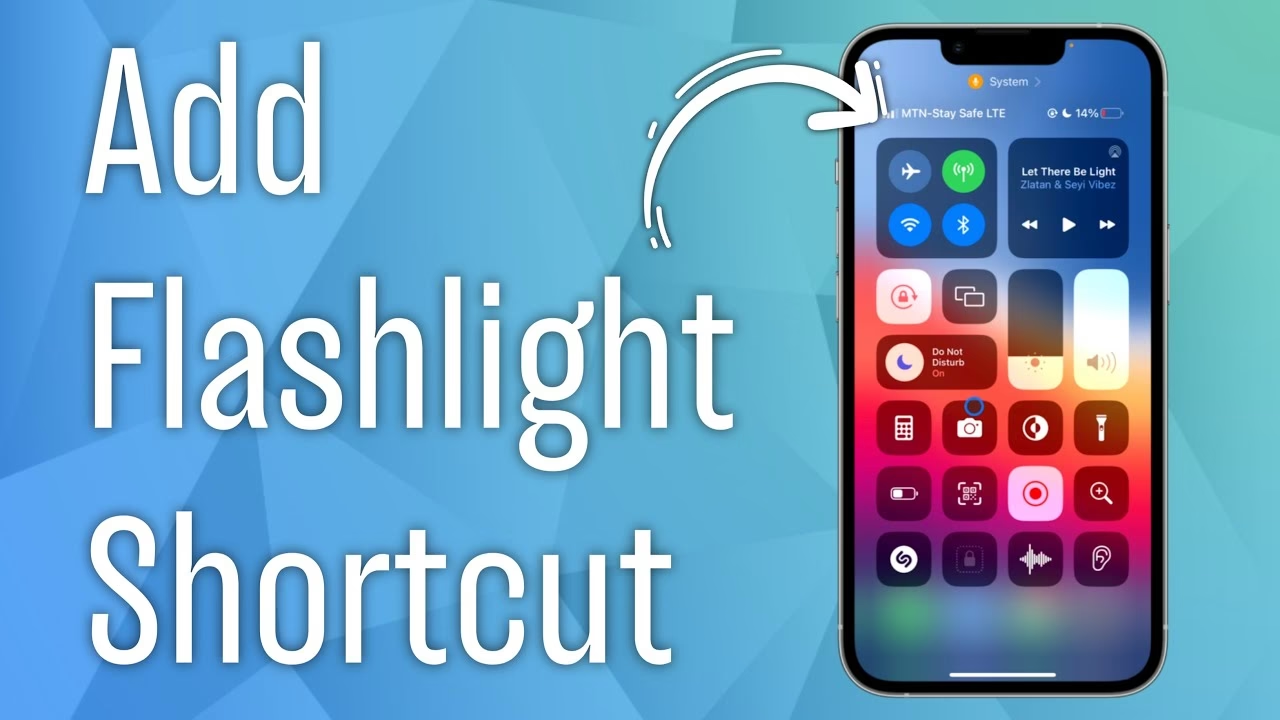
Ovládací centrum
Ovládací centrum je nejběžnějším a nejrychlejším místem pro přístup k mnoha užitečným zkratkám, včetně svítilny. Zde je, jak ho použít:
- Na iPhonech s Face ID (iPhone X a novější): Přejeďte prstem dolů z pravého horního rohu obrazovky.
- Na iPhonech s tlačítkem Home (iPhone 8 a starší): Přejeďte prstem nahoru ze spodní části obrazovky.
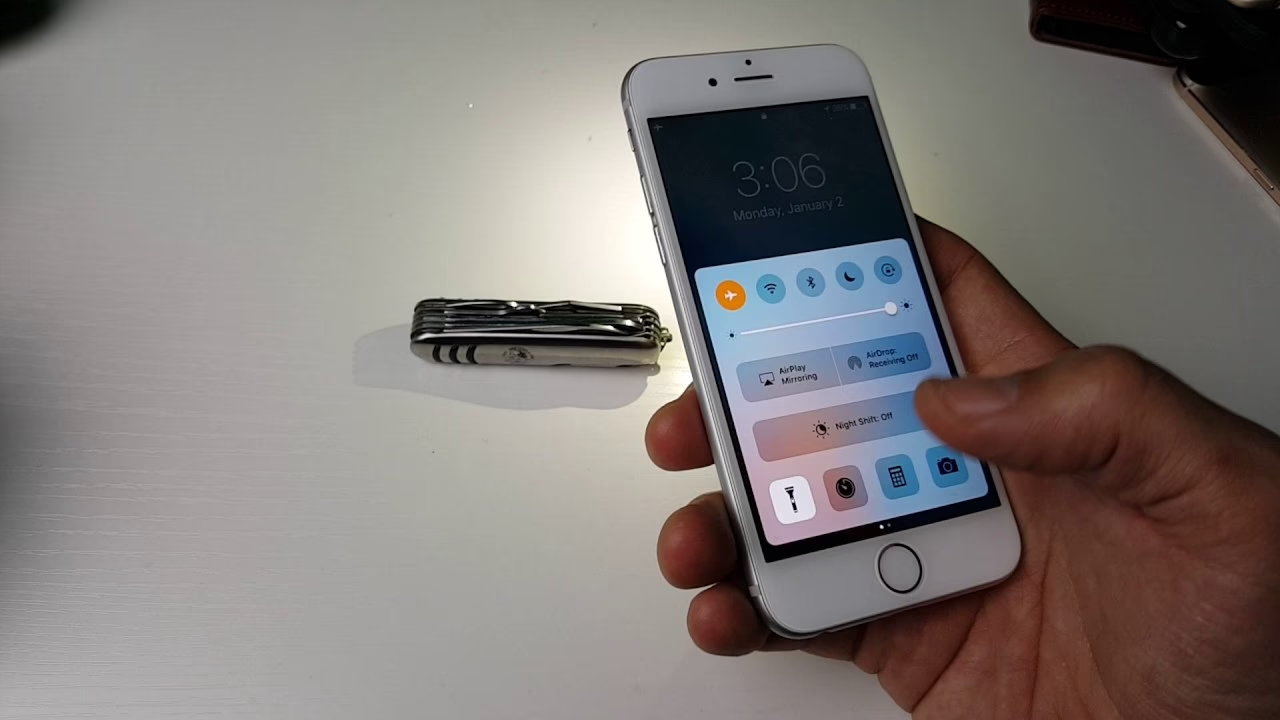
Jakmile se Ovládací centrum objeví, najděte ikonu svítilny, která vypadá jako malá baterka. Klepnutím na ni svítilnu zapnete a dalším klepnutím vypnete. Tato metoda funguje i když je váš iPhone zamčený, což je nesmírně praktické.
Zamykací obrazovka
Na novějších modelech iPhonů (iPhone X a novější) je ikona svítilny dostupná přímo na zamykací obrazovce, což nabízí ještě rychlejší přístup. Nachází se v levém dolním rohu obrazovky. Pro aktivaci svítilny stačí na ikonu dlouze podržet prst. Opětovným dlouhým podržením ji vypnete. Tato funkce je navržena pro maximální rychlost a efektivitu, aniž byste museli odemykat telefon.
Hlasové příkazy Siri
Pokud máte plné ruce nebo jste daleko od telefonu, Siri je vaším nejlepším pomocníkem. Hlasové příkazy jsou neuvěřitelně pohodlné a fungují bezchybně:
- Pro zapnutí svítilny řekněte: „Hey Siri, zapni svítilnu.“ nebo „Hey Siri, zapni baterku.“
- Pro vypnutí svítilny řekněte: „Hey Siri, vypni svítilnu.“ nebo „Hey Siri, vypni baterku.“
Ujistěte se, že máte Siri aktivovanou v Nastavení > Siri a hledání. Tato metoda je obzvláště užitečná v situacích, kdy je manuální ovládání obtížné nebo nemožné.
Pokročilé zkratky pro svítilnu: Rychlost a pohodlí
Kromě standardních metod nabízí iPhone i pokročilé možnosti, jak si vytvořit vlastní zkratky pro svítilnu, které vám umožní aktivovat ji doslova jedním gestem nebo klepnutím.
Funkce Klepnutí na zadní stranu (Back Tap)
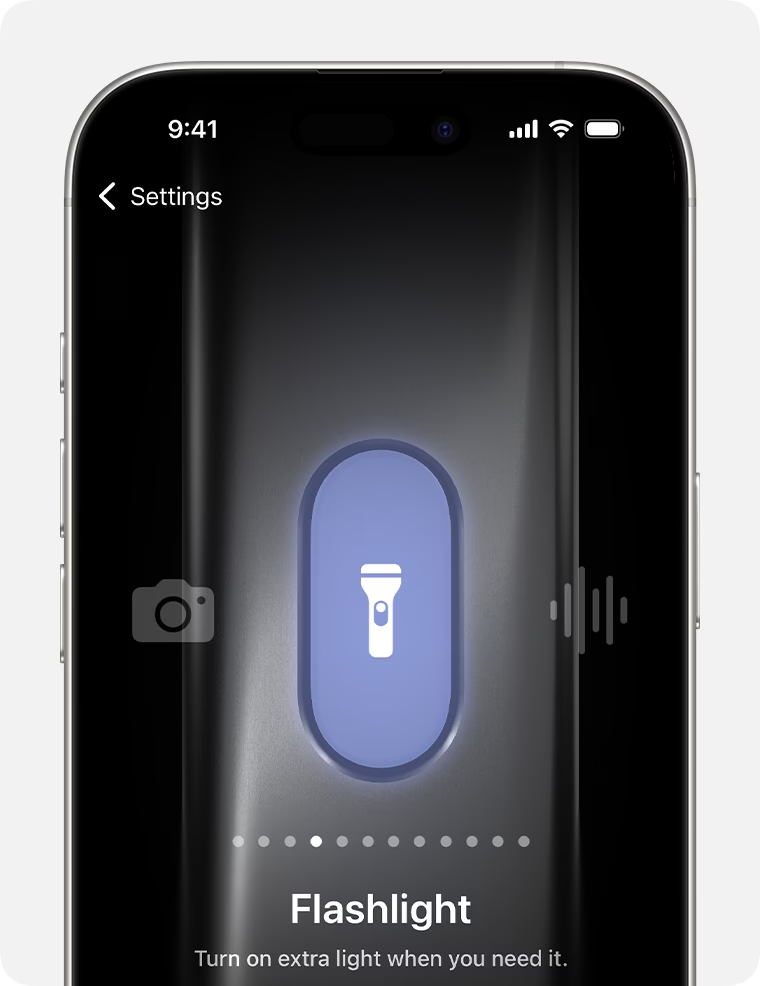
Jednou z nejinovativnějších funkcí, kterou Apple představil s iOS 14, je „Klepnutí na zadní stranu“ (Klepnutí na zadní stranu). Tato funkce promění zadní stranu vašeho iPhonu v dodatečné tlačítko, které reaguje na dvojité nebo trojité klepnutí. Můžete si tak nastavit aktivaci svítilny pouhým poklepáním na zadní stranu telefonu.
Jak nastavit Klepnutí na zadní stranu:
- Přejděte do Nastavení (Settings).
- Vyberte Zpřístupnění (Accessibility).
- Klepněte na Dotyk (Touch).
- Přejděte dolů a vyberte Klepnutí na zadní stranu (Back Tap).
- Zvolte Dvojité klepnutí (Double Tap) nebo Trojité klepnutí (Triple Tap). Doporučuje se trojité klepnutí, aby se zabránilo náhodné aktivaci.
- Ze seznamu akcí vyberte Svítilna (Flashlight).
Nyní stačí dvakrát nebo třikrát poklepat na zadní stranu iPhonu (například v úrovni loga Apple) a svítilna se zapne nebo vypne. Je to neuvěřitelně rychlý a diskrétní způsob ovládání světla.
Vytvoření vlastní zkratky v aplikaci Zkratky
Pro ty, kteří chtějí mít ikonu svítilny přímo na ploše nebo si přizpůsobit její chování, je tu aplikace Zkratky (Shortcuts). Ačkoli iPhone nemá předinstalovanou ikonu svítilny na domovské obrazovce, můžete si ji snadno vytvořit.
Podrobný návod krok za krokem:
- Stáhněte si aplikaci Zkratky z App Store, pokud ji ještě nemáte.
- Otevřete aplikaci Zkratky a přejděte do sekce Moje zkratky (My Shortcuts).
- Klepněte na znaménko plus (+) v pravém horním rohu pro vytvoření nové zkratky.
- Klepněte na Přidat akci (Add Action).
- Do vyhledávacího pole zadejte „svítilna“ nebo „torch“ a vyberte akci Nastavit svítilnu (Set Torch).
- Ve výchozím nastavení bude akce nastavena na „Přepnout“ (Toggle), což znamená, že každým klepnutím se svítilna přepne mezi zapnuto a vypnuto. Můžete také klepnout na „Zapnout“ nebo „Vypnout“, pokud chcete zkratku pouze pro jednu akci.
- Můžete také upravit jas svítilny klepnutím na šipku vpřed vedle „Zapnout/Vypnout“. Zde můžete nastavit konkrétní úroveň jasu (např. 50 %, 100 %). Mějte na paměti, že pokud nastavíte konkrétní jas, svítilna se vždy zapne na tuto úroveň a nebude se přepínat na jinou. Pro přepínání je ideální nechat „Přepnout“.
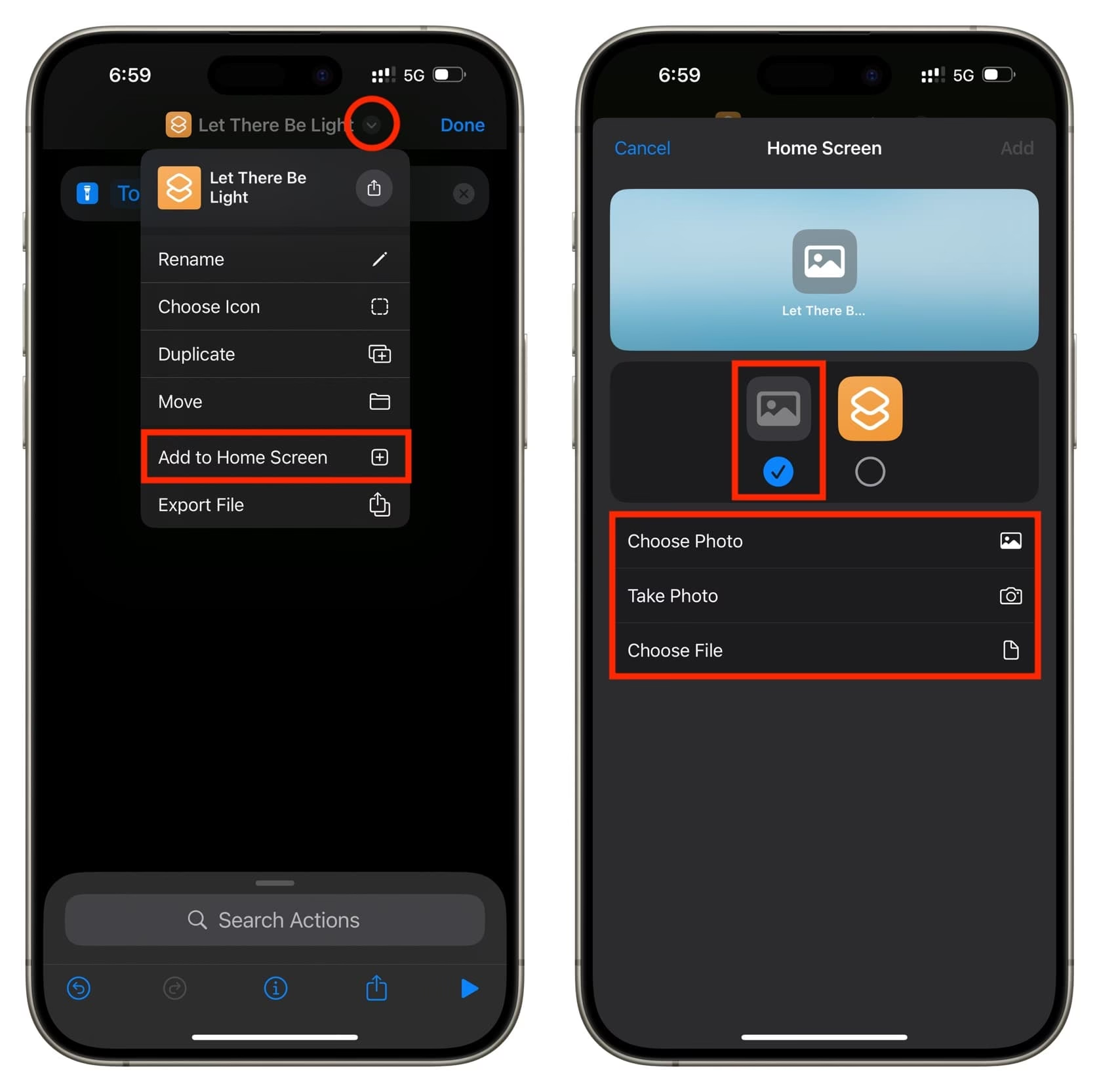
- Klepněte na ikonu nastavení (tři tečky v kruhu) v pravém horním rohu.
- Vyberte Přidat na plochu (Add to Home Screen).
- Zde můžete změnit název zkratky (např. „Svítilna“) a ikonu. Pro ikonu můžete vybrat barvu a glyf nebo použít fotografii.
- Klepněte na Přidat (Add) a poté na Hotovo (Done).
Nyní budete mít na domovské obrazovce ikonu, jejímž klepnutím se svítilna zapne nebo vypne. Tato metoda je skvělá pro ty, kteří preferují rychlý přístup přímo z plochy, podobně jako k běžné aplikaci.
Úprava jasu svítilny: Přizpůsobte si světlo
Svítilna na iPhonu není jen o zapnutí a vypnutí; můžete také upravit její jas, aby vyhovoval vašim potřebám. To je užitečné, když potřebujete méně intenzivní světlo pro čtení v noci nebo naopak maximální výkon pro osvětlení vzdálených objektů.
Jak změnit jas v Ovládacím centru:
- Otevřete Ovládací centrum (přejetím dolů z pravého horního rohu nebo nahoru ze spodní části obrazovky).
- Namísto klepnutí na ikonu svítilny na ni dlouze podržte prst.
- Objeví se posuvník, který vám umožní nastavit úroveň jasu. Posuňte ho nahoru pro zvýšení jasu a dolů pro jeho snížení.
iPhone nabízí několik úrovní jasu a při každé změně pocítíte jemnou haptickou odezvu, která potvrdí úpravu. Tato funkce je dostupná na většině novějších modelů iPhonů, které podporují 3D Touch nebo Haptic Touch.
Vypnutí svítilny: Různé metody
Stejně jako existuje mnoho způsobů, jak svítilnu zapnout, existuje i několik metod pro její vypnutí. Většinou platí, že metoda, kterou jste svítilnu zapnuli, funguje i pro její vypnutí.
- Ovládací centrum: Klepněte znovu na ikonu svítilny.
- Zamykací obrazovka: Dlouze podržte ikonu svítilny v levém dolním rohu.
- Siri: Řekněte „Hey Siri, vypni svítilnu.“
- Klepnutí na zadní stranu: Zopakujte dvojité/trojité klepnutí na zadní stranu iPhonu.
- Zkratka na ploše: Klepněte znovu na ikonu zkratky, kterou jste si vytvořili.
Speciální příkazy Siri: Lumos a Nox
Pro fanoušky Harryho Pottera existují i speciální „kouzelné“ příkazy pro Siri, které fungují jako zkratky pro zapnutí a vypnutí svítilny:
- Pro zapnutí svítilny na nejvyšší jas řekněte: „Hey Siri, Lumos.“
- Pro vypnutí svítilny řekněte: „Hey Siri, Nox.“
Tyto příkazy jsou skvělým způsobem, jak si osvojit zábavný a zároveň praktický trik s iPhonem.
Doporučené tipy a triky
Zde jsou další užitečné informace a tipy, které byste měli znát ohledně používání svítilny na iPhonu.
Svítilna a fotoaparát
Svítilna iPhonu využívá stejnou LED diodu jako blesk fotoaparátu. Můžete ji zapnout i přímo z aplikace Fotoaparát. Otevřete aplikaci Fotoaparát, přepněte do režimu „Fotka“ a klepněte na ikonu blesku (blesk se šikmou čarou). Zvolte „Zapnuto“ a blesk zůstane svítit jako svítilna.
Spotřeba baterie
Ačkoli je svítilna velmi užitečná, mějte na paměti, že její dlouhodobé používání, zejména na plný jas, může výrazně ovlivnit výdrž baterie vašeho iPhonu. Používejte ji s rozumem a vypínejte ji, když ji nepotřebujete, abyste šetřili energii.
Aplikace třetích stran
App Store nabízí mnoho aplikací třetích stran, které rozšiřují funkce svítilny, například o stroboskopické efekty, barevná světla nebo widgety. Tyto aplikace však obvykle nepřidávají nové způsoby zapnutí/vypnutí, ale spíše mění chování již existující svítilny. Pro základní ovládání jsou vestavěné funkce iPhonu naprosto dostatečné.
Tabulka: Porovnání metod zapnutí a vypnutí svítilny
Následující tabulka shrnuje hlavní metody pro ovládání svítilny na vašem iPhonu a jejich klíčové vlastnosti.
| Metoda | Způsob zapnutí | Způsob vypnutí | Dostupnost při zamčení | Možnost úpravy jasu | Modelová dostupnost |
|---|---|---|---|---|---|
| Ovládací centrum | Přejetí + klepnutí na ikonu | Klepnutí na ikonu | Ano | Ano (dlouhé podržení) | Všechny iPhony |
| Zamykací obrazovka | Dlouhé podržení ikony | Dlouhé podržení ikony | Ano | Ne | iPhone X a novější |
| Siri | Hlasový příkaz | Hlasový příkaz | Ano (pokud je Siri aktivní) | Ne (pouze Lumos) | Všechny iPhony se Siri |
| Klepnutí na zadní stranu | 2x/3x klepnutí na záda | 2x/3x klepnutí na záda | Ano | Ne | iPhone 8 a novější (iOS 14+) |
| Zkratky (vlastní ikona) | Klepnutí na ikonu na ploše | Klepnutí na ikonu na ploše | Ne | Ano (při nastavení zkratky) | Všechny iPhony s iOS 14+ |
Často kladené dotazy (FAQs)
Jak zapnout/vypnout svítilnu, pokud je displej iPhonu rozbitý?
I s rozbitým displejem existují způsoby, jak ovládat svítilnu. Nejspolehlivější je použití Siri. Pokud máte aktivované „Hey Siri“, stačí vyslovit „Hey Siri, zapni svítilnu“ a poté „Hey Siri, vypni svítilnu“. Pokud „Hey Siri“ nemáte aktivní, můžete zkusit dlouze podržet boční tlačítko (nebo tlačítko Home na starších modelech) pro aktivaci Siri a poté vyslovit příkaz. Funkce Klepnutí na zadní stranu by také měla fungovat, pokud byla nastavena před poškozením displeje.
Proč se mi nedaří najít ikonu svítilny v Ovládacím centru?
Pokud nevidíte ikonu svítilny v Ovládacím centru, je možné, že ji nemáte přidánu do seznamu ovladačů. Můžete ji přidat v Nastavení > Ovládací centrum. Zde projděte seznamem „Další ovladače“ a klepněte na znaménko plus (+) vedle „Svítilna“, abyste ji přidali do „Zahrnuté ovladače“.
Mohu použít svítilnu, když je iPhone zamčený?
Ano, absolutně! Jak Ovládací centrum, tak ikona svítilny na zamykací obrazovce (na iPhonech X a novějších) a také Siri vám umožní zapnout svítilnu, aniž byste museli odemykat svůj iPhone. To je jedna z jeho nejpraktičtějších vlastností pro rychlé použití v nouzových situacích.
Je možné nastavit svítilnu tak, aby se zapnula automaticky za určitých podmínek?
Ano, pomocí aplikace Zkratky můžete vytvořit automatizaci. Například si můžete nastavit, aby se svítilna zapnula, když dorazíte domů po setmění, nebo když spustíte určitou aplikaci. Přejděte do aplikace Zkratky, vyberte „Automatizace“ a poté „Vytvořit osobní automatizaci“. Zde si můžete vybrat spouštěč (např. „Čas dne“, „Příjezd“, „Otevření aplikace“) a jako akci nastavit „Nastavit svítilnu“ na „Zapnout“.
Závěr
Ovládání svítilny na vašem iPhonu je mnohem víc než jen jednoduché klepnutí. Díky mnoha dostupným metodám, od rychlého přístupu přes Ovládací centrum a zamykací obrazovku, přes pohodlné hlasové příkazy Siri, až po inovativní funkci Klepnutí na zadní stranu a plně přizpůsobitelné Zkratky, máte vždy po ruce ideální řešení pro každou situaci. Experimentujte s různými metodami, upravujte si jas a objevte, která z nich nejlépe vyhovuje vašim potřebám. Věříme, že tento průvodce vám pomohl odemknout plný potenciál svítilny vašeho iPhonu a zjednodušit tak váš každodenní život.
Chceš-li si přečíst další články podobné jako IPhone svítilna: Zkratky a tipy pro rychlé světlo, navštiv kategorii Technologie.