

05/12/2023
Osobní hotspot na vašem iPhonu je neuvěřitelně užitečná funkce, která vám umožní sdílet mobilní datové připojení s dalšími zařízeními, jako jsou notebooky, tablety nebo dokonce jiné telefony. Představte si situaci, kdy jste mimo dosah Wi-Fi sítě, ale potřebujete pracovat na svém notebooku nebo zkontrolovat e-maily. V takových chvílích se hotspot stává vaším záchranným lanem. Nicméně, jako každá technologie, i osobní hotspot může občas zazlobit a odmítnout stabilní připojení nebo se dokonce vůbec nezapnout. Frustrace narůstá, když se snažíte připojit a internet prostě nejde. Nemusíte se však obávat! V tomto podrobném průvodci projdeme ty nejčastější příčiny problémů s hotspotem a nabídneme vám osvědčené kroky k jejich řešení, abyste se mohli co nejrychleji vrátit online. Ať už se potýkáte s pomalým připojením, nemůžete hotspot najít, nebo máte problémy s USB tetheringem na Windows 11, máme pro vás řešení.
Základní kroky pro řešení problémů
Než se pustíme do složitějších řešení, vždy je dobré začít s těmi nejjednoduššími. Mnohdy stačí malý trik k tomu, aby se vše vrátilo do normálu. Tyto kroky fungují jako první pomoc pro většinu softwarových chyb a dočasných závad. Jedná se o rychlé a efektivní metody, které nevyžadují žádné složité technické znalosti.
Přepněte Osobní hotspot a Mobilní data
Jedním z nejčastějších a nejúčinnějších řešení je jednoduché vypnutí a zapnutí funkce Osobního hotspotu a mobilních dat. Tento krok může resetovat vaše mobilní připojení a vyřešit dočasné chyby, které brání hotspotu v řádném fungování. Je to jako restartovat malý modem ve vašem telefonu, který se stará o komunikaci s mobilní sítí. Proces je rychlý a bezpečný.
- Přejděte do Nastavení na vašem iPhonu.
- Vyberte možnost Mobilní služba (nebo Mobilní data, v závislosti na verzi iOS).
- Přepněte posuvník Mobilní data do polohy Vypnuto a poté jej znovu zapněte. Tím se obnoví vaše mobilní připojení a zajistí, že iPhone správně komunikuje se sítí vašeho operátora.
- Vraťte se zpět do hlavní nabídky Nastavení.
- Vyberte Osobní hotspot.
- Přepněte posuvník Povolit ostatním připojit se do polohy Vypnuto a poté jej opět zapněte. Toto resetuje interní službu hotspotu.
Nyní zkuste znovu vyhledat a připojit se k vašemu hotspotu z druhého zařízení. V mnoha případech to vyřeší problém s viditelností hotspotu nebo s navázáním stabilního připojení.
Restartujte svůj iPhone
Restartování iPhonu je univerzální lék na mnoho softwarových problémů, včetně potíží s hotspotem. Funguje to tak, že se vyčistí dočasné chyby v paměti a obnoví se systémové procesy. Někdy stačí jen „čerstvý start“, aby se vše srovnalo a operační systém se zbavil nahromaděných drobných závad, které mohou ovlivňovat síťové funkce. Je to základní, ale často účinný krok.
iPhone nemá přímou možnost „restartovat“, takže budete muset zařízení vypnout a znovu zapnout:
- Podržte současně tlačítko pro napájení (na boku) a tlačítko pro snížení hlasitosti (na levé straně), dokud se neobjeví posuvník „Vypnout“.
- Přetáhněte posuvník doprava, abyste iPhone vypnuli.
- Počkejte několik sekund (ideálně 15-30 vteřin), dokud se obrazovka zcela nezhasne a zařízení se nevypne. Tím zajistíte úplné vypnutí a vyčištění dočasné paměti.
- Poté podržte tlačítko pro napájení, dokud se na obrazovce neobjeví logo Apple.
Alternativně můžete požádat Siri: „Restartuj můj iPhone“ a potvrdit akci na obrazovce, což je ještě rychlejší způsob, jak provést restart.
Aktualizujte iOS
Společnost Apple pravidelně vydává nové aktualizace softwaru iOS. Tyto aktualizace často obsahují opravy chyb, vylepšení výkonu a bezpečnostní záplaty, které mohou vyřešit i problémy s osobním hotspotem. Pokud je váš systém zastaralý, můžete se potýkat s chybami, které byly již dávno opraveny v novějších verzích. Ujistěte se, že váš iPhone používá nejnovější verzi iOS, zejména pokud se potýkáte s problémy po delší dobu. Aktualizace je klíčová pro stabilitu systému.
- Přejděte do Nastavení.
- Vyberte Obecné.
- Klepněte na Aktualizace softwaru.
- Váš iPhone vyhledá dostupné aktualizace. Pokud je nalezena nová verze, klepněte na Stáhnout a instalovat nebo Aktualizovat nyní.
Ujistěte se, že máte dostatek baterie (alespoň 50 %) nebo jste připojeni k nabíječce, a že jste připojeni k Wi-Fi síti pro stažení aktualizace. Proces aktualizace může trvat nějakou dobu, buďte trpěliví.
Optimalizace připojení
Pokud se vaše zařízení připojí k hotspotu, ale připojení je pomalé nebo nestabilní, nebo se starší zařízení nemohou vůbec připojit, existují specifická nastavení, která můžete upravit. Tato nastavení vám pomohou vyladit výkon a kompatibilitu vašeho hotspotu pro různé scénáře použití.
Zapněte Maximalizovat kompatibilitu
Novější iPhony používají moderní standardy Wi-Fi (často pásmo 5GHz) k dosažení vyšších rychlostí a lepší propustnosti dat. Nicméně, starší zařízení, nebo zařízení s méně pokročilými Wi-Fi moduly, nemusí být optimalizována pro tyto novější bezdrátové standardy a nemusí rozpoznat hotspot vašeho iPhonu, nebo se k němu mohou připojit nestabilně. V takovém případě přichází na řadu funkce „Maximalizovat kompatibilitu“.
Zapnutím této funkce přepnete váš hotspot na starší, ale kompatibilnější pásmo 2,4GHz. To sice může mírně snížit rychlost internetu, ale zajistí, že se k vašemu hotspotu budou moci připojit i starší zařízení. Je to skvělé řešení, pokud máte problém s připojením starších notebooků, herních konzolí nebo jiných telefonů. Kompatibilita je zde prioritou před maximální rychlostí.
- Přejděte do Nastavení.
- Vyberte Osobní hotspot.
- Přejděte dolů a přepněte posuvník Maximalizovat kompatibilitu do polohy Zapnuto.
Nyní zkuste znovu vyhledat hotspot a připojit se. Můžete si všimnout rozdílu v rychlosti, ale stabilita připojení by se měla zlepšit pro širokou škálu zařízení, která by jinak měla problémy s připojením.
Porovnání Wi-Fi pásem (2,4GHz vs. 5GHz)
| Parametr | Pásmo 2,4GHz | Pásmo 5GHz |
|---|---|---|
| Rychlost | Nižší (typicky max. 450Mbps), ovlivněno rušením. | Vyšší (až 1300Mbps nebo více), méně náchylné k rušení. |
| Dosah signálu | Větší, lépe prochází stěnami a překážkami. | Menší, náchylnější na překážky, ideální pro přímou viditelnost. |
| Kompatibilita | Vyšší (podporováno většinou starších i novějších zařízení). | Nižší (pouze novější zařízení a zařízení s podporou 5GHz). |
| Rušení | Vyšší (více zařízení, jako mikrovlnné trouby, Bluetooth, používá toto pásmo). | Nižší (méně zařízení používá toto pásmo, čistší signál). |
Kontrola nastavení a plánu
Někdy problém není v samotném iPhonu, ale v externích faktorech, jako je váš datový tarif nebo nastavení sítě, které mohou ovlivnit funkčnost hotspotu. Je důležité ověřit tyto vnější vlivy, protože iPhone se spoléhá na bezproblémovou komunikaci s vaším mobilním operátorem.
Zkontrolujte svůj datový tarif
Pokud se k hotspotu připojíte, ale nemáte přístup k internetu, nebo je připojení extrémně pomalé, je možné, že váš mobilní datový tarif vypršel, nebo jste vyčerpali přidělená data. Osobní hotspot využívá mobilní data vašeho telefonu, takže pro stabilní připojení je nezbytný aktivní a dostatečný datový plán. Mnoho operátorů uplatňuje politiku FUP (Fair Usage Policy), kdy po vyčerpání určitého objemu dat dojde ke snížení rychlosti. Kontaktujte svého mobilního operátora, abyste zkontrolovali zůstatek dat, stav tarifu nebo ho v případě potřeby obnovili. Ujistěte se, že máte dostatek dat pro sdílení.
Ověřte, zda operátor nezakázal tethering
Mnoho mobilních operátorů umožňuje používat služby tetheringu zdarma jako standardní součást datového tarifu, zatímco jiní vyžadují, abyste si funkci hotspotu přidali k vašemu mobilnímu tarifu jako placenou doplňkovou službu. Pokud se s tímto problémem potýkáte, můžete si všimnout, že možnost tetheringu je v nastavení iPhonu zašedlá a nelze ji aktivovat. To je jasný signál, že problém je na straně operátora. V takovém případě navštivte často kladené otázky (FAQ) vašeho operátora nebo kontaktujte jejich zákaznickou podporu pro další pokyny ohledně povolení tetheringu. Je to zásadní krok k ověření oprávnění.
Vypněte VPN
Pokud máte na svém iPhonu aktivní VPN (Virtual Private Network), může to také způsobovat problémy s funkcí hotspotu. Sítě VPN jsou známé tím, že způsobují problémy se sítí, protože přesměrovávají veškerý internetový provoz přes šifrovaný tunel. To může narušit schopnost iPhonu sdílet připojení s jinými zařízeními, protože síťový provoz není směrován standardní cestou. Jako krok pro řešení problémů můžete zkusit tuto funkci dočasně vypnout, abyste zjistili, zda je VPN příčinou problému. VPN může ovlivnit směrování dat.

- Přejděte do Nastavení.
- Vyberte Obecné.
- Klepněte na VPN a správa zařízení.
- Vyberte VPN.
- Klepnutím na Stav VPN funkci vypněte.
Můžete také deaktivovat VPN přímo v aplikaci vašeho poskytovatele VPN, pokud ji používáte. Po vypnutí VPN zkuste hotspot znovu aktivovat a připojit se k němu.
Pokročilé řešení problémů a alternativy
Jestliže základní kroky nepomohly, je čas přejít k pokročilejším řešením, která mohou vyřešit hlubší síťové problémy, nebo zvážit alternativní metody připojení, které mohou být pro vaši situaci vhodnější.
Resetujte nastavení sítě
Pokud jste vyzkoušeli vše a stále máte potíže s připojením k hotspotu, zvažte resetování síťových nastavení. Tento krok obnoví všechna síťová nastavení na tovární hodnoty, včetně odstranění uložených hesel pro všechny Wi-Fi sítě, ke kterým jste se připojili, a resetování nastavení VPN a APN (Access Point Name). Je to radikálnější krok, který může vyřešit hlubší síťové problémy způsobené poškozenými konfiguracemi. Buďte si vědomi, že po tomto kroku budete muset znovu zadat hesla pro vaše Wi-Fi sítě a případně znovu nastavit VPN.
- Přejděte do Nastavení.
- Vyberte Obecné.
- Přejděte dolů a vyberte Přenést nebo resetovat iPhone.
- Klepněte na Resetovat.
- Vyberte Resetovat nastavení sítě.
- Potvrďte akci zadáním vašeho přístupového kódu, pokud budete vyzváni.
Po restartu iPhone zkuste znovu zapnout hotspot a připojit se. Tento krok může být velmi účinný pro odstranění přetrvávajících síťových problémů.
Vyzkoušejte jinou metodu připojení
Pokud váš Wi-Fi hotspot stále nefunguje, můžete vyzkoušet jednu z dalších dostupných metod připojení na vašem iPhonu. Hotspot není jen o Wi-Fi; můžete také sdílet připojení přes USB kabel nebo Bluetooth. Tyto alternativy mohou být řešením, pokud bezdrátové Wi-Fi sdílení selhává.
USB Tethering
Připojení přes USB kabel je často nejstabilnější a nejrychlejší metodou sdílení internetu, a je zvláště užitečné, pokud máte problémy s bezdrátovým připojením nebo potřebujete maximální spolehlivost (například při hraní her nebo videokonferencích). Pokud máte USB kabel, můžete iPhone připojit přímo k počítači Mac nebo PC a sdílet s ním internetové připojení. Váš iPhone se pro počítač chová jako síťový adaptér.
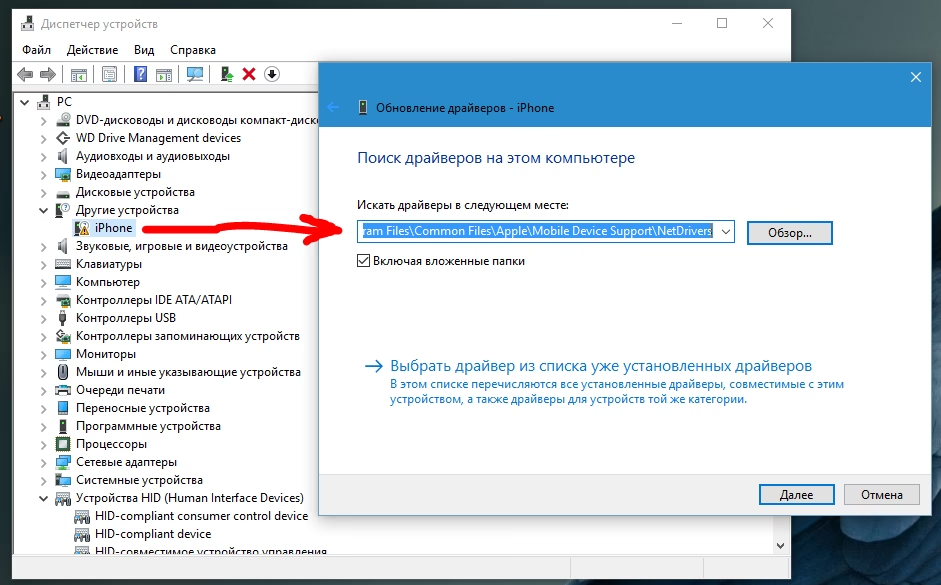
Pro uživatele Windows 11, kteří se setkali s problémy, jako je absence RNDIS zařízení ve správci zařízení, je důležité vědět, že iPhone by měl automaticky nainstalovat potřebné ovladače (např. Apple Mobile Device Ethernet) ve Windows, když jej poprvé připojíte a aktivujete Osobní hotspot. Pokud iTunes detekuje telefon správně, ale internet stále nefunguje, problém může být v síťových ovladačích na straně Windows, nikoli v samotném iPhonu.
- Ujistěte se, že máte nainstalovaný iTunes na vašem Windows PC. iTunes obvykle instaluje všechny potřebné ovladače pro iPhone, včetně těch pro USB tethering. Zkuste iTunes přeinstalovat, pokud máte podezření na poškozené ovladače.
- Připojte iPhone k počítači pomocí USB kabelu.
- Na iPhonu přejděte do Nastavení > Osobní hotspot a zapněte Povolit ostatním připojit se.
- Na Windows PC by se měla objevit nová síťová karta (např. Apple Mobile Device Ethernet nebo podobně) ve Správci zařízení v sekci „Síťové adaptéry“. Pokud tam není, nebo je s vykřičníkem, může být problém s ovladačem. Zkuste ovladač aktualizovat nebo přeinstalovat iTunes.
- Ujistěte se, že na Windows 11 nemáte nastaveno připojení jako „měřené“ (metered connection), což by mohlo omezit datový provoz přes hotspot.
- Také zkuste vypnout a zapnout síťový adaptér iPhonu ve Správci zařízení na Windows. Klikněte pravým tlačítkem na adaptér a vyberte „Zakázat zařízení“, poté „Povolit zařízení“.
Pro USB tethering není obvykle potřeba nic speciálně „povolovat“ na straně Windows, kromě zajištění správných a funkčních ovladačů. Problém s RNDIS zařízením může být známkou chybějícího nebo poškozeného síťového ovladače iPhonu na Windows.
Bluetooth Tethering
Další možností je Bluetooth tethering. Je to bezdrátová metoda, která je energeticky méně náročná než Wi-Fi hotspot, ale obvykle nabízí nižší rychlosti. Hodí se pro základní prohlížení webu nebo e-mailů, když rychlost není prioritou. K použití Bluetooth tetheringu musíte spárovat druhé zařízení bezdrátově s vaším iPhonem a poté vybrat iPhone jako zdroj internetu v nastavení Bluetooth na druhém zařízení.
- Na iPhonu přejděte do Nastavení > Bluetooth a zapněte Bluetooth.
- Ujistěte se, že je iPhone viditelný pro ostatní zařízení.
- Na druhém zařízení (např. notebooku) zapněte Bluetooth a vyhledejte svůj iPhone v seznamu dostupných zařízení.
- Spárujte zařízení. Po spárování by se na iPhonu mělo objevit upozornění, že se zařízení připojilo, a na druhém zařízení by se mělo objevit potvrzení.
- Na druhém zařízení (např. v nastavení sítě a internetu) vyberte iPhone jako zdroj internetového připojení.
Vyhněte se uspání iPhonu
Pokud jste právě zapnuli osobní hotspot na svém iPhonu, ale ještě jste se k němu nepřipojili z jiného zařízení, snažte se mezitím nenechat iPhone uspat (tedy zhasnout obrazovku a zamknout se). Občas se stane, že to způsobí selhání funkce hotspotu a budete muset iPhone probudit a hotspot znovu zapnout. Tento jev je občasný, ale může být otravný.
Jakmile se jednou připojíte, můžete iPhone uspat, ale mějte na paměti, že sdílení internetového připojení spotřebuje více baterie než normálně. Ujistěte se, že máte dostatek energie nebo připojte iPhone k nabíječce, abyste předešli náhlému vybití baterie uprostřed důležité práce. Aktivní hotspot výrazně zvyšuje spotřebu baterie.
Často kladené otázky (FAQ)
Proč je můj iPhone hotspot tak pomalý?
Pomalá rychlost hotspotu může mít několik příčin: slabý mobilní signál v dané oblasti (méně čárek na indikátoru signálu znamená pomalejší data), vyčerpání FUP limitu dat vašeho tarifu (operátor sníží rychlost po překročení datového limitu), nebo zapnutá funkce „Maximalizovat kompatibilitu“, která přepíná hotspot na pomalejší, ale kompatibilnější pásmo 2,4GHz. Také počet připojených zařízení může ovlivnit rychlost – čím více zařízení, tím je šířka pásma rozdělena na menší díly.
Proč se mé zařízení nemůže připojit k hotspotu iPhonu?
Důvodů může být několik: nesprávné heslo (ujistěte se, že jste zadali správné heslo k hotspotu, je citlivé na velká/malá písmena), zapnutá funkce „Maximalizovat kompatibilitu“ (zkuste ji vypnout, pokud se připojujete z novějšího zařízení, nebo zapnout, pokud se připojujete ze staršího a máte problémy), omezení ze strany operátora (hotspot není povolen ve vašem tarifu), nebo softwarová chyba v iPhonu či na připojovaném zařízení. Zkuste restartovat obě zařízení a resetovat síťová nastavení na iPhonu.
Je používání iPhone hotspotu zdarma?
Používání hotspotu je obvykle součástí vašeho mobilního datového tarifu a spotřebovává data z vašeho datového balíčku. Nicméně někteří operátoři mohou vyžadovat, abyste si hotspot aktivovali jako doplňkovou službu, která může být zpoplatněna. Vždy si ověřte konkrétní podmínky u svého mobilního operátora, abyste předešli neočekávaným poplatkům.
Jak zjistím, zda je tethering povolen mým operátorem?
Nejjednodušší způsob je zkontrolovat nastavení iPhonu: Nastavení > Osobní hotspot. Pokud je tato možnost zašedlá nebo se nezobrazuje vůbec, je velmi pravděpodobné, že váš operátor tethering nepovoluje nebo vyžaduje jeho specifickou aktivaci ve vašem tarifu. V takovém případě kontaktujte zákaznickou podporu vašeho operátora, která vám poskytne přesné informace o vašem tarifu a možnostech hotspotu.
Doufáme, že vám tento komplexní průvodce pomohl vyřešit problémy s vaším osobním hotspotem na iPhonu. Většina problémů je řešitelná pomocí těchto kroků, které pokrývají široké spektrum běžných příčin. Pokud se však i po vyzkoušení všech výše uvedených metod stále potýkáte s potížemi, může být na vině hardwarový problém s vaším iPhonem nebo specifický problém s vaším mobilním operátorem, který vyžaduje individuální řešení. V takovém případě doporučujeme kontaktovat podporu Apple nebo vašeho operátora pro další diagnostiku a pomoc. Udržujte svůj iPhone aktualizovaný a jeho nastavení v pořádku, a váš hotspot by měl sloužit spolehlivě, kdykoli jej budete potřebovat!
Chceš-li si přečíst další články podobné jako iPhone Hotspot nefunguje? Opravte ho!, navštiv kategorii iPhone.