
09/10/2025
Jako každý uživatel chytrého telefonu se i majitelé iPhonů občas potýkají s různými systémovými problémy. Jedním z nejrozšířenějších a nejvíce frustrujících je blikající obrazovka iPhonu nebo její zasekávání. Tento nepříjemný scénář může výrazně ztížit, nebo dokonce znemožnit běžné používání vašeho zařízení, v závislosti na závažnosti problému. Pokud se vaše obrazovka iPhonu potýká s těmito obtížemi a chcete vědět, proč k tomu dochází a jak to vyřešit, pak jste na správném místě. Tento článek podrobně vysvětlí příčiny blikání obrazovky iPhonu a nabídne vám účinné metody, jak tento problém vyřešit.
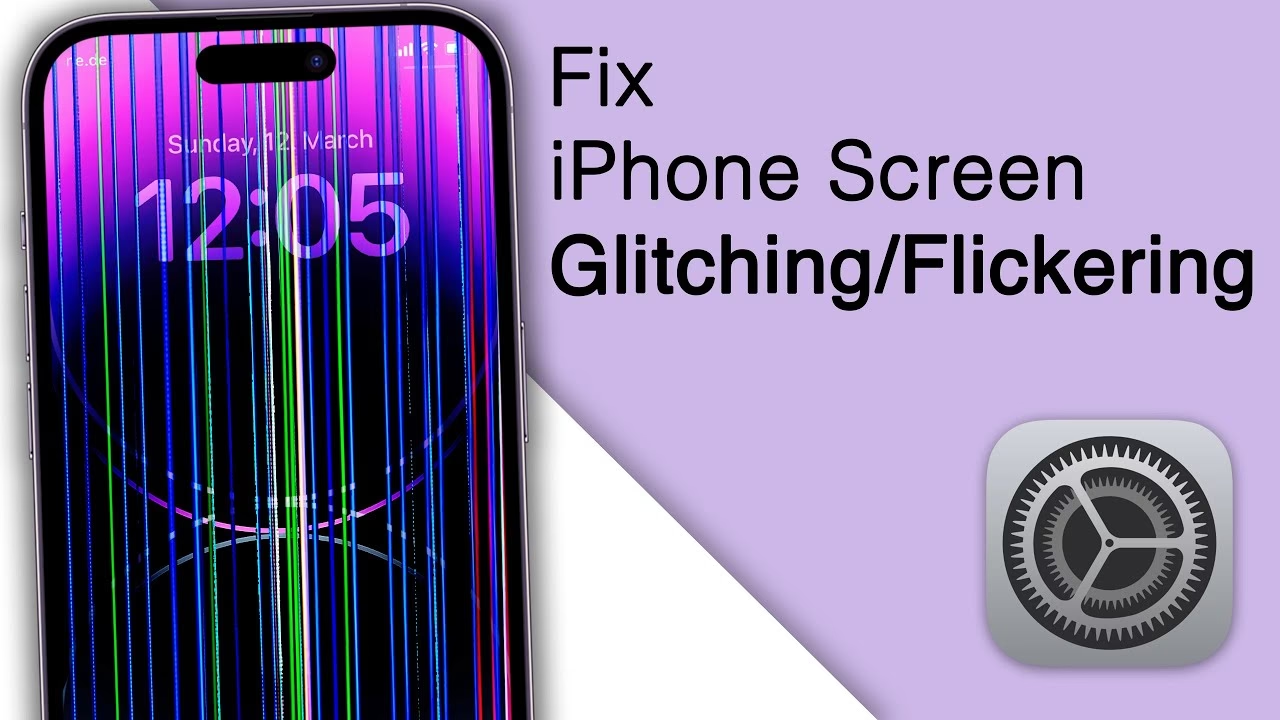
Proč se obrazovka mého iPhonu zasekává nebo bliká?
Příčin náhlého blikání nebo zasekávání obrazovky vašeho iPhonu může být celá řada. Tyto důvody sahají od dočasných softwarových chyb až po závažné hardwarové poškození. Níže uvádíme několik nejčastějších problémů, které vedou k blikání obrazovky iPhonu:
- Poškození vodou: Navzdory tvrzením, která si můžete přečíst na internetu, iPhone není zcela vodotěsný. Je pouze do určité míry voděodolný. To činí poškození vodou jednou z hlavních příčin blikání obrazovky iPhonu, jelikož mnoho uživatelů není dostatečně opatrných. Voda se může dostat do vnitřních komponent a narušit elektroniku displeje, což se projeví nepravidelným chováním obrazovky, jako je blikání, pruhy nebo dokonce ztráta citlivosti na dotyk. I malé množství vlhkosti, které se dostane pod displej, může způsobit zkraty nebo korozi, vedoucí k nečekaným vizuálním artefaktům.
- Přehřívání: Pokud se váš iPhone pravidelně přehřívá, může to mít negativní dopad na jeho funkčnost, přičemž blikání obrazovky je jedním z hlavních příznaků. Dlouhodobé vystavení vysokým teplotám může poškodit citlivé komponenty uvnitř zařízení, včetně grafického procesoru nebo paměti displeje. Hlavními příčinami přehřívání iPhonu jsou vysoká venkovní teplota, nadměrné používání (např. dlouhé hraní her, intenzivní používání GPS navigace nebo streamování videa ve vysokém rozlišení) a dlouhé doby nabíjení, zejména s neoriginálními nebo poškozenými nabíječkami. Když se zařízení přehřeje, systém se snaží snížit výkon, aby se ochránil, což může vést k nestabilitě displeje a dalším vizuálním chybám.
- Problémy s iOS: Pokud pravidelně neaktualizujete operační systém iOS na svém iPhonu, může to vést k blikání obrazovky. Nejnovější aktualizace iOS obvykle obsahují opravy starých chyb, vylepšení stability a mnoho vylepšení výkonu. To znamená, že starší verze iOS mohou mít známé chyby nebo nekompatibility, které přímo ovlivňují chování displeje. Proto pravidelná neaktualizace iOS na vašem iPhonu může způsobit systémové a výkonnostní problémy, které se projeví i na chování obrazovky, jako je blikání, zamrzání nebo "duchovní dotyky".
- Hardwarové problémy: Je také možné, že příčinou blikání obrazovky iPhonu jsou hardwarové problémy ve vašem zařízení. Tyto problémy mohou vzniknout v důsledku různých událostí, jako jsou silné pády, které mohou poškodit displej nebo jeho vnitřní konektory, rozlití tekutin, které způsobí korozi, nebo dokonce výrobní vady komponent. Hardwarové poškození se často projevuje jako trvalé blikání, barevné pruhy, mrtvé pixely nebo úplná nefunkčnost dotykové vrstvy. V takových případech je často nutná odborná diagnostika a oprava nebo výměna poškozených komponent.
Efektivita metod opravy blikající obrazovky iPhonu: Srovnávací tabulka
| Metoda | Popis a potenciální příčina | Účinnost a riziko |
|---|---|---|
| Vypnutí automatického jasu | Funkce automatického jasu může někdy způsobit blikání, zejména při rychlých změnách světelných podmínek. Její vypnutí může problém vyřešit, pokud je příčinou software, který špatně interpretuje data ze senzoru. | Nízká (řeší specifický softwarový problém), Bez rizika pro data. |
| Nucený restart iPhonu | Vynucené vypnutí a restartování iPhonu vyčistí dočasné chyby a záseky v paměti RAM a systémových procesech. Ideální pro dočasné softwarové anomálie, které se nahromadily během používání. | Střední (řeší většinu dočasných softwarových chyb), Bez rizika pro data. |
| Použití systémového nástroje pro opravu iOS | Komplexní nástroj pro opravu systému iOS, který dokáže opravit hlubší softwarové chyby, aniž by poškodil stávající data. Řeší problémy na úrovni firmwaru, které nelze vyřešit běžnými metodami. | Vysoká (řeší široké spektrum softwarových chyb), Nízké riziko pro data (většinou je zachová, ale záloha je vždy doporučena). |
| Aktualizace iOS na nejnovější verzi | Aktualizace verze iOS odstraní chyby v operačním systému, které mohou způsobovat blikání, a přinese vylepšení stability a kompatibility. | Střední až vysoká (řeší softwarové chyby v OS a optimalizuje výkon), Nízké riziko pro data (doporučena záloha před aktualizací). |
| Obnovení iPhonu do továrního nastavení | Poslední možnost opravy iPhonu, která vymaže veškerá data a vrátí zařízení do původního továrního stavu. Řeší téměř všechny softwarové problémy, včetně těch nejzávažnějších, které mohly vzniknout korupcí dat. | Velmi vysoká (řeší většinu softwarových problémů), Vysoké riziko ztráty dat (nutná záloha!). |
Jak opravit blikající nebo zasekávající se obrazovku iPhonu v 5 krocích
V závislosti na příčině blikání obrazovky vašeho iPhonu je k dispozici několik řešení. Ty sahají od úpravy některých nastavení až po obnovení iPhonu do továrního nastavení. V této části probereme pět nejčastějších řešení problému blikající obrazovky iPhonu, která můžete vyzkoušet sami, než se obrátíte na odbornou pomoc:
1. Vypnutí automatického jasu
Existuje šance, že funkce automatického jasu na vašem iPhonu způsobuje blikání obrazovky. I když je to užitečná funkce pro úsporu baterie a automatické přizpůsobení jasu okolním podmínkám, může se stát problematickou, pokud senzor okolního světla nefunguje správně nebo software zpracovává data chybně. V případě blikání obrazovky na vašem iPhonu byste ji měli vypnout. Níže jsou uvedeny kroky potřebné k vypnutí automatického jasu na vašem iPhonu:
- Chcete-li vypnout automatický jas ve svém iPhonu, otevřete Nastavení a klepněte na "Zpřístupnění".
- Na další obrazovce sjeďte dolů na "Velikost displeje a textu" a klepněte na ni.
- Zde najděte možnost "Automatický jas" a přepněte ji do polohy vypnuto, abyste tuto funkci deaktivovali. Ujistěte se, že přepínač je šedý, což značí, že je funkce vypnuta.
Tato jednoduchá úprava může v některých případech okamžitě vyřešit problém, zejména pokud je blikání nepravidelné a zdá se být spojeno se změnami osvětlení okolí nebo s pohybem telefonu.
2. Nucený restart iPhonu
Pokud obrazovka iPhonu stále bliká, může vám pomoci nucený restart zařízení. Tím se resetují všechny aktuální procesy v iPhonu a odstraní se všechny dočasné chyby a záseky, které se mohly v operační paměti nahromadit. Je to jako dát iPhonu "čistý štít" bez nutnosti mazání dat. Proces nuceného restartu se liší pro různé modely iPhonu. V závislosti na modelu vašeho iPhonu zvolte jednu z níže uvedených metod pro nucený restart:
- Pro iPhone 6 Series a iPhone SE (1. generace):
- Pro nucený restart iPhonu budete muset současně stisknout a držet tlačítko Domů a tlačítko Spánek/Probuzení (umístěné na boku nebo horní straně telefonu). Držte je stisknuté po dobu asi 10 sekund.
- Uvolněte obě tlačítka Domů a Spánek/Probuzení poté, co se objeví logo Apple. To bude znamenat, že váš iPhone byl nuceně restartován a zahájil spouštěcí sekvenci.
- Pro iPhone 7 Series:
- Na vašem iPhonu stiskněte a držte tlačítko pro snížení hlasitosti a boční tlačítko (tlačítko Spánek/Probuzení), dokud se na obrazovce neobjeví logo Apple. Držte je stisknuté po dobu asi 10 sekund.
- Jakmile se objeví logo Apple, uvolněte tlačítka a nechte iPhone restartovat. Tento proces je navržen tak, aby obešel běžný vypínací proces a okamžitě restartoval systém.
- Pro iPhone 8 a novější série (včetně iPhone SE 2. a 3. generace):
- Začněte rychlým stisknutím a uvolněním tlačítka pro zvýšení hlasitosti.
- Ihned poté rychle stiskněte a uvolněte tlačítko pro snížení hlasitosti.
- Nyní stiskněte a podržte boční tlačítko na vašem iPhonu (tlačítko na pravé straně), dokud neuvidíte logo Apple. Držte ho stisknuté, i když se objeví posuvník pro vypnutí. Logo Apple potvrdí, že váš iPhone byl nuceně restartován.
Nucený restart je často efektivní pro řešení menších softwarových anomálií, které mohou vést k nestabilitě displeje, aniž by došlo ke ztrátě jakýchkoli dat. Je to rychlá a bezpečná první pomoc při mnoha softwarových problémech.
3. Oprava blikání iPhonu pomocí softwaru pro opravu iOS
Toto je nejprofesionálnější způsob řešení blikání nebo problému s obrazovkou iPhonu, kromě návštěvy autorizovaného servisního střediska Apple. Existují spolehlivé a výkonné softwary, které dokáží opravit různé systémové problémy s vysokou úspěšností. Důležité je, že ve většině případů standardní režim opravy nepoškodí vaše stávající data. Tyto nástroje jsou navrženy tak, aby opravily hlubší systémové chyby, které nelze vyřešit jednoduchým restartem nebo úpravou nastavení. Typický software pro opravu iOS dokáže například:
- Opravit iPhone zaseknutý na logu Apple, aktualizaci, režimu obnovení, restartovací smyčce atd.
- Vyřešit problémy s blikající obrazovkou způsobené korupcí firmwaru nebo systémových souborů.
- Obnovit systém iOS do normálního stavu bez nutnosti mazání dat, což je velká výhoda oproti továrnímu nastavení.
- Vyřešit problémy, jako je "duchovní dotyk", zamrzání obrazovky nebo nereagující dotyková vrstva, pokud jsou způsobeny softwarovou chybou.
Proces obvykle zahrnuje připojení iPhonu k počítači (PC nebo Mac), spuštění softwaru pro opravu systému, výběr možnosti "Standardní oprava" (nebo podobného názvu) a následování pokynů pro stažení a instalaci kompatibilního firmwaru. Software vás provede celým procesem, často včetně uvedení iPhonu do režimu obnovení, aby bylo možné firmware správně nainstalovat. Po dokončení opravy by se váš iPhone měl vrátit do normálního stavu s vyřešenými softwarovými chybami, aniž byste přišli o svá data.
4. Aktualizace iPhonu na nejnovější iOS
Obrazovka vašeho iPhonu může začít blikat, pokud používáte starší verzi iOS. Zastaralý operační systém může obsahovat chyby, které byly v novějších verzích již opraveny, nebo nemusí být plně kompatibilní s aktuálně používanými aplikacemi, což může vést k nestabilitě displeje. Aktualizace iOS na nejnovější verzi může vyřešit problém s blikáním obrazovky iPhonu. Nejenže pomůže vyřešit problém s blikající obrazovkou, ale také zlepší celkový výkon vašeho iPhonu a zajistí, že budete mít přístup k nejnovějším bezpečnostním záplatám a funkcím. Použijte následující kroky k aktualizaci iPhonu na nejnovější iOS:
- Spusťte Nastavení na svém iPhonu a klepněte na "Obecné".
- V obecných nastaveních přejděte na "Aktualizace softwaru" a klepněte na ni.
- Pokud je k dispozici aktualizace, uvidíte možnost "Stáhnout a nainstalovat". Klepněte na ni pro zahájení stahování a instalace aktualizace iOS na vašem iPhonu. Před stisknutím "Stáhnout a nainstalovat" se ujistěte, že máte stabilní a rychlé připojení k internetu (ideálně Wi-Fi) a dostatek baterie (doporučuje se alespoň 50 %, nebo připojte iPhone k nabíječce).
Pravidelné aktualizace jsou klíčové pro udržení stability a bezpečnosti vašeho zařízení, a často řeší i zdánlivě nesouvisející problémy s displejem, které jsou ve skutečnosti způsobeny hlubšími softwarovými chybami.
5. Obnovení iPhonu do továrního nastavení
Nic nefunguje a obrazovka vašeho iPhonu stále bliká? Posledním řešením tohoto problému, pokud se jedná o softwarovou chybu, je obnovení iPhonu do továrního nastavení. Tím se iPhone vrátí do výchozího nastavení, jako když jste ho poprvé vybalili z krabice, a odstraní se všechny chyby a problémy, které mohou být způsobeny softwarovými konflikty, poškozením dat nebo nekompatibilními aplikacemi. Předtím, než se k tomuto kroku uchýlíte, je naprosto nezbytné vytvořit kompletní zálohu dat (například na iCloud nebo do počítače přes iTunes/Finder), protože veškerá data z vašeho iPhonu budou vymazána. Níže jsou uvedeny kroky potřebné pro obnovení iPhonu do továrního nastavení:
- Začněte proces navigací do "Obecné" v nastavení vašeho iPhonu.
- Zde sjeďte dolů, dokud nenajdete "Přenést nebo resetovat iPhone", a klepněte na ni.
- Nyní na další obrazovce klepněte na "Smazat veškerý obsah a nastavení" a postupujte podle pokynů na obrazovce k potvrzení a zahájení procesu obnovení iPhonu do továrního nastavení. Budete požádáni o zadání přístupového kódu a pravděpodobně i hesla k vašemu Apple ID.
Tato metoda by měla být použita jako poslední možnost, protože kompletně vymaže všechna data. Je však velmi účinná pro řešení hluboce zakořeněných softwarových problémů, které způsobují blikání nebo jiné nestability displeje, a eliminuje jakékoli softwarové konflikty, které by mohly být příčinou.
Prevence: Jak se vyhnout budoucím problémům s obrazovkou iPhonu
Kromě řešení stávajících problémů je důležité myslet i na prevenci. Několik jednoduchých návyků může výrazně snížit riziko, že se s blikající obrazovkou setkáte znovu, a pomůže prodloužit životnost vašeho zařízení:
- Používejte ochranné pouzdro a tvrzené sklo: Fyzické poškození je jednou z nejčastějších příčin hardwarových problémů displeje. Kvalitní ochranné pouzdro a tvrzené sklo mohou absorbovat nárazy, zabránit poškrábání a minimalizovat riziko prasknutí displeje při pádu. Investice do těchto doplňků se vždy vyplatí.
- Vyvarujte se extrémním teplotám: Nenechávejte iPhone na přímém slunci v autě, na parapetu nebo v mrazu. Extrémní teploty, ať už vysoké nebo nízké, mohou poškodit baterii i interní komponenty, což může vést k problémům s displejem, jako je blikání nebo snížená citlivost dotyku. Apple doporučuje používat iPhone v rozmezí 0 °C až 35 °C.
- Chraňte před vodou a vlhkostí: I když je iPhone voděodolný (což znamená, že je schopen odolat stříkající vodě nebo krátkému ponoření za určitých podmínek), není vodotěsný. Vyhněte se ponořování do vody a buďte obzvláště opatrní v blízkosti bazénů, van nebo ve vlhkém prostředí. Pokud se iPhone namočí, nechte ho důkladně vyschnout na vzduchu (nikdy nepoužívejte fén) a nechte ho několik hodin vypnutý, než ho zapnete nebo nabijete.
- Pravidelně aktualizujte iOS: Jak již bylo zmíněno, aktuální verze iOS často obsahují opravy chyb a vylepšení stability, které mohou předcházet softwarovým problémům s displejem. Udržování systému aktuálního je základním kamenem prevence.
- Sledujte využití úložiště: Plné úložiště může zpomalit iPhone a vést k nestabilitě systému, která se může projevit i na displeji. Pravidelně mažte nepotřebné soubory, zálohujte fotografie a videa do cloudu a odinstalujte aplikace, které nepoužíváte, abyste udrželi dostatek volného místa.
- Používejte originální příslušenství: Používání neoriginálních nabíječek nebo kabelů může vést k problémům s napájením, které mohou ovlivnit stabilitu displeje. Vždy používejte certifikované Apple příslušenství.
Často kladené otázky o blikání obrazovky iPhonu
Blikání obrazovky na iPhonech může být velmi nepříjemné a vyvolávat mnoho otázek. Abychom vám pomohli lépe porozumět tomuto problému, níže jsou odpovědi na některé často kladené otázky týkající se blikání obrazovky iPhonu:
- 1. Jak zabráním iPhonu v blikání?
Pokud váš iPhone začíná blikat, můžete to vyřešit úpravou nastavení automatického jasu. Chcete-li to provést, budete muset spustit Nastavení na svém iPhonu a vybrat "Zpřístupnění". Nyní klepněte na "Velikost displeje a textu" a na další obrazovce přepněte nastavení "Automatický jas" do polohy vypnuto. Pokud to nepomůže, zkuste nucený restart zařízení, který často vyřeší dočasné softwarové chyby. Pravidelné aktualizace iOS a udržování dostatečného volného místa na disku také pomáhají předcházet problémům. - 2. Proč mi obrazovka iPhonu náhle bliká?
Příčin náhlého blikání obrazovky na vašem iPhonu může být mnoho. Pokud váš iPhone nedávno utrpěl silný pád nebo se na něj rozlila tekutina, může to mít za následek hardwarové poškození displeje nebo vnitřních komponent, které se projeví blikáním. Další možné příčiny blikání obrazovky zahrnují zastaralý iOS s nevyřešenými chybami, problémy s nastavením jasu, chybné nebo neoptimalizované aplikace, přehřívání zařízení nebo nedostatek volného úložiště, které zatěžuje systém. - 3. Proč se můj telefon "duchovně" dotýká?
Fenomén "duchovního dotyku" (ghost touching) je vedlejším efektem blikající nebo jinak chybné obrazovky iPhonu. Při tomto jevu začne dotyková obrazovka telefonu pracovat automaticky bez jakéhokoli fyzického vstupu – například se samy otevírají aplikace, píše se text nebo se provádějí jiné akce. Je to velmi nepříjemný problém, ke kterému dochází, pokud se obrazovka vašeho iPhonu z nějakého důvodu zasekla, bliká nebo má poškozenou dotykovou vrstvu. Příčinou může být softwarový problém (např. chyba v iOS, problém s aplikací) nebo hardwarový problém (často spojený s poškozením displeje, jeho flex kabelů nebo řídicího čipu dotyku).
Závěr
Problém blikání obrazovky iPhonu je něco, s čím jste se pravděpodobně setkali nebo se setkáte, pokud jste uživatelem iPhonu. Lze jej snadno vyřešit, pokud tento problém nastane kvůli systémové chybě. Tento článek vás naučil pět nejčastějších oprav, které mohou vyřešit všechny systémové problémy zodpovědné za blikající obrazovku, včetně úpravy nastavení, nuceného restartu, použití specializovaného softwaru, aktualizace iOS a obnovení do továrního nastavení. Na druhou stranu, pro hardwarové problémy, jako je poškození vodou nebo silný pád, budete s největší pravděpodobností potřebovat profesionální pomoc. Vždy pamatujte na důležitost zálohování dat před prováděním drastických kroků, jako je obnovení do továrního nastavení, a neváhejte kontaktovat autorizovaný servis, pokud se problém nedaří vyřešit svépomocí a máte podezření na fyzické poškození.
Chceš-li si přečíst další články podobné jako iPhone Obrazovka Bliká? Kompletní Průvodce Opravou, navštiv kategorii iPhone.