
27/02/2026
V dnešní době, kdy naše telefony slouží jako archivy pro tisíce konverzací, je frustrující, když potřebujete najít konkrétní zprávu, ale nemůžete si vzpomenout, kdy nebo od koho přišla. Nekonečné procházení historie zpráv je ztráta času, která by vás mohla snadno odradit. Naštěstí, pokud jste uživatelem iPhonu, máte k dispozici výkonné a intuitivní nástroje, které vám umožní prohledávat veškerou vaši komunikaci během několika sekund. Ať už hledáte důležitou informaci, vtipnou poznámku nebo zapomenutý odkaz, iPhone vám nabízí několik efektivních způsobů, jak se k ní dostat. Zapomeňte na zdlouhavé scrollování a objevte, jak snadno a rychle najít jakoukoli textovou zprávu, iMessage, fotografii nebo odkaz, které máte ve svém zařízení.
- Proč je vyhledávání zpráv na iPhonu klíčové?
- Vyhledávání přímo v aplikaci Zprávy
- Vyhledávání pomocí Spotlight (Celosystémové vyhledávání)
- Pokročilé techniky vyhledávání a filtry
- Rozdíly mezi iMessage a SMS/MMS a jejich vliv na vyhledávání
- Limity vyhledávání: Smazané zprávy
- Jak dlouho iPhone uchovává zprávy?
- Tipy pro efektivní správu zpráv a jejich vyhledávání
- Srovnání metod vyhledávání zpráv
- Často kladené otázky (FAQ)
Proč je vyhledávání zpráv na iPhonu klíčové?
Naše textové zprávy se staly digitálním deníkem našeho života. Uchovávají se v nich důležité kontaktní informace, adresy, plány, ale i osobní vzpomínky, sdílené fotografie a odkazy na zajímavé články. Bez efektivního vyhledávání by se tento obrovský objem dat stal nepřehledným a prakticky nepoužitelným. iPhone naštěstí chápe tuto potřebu a integruje robustní vyhledávací funkce přímo do operačního systému iOS. Tyto funkce vám umožňují rychle se dostat k potřebným informacím, aniž byste museli pamatovat přesný čas nebo odesílatele. Jde o nástroj, který vám ušetří drahocenný čas a nervy, ať už jste v jakékoli situaci.
Vyhledávání přímo v aplikaci Zprávy
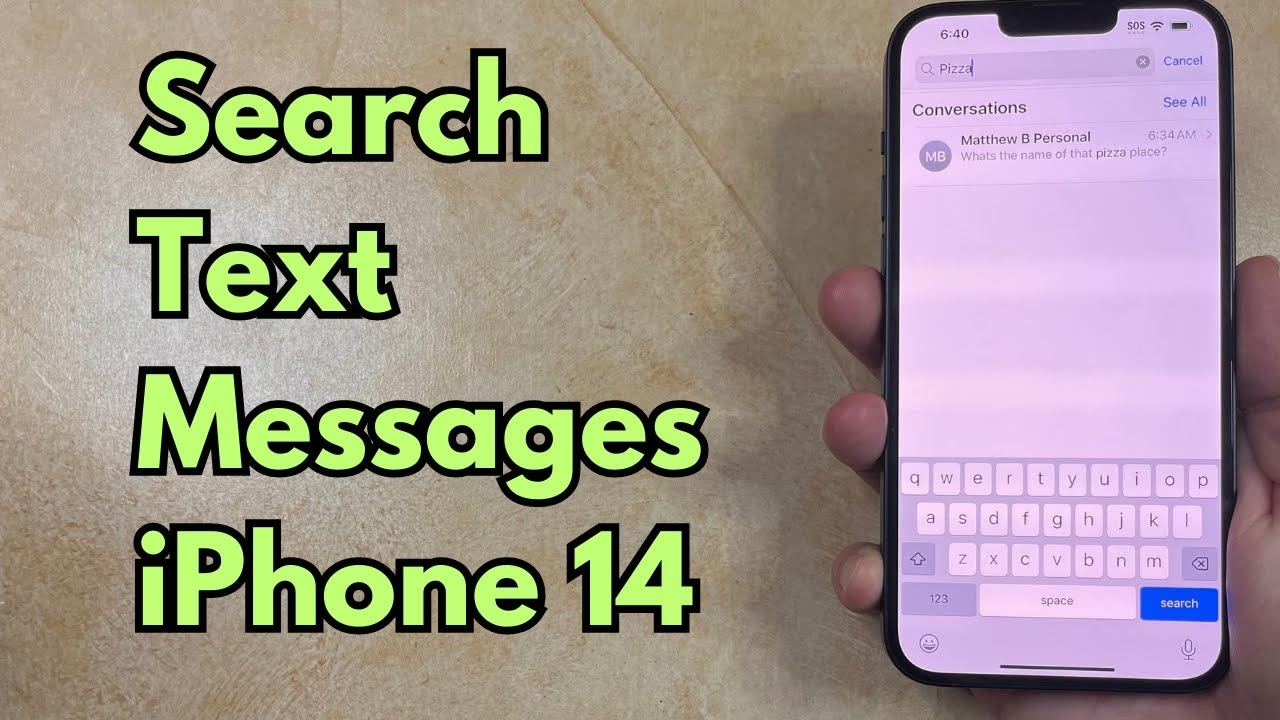
Nejpřímější a nejčastěji používanou metodou pro nalezení konkrétní zprávy je použití vyhledávacího pole přímo v aplikaci Zprávy. Tento nástroj je navržen tak, aby vám poskytl rychlé a relevantní výsledky přímo z vaší historie konverzací.
Jak na to krok za krokem:
- Otevřete aplikaci Zprávy: Na domovské obrazovce iPhonu klepněte na ikonu aplikace Zprávy.
- Zobrazte vyhledávací lištu: Jakmile jste v seznamu konverzací, přejeďte prstem dolů po obrazovce. Tím se nad nejnovější zprávou objeví vyhledávací pole.
- Zadejte hledaný výraz: Klepněte do vyhledávacího pole a začněte psát slovo, frázi, jméno kontaktu nebo telefonní číslo, které hledáte.
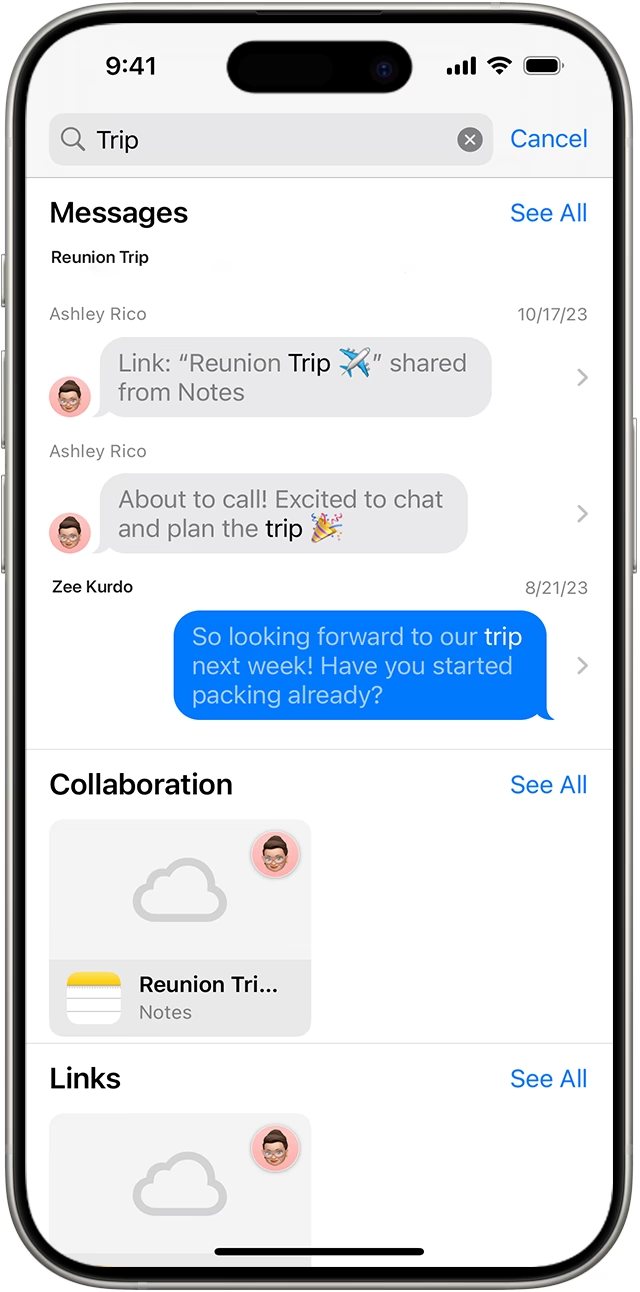
- Prohlédněte si výsledky: Jakmile začnete psát, aplikace okamžitě zobrazí relevantní konverzace a zprávy, které obsahují vámi zadaný text. Výsledky jsou dynamické a aktualizují se s každým dalším napsaným písmenem.
- Vyberte zprávu: Klepněte na vlákno zprávy, které obsahuje hledaný výraz. Aplikace vás přesune přímo do dané konverzace a zvýrazní přesnou zprávu, kde se hledaný výraz nachází.
Tato metoda je ideální, pokud víte, že hledáte něco konkrétního v rámci vašich zpráv a chcete rychle vidět výsledky přímo v kontextu aplikace Zprávy. Můžete zde také vidět, zda se hledaný výraz nachází v těle zprávy, v jménu kontaktu nebo dokonce v připojeném souboru či odkazu.
Vyhledávání pomocí Spotlight (Celosystémové vyhledávání)
Spotlight je univerzální vyhledávací nástroj operačního systému iOS, který vám umožňuje prohledávat nejen zprávy, ale prakticky cokoli na vašem iPhonu – aplikace, kontakty, e-maily, poznámky, soubory a dokonce i informace z webu. Díky tomu je mimořádně silným nástrojem pro nalezení zpráv, i když nejste přímo v aplikaci Zprávy.
Jak na to krok za krokem:
- Přístup ke Spotlightu: Na domovské obrazovce iPhonu (ať už je odemčený, nebo ne) přejeďte prstem dolů z prostředku obrazovky. Tím se objeví vyhledávací pole Spotlight.
- Zadejte hledaný výraz: Klepněte do vyhledávacího pole a začněte psát slovo, frázi nebo jméno, které hledáte.
- Prohlédněte si výsledky: Jakmile začnete psát, Spotlight okamžitě zobrazí relevantní výsledky z různých aplikací. Přejděte dolů, dokud nenajdete sekci "Zprávy".
- Vyberte zprávu: Klepněte na zprávu, kterou hledáte, a aplikace Zprávy se otevře. Budete přeneseni přímo do konverzace, kde bude zvýrazněn hledaný text.
Výhodou Spotlightu je jeho rychrost a všestrannost. Můžete jej použít k nalezení zpráv, i když si nejste jisti, zda je zpráva textová, e-mailová nebo se jedná o poznámku. Spotlight prohledává vše najednou.
Co dělat, když se zprávy nezobrazují ve Spotlightu?
Pokud se vám zdá, že Spotlight nezobrazuje výsledky ze Zpráv, zkontrolujte nastavení:
- Přejděte do Nastavení (Settings).
- Klepněte na Siri a hledání (Siri & Search).
- Sjeďte dolů a najděte aplikaci Zprávy (Messages) v seznamu aplikací.
- Klepněte na ni a ujistěte se, že je zapnutá volba Zobrazit ve vyhledávání (Show In Search).
Tím zajistíte, že vaše textové zprávy budou součástí výsledků vyhledávání Spotlight.
Pokročilé techniky vyhledávání a filtry
Pro ještě přesnější a efektivnější vyhledávání můžete využít pokročilé techniky a filtry, které vám pomohou zúžit výsledky a rychleji najít přesně to, co potřebujete. Aplikace Zprávy a Spotlight nabízejí různé možnosti, jak zpřesnit vaše dotazy.
Filtrování výsledků v aplikaci Zprávy
Po zadání hledaného výrazu se v aplikaci Zprávy zobrazí výsledky. V horní části obrazovky, vedle vyhledávacího pole, můžete vidět možnost "Filtry" nebo "Kategorie" (v závislosti na verzi iOS). Klepnutím na tuto možnost můžete zúžit vyhledávání podle:
- Lidé/Kontakty: Zobrazí zprávy pouze od konkrétních kontaktů. To je užitečné, pokud víte, od koho zpráva přišla, ale nemůžete si vzpomenout na přesný obsah.
- Fotografie: Filtruje výsledky tak, aby se zobrazily pouze zprávy obsahující fotografie. Ideální, pokud hledáte vizuální obsah.
- Odkazy: Zobrazí pouze zprávy, které obsahují webové odkazy. Perfektní pro nalezení sdílených URL adres.
- Audio: Pro vyhledávání hlasových zpráv.
- Dokumenty: Pro nalezení sdílených souborů.
Tyto filtry lze často kombinovat, což vám umožní například vyhledat "fotografie od Petra" nebo "odkazy z minulého týdne".
Tipy pro efektivní vyhledávání klíčových slov:
- Buďte specifičtí: Čím konkrétnější klíčové slovo zadáte, tím přesnější budou výsledky. Místo "setkání" zkuste "setkání v úterý".
- Vyzkoušejte varianty: Pokud nenajdete, co hledáte, zkuste synonyma nebo různé pravopisné varianty slova.
- Použijte uvozovky: Chcete-li vyhledat přesnou frázi, uzavřete ji do uvozovek (např. "potřebuji to hned").
- Kombinujte výrazy: Můžete kombinovat více hledaných výrazů pro zúžení výsledků (např. "adresa" a "práce").
- Vyhledávání podle data: Ačkoli neexistuje přímý filtr "podle data" ve vyhledávacím poli Zpráv, můžete ve Spotlightu zadat "Zprávy [datum]" (např. "Zprávy 10.10.2023") pro zobrazení relevantních zpráv z daného dne.
Rozdíly mezi iMessage a SMS/MMS a jejich vliv na vyhledávání
iPhone rozlišuje mezi dvěma hlavními typy zpráv: iMessage a SMS/MMS. Oba typy zpráv jsou plně prohledávatelné pomocí výše uvedených metod, ale je dobré znát jejich základní rozdíly, které ovlivňují celkový zážitek z komunikace.
- iMessage: Tyto zprávy se zobrazují v modrých bublinách a jsou odesílány mezi zařízeními Apple (iPhony, iPady, Macy) přes internet (Wi-Fi nebo mobilní data). Nabízejí pokročilé funkce, jako jsou potvrzení o přečtení, indikátory psaní, efekty zpráv, skupinové chaty s pojmenováním a snadným přidáváním/odebíráním účastníků, a také možnost sdílení souborů ve vyšší kvalitě.
- SMS/MMS: Tyto zprávy se zobrazují v zelených bublinách a jsou odesílány přes mobilní síť (využívají váš tarif). SMS jsou určeny pouze pro text, zatímco MMS umožňují odesílat fotografie, videa a zvukové klipy. Používají se pro komunikaci s telefony, které nejsou od Applu, nebo když není k dispozici připojení k internetu.
Z hlediska vyhledávání není žádný rozdíl – obě kategorie zpráv jsou indexovány a můžete je prohledávat stejnými metodami. iPhone automaticky prohledává celou vaši historii zpráv bez ohledu na to, zda byly odeslány jako iMessage nebo SMS.
Limity vyhledávání: Smazané zprávy
Předtím, než se pustíte do rozsáhlého vyhledávání, je důležité si uvědomit jedno klíčové omezení: vyhledávat můžete pouze zprávy, které jsou aktuálně uloženy v aplikaci Zprávy. Pokud jste konverzaci nebo jednotlivé zprávy smazali, nebudou se ve výsledcích vyhledávání zobrazovat.
Obnova smazaných zpráv
Naštěstí, s příchodem iOS 16 a novějších verzí, Apple zavedl funkci, která vám dává druhou šanci na obnovu smazaných zpráv. Dále existují i další možnosti.
Složka "Nedávno smazané" (iOS 16 a novější):
Od iOS 16 má aplikace Zprávy složku "Nedávno smazané", která funguje podobně jako koš. Smazané zprávy a konverzace jsou zde uchovávány po dobu až 40 dnů, než jsou trvale odstraněny. Během této doby je můžete snadno obnovit.
- Otevřete aplikaci Zprávy.
- V levém horním rohu klepněte na Filtry (nebo se ujistěte, že jste na hlavním seznamu konverzací).
- Klepněte na Nedávno smazané.
- Prohlédněte si konverzace a klepněte na ty, které chcete obnovit.
- Klepněte na Obnovit.
Vyhledávání nevyžádaných zpráv v Nastavení:
Někdy se zprávy neobjeví, protože byly iPhonem automaticky filtrovány jako nevyžádané (junk messages), zejména pokud odesílatel není ve vašich kontaktech. Můžete je zkontrolovat a případně obnovit:
- Otevřete aplikaci Nastavení.
- Přejděte na Zprávy.
- V sekci "Filtr zpráv" klepněte na Nevyžádané (nebo "Neznámí odesílatelé" či "Filtrovat neznámé odesílatele").
- Zde uvidíte seznam zpráv, které byly označeny jako nevyžádané. Můžete si je prohlédnout a rozhodnout se, zda je obnovíte do hlavního seznamu zpráv, nebo je trvale smažete.
Obnova pomocí softwaru třetích stran (např. FonePaw iPhone Data Recovery):
Pokud potřebujete obnovit zprávy, které byly smazány před více než 40 dny a nejsou v záloze, můžete zvážit použití specializovaného softwaru pro obnovu dat. Nástroje jako FonePaw iPhone Data Recovery jsou navrženy k prohledávání úložiště iPhonu a k nalezení a obnově smazaných dat, včetně zpráv, které již nejsou přímo dostupné v iOS. Používání takových nástrojů vyžaduje připojení iPhonu k počítači a spuštění skenování. Vždy si však prověřte důvěryhodnost a bezpečnost takového softwaru.
Jak dlouho iPhone uchovává zprávy?
Standardně iPhone uchovává zprávy Navždy, ale toto nastavení můžete změnit. Pokud se vám zdá, že některé staré zprávy chybí, je možné, že máte nastaveno automatické mazání starších zpráv. Změnit to můžete takto:
- Přejděte do Nastavení.
- Klepněte na Zprávy.
- Sjeďte dolů do sekce "Historie zpráv" a klepněte na Uchovávat zprávy.
- Zde si můžete vybrat mezi možnostmi 30 dní, 1 rok nebo Navždy. Pro maximální uchování zpráv vyberte "Navždy".
Mějte na paměti, že uchovávání všech zpráv Navždy může zabírat značné množství úložného prostoru na vašem iPhonu, zvláště pokud často přijímáte fotografie a videa. Pravidelná kontrola úložného prostoru je proto doporučena.
Tipy pro efektivní správu zpráv a jejich vyhledávání
Pro co nejlepší zážitek z vyhledávání zpráv a celkové správy komunikace na iPhonu se řiďte několika jednoduchými tipy:
- Pravidelně zálohujte: Pravidelné zálohování vašeho iPhonu (buď do iCloudu, nebo do počítače přes Finder/iTunes) zajistí, že v případě ztráty nebo poškození telefonu budete mít záložní kopii vašich zpráv.
- Smažte nepotřebné konverzace: Ačkoli je lákavé uchovávat vše Navždy, příliš mnoho starých a irelevantních konverzací může zpomalit vyhledávání a zabírat cenné místo. Pravidelně procházejte a mažte ty, které už nepotřebujete.
- Používejte synchronizaci zpráv na iCloudu: Pokud vlastníte více zařízení Apple (iPhone, iPad, Mac), zapněte synchronizaci zpráv přes iCloud. To zajistí, že vaše zprávy budou aktuální na všech zařízeních a budete je moci prohledávat odkudkoli. Přejděte do Nastavení > [vaše jméno] > iCloud > Zprávy a zapněte "Zprávy na iCloudu".
- Dávejte pozor na soukromí: Pokud si přejete udržet obsah zpráv v soukromí, můžete vypnout náhledy zpráv na uzamčené obrazovce. Přejděte do Nastavení > Oznámení > Zprávy > Zobrazit náhledy a vyberte "Nikdy" nebo "Pokud je odemčeno".
- Označujte důležité zprávy: Ačkoli iPhone nemá vestavěnou funkci "označit jako důležité" pro zprávy, můžete si vytvořit zvyk kopírovat důležité informace do poznámek nebo je ukládat do jiných aplikací, které jsou lépe organizovatelné pro dlouhodobé uchovávání.
Srovnání metod vyhledávání zpráv
Následující tabulka porovnává dvě hlavní metody vyhledávání zpráv na iPhonu:
| Funkce | Vyhledávání v aplikaci Zprávy | Vyhledávání pomocí Spotlight |
|---|---|---|
| Přístup | Přejetí dolů v aplikaci Zprávy | Přejetí dolů z domovské obrazovky |
| Rozsah vyhledávání | Pouze zprávy (SMS, iMessage, MMS) | Celý iPhone (aplikace, kontakty, e-maily, poznámky, soubory, web) |
| Filtrování | Ano (Lidé, Fotografie, Odkazy, Audio, Dokumenty) | Ne (ale lze zpřesnit dotaz) |
| Rychlost | Velmi rychlé pro zprávy | Velmi rychlé pro všechny typy obsahu |
| Kontext | Přímé zobrazení v konverzaci | Nejprve seznam výsledků, poté přesun do konverzace |
| Ideální pro | Specifické hledání v historii zpráv | Obecné hledání napříč celým zařízením |
Často kladené otázky (FAQ)
Mohu vyhledávat smazané zprávy?
Zprávy, které jste trvale smazali, nelze přímo vyhledávat. Pokud jste je smazali nedávno (do 40 dnů), můžete je najít a obnovit ze složky "Nedávno smazané" v aplikaci Zprávy (iOS 16+). Pro starší smazané zprávy můžete zkusit obnovu ze zálohy iCloudu/Finderu nebo zvážit software třetích stran pro obnovu dat, ale úspěšnost není zaručena.
Funguje vyhledávání i pro velmi staré zprávy?
Ano, pokud máte v nastavení Zpráv vybráno "Uchovávat zprávy: Navždy", iPhone uchovává veškerou vaši historii zpráv a všechny jsou prohledávatelné, bez ohledu na stáří. Jedinou výjimkou jsou zprávy, které byly smazány.
Mohu vyhledávat zprávy podle data?
Přímý filtr "podle data" v aplikaci Zprávy neexistuje. Nicméně, můžete použít Spotlight vyhledávání a zadat dotaz ve formátu "Zprávy [datum]" (např. "Zprávy 15.03.2022") pro zobrazení relevantních zpráv z daného dne. Také můžete použít filtry v aplikaci Zprávy po zadání klíčového slova a zúžit výsledky podle časového období, ve kterém se zpráva objevila.
Lze vyhledávat pouze zprávy od určité osoby?
Ano, v aplikaci Zprávy můžete po zadání klíčového slova použít filtr "Lidé" a vybrat konkrétní kontakt. Ve Spotlightu můžete jednoduše zadat jméno kontaktu a poté prohledat sekci "Zprávy" ve výsledcích.
Co když se mi zprávy nezobrazují ve Spotlightu?
Zkontrolujte nastavení Spotlightu. Přejděte do Nastavení > Siri a hledání, sjeďte dolů k aplikaci Zprávy a ujistěte se, že je zapnutá volba "Zobrazit ve vyhledávání". Pokud je tato volba vypnutá, Spotlight nebude indexovat vaše zprávy.
Je rozdíl ve vyhledávání mezi iMessage a SMS zprávami?
Z hlediska funkčnosti vyhledávání není žádný rozdíl. iPhone indexuje a prohledává oba typy zpráv (modré iMessage i zelené SMS/MMS) stejným způsobem. Můžete použít stejné klíčové slovo pro nalezení obou typů zpráv.
Vyhledávání zpráv na iPhonu je neuvěřitelně užitečná funkce, která vám ušetří spoustu času a námahy. Ať už používáte vestavěné vyhledávací pole v aplikaci Zprávy, nebo celosystémové vyhledávání Spotlight, vždy se rychle dostanete k potřebným informacím. Díky pokročilým filtrům a možnostem správy můžete mít plnou kontrolu nad svou digitální komunikací. Nezapomeňte na důležitost zálohování a nastavení uchovávání zpráv, abyste měli jistotu, že vaše cenné konverzace budou vždy k dispozici. Využijte tyto nástroje naplno a zbavte se frustrace z nekonečného hledání!
Chceš-li si přečíst další články podobné jako Jak snadno najít zprávy na iPhonu, navštiv kategorii iPhone.