
01/11/2024
Pokud váš iPhone nevydává žádný zvuk, nebo je jeho kvalita špatná, může to být frustrující. Naštěstí existuje řada kroků, které můžete podniknout, abyste zjistili, zda se jedná o problém s nastavením, nebo závažnější hardwarovou závadu. Většinou se jedná o jednoduché řešení, které nevyžaduje návštěvu servisu. Začněte vždy s těmi nejzákladnějšími kontrolami, než se pustíte do složitějších diagnostických metod. Trpělivost je klíčová, protože řešení problémů může vyžadovat trochu času a systematického přístupu.
- Základní kontrola: Začněte s tím nejjednodušším
- Hloubková kontrola nastavení a připojení
- Fyzická kontrola a údržba reproduktoru
- Kdy je čas na pokročilé řešení a profesionální pomoc?
- Často kladené otázky (FAQ)
- Jak mohu opravit reproduktor iPhonu, který nevydává žádný zvuk?
- Co mám dělat, když během hovorů na iPhonu neslyším zvuk?
- Proč nefunguje mikrofon na mém iPhonu během hovorů?
- Jaké kroky mohu podniknout, pokud mikrofon mého iPhonu funguje pouze v režimu hlasitého odposlechu?
- Jak vyřešit problémy s mikrofonem na iPhone Pro?
- Jaké kroky mohu provést, pokud neslyším hovory bez použití hlasitého odposlechu na svém iPhonu?
Základní kontrola: Začněte s tím nejjednodušším
Než se ponoříte do hlubších nastavení, ujistěte se, že jste zkontrolovali ty nejzákladnější a nejčastější příčiny problémů se zvukem. Často se stává, že problém je mnohem jednodušší, než si myslíte.
Zkontrolujte přepínač tichého režimu a hlasitost
Jedním z nejčastějších důvodů, proč iPhone nevydává zvuk, je aktivovaný tichý režim. Na levé straně vašeho iPhonu, nad tlačítky hlasitosti, naleznete malý přepínač. Pokud vidíte oranžovou barvu, znamená to, že je telefon v tichém režimu. Přepněte jej zpět, aby oranžová barva zmizela a zvuk se opět aktivoval. Zároveň se ujistěte, že je hlasitost dostatečně zvýšena. Použijte boční tlačítka pro zvýšení hlasitosti. Můžete také otevřít Ovládací centrum (přejetím prstem dolů z pravého horního rohu obrazovky u modelů s Face ID, nebo přejetím prstem nahoru z dolní části obrazovky u modelů s tlačítkem Domů) a zkontrolovat úroveň hlasitosti tam. Ujistěte se, že posuvník hlasitosti není zcela dole.
Režim Nerušit a restart zařízení
Dalším běžným viníkem může být aktivovaný režim „Nerušit“ (nebo jakýkoli režim Soustředění). Zkontrolujte v Ovládacím centru, zda není ikona měsíce aktivní. Pokud ano, deaktivujte ji. Tento režim potlačuje všechna upozornění a zvuky. Někdy se může stát, že dojde k drobné softwarové chybě, která ovlivňuje zvukové funkce. Jednoduchý restart iPhonu dokáže vyřešit mnoho přechodných problémů, včetně těch se zvukem. Vypněte telefon a znovu jej zapněte. Tento krok dokáže odstranit konflikty aplikací, které by mohly převzít kontrolu nad zvukovými funkcemi.
Hloubková kontrola nastavení a připojení
Pokud základní kroky nepomohly, je čas podívat se hlouběji do nastavení vašeho iPhonu a zkontrolovat potenciální softwarové konflikty nebo skryté režimy, které mohou zvuk blokovat.
Nastavení zvuku a režim sluchátek
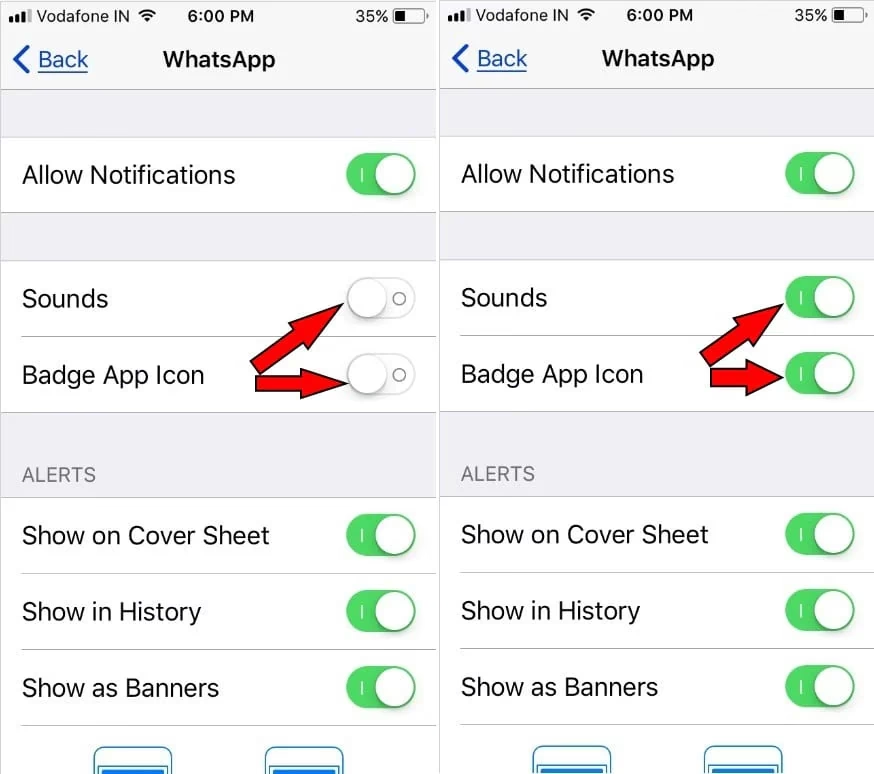
Přejděte do Nastavení > Zvuky a haptika. Zde zkontrolujte posuvník „Hlasitost vyzvánění a upozornění“ a ujistěte se, že není nastaven na minimum. Zároveň ověřte, zda je aktivní možnost „Měnit tlačítky“, která vám umožní ovládat hlasitost pomocí bočních tlačítek. Důležitým problémem může být také „režim sluchátek“. Někdy si iPhone myslí, že jsou připojena sluchátka, i když nejsou. Zkuste připojit a odpojit sluchátka několikrát. Zkontrolujte také nabíjecí port, zda v něm nejsou nečistoty, které by mohly způsobovat chybnou detekci sluchátek.
Odpojení Bluetooth zařízení
Pokud je váš iPhone připojen k externímu Bluetooth reproduktoru, sluchátkům nebo jinému audio zařízení, může se stát, že zvuk je směřován právě tam, namísto do vestavěného reproduktoru iPhonu. Přejděte do Nastavení > Bluetooth a dočasně vypněte Bluetooth, nebo odpojte všechna spárovaná zařízení. Poté zkuste přehrát zvuk znovu a zjistěte, zda problém přetrvává.
Aktualizace iOS a resetování nastavení
Ujistěte se, že váš iPhone používá nejnovější verzi operačního systému iOS. Aktualizace často obsahují opravy chyb, které by mohly ovlivňovat zvukové funkce. Přejděte do Nastavení > Obecné > Aktualizace softwaru a nainstalujte všechny dostupné aktualizace. Pokud nic z výše uvedeného nepomohlo, můžete zkusit resetovat všechna nastavení. Tento krok nevymaže vaše osobní data (fotky, kontakty, aplikace), ale vrátí všechna nastavení (síťová nastavení, rozložení domovské obrazovky, slovník klávesnice, nastavení polohy a soukromí) do výchozího stavu. Najdete to v Nastavení > Obecné > Přenést nebo resetovat iPhone > Resetovat > Resetovat všechna nastavení.
Fyzická kontrola a údržba reproduktoru
Někdy může být problémem prostá fyzická překážka, která blokuje zvuk z reproduktoru.
Čištění reproduktoru a kontrola překážek
Prach, nečistoty nebo drobné úlomky se mohou časem nahromadit v mřížce reproduktoru a nabíjecím portu, což brání průchodu zvuku. Pečlivě zkontrolujte otvor reproduktoru (obvykle na spodní straně iPhonu) a nabíjecí port. Použijte měkký kartáček s jemnými štětinami (například čistý zubní kartáček) a jemně jím očistěte mřížku reproduktoru. Buďte velmi opatrní, abyste nezatlačili nečistoty hlouběji. Můžete také zkusit použít stlačený vzduch, ale s opatrností a z větší vzdálenosti, aby nedošlo k poškození. Také se ujistěte, že ochranný kryt nebo fólie na displeji nezakrývají reproduktor.
Kdy je čas na pokročilé řešení a profesionální pomoc?
Pokud jste vyzkoušeli všechny výše uvedené kroky a zvuk z vašeho iPhonu stále nefunguje správně, je pravděpodobné, že se jedná o hardwarovou závadu. V takovém případě je nutné vyhledat odbornou pomoc.
Identifikace softwarových a hardwarových chyb
Pokud se problém se zvukem projevuje pouze v konkrétních aplikacích, zkuste aktualizovat tyto aplikace nebo je přeinstalovat. Může se jednat o softwarovou chybu v samotné aplikaci. Jestliže zvuk nefunguje vůbec nikde (včetně vyzvánění, médií, hovorů na hlasitý odposlech), je pravděpodobnost hardwarové závady vysoká. Problém může být s interním reproduktorem, zvukovým čipem nebo jinou komponentou. V takovém případě je nejlepší obrátit se na autorizovaný servis Apple nebo přímo podporu Apple. Pokud je vaše zařízení stále v záruce, oprava nebo výměna může být pokryta.
Tabulka: Přehled řešení problémů s reproduktorem iPhonu
| Krok | Popis | Pravděpodobnost řešení |
|---|---|---|
| Kontrola tichého režimu a hlasitosti | Ověření přepínače tichého režimu a bočních tlačítek hlasitosti. | Vysoká (častá chyba uživatelů) |
| Restart iPhonu | Jednoduchý restart pro odstranění softwarových chyb. | Střední |
| Čištění reproduktoru | Odstranění prachu a nečistot z mřížky reproduktoru. | Střední (častá fyzická překážka) |
| Kontrola nastavení zvuku a režimu sluchátek | Kontrola posuvníku hlasitosti v nastavení a detekce sluchátek. | Střední |
| Odpojení Bluetooth zařízení | Zajištění, že zvuk není přesměrován na externí zařízení. | Střední |
| Aktualizace iOS | Instalace nejnovější verze iOS pro opravy chyb. | Nízká až střední (pokud je problém softwarový) |
| Reset všech nastavení | Obnovení všech nastavení do výchozího stavu bez ztráty dat. | Nízká |
| Profesionální oprava | Kontaktování Apple podpory nebo autorizovaného servisu. | Vysoká (pokud se jedná o hardwarovou závadu) |
Často kladené otázky (FAQ)
Zde naleznete odpovědi na nejčastější dotazy týkající se problémů se zvukem a mikrofonem na iPhonu.
Jak mohu opravit reproduktor iPhonu, který nevydává žádný zvuk?
Nejprve zkontrolujte hlasitost pomocí bočních tlačítek a ujistěte se, že je zvýšena. Ověřte, že přepínač tichého režimu (nad tlačítky hlasitosti) neukazuje oranžovou barvu. Dále zkontrolujte reproduktor, zda v něm nejsou nečistoty, a v případě potřeby zařízení restartujte. Pokud to nepomůže, projděte si nastavení zvuku, odpojte Bluetooth zařízení a aktualizujte iOS.
Co mám dělat, když během hovorů na iPhonu neslyším zvuk?
Zkuste upravit posuvník „Hlasitost vyzvánění a upozornění“ v Nastavení > Zvuky a haptika. Pokud je posuvník ztlumený nebo zvuk nepřichází, když držíte telefon u ucha, ale funguje na hlasitý odposlech, může být problém s reproduktorem pro hovory. Zkuste také vypnout funkci „Potlačení šumu telefonu“ v Nastavení > Zpřístupnění > Audio/Vizuální.
Proč nefunguje mikrofon na mém iPhonu během hovorů?
To může být způsobeno softwarovými nebo hardwarovými problémy. Ujistěte se, že mikrofon není blokován obalem telefonu nebo nečistotami. Mikrofony jsou obvykle na spodní straně telefonu a také u sluchátka. Restartujte iPhone, abyste vyřešili případné dočasné softwarové závady. Otestujte mikrofon v různých aplikacích, například v aplikaci Diktafon, abyste zjistili, zda problém přetrvává.
Jaké kroky mohu podniknout, pokud mikrofon mého iPhonu funguje pouze v režimu hlasitého odposlechu?
Pokud mikrofon funguje pouze v režimu hlasitého odposlechu, problém může spočívat v softwaru nebo v jiných mikrofonech, které nejsou určeny pro hlasitý odposlech (například mikrofon pro hovory u ucha). Zkuste aktualizovat na nejnovější verzi iOS a resetovat všechna nastavení, což může problém vyřešit. Pokud problém přetrvává, je pravděpodobné, že se jedná o hardwarovou závadu a bude nutná profesionální oprava.
Jak vyřešit problémy s mikrofonem na iPhone Pro?
Problémy s mikrofonem u modelů iPhone Pro řešte kontrolou všech mikrofonních otvorů (obvykle na spodní straně, nahoře u sluchátka a někdy i na zadní straně vedle fotoaparátu) na přítomnost blokád. Otestujte funkčnost mikrofonu v různých aplikacích (např. Diktafon, FaceTime, Kamera). Pokud jedna aplikace nemá přístup k mikrofonu, zkontrolujte oprávnění aplikace v Nastavení > Soukromí a zabezpečení > Mikrofon. Pokud problém přetrvává, může být nutná oprava hardwaru.
Jaké kroky mohu provést, pokud neslyším hovory bez použití hlasitého odposlechu na svém iPhonu?
Ujistěte se, že je v Nastavení > Zpřístupnění > Audio/Vizuální aktivní „Potlačení šumu telefonu“. Otestujte reproduktor pro hovory pomocí aplikace Diktafon – zkuste nahrát krátkou zprávu a přehrát ji, aniž byste použili hlasitý odposlech. Pokud problém přetrvává a slyšíte pouze na hlasitý odposlech, je pravděpodobné, že je poškozený reproduktor pro hovory a měli byste se poradit s podporou Apple nebo certifikovaným technikem.
Doufáme, že vám tento komplexní průvodce pomohl diagnostikovat a vyřešit problémy se zvukem na vašem iPhonu. Většina problémů je řešitelná jednoduchými kroky, ale pokud selžou, nebojte se vyhledat odbornou pomoc.
Chceš-li si přečíst další články podobné jako Proč můj iPhone zní špatně? Průvodce řešením, navštiv kategorii iPhone.