
27/10/2023
Není nic frustrujícího, než když se váš milovaný iPhone X rozhodne přestat spolupracovat a jeho obrazovka zůstane záhadně černá. Mačkáte všechna tlačítka, snažíte se ho oživit, ale nic se neděje. Tento problém může mít mnoho příčin, od jednoduché softwarové chyby až po vážnější poškození hardwaru. V tomto podrobném průvodci se společně podíváme na všechny možné kroky, které můžete podniknout, abyste svůj iPhone X s černou obrazovkou opravili, a vysvětlíme vám, kdy je nejlepší vyhledat odbornou pomoc.
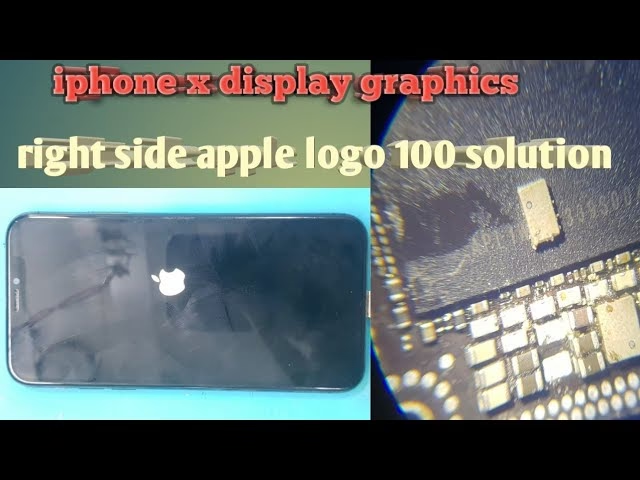
První a nejdůležitější věcí, kterou byste měli udělat, než se pustíte do jakýchkoli oprav, je pokusit se zálohovat svá data. I když je obrazovka černá, váš telefon může být stále funkční a schopen komunikovat s počítačem. Zálohování je klíčové, protože některé z níže uvedených kroků mohou vést ke ztrátě dat.
Je vaše obrazovka rozbitá? Software vs. Hardware
V této fázi řešení problému je nemožné s jistotou určit, zda nefunkční obrazovka vašeho iPhone je způsobena softwarovou nebo hardwarovou chybou. Většina funkcí iPhonu zahrnuje jak hardware, tak software, takže takový problém by mohl být vyřešen oběma cestami. Často je chyba s černou obrazovkou způsobena softwarem. Pokud je tomu tak, je možné, že budete schopni svůj iPhone opravit poměrně rychle. Pokud se však váš iPhone X objeví v iTunes nebo Finderu po připojení k počítači, ale obrazovka zůstává černá, je to silný indikátor, že problém způsobuje hardware a bude pravděpodobně vyžadovat opravu technikem.
Zálohujte si iPhone X před opravou – Klíčový první krok
V jakémkoli procesu domácí opravy je zálohování vašeho iPhone absolutní nutností. Když nevíte, co problém způsobuje, cokoli se může pokazit, když se pokusíte provést některé složitější kroky opravy. Úplná záloha vašeho iPhone zajistí, že i když se něco pokazí, neztratíte žádné informace uložené v něm. Existují tři hlavní způsoby, jak zálohovat iPhone X. Níže jsou uvedeny pokyny pro každý z nich:
Zálohování iPhonu pomocí iCloudu
Za předpokladu, že máte připojení k Wi-Fi, je možné zálohovat váš iPhone pomocí iCloudu. Nejprve otevřete aplikaci Nastavení a vyberte iCloud -> Záloha. Než budete pokračovat, zkontrolujte, zda je přepínač označený iCloud Záloha zapnutý; pokud není, zapněte jej. Nakonec klepněte na Zálohovat nyní. Objeví se ukazatel průběhu, abyste mohli sledovat rychlost procesu zálohování. Tato metoda je velmi pohodlná, protože nevyžaduje počítač a data jsou uložena bezpečně v cloudu.
Zálohování iPhonu pomocí iTunes
Chcete-li provést zálohu pomocí iTunes, nejprve připojte svůj iPhone k počítači pomocí Lightning kabelu a poté otevřete iTunes na svém počítači. Vyberte ikonu iPhone v levém horním rohu zobrazení iTunes a poté vyberte iCloud nebo Tento počítač. Nakonec vyberte Zálohovat nyní. Budete vědět, že záloha je dokončena, když iTunes zobrazí aktuální čas a datum vedle popisku Poslední záloha. Tato metoda je vhodná pro uživatele Windows a starších Maců.
Zálohování iPhonu pomocí Finderu
Pokud používáte počítač Mac s operačním systémem Catalina 10.15 nebo novějším, nebudete moci k provedení zálohy použít iTunes. Místo toho budete muset otevřít aplikaci Finder. Pod označením Umístění vyberte svůj iPhone. Klikněte na kruh označený Zálohovat všechna data na vašem iPhonu do tohoto Macu, následovaný tlačítkem Zálohovat nyní. Stejně jako v iTunes budete vědět, že záloha je dokončena, když uvidíte aktuální čas a datum pod Poslední záloha. Finder nabízí stejnou funkčnost jako iTunes, ale v modernějším rozhraní pro novější systémy macOS.
| Metoda zálohování | Požadavky | Snadnost použití | Úložiště | Poznámky |
|---|---|---|---|---|
| iCloud | Wi-Fi připojení | Velmi snadné | Cloud | Automatické zálohování, přístup odkudkoli. Omezená bezplatná kapacita. |
| iTunes | PC (Windows) nebo starší Mac, Lightning kabel | Střední | Počítač | Plná kontrola nad zálohou. Nutná instalace iTunes. |
| Finder | Mac (macOS Catalina 10.15+), Lightning kabel | Střední | Počítač | Moderní náhrada iTunes pro novější Macy. |
Tvrdý reset (Hard Reset) – První pomoc pro váš iPhone
Jedním z jednoduchých, univerzálních řešení pro nefunkční iPhone je tvrdý reset. Provedení tvrdého resetu často vyřeší drobné softwarové chyby, které by mohly být potenciální příčinou vašeho problému. Tímto se telefon násilně restartuje, což by mohlo opravit černou obrazovku vašeho iPhone X. Proces se liší od běžného vypnutí a zapnutí, protože přímo přeruší napájení a vynutí restart operačního systému, což může vyčistit dočasné softwarové závady.
Jak provést tvrdý reset na iPhone X:
- Stiskněte a rychle uvolněte tlačítko pro zvýšení hlasitosti.
- Stiskněte a rychle uvolněte tlačítko pro snížení hlasitosti.
- Poté stiskněte a držte boční tlačítko (tlačítko Power) na pravé straně telefonu.
- Držte boční tlačítko, dokud se na obrazovce neobjeví bílé logo Apple. Může to trvat déle, než byste čekali (někdy až 20-30 sekund), takže buďte trpěliví a nepouštějte tlačítko, dokud se logo neobjeví.
Pokud se po provedení tvrdého resetu na obrazovce objeví logo Apple a telefon se normálně spustí, gratulujeme! Problém byl s největší pravděpodobností softwarového charakteru a byl úspěšně vyřešen. Pokud však obrazovka zůstane černá, pokračujte k dalšímu kroku.
Obnova DFU režimu – Nejhlubší softwarové řešení
Obnova v DFU režimu (Device Firmware Update) je nejkompletnější reset, který můžete na iPhonu provést. Obvykle, pokud zákazníci přinesou své telefony k opravě do Apple Storu, technici uvedou svůj iPhone do DFU režimu, než cokoli jiného udělají. Provedení DFU obnovy může vyřešit některé softwarové závady, které by mohly být důvodem, proč obrazovka vašeho iPhone zůstává černá. Je důležité si uvědomit, že obnova v DFU režimu vymaže veškerá vaše osobní data uložená na iPhonu, takže se ujistěte, že je vše zcela zálohováno, než dokončíte tento krok.
Jak uvést iPhone X do DFU režimu:
- Nejprve připojte svůj iPhone k počítači pomocí Lightning kabelu.
- V závislosti na stáří vašeho počítače poté otevřete iTunes nebo Finder.
- Jakmile otevřete jednu z těchto aplikací, stiskněte a rychle uvolněte tlačítko pro zvýšení hlasitosti.
- Poté stiskněte a rychle uvolněte tlačítko pro snížení hlasitosti.
- Po tomto stiskněte a držte boční tlačítko, dokud vaše obrazovka nezčerná. Toto je kritický krok, který vyžaduje přesné načasování.
- Jakmile obrazovka zčerná, stiskněte a držte tlačítko pro snížení hlasitosti, zatímco stále držíte boční tlačítko. Držte obě tlačítka po dobu pěti sekund.
- Po pěti sekundách uvolněte boční tlačítko (ale stále držte tlačítko pro snížení hlasitosti), dokud se váš iPhone X neobjeví v iTunes nebo Finderu. Pokud se na obrazovce objeví logo Apple, drželi jste tlačítka příliš dlouho a musíte začít znovu.
- Jakmile se váš iPhone objeví v iTunes/Finderu (ale obrazovka telefonu zůstává černá), uvolněte tlačítko pro snížení hlasitosti. Váš telefon by měl být nyní v DFU režimu.
- Nakonec klikněte na „Obnovit“ (Restore) a DFU obnova by měla začít. Udržujte svůj iPhone připojený po celou dobu tohoto procesu. Během obnovy se na obrazovce iPhonu objeví logo Apple a ukazatel průběhu.
Pokud se iPhone úspěšně obnoví a obrazovka stále zůstává černá, je velmi pravděpodobné, že se jedná o hardwarový problém, který vyžaduje profesionální opravu.
Kdy vyhledat odbornou pomoc? Oprava u Apple
Pokud žádný z výše uvedených kroků úspěšně neodstranil chybu černé obrazovky vašeho iPhone, je pravděpodobně čas poradit se přímo s Apple. I když jsou opravy od Apple obecně poměrně drahé – zejména pokud je váš iPhone po záruce – úspěšná oprava iPhone vyžaduje velmi specifické vybavení a znalosti. Pokusy o svépomocnou opravu hardwaru bez patřičných nástrojů a zkušeností mohou vést k dalšímu poškození.
Oprava iPhone pomocí poštovní služby Apple
Pokud nemáte poblíž Apple Store, Apple opravuje mnoho svých produktů prostřednictvím poštovní výměny. Chcete-li si sjednat opravu poštou, můžete buď navštívit webovou stránku podpory Apple, nebo zavolat na číslo 1-800-MY-Apple (1-800-692-7753 v USA). Ujistěte se, že si ověříte dostupnost této služby ve vaší zemi a veškeré související poplatky za dopravu a manipulaci. Před odesláním se ujistěte, že je váš iPhone řádně zabalen a chráněn.
Oprava iPhone v Apple Storu
Pokud chcete přinést svůj iPhone do Apple Storu k opravě, doporučujeme si předem sjednat schůzku. Apple Story jsou často velmi vytížené, a pokud se objevíte bez schůzky, pravděpodobně budete muset dlouho čekat, pokud vás vůbec přijmou. Schůzku si můžete sjednat online prostřednictvím webové stránky Apple Support nebo aplikace Apple Support. Po příjezdu do Apple Storu se přihlaste u Genius Baru. Konzultace je vždy zdarma, ale rychlost a náklady na opravu závisí na konkrétním modelu iPhone a záruce, stejně jako na tom, jaké komponenty jsou v danou dobu skladem. Technici Genius Baru provedou diagnostiku a sdělí vám možnosti opravy a odhad nákladů.
Zvažte upgrade na nový iPhone
Pokud váš iPhone X stále selhává a náklady na opravu jsou vysoké, nebo pokud se problémy opakují, může být čas pořídit si nový telefon. Novější modely iPhone nabízejí výrazná vylepšení v oblasti výkonu, fotoaparátu, výdrže baterie a celkové spolehlivosti. Například iPhone 11 (nebo novější modely jako iPhone 12, 13, 14 a 15) je vynikající volbou s fantastickým displejem, obrovským výpočetním výkonem, prodlouženou výdrží baterie a vylepšeným výběrem zadních fotoaparátů. Moderní iPhony také nabízejí lepší odolnost proti vodě a prachu a pokročilejší bezpečnostní funkce. Můžete porovnat každý iPhone pomocí online nástrojů pro porovnávání telefonů, abyste našli ten, který nejlépe vyhovuje vašim potřebám a rozpočtu.
Černá obrazovka, pryč!
To jsou všechny kroky, které můžete podniknout, pokud chcete opravit černou obrazovku iPhone X. Ujistěte se, že jsou všechna vaše data plně zálohována, než se pokusíte provést jakékoli významné změny na vašem iPhone. Při pochybnostech je pravděpodobně nejlepší jít přímo do Apple, abyste našli komplexní řešení. Pamatujte, že trpělivost a pečlivé dodržování pokynů jsou klíčové pro úspěšné řešení problému. Ať už se rozhodnete pro domácí opravu, nebo pro profesionální servis, přejeme vám hodně štěstí při oživení vašeho iPhone X!
Často kladené dotazy (FAQ)
Proč má můj iPhone X černou obrazovku?
Černá obrazovka na iPhone X může být způsobena několika faktory. Nejčastěji se jedná o softwarovou chybu, která způsobí zamrznutí systému. Mohou to však být i hardwarové problémy, jako je poškozený displej, problém s baterií, nebo selhání vnitřních komponent po pádu nebo styku s vodou.
Ztratím data při tvrdém resetu?
Ne, tvrdý reset je pouze vynucený restart systému a nezpůsobí ztrátu dat. Je to bezpečný první krok k řešení softwarových závad.
Je DFU obnova stejná jako tovární nastavení?
DFU obnova (Device Firmware Update) je hlubší než běžné tovární nastavení. Zatímco obě možnosti vymažou data z telefonu, DFU režim navíc přeinstaluje firmware zařízení, což může vyřešit závažnější softwarové problémy, které běžná obnova nevyřeší. Vždy je nutné provést zálohu před DFU obnovou.
Jak zjistím, zda je problém v softwaru nebo hardwaru?
Pokud se váš iPhone X objeví v iTunes nebo Finderu po připojení k počítači, ale obrazovka zůstává černá a nereaguje, je to silný náznak hardwarového problému. Pokud tvrdý reset nebo DFU obnova problém vyřeší, pak to byl softwarový problém. Pokud se telefon vůbec nezapne nebo ho počítač nerozpozná, může jít o hardwarovou závadu baterie nebo základní desky.
Kolik stojí oprava černé obrazovky u Apple?
Cena opravy černé obrazovky u Apple se liší v závislosti na konkrétním modelu iPhone, rozsahu poškození a zda je telefon stále v záruce nebo máte AppleCare+. Opravy displeje mimo záruku mohou být poměrně drahé. Pro přesnou cenovou nabídku je nejlepší kontaktovat Apple Store nebo autorizovaný servis přímo.
Chceš-li si přečíst další články podobné jako Černá obrazovka iPhone X: Průvodce řešením, navštiv kategorii iPhone.