

13/04/2026
V dnešní digitální době je nošení peněženky plné plastových karet, od platebních přes věrnostní až po členské, často nepohodlné a zbytečné. Apple Wallet, digitální peněženka na vašem iPhonu, nabízí elegantní a efektivní řešení, které vám umožní mít všechny důležité karty neustále po ruce. Ať už jde o vaši oblíbenou kavárnu, posilovnu nebo knihovnu, digitalizace karet zjednodušuje každodenní život a pomáhá udržet vaši fyzickou peněženku úhlednou a prázdnou. Tento článek se podrobně zaměří na to, jak přidat členské a věrnostní karty do Apple Wallet, a to nejen ty oficiálně podporované, ale i ty, které přímou integraci nenabízejí. Provedeme vás krok za krokem celým procesem, nabídneme řešení pro případné problémy a ukážeme vám, jak maximálně využít potenciál digitální peněženky.
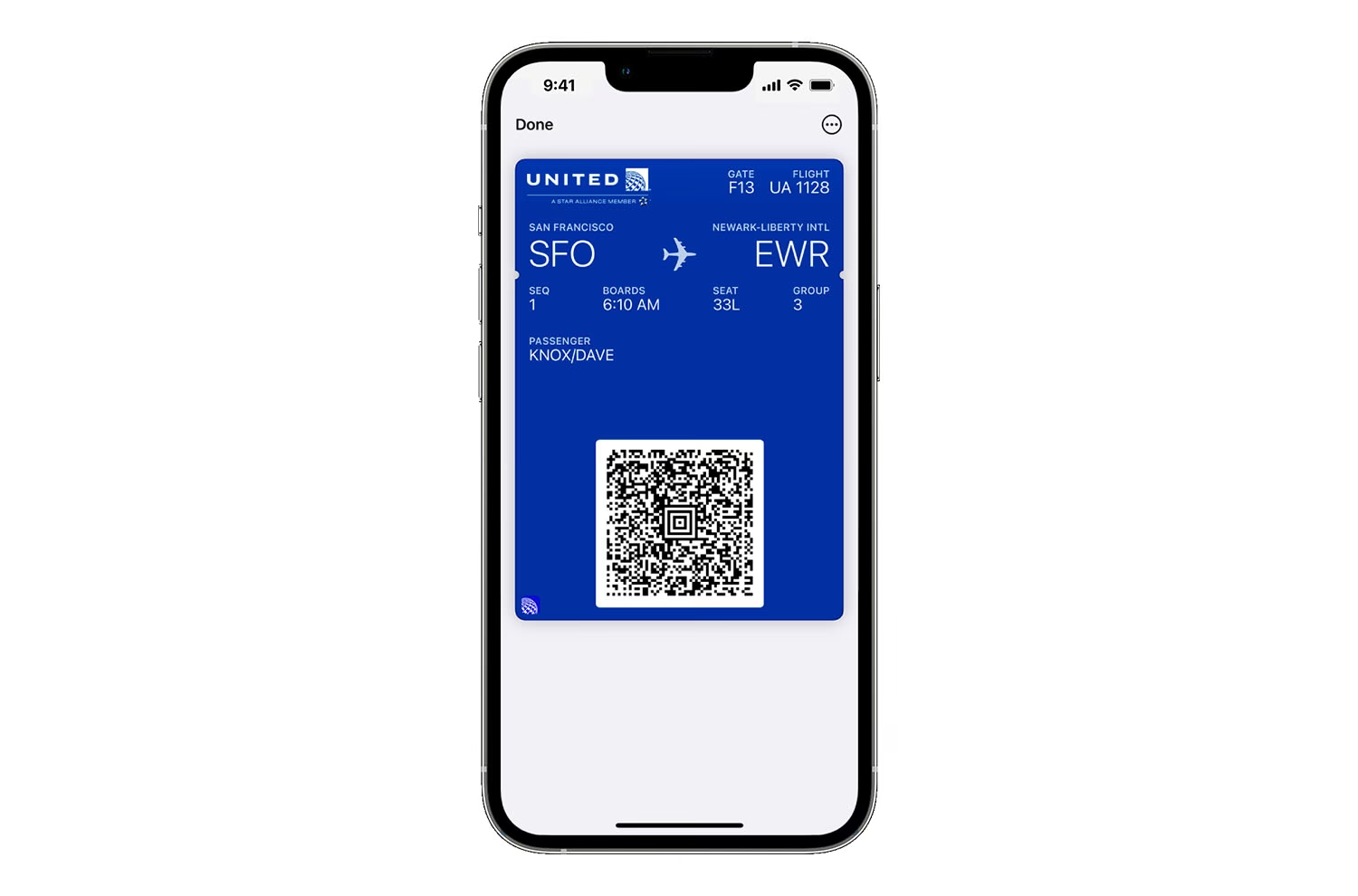
- Proč Používat Apple Wallet pro Členské Karty?
- Porozumění Apple Wallet: Kompatibilita a Podporované Typy Karet
- Příprava na Přidání Členských Karet
- Metody Přidání Členských Karet do Apple Wallet
- Správa a Používání Členských Karet
- Řešení Běžných Problémů
- Často Kladené Otázky
- Jak ručně přidat věrnostní kartu do Peněženky Apple?
- Jaké kroky jsou potřeba k přidání členského průkazu do Peněženky Apple na iPhonu?
- Existují omezení pro typy karet, které lze přidat do Peněženky Apple?
- Jaké možnosti existují pro přidání obchodních karet do Peněženky Apple, pokud tam není čárový kód?
- Které aplikace jsou doporučeny pro správu a přidávání věrnostních karet do Peněženky Apple?
- Proč může být obtížné přidat některé věrnostní karty do Peněženky Apple?
- Závěr
Proč Používat Apple Wallet pro Členské Karty?
Používání Apple Wallet pro správu členských a věrnostních karet přináší řadu nesporných výhod, které výrazně zlepšují uživatelský zážitek a zjednodušují každodenní interakce s různými programy. Především se jedná o neuvěřitelné pohodlí a rychlost. Místo prohledávání přeplněné peněženky stačí jen pár klepnutí na iPhonu a požadovaná karta je okamžitě k dispozici. To je obzvláště užitečné při placení v obchodě, odbavování v posilovně nebo při vyzvedávání odměn.
Další klíčovou výhodou je organizace a minimalizace nepořádku. Apple Wallet konsoliduje všechny vaše digitální karty na jednom místě, což eliminuje potřebu nosit desítky plastových karet. To nejenže snižuje objem vaší fyzické peněženky, ale také snižuje riziko ztráty jednotlivých karet. Vše je úhledně seřazeno a snadno dostupné.
Mnoho digitálních členských karet v Apple Wallet navíc podporuje automatické aktualizace. To znamená, že váš stav bodů, zůstatek na účtu nebo speciální nabídky se mohou aktualizovat v reálném čase, aniž byste museli kontrolovat e-maily nebo se přihlašovat na webové stránky. Tato aktuálnost informací je neocenitelná pro sledování vašich výhod a odměn.
V neposlední řadě je tu i ekologický aspekt. Digitalizace karet přispívá ke snížení spotřeby plastu a papíru, což je malý, ale významný krok k udržitelnějšímu životnímu stylu.
Porozumění Apple Wallet: Kompatibilita a Podporované Typy Karet
Než se pustíme do přidávání karet, je důležité pochopit, co Apple Wallet je a jak funguje. Apple Wallet je předinstalovaná aplikace na zařízeních Apple, která slouží jako digitální úložiště pro různé typy karet a průkazů. Jejím hlavním cílem je zjednodušit přístup k platebním metodám, členstvím a identifikaci, čímž eliminuje potřebu nosit fyzické karty.
Kompatibilita a Požadavky
Apple Wallet je k dispozici na modelech iPhonů s Face ID nebo Touch ID, které běží na systému iOS 8.1 nebo novějším. Aplikace je dodávána předinstalovaná, takže ji nemusíte stahovat samostatně. Pro nejlepší zážitek a přístup k nejnovějším funkcím by uživatelé měli zajistit, že jejich zařízení je aktualizováno na nejnovější verzi iOS. Od iOS 16.2 se funkce Apple Wallet rozšířily tak, aby zahrnovaly více typů karet a vylepšené možnosti.
Uživatelé iPadů mají také přístup k Apple Wallet, i když s určitými omezeními ve srovnání s iPhonem. Pro použití platebních funkcí je nutné nastavit Apple Pay v rámci aplikace Wallet a mít kompatibilní kreditní nebo debetní kartu. Počáteční nastavení karty vyžaduje připojení k internetu, ale většina karet je po přidání přístupná offline.
Typy Podporovaných Karet
Apple Wallet podporuje působivou škálu karet, daleko přesahující pouhé kreditní a debetní karty pro Apple Pay. Uživatelé mohou přidávat:
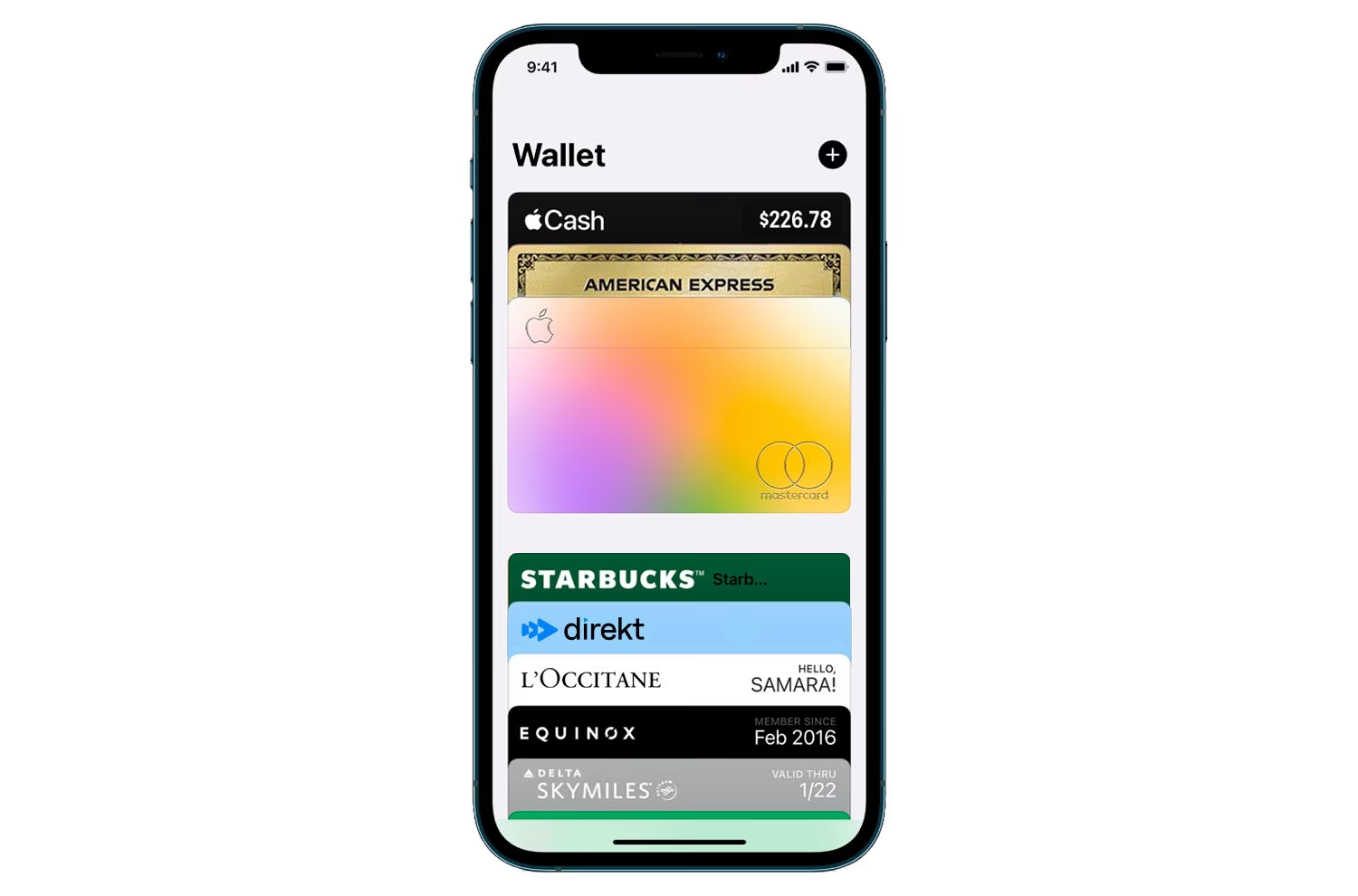
- Věrnostní a odměnové karty od maloobchodníků (např. Starbucks).
- Členské karty od organizací (např. YMCA, posilovny, knihovny).
- Přepravní karty pro veřejnou dopravu.
- Pojišťovací karty, vstupenky na události a palubní lístky.
- V některých podporovaných státech dokonce i řidičské průkazy nebo státní průkazy totožnosti.
Pro klubová členství, permanentky do posiloven a věrnostní programy obchodů nabízí Apple Wallet pohodlné úložiště a rychlý přístup. Mnoho karet zobrazuje čárový kód nebo QR kód, který lze naskenovat u pokladny nebo při odbavení. Digitální klíče od domu a členské odznaky pro přístup na pracoviště jsou také podporovány, což dále snižuje potřebu fyzických předmětů.
Příprava na Přidání Členských Karet
Před samotným přidáním členských karet do Apple Wallet je dobré provést několik předběžných kroků, abyste zajistili úspěšné dokončení procesu a pochopili bezpečnostní prvky, které chrání vaše digitální karty.
Ověření Způsobilosti Členské Karty
Ne všechny členské karty lze přidat do Apple Wallet. Uživatelé by měli nejprve zkontrolovat, zda jejich členský program podporuje integraci s digitální peněženkou. Velcí maloobchodníci, letecké společnosti, hotelové řetězce a věrnostní programy, jako jsou Starbucks, Delta a Hilton, obvykle nabízejí kompatibilitu s Apple Wallet.
Nejjednodušší způsob, jak potvrdit způsobilost, je hledat tlačítko „Přidat do Apple Wallet“ v:
- Oficiální mobilní aplikaci dané organizace.
- Potvrzovacích e-mailech po registraci nebo nákupu.
- Stránce členského účtu na webových stránkách organizace.
- Digitálních členských kartách zaslaných e-mailem nebo textovou zprávou.
Pokud žádná přímá možnost neexistuje, uživatelé mohou zkontrolovat seznam kompatibility v aplikaci Apple Wallet nebo kontaktovat zákaznickou podporu členského programu. Některé aplikace třetích stran, jako je Stocard nebo Pass2U, mohou digitalizovat nepodporované karty, i když funkčnost může být omezena pouze na zobrazení čárových kódů.
Bezpečnostní Opatření
Apple implementuje několik bezpečnostních funkcí pro ochranu digitálních členských karet. Při přidávání karet do Apple Wallet systém používá šifrování k zabezpečení osobních údajů během přenosu.
Požadavky na ověření:
- Ověření pomocí Face ID, Touch ID nebo přístupového kódu zařízení je vyžadováno při přidávání nových karet.
- Biometrické ověření může být nutné pro přístup k určitým členským kartám s vysokou hodnotou.
Zásady ochrany osobních údajů společnosti Apple zajišťují, že podrobnosti o členských kartách jsou uloženy lokálně na zařízení, nikoli na serverech společnosti Apple. Tento přístup poskytuje další vrstvu zabezpečení proti potenciálním únikům dat.
Uživatelé by měli také povolit:
- Dvoufaktorové ověřování pro své Apple ID.
- Funkci „Najít iPhone“ pro vzdálené vymazání dat v případě ztráty zařízení.
- Pravidelné aktualizace iOS pro udržení bezpečnostních záplat.
Tato opatření pomáhají chránit digitální členské karty před neoprávněným přístupem a zároveň udržují jejich pohodlné používání.
Metody Přidání Členských Karet do Apple Wallet
Apple Wallet umožňuje uživatelům digitálně ukládat členské karty, čímž uvolňuje místo ve fyzických peněženkách a zajišťuje, že karty jsou vždy k dispozici, když je potřeba. Přidávání těchto karet lze provést několika různými metodami v závislosti na typu karty a organizaci, která ji vydala.
Přímé Přidání přes Aplikaci nebo Web Poskytovatele
Mnoho společností a členských programů podporuje přímou integraci s Apple Wallet. Jedná se o nejjednodušší a nejbezpečnější způsob přidání karty. Proces obvykle probíhá takto:
- Stáhněte si oficiální aplikaci poskytovatele: Zkontrolujte App Store, zda má společnost oficiální aplikaci.
- Přihlaste se a najděte svou členskou kartu: Přihlaste se ke svému účtu a vyhledejte svou digitální kartu nebo sekci „Moje členství“.
- Hledejte možnost „Přidat do Apple Wallet“: Tato možnost je obvykle reprezentována ikonou Apple Wallet nebo tlačítkem s názvem „Přidat do Peněženky“.
- Klepněte a potvrďte: Postupujte podle pokynů na obrazovce a přidejte kartu do své Peněženky.
Tato metoda je preferovaná, protože zajišťuje, že karta je správně formátována a často se automaticky aktualizuje s aktuálními informacemi o vašem členství, jako je zůstatek bodů nebo stav.
Skenování QR Kódu nebo Čárového Kódu
Pokud poskytovatel členství nenabízí přímou integraci, stále můžete být schopni přidat svou kartu ručně naskenováním QR kódu nebo čárového kódu. Některé společnosti poskytují QR kód nebo čárový kód pro digitální členské karty přímo na svých webových stránkách nebo v e-mailových komunikacích.
- Zkontrolujte webové stránky poskytovatele členství nebo e-mail: Hledejte vizuální kód, který je určen k digitalizaci.
- Otevřete aplikaci Fotoaparát: Namířte fotoaparát iPhonu na QR kód.
- Klepněte na oznámení: Pokud je kód kompatibilní, zobrazí se nahoře oznámení s odkazem. Klepněte na něj.
- Postupujte podle pokynů: Pokud se objeví náhled karty, zkontrolujte informace a klepněte na „Přidat“ v pravém horním rohu.
Je důležité si uvědomit, že ne všechny čárové kódy nebo QR kódy jsou automaticky „Wallet-kompatibilní“. Některé jsou pouze pro zobrazení a neobsahují data potřebná k vytvoření digitální karty v Apple Wallet přímo.
Použití Aplikací Třetích Stran pro Nepodporované Karty
Toto je klíčová metoda pro přidání členských karet, které nemají vestavěnou podporu Apple Wallet. Aplikace třetích stran fungují jako „tvůrci pasů“, které převedou informace z vaší fyzické karty nebo ručně zadané údaje na digitální průkaz kompatibilní s Apple Wallet. Mezi oblíbené aplikace patří Pass2U Wallet, Stocard nebo CardPointers.
Postup je obvykle následující:
- Stáhněte si aplikaci třetí strany: Vyberte si jednu z doporučených aplikací z App Store a nainstalujte ji.
- Otevřete aplikaci a vyberte „Přidat kartu“: Většina těchto aplikací má intuitivní rozhraní pro přidávání nových karet.
- Zadejte podrobnosti ručně nebo naskenujte čárový kód karty: Můžete buď namířit fotoaparát na čárový kód vaší fyzické karty, nebo ručně zadat číslo členství, název organizace a další relevantní údaje. Některé aplikace vám umožní přidat i logo nebo obrázek karty.
- Vygenerujte Wallet-kompatibilní průkaz: Aplikace vytvoří digitální verzi vaší karty.
- Přidejte ji do Apple Wallet: V rámci aplikace třetí strany najdete tlačítko „Přidat do Apple Wallet“ nebo možnost exportu. Klepněte na něj a potvrďte přidání.
Tato metoda je ideální pro místní posilovny, knihovny, malé obchody nebo jakékoli programy, které nemají vlastní digitální řešení. Je důležité si uvědomit, že zatímco tyto aplikace umožňují digitální uložení, nemusí vždy podporovat automatické aktualizace stavu členství, jako to dělají oficiálně integrované karty.
Ruční Zadání Informací o Kartě
Pro členské karty bez přímé podpory Apple Wallet nebo pro ty, které nemají čárový kód, je možné ruční zadání informací prostřednictvím výše zmíněných aplikací třetích stran. Tyto aplikace často nabízejí šablony pro různé typy karet (věrnostní, členské, obecné) a umožňují uživatelům vyplnit všechna relevantní pole, jako je číslo karty, název programu, vaše jméno a případně i datum platnosti.
I když fyzická karta nemá čárový kód, můžete často zadat číslo členství a aplikace vytvoří digitální průkaz, který se bude zobrazovat v Apple Wallet. Při použití v obchodě pak můžete číslo nadiktovat nebo ukázat digitální kartu obsluze, aby ručně zadala číslo do systému.
Přehled Metod Přidávání Karet do Apple Wallet
| Metoda | Popis | Výhody | Nevýhody / Omezení | Kdy použít |
|---|---|---|---|---|
| Přímé přidání (App/Web) | Tlačítko „Přidat do Apple Wallet“ v oficiální aplikaci nebo na webu poskytovatele. | Nejjednodušší, plná integrace, často automatické aktualizace. | Vyžaduje oficiální podporu od poskytovatele. | Pro podporované velké věrnostní programy (Starbucks, Delta, Hilton). |
| Skenování QR/Čárového kódu | Skenování QR kódu nebo čárového kódu pomocí aplikace Fotoaparát nebo Wallet. | Rychlé, pokud je kód určen pro Wallet. | Ne každý QR/čárový kód je Wallet-kompatibilní. Funkce „Skenovat kód“ v Wallet nemusí být dostupná ve všech regionech. | Pro karty s digitálními kódy určenými pro Wallet. |
| Aplikace Třetích Stran (např. Stocard, Pass2U) | Vytvoření digitálního průkazu ručním zadáním informací nebo skenováním čárového kódu fyzické karty. | Umožňuje přidat nepodporované karty, vysoká flexibilita. | Nemusí podporovat automatické aktualizace, závislost na aplikaci třetí strany. | Pro karty bez přímé integrace, lokální kluby, knihovny, gymy. |
| Ruční Zadání (přes 3. stranu) | Vyplnění detailů karty (číslo, název) do šablony v aplikaci třetí strany. | Pro karty bez čárového kódu nebo s nečitelnými kódy. | Pouze zobrazení informací, nelze skenovat, nutnost ručního zadávání. | Pro starší karty nebo ty, které nemají žádný kód. |
Správa a Používání Členských Karet
Jakmile jste své členské karty přidali do Apple Wallet, je důležité vědět, jak k nim efektivně přistupovat a používat je. Apple Wallet organizuje vaše digitální karty pro rychlý přístup při nakupování nebo cestování.
Přístup ke Kartám
Otevření členských karet v Apple Wallet je jednoduché. Klepněte na ikonu aplikace Wallet na domovské obrazovce iPhonu a zobrazte všechny uložené karty. Vaše členské karty se zobrazují vedle kreditních karet, průkazů na veřejnou dopravu a dalších položek ve vaší digitální peněžence.
K kartám můžete rychle přistupovat i když je telefon zamčený. Dvakrát stiskněte boční tlačítko na novějších iPhonech (nebo tlačítko Home na starších modelech), abyste vyvolali výchozí kartu. Přejeďte prstem doleva nebo doprava, abyste procházeli dostupnými kartami, dokud nenajdete potřebnou členskou kartu.
Pro rychlejší přístup k určitým kartám je můžete v aplikaci Wallet přeuspořádat. Stiskněte a podržte kartu a poté ji přetáhněte na preferovanou pozici v balíčku. To pomáhá udržet často používané členské karty snadněji dostupné.
Používání Členských Karet na Zúčastněných Místech
Při návštěvě obchodu nebo místa předložte svou digitální členskou kartu otevřením Apple Wallet a výběrem příslušné karty. Čárový kód nebo QR kód se zobrazí na obrazovce pro skenování systémem prodejce. Některá místa nabízejí bezkontaktní transakce. Podržte svůj iPhone u čtečky s vybranou členskou kartou. Váš telefon používá technologii NFC k přenosu dat o vašem členství bez fyzického kontaktu.
Mnoho maloobchodníků nyní přijímá digitální členské karty, včetně:
- Obchodů s potravinami
- Fitness center
- Hotelů
- Leteckých společností
- Maloobchodních prodejen
Pro věrnostní programy, které sledují body nebo odměny, se digitální karta automaticky aktualizuje po každé transakci. To vám umožní sledovat stav vašich odměn v reálném čase, aniž byste čekali na e-mailové aktualizace.
Aktualizace Informací o Kartě
Pokud se vaše členské údaje změní, některé karty se v Apple Wallet aktualizují automaticky. Systém obchodníka odešle nové informace přímo do vaší peněženky. Pro ruční aktualizace otevřete kartu v Apple Wallet a hledejte tlačítko s informacemi (obvykle „i“ v kroužku). Klepnutím na něj zobrazíte podrobnosti o kartě a provedete změny, pokud je tato možnost dostupná.
Pokud karta vyprší nebo zastará, můžete ji odstranit takto:
- Otevřete kartu v Wallet.
- Klepněte na tlačítko s informacemi („i“).
- Přejděte dolů a najděte „Odebrat kartu“.
- Potvrďte odstranění.
Chcete-li přidat aktualizovanou verzi, postupujte stejným způsobem jako při přidávání původní karty. Většina společností zasílá nové digitální karty e-mailem nebo prostřednictvím své aplikace, když se účty obnovují nebo mění.
Řešení Běžných Problémů
Ačkoliv je proces přidávání karet do Apple Wallet poměrně jednoduchý, občas se mohou vyskytnout komplikace. Zde jsou nejčastější problémy a jejich řešení:
- Chybí tlačítko „Přidat do Peněženky“?
- Ne všechny členské programy podporují Apple Wallet. V takovém případě se spolehněte na aplikace třetích stran, jako jsou Stocard nebo Pass2U Wallet, které vám umožní vytvořit digitální průkaz ručně.
- Zkontrolujte, zda používáte nejnovější verzi aplikace poskytovatele nebo aktuální webovou stránku.
- Karta se neskenuje?
- Ujistěte se, že čárový kód nebo QR kód je jasný a nepoškozený. Zkuste skenovat za dobrého osvětlení.
- Zkuste přiblížit nebo oddálit telefon od kódu.
- Pokud skenujete pomocí aplikace třetí strany, zkuste ji restartovat.
- Aplikace Wallet se neotevírá nebo nereaguje?
- Restartujte svůj iPhone. Někdy jednoduchý restart vyřeší dočasné softwarové závady.
- Ujistěte se, že máte aktualizovaný iOS na nejnovější verzi. Aktualizace systému často opravují chyby a zlepšují stabilitu.
- Zkontrolujte dostupnost úložiště na svém zařízení.
Často Kladené Otázky
Zde naleznete odpovědi na nejčastěji kladené otázky týkající se přidávání a správy členských karet v Apple Wallet.
Jak ručně přidat věrnostní kartu do Peněženky Apple?
Pro karty bez přímé podpory Apple Wallet si stáhněte aplikaci třetí strany, jako je Stocard nebo Pass2U Wallet. V těchto aplikacích naskenujte čárový kód fyzické karty nebo ručně zadejte číslo karty a další potřebné údaje. Po zadání informací většina těchto aplikací nabídne možnost „Přidat do Apple Wallet“. Některé věrnostní programy mohou také poskytovat PDF nebo obrázkové soubory členských karet, které lze převést na průkazy pro Wallet pomocí aplikací jako Pass2U.
Jaké kroky jsou potřeba k přidání členského průkazu do Peněženky Apple na iPhonu?
Otevřete e-mail nebo aplikaci obsahující digitální členskou kartu. Vyhledejte a klepněte na tlačítko „Přidat do Apple Wallet“. Na obrazovce se objeví náhled karty. Zkontrolujte informace a klepněte na „Přidat“ v pravém horním rohu pro potvrzení. Členská karta se poté objeví v Apple Wallet a můžete k ní kdykoli přistupovat otevřením aplikace Wallet na svém iPhonu.
Existují omezení pro typy karet, které lze přidat do Peněženky Apple?
Ano, Apple Wallet primárně podporuje karty s čárovými kódy, QR kódy nebo funkcí NFC. Mnoho věrnostních karet obchodů, členských karet a odměnových programů je kompatibilních. Ne všechny členské karty však nabízejí přímou integraci s Apple Wallet. Některé organizace nemusí mít vyvinuté digitální verze svých karet, které by fungovaly se systémem Apple. Apple Wallet také nemůže ukládat všechny typy identifikačních karet; vládní průkazy totožnosti mají v Wallet omezenou dostupnost, přičemž pouze některé státy podporují digitální řidičské průkazy.
Jaké možnosti existují pro přidání obchodních karet do Peněženky Apple, pokud tam není čárový kód?
Pokud není k dispozici čárový kód, zkuste použít oficiální aplikaci obchodu, pokud je k dispozici. Mnoho maloobchodníků vyvinulo aplikace, které dokáží generovat digitální verze jejich věrnostních karet speciálně pro Apple Wallet. Další možností je pořídit fotografii členské karty a použít aplikaci jako Pass2U nebo Stocard k vytvoření digitální verze. Tyto aplikace dokáží vygenerovat průkaz i bez čárového kódu (pouze s textovými údaji). Případně kontaktujte přímo organizaci a požádejte o digitální verzi členské karty; mnoho společností nyní na vyžádání nabízí e-mailové možnosti pro digitální karty.
Které aplikace jsou doporučeny pro správu a přidávání věrnostních karet do Peněženky Apple?
- Stocard: Velmi doporučovaná pro své uživatelsky přívětivé rozhraní a rozsáhlou databázi podporovaných věrnostních programů. Dokáže skenovat většinu čárových kódů a vytvářet digitální průkazy.
- Pass2U Wallet: Nabízí rozsáhlé možnosti přizpůsobení pro vytváření digitálních karet. Uživatelé mohou navrhovat vlastní průkazy s logy, barvami a poli.
- WalletPasses: Poskytuje vynikající organizační funkce pro správu více věrnostních a členských karet na jednom místě. Synchronizuje se napříč zařízeními Apple.
Proč může být obtížné přidat některé věrnostní karty do Peněženky Apple?
Existuje několik důvodů, proč se mohou vyskytnout potíže s přidáním některých věrnostních karet:
- Nedostatečná digitální kompatibilita: Některé členské organizace prostě nevyvinuly digitální kompatibilitu karet s Apple Wallet. Mohou používat proprietární systémy nebo neinvestovaly do digitální integrace.
- Formáty čárových kódů: Formáty čárových kódů mohou způsobovat problémy. Apple Wallet podporuje specifické formáty čárových kódů, jako jsou PDF417, Aztec, QR a Code 128, ale nemusí fungovat se všemi typy čárových kódů.
- Regionální omezení: Někdy regionální omezení omezují dostupnost karet. Některé věrnostní programy mohou nabízet podporu digitální peněženky pouze v konkrétních zemích nebo regionech.
Závěr
Apple Wallet je mocný nástroj, který může výrazně zjednodušit správu vašich členských a věrnostních karet. Odstraněním potřeby nosit fyzické karty nejenže uvolníte místo ve své peněžence, ale také zajistíte, že vaše výhody a odměny jsou vždy snadno dostupné. Ať už je vaše karta oficiálně podporována nebo vyžaduje pomoc aplikace třetí strany, existuje řešení, které vám umožní digitalizovat téměř jakoukoli členskou kartu.
Využitím metod popsaných v tomto článku – od přímého přidání přes oficiální aplikace, skenování QR kódů, až po použití flexibilních aplikací třetích stran pro nepodporované karty – můžete plně využít potenciál Apple Wallet. Tato digitální transformace nejenže přispívá k lepší organizaci a pohodlí, ale také k modernějšímu a efektivnějšímu životnímu stylu. Nenechte se už omezovat hromadou plastových karet; přejděte na digitální řešení a mějte vše pod kontrolou s pouhými několika klepnutími na svém iPhonu.
Chceš-li si přečíst další články podobné jako Jak přidat nepodporované karty do Peněženky Apple?, navštiv kategorii iPhone.