
26/08/2023
Nefungující dotyková obrazovka na iPhonu je jedním z nejvíce frustrujících problémů, se kterými se uživatelé mohou setkat. Zabraňuje jakékoli interakci s telefonem, činí jej prakticky nepoužitelným. Zejména u starších modelů, jako je iPhone 6 a iPhone 6 Plus, se tento problém objevuje poměrně často. Než se ale s telefonem rozloučíte, existuje řada kroků, které můžete podniknout k diagnostice a potenciální opravě. Pojďme se podívat na nejčastější příčiny a účinná řešení, která vám pomohou váš iPhone 6 oživit.
Známé Problémy a Syndrom „Touch Disease“ u iPhone 6 Plus
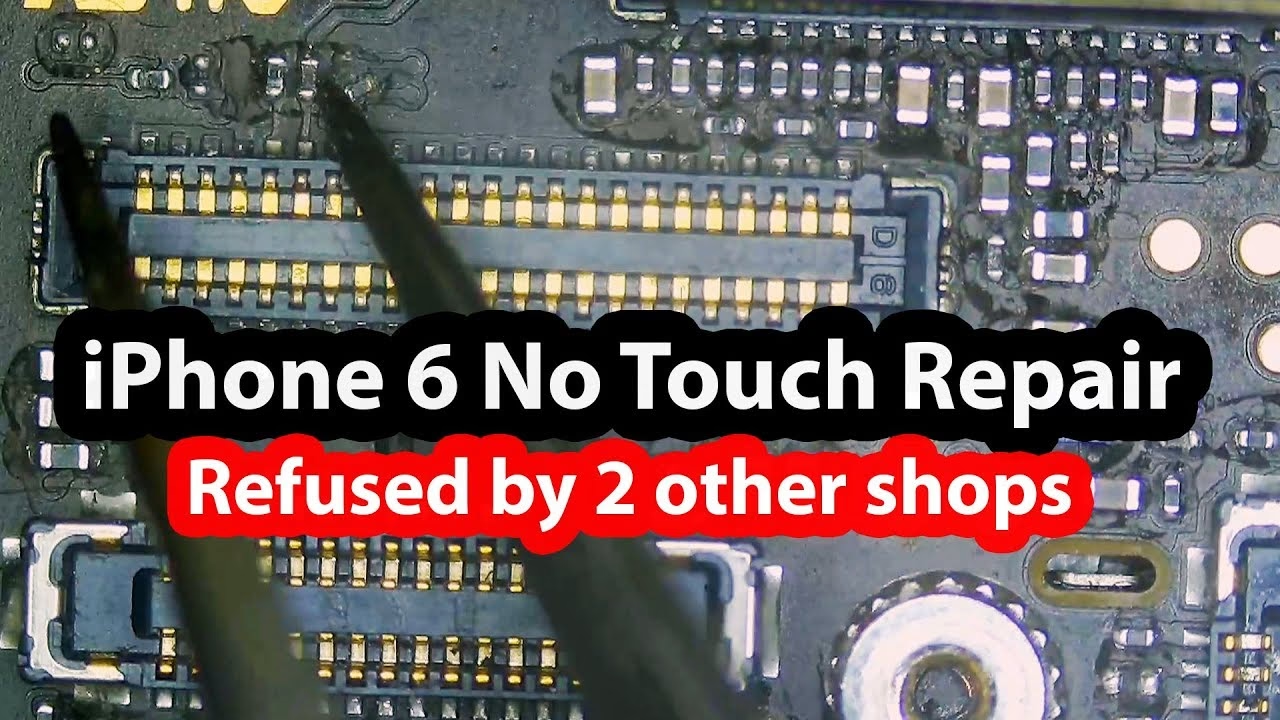
Než se pustíme do obecného odstraňování problémů, je důležité zmínit jeden specifický problém, který postihuje především modely iPhone 6 Plus, a v menší míře i iPhone 6. Jedná se o takzvanou „Touch Disease“ neboli syndrom dotykové nemoci. Tento problém je dobře zdokumentován a souvisí s konstrukční vadou na základní desce telefonu.
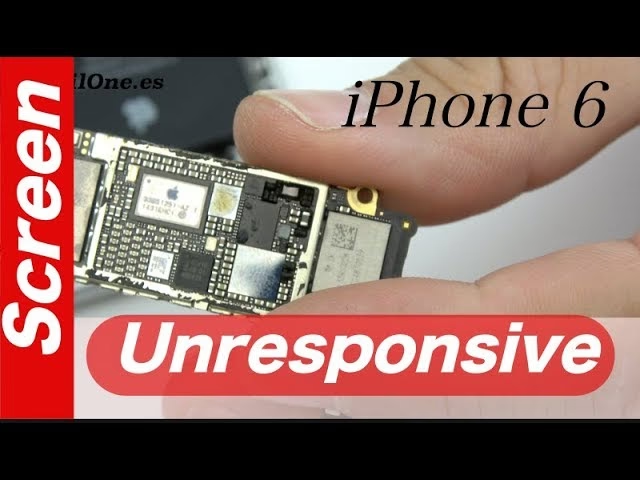
Co je „Touch Disease“?„Touch Disease“ je hardwarová závada, která se projevuje nepravidelnou nebo úplnou ztrátou citlivosti dotykové obrazovky. Často ji doprovází blikající šedá lišta v horní části displeje. Příčinou je to, že řídicí čipy dotykového displeje (konkrétně MESA a Cumulus Touch IC) na základní desce, které jsou připojeny pomocí křehkých pájených spojů, se časem uvolní. Opakované ohýbání šasi telefonu (například při nošení v kapse) způsobuje mikroskopické praskliny v těchto pájených spojích. I když tento problém byl nejvíce rozšířen u iPhone 6 Plus kvůli jeho větší velikosti a náchylnosti k ohýbání, občas se objeví i u standardního iPhone 6.
Pokud váš iPhone 6 Plus vykazuje tyto příznaky a základní kroky pro odstranění problémů nepomohou, je velmi pravděpodobné, že se jedná o „Touch Disease“. V takovém případě je často nutná oprava základní desky, což je složitý úkon vyžadující specializované vybavení a odborné znalosti.
Základní Kroky pro Odstranění Problémů
Pokud se váš iPhone 6 potýká s problémy s dotykovou obrazovkou a nevztahuje se na něj známý program servisu pro iPhone 11 nebo iPhone X, začněte s těmito základními kroky. Mohou vyřešit mnoho běžných softwarových závad nebo drobných překážek.
1. Vynucený restart (Hard Reset)
Vynucený restart je prvním a často nejúčinnějším krokem při řešení jakýchkoli softwarových zádrhelů. Je to jako „Ctrl+Alt+Del“ pro váš iPhone. Tento proces nevymaže žádná data z vašeho zařízení, pouze ho donutí k rychlému a čistému restartu.
- Jak provést: Současně stiskněte a držte tlačítko Domů (Home Button) a tlačítko Spánek/Probuzení (Sleep/Wake Button) – na boku telefonu – dokud se neobjeví logo Apple. To může trvat 10 až 20 sekund. Jakmile se logo objeví, tlačítka uvolněte a nechte telefon normálně nabootovat.
- Proč to pomáhá: Vynucený restart může vyčistit dočasné softwarové chyby, zamrzlé aplikace nebo drobné systémové závady, které brání správné funkci dotykové obrazovky. Je to rychlé a bezpečné řešení pro mnoho běžných problémů.
2. Vyčistěte obrazovku a ruce
Moderní dotykové obrazovky jsou kapacitní, což znamená, že fungují na principu detekce změn elektrického pole, které vytváří vaše pokožka. Jakékoli látky, které naruší tuto elektrickou interaktivitu, mohou způsobit, že dotyková obrazovka bude reagovat chybně nebo vůbec.
- Jak provést: Použijte měkký, suchý hadřík, ideálně z mikrovlákna, k důkladnému vyčištění celé dotykové obrazovky. Odstraňte veškeré šmouhy, otisky prstů, prach, vodu nebo mastnotu. Ujistěte se, že i vaše ruce jsou čisté a suché. Mastnota z kůže, zbytky jídla, pot nebo dokonce některé krémy na ruce mohou negativně ovlivnit citlivost dotyku.
- Proč to pomáhá: Čistá plocha zajišťuje optimální kontakt mezi vaším prstem a obrazovkou, což umožňuje přesnou detekci dotyků. I malá šmouha může způsobit, že dotyk nebude registrován správně nebo vůbec.
3. Odstraňte ochranné sklo nebo pouzdro
Ačkoli jsou ochranné doplňky navrženy tak, aby chránily váš telefon, někdy mohou paradoxně způsobit problémy s funkčností.
- Jak provést: Opatrně odstraňte jakékoli ochranné sklo (fólii) nebo kryt (pouzdro) z vašeho iPhonu. Po odstranění vyzkoušejte, zda dotyková obrazovka začala fungovat správně.
- Proč to pomáhá: Některá ochranná skla, zejména ta tlustší, špatně nalepená, nebo nekvalitní, mohou snížit citlivost dotykové vrstvy nebo vytvořit vzduchové bubliny, které brání detekci dotyků. Pouzdra zase mohou tlačit na okraje displeje nebo tlačítka, což může ovlivnit jeho chování.
4. Odpojte veškeré periferie
Ačkoli je to vzácné, některé externí příslušenství připojené k Lightning portu může interferovat s funkcí dotykové obrazovky.
- Jak provést: Odpojte veškerá zařízení připojená k Lightning portu, včetně nabíječky, sluchátek, externích adaptérů nebo jiného příslušenství. Po odpojení všeho vyzkoušejte dotykovou obrazovku.
- Proč to pomáhá: Vzácně mohou vadné nebo necertifikované nabíječky a další příslušenství způsobit elektrické rušení, které se projeví jako nereagující nebo chybně reagující dotyková obrazovka. Eliminací těchto potenciálních zdrojů rušení můžete ověřit, zda není problém v externím zařízení.
Další Možné Příčiny a Řešení
Pokud základní kroky nepomohly, problém může být hlubší. Následující body se zabývají dalšími běžnými příčinami a jejich řešením.
1. Nedostatek úložiště
Plné úložiště může způsobit, že iPhone bude fungovat pomalu a nestabilně, což se může projevit i problémy s dotykovou obrazovkou.
- Řešení: Pokud se vám podaří s telefonem nějakým způsobem interagovat (např. po restartu na chvíli funguje), zkuste uvolnit místo. Přejděte do Nastavení > Obecné > Úložiště iPhone a smažte nepotřebné aplikace, fotografie nebo videa.
2. Aktualizace iOS
Někdy může problém způsobit softwarová chyba v aktuální verzi iOS. Apple pravidelně vydává aktualizace, které opravují chyby a zlepšují výkon.
- Řešení: Pokud je k dispozici novější verze iOS, zkuste ji nainstalovat. Přejděte do Nastavení > Obecné > Aktualizace softwaru. Před aktualizací si vždy zálohujte svá data.
3. Poškození displeje
Fyzické poškození, jako je pád nebo silný náraz, může způsobit vnitřní poškození dotykové vrstvy, i když na povrchu skla nemusí být viditelné praskliny.
- Řešení: Pokud máte podezření na fyzické poškození, je pravděpodobně nutná výměna displeje. Toto je úkon, který by měl provádět zkušený technik.
4. Poškození vodou
iPhone 6 není voděodolný. Kontakt s kapalinou může způsobit zkrat nebo korozi vnitřních komponent, včetně těch, které ovládají dotykovou obrazovku.
- Řešení: Pokud máte podezření na poškození vodou, okamžitě vypněte telefon a nechte jej vyschnout. Vyvarujte se zapínání a nabíjení. V mnoha případech je však nutná profesionální diagnostika a oprava.
Kdy Vyhledat Profesionální Pomoc?
Pokud žádný z výše uvedených kroků nepomohl a váš iPhone 6 stále nereaguje na dotyk, je čas zvážit profesionální servis. Zejména pokud máte podezření na „Touch Disease“ nebo jiné hardwarové poškození, pokusy o domácí opravu mohou situaci zhoršit.
Známky, že potřebujete servis:
- Obrazovka vůbec nereaguje po provedení všech základních kroků.
- Vidíte blikající šedou lištu v horní části displeje (typické pro „Touch Disease“).
- Dotyk funguje pouze občas nebo na určitých místech obrazovky.
- Telefon byl vystaven vodě nebo pádu.
Vyhledejte autorizovaný servis Apple nebo renomovanou opravnu. Tyto servisy mají potřebné nástroje a zkušenosti k diagnostice a opravě složitých hardwarových problémů, včetně oprav základní desky.
Prevence Problémů s Dotykovou Obrazovkou
Ačkoli některé problémy, jako je „Touch Disease“, jsou konstrukční povahy a nelze jim zcela zabránit, existují kroky, které můžete podniknout k minimalizaci rizika problémů s dotykovou obrazovkou:
- Používejte kvalitní pouzdro: Kvalitní, dobře padnoucí pouzdro může absorbovat nárazy a zabránit ohýbání šasi telefonu, což může pomoci ochránit vnitřní komponenty.
- Vyhněte se extrémním teplotám: Extrémní horko nebo chlad mohou ovlivnit výkon baterie a dalších komponent, včetně displeje.
- Udržujte telefon v čistotě: Pravidelné čištění obrazovky a portů pomáhá zabránit hromadění nečistot a vlhkosti.
- Pravidelně aktualizujte iOS: Softwarové aktualizace často obsahují opravy chyb a vylepšení stability.
- Nenechávejte telefon na přímém slunci nebo v horkém autě: Vysoké teploty mohou trvale poškodit vnitřní komponenty.
Srovnání řešení problémů
| Příznak | Možná příčina | Doporučené řešení | Kdy vyhledat servis |
|---|---|---|---|
| Obrazovka nereaguje vůbec | Softwarová chyba, plné úložiště, poškození hardwaru (Touch IC), poškození vodou | Vynucený restart, vyčištění obrazovky, odpojení periferií, uvolnění úložiště, aktualizace iOS | Pokud nic nepomůže, podezření na Touch Disease nebo jiné hardwarové poškození |
| Obrazovka reaguje občas / nepřesně | Špína/vlhkost, ochranné sklo, softwarová chyba, plné úložiště | Vyčištění obrazovky a rukou, odstranění ochranného skla/pouzdra, vynucený restart, uvolnění úložiště | Pokud problém přetrvává po základních krocích, podezření na poškození displeje |
| Blikající šedá lišta na displeji | „Touch Disease“ (hardwarová závada Touch IC) | Žádné domácí řešení (vynucený restart může dočasně pomoci, ale neřeší příčinu) | Okamžitě vyhledat profesionální servis pro opravu základní desky |
| Obrazovka nereaguje po pádu/vodě | Fyzické poškození displeje, poškození vnitřních komponent vodou | Vypnutí telefonu, vysušení (u vody) | Okamžitě vyhledat profesionální servis pro diagnostiku a opravu |
Často kladené otázky (FAQ)
Co je „Touch Disease“ a jak ji poznám?
„Touch Disease“ je hardwarová závada, která postihuje hlavně iPhone 6 Plus a je způsobena uvolněním pájených spojů řídicích čipů dotyku na základní desce. Typickými příznaky jsou nereagující dotyková obrazovka a blikající šedá lišta v horní části displeje. Často se objevuje po ohýbání telefonu nebo opakovaném vystavení tlaku.
Pomůže tovární nastavení?
Tovární nastavení (obnovení do továrního nastavení) může vyřešit hlubší softwarové problémy, které vynucený restart nezvládl. Nicméně, pokud je problém hardwarového charakteru (jako „Touch Disease“), tovární nastavení nepomůže. Před provedením továrního nastavení si vždy zálohujte veškerá data, protože budou vymazána.
Mohu si to opravit sám?
Základní kroky, jako je vynucený restart nebo čištění, můžete provést sami. Pokud je však problém způsoben hardwarovou závadou, jako je poškozený displej nebo „Touch Disease“, nedoporučuje se pokoušet se o opravu sami, pokud nemáte zkušenosti a potřebné nástroje. Oprava základní desky je velmi složitá a vyžaduje mikropájení.
Jak poznám, že je problém v hardwaru, a ne v softwaru?
Pokud po provedení všech softwarových řešení (vynucený restart, vyčištění, odpojení periferií, aktualizace iOS, uvolnění úložiště) problém s dotykem přetrvává, je velmi pravděpodobné, že se jedná o hardwarovou závadu. Blikající šedá lišta je téměř jistým znakem „Touch Disease“.
Jak dlouho trvá oprava a kolik stojí?
Délka a cena opravy se liší v závislosti na typu problému a servisu. Výměna displeje může trvat několik hodin až den. Oprava „Touch Disease“ na základní desce je složitější a může trvat déle, často několik dní. Ceny se pohybují od několika set korun za jednodušší opravy (např. výměna displeje) až po tisíce korun za složité opravy základní desky. Vždy si předem vyžádejte cenovou nabídku.
Nefunkční dotyková obrazovka na iPhone 6 je nepříjemný, ale často řešitelný problém. Doufáme, že tento komplexní průvodce vám pomohl identifikovat příčinu a najít správné řešení pro váš telefon.
Chceš-li si přečíst další články podobné jako Proč nefunguje dotyková obrazovka iPhone 6?, navštiv kategorii iPhone.