
03/07/2024
I když Apple neustále optimalizuje displej iPhonu, jeho velikost je stále omezená, což může být nevýhodou, když chcete sdílet videa, fotografie nebo hraní her s přáteli a rodinou. Naštěstí existuje elegantní řešení: zrcadlení obrazovky iPhonu na televizi. Dnes je na trhu mnoho chytrých televizorů, které vám umožňují snadno zobrazit multimediální obsah z vašeho iPhonu na velké obrazovce a zároveň poslouchat zvuk přes reproduktory televize. Tento podrobný průvodce vám ukáže nejjednodušší a nejefektivnější způsoby, jak toho dosáhnout, a provede vás celým procesem krok za krokem, abyste si mohli užít svůj obsah naplno.
- Proč zrcadlit iPhone na televizi?
- Metody zrcadlení iPhonu na televizi
- 1. Bezdrátové zrcadlení pomocí AirPlay s Apple TV
- 2. Bezdrátové zrcadlení na kompatibilní Smart TV (bez Apple TV)
- 3. Kabelové zrcadlení pomocí HDMI adaptéru
- 4. Zrcadlení iPhonu na Samsung TV pomocí aplikace SmartView
- 5. Zrcadlení iPhonu na Smart TV pomocí Google Chromecast
- 6. Zrcadlení iPhonu na Fire TV Stick
- Srovnávací tabulka: Kabelové vs. Bezdrátové zrcadlení
- Bonusový tip: Zrcadlení iPhonu na PC
- Často kladené otázky (FAQ)
- Závěr
Proč zrcadlit iPhone na televizi?
Zrcadlení obrazovky iPhonu na televizi nabízí řadu výhod, které výrazně zlepšují zážitek ze sledování a sdílení obsahu. Hlavním důvodem je samozřejmě velikost obrazovky. Zatímco iPhone je skvělý pro osobní použití, velká obrazovka televize promění sledování filmů, sportovních přenosů nebo prohlížení fotografií z dovolené v kolektivní zážitek. Hraní her se stane mnohem pohlcujícím a prezentace pro práci či školu získají profesionální nádech. Navíc, v hotelových pokojích, kde nemáte přístup k aplikacím chytré televize nebo je Wi-Fi síť nespolehlivá, se zrcadlení stává neocenitelným nástrojem pro zábavu. Umožňuje vám využít stávající televizor jako externí monitor pro váš iPhone, čímž maximalizujete potenciál obou zařízení.
Metody zrcadlení iPhonu na televizi
1. Bezdrátové zrcadlení pomocí AirPlay s Apple TV
Nejjednodušší způsob, jak bezdrátově zrcadlit iPhone na televizi, je použití zařízení Apple TV. Díky vestavěné funkci zrcadlení obrazovky můžete tento úkol provést bez jakéhokoli dalšího hardwaru nebo softwaru. Vše, co potřebujete, je stabilní a rychlá Wi-Fi síť, ke které jsou obě zařízení připojena.
Jak na to krok za krokem:
- Krok 1: Připojení k Wi-Fi. Ujistěte se, že váš iPhone i Apple TV jsou připojeny ke stejné Wi-Fi síti. Zapněte Apple TV a z domovské obrazovky přejděte do Nastavení > Síť > Wi-Fi a připojte se k příslušné síti.
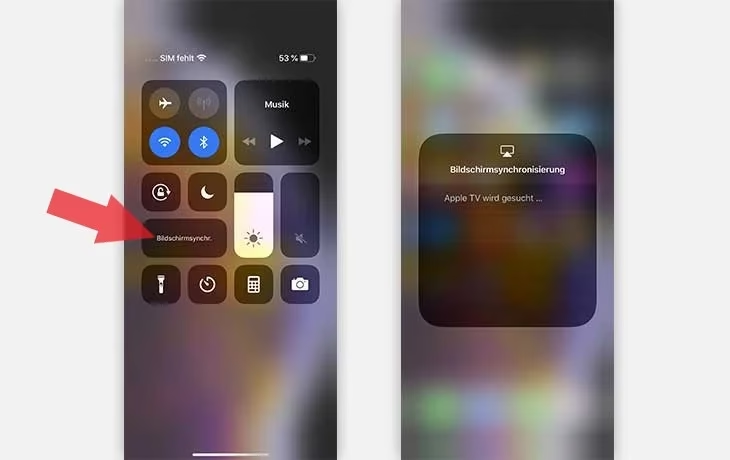
- Krok 2: Aktivace zrcadlení. Na vašem iPhonu se připojte ke stejné síti. Poté otevřete Ovládací centrum (přejetím prstem dolů z pravého horního rohu obrazovky u iPhonů s Face ID, nebo přejetím prstem nahoru ze spodní části obrazovky u iPhonů s Touch ID) a klepněte na tlačítko Zrcadlení obrazovky.
- Krok 3: Výběr Apple TV. Ze seznamu dostupných zařízení vyberte svou Apple TV.
- Krok 4: Zadání hesla. Pokud se na obrazovce televize zobrazí heslo AirPlay, zadejte jej do iPhonu. Nyní by se obrazovka vašeho iPhonu měla objevit na Apple TV.
Tipy pro řešení problémů s AirPlay: Pokud AirPlay nefunguje, zkuste restartovat obě zařízení, zkontrolujte, zda jsou na nejnovější verzi softwaru, a ujistěte se, že na vaší síti nejsou žádné překážky (např. firewall).
2. Bezdrátové zrcadlení na kompatibilní Smart TV (bez Apple TV)
I když nevlastníte Apple TV, stále můžete bezdrátově zrcadlit obrazovku svého iPhonu na velký displej. V současné době jsou některé Smart TV kompatibilní s technologií AirPlay 2. Jednoduchý způsob, jak zobrazit obrazovku iPhonu na televizi, je bezdrátové připojení. Můžete se zeptat výrobce televize, zda je vaše zařízení kompatibilní s AirPlay 2.
Jak na to krok za krokem:
- Krok 1: Připojení a aktivace. Opět se ujistěte, že váš iPhone a Smart TV jsou připojeny ke stejné Wi-Fi síti. Aktivujte funkci AirPlay na vaší televizi (obvykle v nastavení sítě nebo obecných nastaveních).
- Krok 2: Spuštění zrcadlení. Na vašem iPhonu otevřete Ovládací centrum, klepněte na Zrcadlení obrazovky a vyberte svou televizi ze seznamu. Poté se veškerý obsah zobrazený na vašem iPhonu objeví i na vaší televizi.
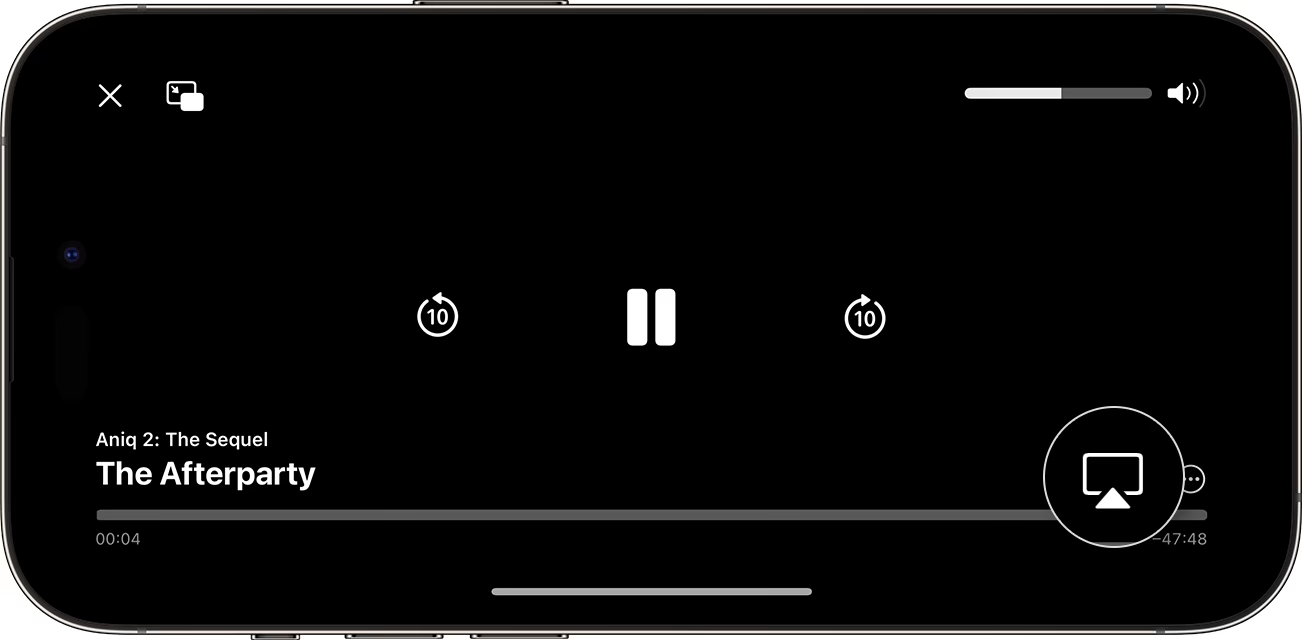
Streamování konkrétního obsahu: Nebo, pro streamování videa přímo z iPhonu na televizi, otevřete video v aplikaci Fotky a klepněte na tlačítko Sdílet, vyberte AirPlay a poté vyberte svou Smart TV. Většina streamovacích aplikací, jako je YouTube, podporuje přímé přenášení videí z iPhonu na televizi pomocí vestavěné funkce.

3. Kabelové zrcadlení pomocí HDMI adaptéru
Pokud chcete zrcadlit iPhone na televizi bez Wi-Fi, budete potřebovat HDMI adaptér. Tato metoda je spolehlivá, ale má svá omezení, zejména co se týče kvality videa (obvykle max. 1080p, 4K obsah je příliš velký pro datovou propustnost adaptéru). V závislosti na konektorech vaší televize budete potřebovat buď Lightning-to-HDMI adaptér pro starší iPhony, nebo USB-C-to-HDMI adaptér pro novější modely.
Kdy se kabelové připojení vyplatí?
- Cestování a hotely: Televizory v hotelech často nemají stabilní Wi-Fi nebo vám neumožňují instalovat aplikace. Kabelové připojení je zde nejjednodušší a nejspolehlivější volbou.
- Nestabilní Wi-Fi: Pokud máte doma pomalou nebo nespolehlivou Wi-Fi síť, kabelové připojení zajistí plynulý přenos bez zpoždění a sekání.
- Jednoduchost nastavení: Stačí připojit a hrát, bez složitého párování zařízení nebo nastavování sítě.
Nevýhody a omezení kabelového připojení:
- Omezená kvalita: Jak již bylo zmíněno, adaptéry obvykle podporují maximálně Full HD (1080p).
- Žádné nabíjení: Většina adaptérů neumožňuje současné nabíjení iPhonu, což může být problém u delšího sledování.
- Formát obrazu: Při zrcadlení domovské obrazovky iPhonu uvidíte na televizi velké černé pruhy po stranách, jelikož iPhone vysílá obraz v portrétním režimu. Video aplikace se však přepnou do režimu na celou obrazovku.
- Omezení DRM: Některé streamovací aplikace (např. Sky Go) blokují zrcadlení obrazu pomocí kabelu kvůli ochraně autorských práv (DRM). Před nákupem adaptéru si ověřte kompatibilitu s vašimi oblíbenými aplikacemi.
- Geografická omezení (Geo-blocking): Pokud jste v zahraničí, streamovací služby mohou blokovat obsah kvůli licenčním právům pro danou zemi, i když zrcadlíte obraz přes kabel.
Jak na to krok za krokem:
- Krok 1: Připojení adaptéru. Připojte HDMI adaptér do Lightning nebo USB-C portu vašeho iOS zařízení.
- Krok 2: Připojení HDMI kabelu. Poté připojte HDMI kabel z televize k adaptéru.
- Krok 3: Výběr vstupu. Nakonec přepněte na správný vstupní zdroj (HDMI port) na vaší televizi, abyste mohli začít zrcadlit iPhone.
4. Zrcadlení iPhonu na Samsung TV pomocí aplikace SmartView
Někteří výrobci Smart TV přidali vlastní možnosti zrcadlení obrazovky. Například aplikace SmartView umožňuje zdarma zrcadlit iPhone na Samsung televizi přes dobrou Wi-Fi síť.
Jak na to krok za krokem:
- Krok 1: Připojení k Wi-Fi. Ujistěte se, že váš iPhone i televize jsou připojeny ke stejné Wi-Fi síti. Zapněte svou Samsung televizi.
- Krok 2: Instalace a spuštění aplikace. Nainstalujte aplikaci SmartView na váš iPhone a spusťte ji. Aplikace automaticky vyhledá dostupné televizory. Vyberte svou Samsung televizi.
- Krok 3: Povolení na TV. Na televizi klepněte na Povolit, pokud budete vyzváni. Nyní můžete sdílet obrazovku svého iPhonu.
5. Zrcadlení iPhonu na Smart TV pomocí Google Chromecast
Pokud vaše Smart TV nepodporuje AirPlay, můžete využít technologii bezdrátového přenosu od Googlu. Chromecast je populární streamovací zařízení s HDMI kabelem. Funguje s Google TV a většinou Smart TV velkých značek.
Jak na to krok za krokem:
- Krok 1: Nastavení Chromecastu. Pro zrcadlení iPhonu na televizi pomocí Chromecastu spusťte aplikaci Google Home na svém iPhonu a nastavte svůj Chromecast.
- Krok 2: Propojení účtů. Poté v aplikaci propojte svůj streamovací účet.
- Krok 3: Zahájení přenosu. Dále spusťte streamovací aplikaci (např. Netflix, YouTube, HBO Max), vyberte video a klepněte na tlačítko Odeslat (ikona obdélníku s Wi-Fi signálem). Poté vyberte své zařízení Chromecast ze seznamu.
Alternativní aplikace pro zrcadlení: Pro zrcadlení celé obrazovky iPhonu na Chromecast budete potřebovat aplikaci třetí strany, například Replica (dostupná v App Storu). Tato aplikace umožňuje zrcadlení celého displeje, ale často nabízí pouze omezenou bezplatnou verzi (např. 15 minut) a plná verze je placená.
6. Zrcadlení iPhonu na Fire TV Stick
Pro zrcadlení iPhonu na Amazon Fire TV Stick budete také potřebovat aplikaci třetí strany, kterou však nainstalujete přímo na Fire TV Stick. Nejčastěji se používá aplikace AirScreen.
Jak na to krok za krokem:
- Krok 1: Instalace aplikace. Na Fire TV Sticku vyhledejte v App Store aplikaci AirScreen a nainstalujte ji.
- Krok 2: Spuštění a zrcadlení. Po instalaci spusťte AirScreen na Fire TV. V aplikaci přejděte do nastavení, abyste zjistili název vašeho Fire TV. Poté v aplikaci AirScreen klepněte na Start. Nyní váš iPhone detekuje Fire TV jako zařízení AirPlay ve stejné síti, stejně jako by to byla Apple TV. Zrcadlení spustíte z Ovládacího centra iPhonu, kde vyberete svůj Fire TV.
| Funkce | Kabelové zrcadlení | Bezdrátové zrcadlení (AirPlay/Chromecast) |
|---|---|---|
| Snadnost nastavení | Velmi snadné, stačí připojit. | Snadné, vyžaduje připojení ke stejné Wi-Fi. |
| Potřeba Wi-Fi | NE (ideální pro hotely, místa bez Wi-Fi). | ANO (vyžaduje stabilní a rychlou síť). |
| Kvalita obrazu | Max. 1080p, závisí na adaptéru. | Až 4K, závisí na zařízení a síti. |
| Omezení DRM | Některé aplikace blokují (např. Sky Go). | Některé aplikace blokují (např. Sky Go s AirPlay). |
| Nabíjení iPhonu | Obvykle NE (iPhone se nenabíjí). | ANO (iPhone se může nabíjet nezávisle). |
| Cena | Nákup adaptéru (cca 50 EUR). | Nákup Apple TV/Chromecastu/Fire TV Sticku. |
| Ideální pro | Cestování, prezentace, nestabilní síť. | Domácí použití, sdílení obsahu, plynulé streamování. |
Bonusový tip: Zrcadlení iPhonu na PC
V dnešní době má stále více domácností místo televizorů počítače. Pokud máte v úmyslu zrcadlit obrazovku iPhonu na PC, jednou z nejlepších možností je software jako Apeaksoft Phone Mirror. Je nejen snadno použitelný, ale také pomáhá chránit kvalitu videa, což je ideální pro streamování obsahu nebo sdílení obrazovky během videohovorů či online prezentací.
Často kladené otázky (FAQ)
1. Jak vypnout zrcadlení obrazovky na iPhonu?
Vypnutí zrcadlení je velmi jednoduché. Otevřete Ovládací centrum na vašem iPhonu (přejetím prstem dolů z pravého horního rohu obrazovky u iPhonů s Face ID, nebo přejetím prstem nahoru ze spodní části obrazovky u iPhonů s Touch ID). Poté klepněte na tlačítko Zrcadlení obrazovky. Zde uvidíte možnost Zastavit zrcadlení. Pokud používáte AirPlay pro zrcadlení, můžete také klepnout na tlačítko AirPlay (čtverec se šipkou nahoru) a vybrat Zastavit AirPlay. Případně, pokud se na horní straně obrazovky iPhonu zobrazuje lišta s informací o zrcadlení, můžete na ní klepnout a vybrat Zastavit.
2. Proč nefunguje zrcadlení obrazovky z iPhonu na Samsung TV?
Pokud máte problémy s zrcadlením obrazovky z iPhonu na Samsung TV, příčinou může být několik faktorů. Nejčastěji se jedná o problémy s připojením k síti, kdy iPhone nebo televize nejsou připojeny ke stejné Wi-Fi síti, nebo je síť nestabilní. Dále může být problém v nekompatibilitě zařízení – ujistěte se, že vaše Samsung TV podporuje AirPlay 2 nebo že máte nainstalovanou a správně nastavenou aplikaci SmartView. Někdy pomůže jednoduchý restart obou zařízení (iPhonu i televize) nebo aktualizace softwaru televize na nejnovější verzi.
3. Jak vyřešit problém s chybějícím zvukem při zrcadlení iPhonu na televizi?
Absence zvuku při zrcadlení iPhonu na televizi může být způsobena několika faktory. Nejprve zkontrolujte hlasitost na televizi i na iPhonu – ujistěte se, že není ztlumená nebo nastavena na velmi nízkou úroveň. Dále ověřte správné nastavení zvuku na televizi (někdy je potřeba ručně vybrat HDMI audio vstup). Problém může být také v softwaru televize nebo iPhonu, proto se ujistěte, že obě zařízení mají nejnovější aktualizace. V některých případech může pomoci odpojení a opětovné připojení adaptéru nebo restartování obou zařízení.
4. Kdy se zrcadlení obrazovky iPhonu skutečně vyplatí?
Zrcadlení obrazovky iPhonu se vyplatí, když chcete sdílet obsah z iPhonu s více lidmi na větší obrazovce, například při prohlížení fotografií a videí z dovolené s rodinou, sledování sportovních událostí s přáteli nebo hraní mobilních her pro lepší zážitek. Je to také ideální řešení pro prezentace, kdy chcete ukázat obsah z iPhonu na velkém displeji bez nutnosti přenášet soubory. V hotelových pokojích, kde nemáte přístup k chytrým aplikacím televize nebo je Wi-Fi nestabilní, je kabelové zrcadlení neocenitelné. Nicméně, pro běžné streamování filmů a seriálů z populárních služeb (Netflix, HBO Max, YouTube) je často efektivnější a plynulejší použít nativní aplikace přímo na Smart TV nebo streamovacím zařízení (Chromecast, Fire TV Stick), pokud jsou k dispozici, protože tyto aplikace jsou optimalizovány pro danou platformu a eliminují zbytečný mezikrok.
Závěr
Zrcadlení iPhonu na televizi je skvělý způsob, jak si užít multimediální obsah na větší obrazovce a sdílet zážitky s ostatními. Ať už se rozhodnete pro pohodlné bezdrátové řešení s AirPlay (s Apple TV nebo kompatibilní Smart TV), nebo pro spolehlivé kabelové připojení přes HDMI adaptér v místech s nestabilní Wi-Fi, vždy existuje vhodná metoda pro vaše potřeby. Nezapomeňte také na flexibilní možnosti, které nabízejí zařízení jako Chromecast nebo Fire TV Stick, které rozšiřují kompatibilitu s širokou škálou televizorů. S tímto průvodcem byste měli být schopni snadno nastavit zrcadlení a plně si užít svůj iPhone na velké obrazovce.
Chceš-li si přečíst další články podobné jako Jak zrcadlit iPhone na televizi?, navštiv kategorii iPhone.