
19/01/2024
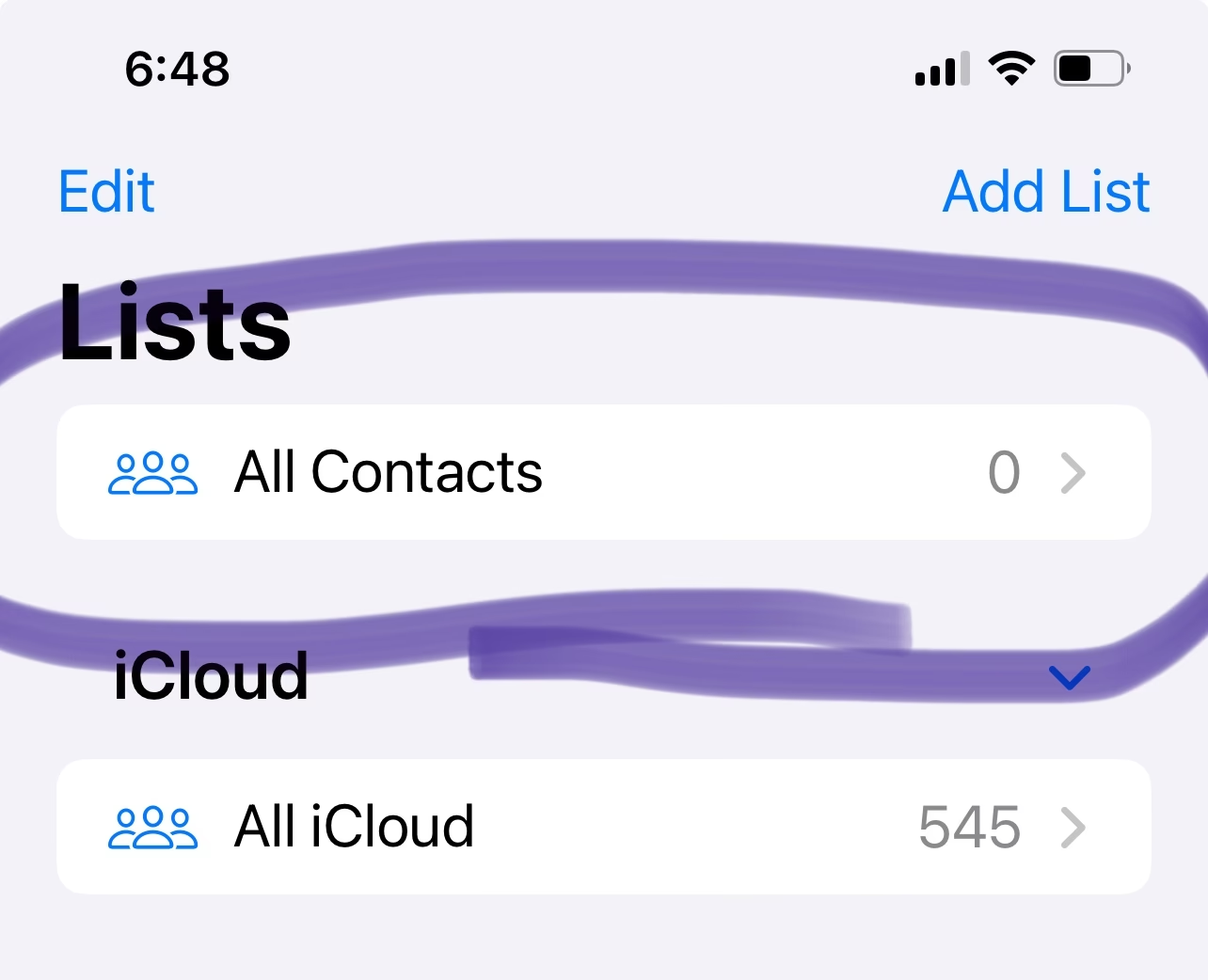
Probudili jste se jednoho rána, sáhli po svém iPhonu, abyste někomu poslali zprávu, a s hrůzou zjistili, že některé kontakty – nebo dokonce všechny – záhadně zmizely? Pocit paniky, který vás v takové chvíli přepadne, je naprosto pochopitelný. Ať už jste je omylem smazali, nebo prostě zmizely bez zjevného důvodu, dobrou zprávou je, že ve většině případů existuje velká šance, že své kontakty můžete získat zpět bez větších potíží. V tomto komplexním průvodci vás provedeme několika jednoduchými, ale účinnými způsoby, jak najít a obnovit smazané kontakty na vašem iPhonu, od té nejjednodušší metody až po ty, které vyžadují trochu více úsilí. Cílem je, abyste se už nikdy nemuseli obávat ztráty důležitých spojení.
Nejprve: Existuje koš na kontakty?
Na rozdíl od e-mailů nebo fotografií, pro smazané kontakty na iPhonu neexistuje žádná "Složka smazaných položek" ani "koš", kde by se skrývaly. Jakmile kontakt smažete, zmizí z vašeho seznamu. To však neznamená, že je navždy pryč. Klíčem k jejich obnovení je buď nedávná záloha vašeho iPhonu, nebo synchronizace s cloudovými službami, jako je iCloud či Gmail. Pojďme se podívat na konkrétní kroky, jak na to.
Obnovení smazaných kontaktů na iPhone pomocí iCloudu
Pokud máte svůj iPhone nastaven tak, aby synchronizoval svá data s iCloudem, máte vyhráno. Obnovení kontaktů z jedné z těchto záloh je často nejjednodušší a nejrychlejší metodou. Vzhledem k tomu, že iCloud obvykle zálohuje váš iPhone automaticky každý den (pokud jste připojeni k Wi-Fi, napájení a obrazovka je uzamčena), je velká pravděpodobnost, že kontakt, který hledáte, byl archivován do nedávné zálohy. Tato metoda vám umožní obnovit pouze kontakty, nikoli celou zálohu telefonu, což je její velká výhoda.
Kroky pro obnovení kontaktů z iCloudu:
- Otevřete webový prohlížeč (na vašem iPhonu, iPadu, Macu nebo jiném počítači) a přejděte na webovou stránku
icloud.com
.
- Přihlaste se ke svému účtu iCloud pomocí svého Apple ID a hesla. Pokud používáte dvoufaktorové ověření, budete muset potvrdit přihlášení na svém zařízení.
- Po přihlášení sjeďte na konec obrazovky a klepněte nebo klikněte na "Obnova dat" (Data Recovery). Někdy se tato možnost může skrývat pod "Nastavení účtu" (Account Settings).
- Na stránce Obnova dat sjeďte dolů a najděte možnost "Obnovit kontakty" (Restore Contacts). Klepněte nebo klikněte na ni.
- V tomto okamžiku se vám může zobrazit několik archivovaných seznamů kontaktů, z nichž každý je označen datem a časem. Pečlivě si projděte seznamy a vyberte ten, který předchází datu, kdy jste kontakty smazali nebo kdy zmizely.
- Klepněte nebo klikněte na "Obnovit" (Restore) vedle vybraného data.
- Potvrďte svou volbu opětovným klepnutím nebo kliknutím na "Obnovit".
- Jakmile váš iPhone dokončí obnovu kontaktů, obdržíte oznámení z iCloudu potvrzující, že vaše kontakty byly úspěšně obnoveny. Tento proces může trvat několik minut v závislosti na velikosti vaší zálohy a rychlosti internetového připojení.
Důležité upozornění: Během obnovy se vaše aktuální kontakty na iPhonu nahradí kontakty z vybrané zálohy. Pokud jste od té doby přidali nové kontakty, které nejsou v záloze, budete je muset po obnovení přidat ručně.
Zajištění plynulé synchronizace iCloudu
Aby váš iPhone správně fungoval a iCloud zálohování probíhalo bez problémů, potřebujete dostatek volného úložiště. Nic nezabírá úložiště tak rychle jako fotografie a videa. Pokud se potýkáte s nedostatkem místa a zálohy se nedaří, může vám pomoci aplikace pro správu úložiště. Například nástroje jako CleanMy®Phone jsou navrženy tak, aby snadno a rychle odstraňovaly duplicitní, rozmazané nebo nechtěné fotografie a videa. Jednoduchým klepnutím tak uvolníte gigabajty prostoru, čímž zajistíte, že synchronizace s iCloudem bude vždy bezproblémová a vaše zálohy budou aktuální, což je klíčové pro úspěšnou obnovu kontaktů.
Obnovení smazaných kontaktů na iPhone pomocí Macu
Pokud pravidelně zálohujete svůj iPhone do Macu (nebo dříve do iTunes), máte další možnost, jak obnovit smazané kontakty. Tato metoda se liší od iCloudu v tom, že vyžaduje obnovení celých dat vašeho iPhonu z vybrané zálohy. Nevýhodou je, že ztratíte veškerá data shromážděná od poslední zálohy (nové fotografie, zprávy, aplikace atd.). Pokud je však obnovení kontaktů pro vás důležitější než tato nově přidaná data, pak tato metoda stojí za vyzkoušení.
Kroky pro obnovení kontaktů z Mac zálohy (pomocí Finderu):
- Připojte svůj iPhone k Macu pomocí USB kabelu.
- Otevřete Finder na svém Macu. (Pro starší verze macOS, jako je macOS Mojave nebo starší, budete muset otevřít iTunes.)
- V levém postranním panelu Finderu (nebo v iTunes) vyberte svůj iPhone.
- Na kartě "Obecné" (General) (nebo "Souhrn" v iTunes) v části "Zálohy" (Backups) klikněte na "Obnovit iPhone" (Restore iPhone).
- Z rozbalovací nabídky vyberte nejvhodnější zálohu. Měli byste si vybrat zálohu, která byla vytvořena předtím, než kontakty zmizely.
- Klikněte na "Obnovit" (Restore) a potvrďte svou volbu.
- Váš iPhone se obnoví do stavu z vybrané zálohy. Po dokončení procesu (který může trvat delší dobu v závislosti na velikosti zálohy) se vaše staré kontakty znovu objeví ve vašem telefonu, zatímco veškerá nová data, která nebyla součástí zálohy, budou smazána.
Důležité upozornění: Před zahájením tohoto procesu se ujistěte, že máte dostatek času, a zvažte, zda je ztráta novějších dat přijatelná. Ujistěte se také, že váš Mac má aktuální verzi macOS.
Obnovení kontaktů na iPhone přes účet Gmail
Pokud používáte Gmail jako poskytovatele e-mailových služeb, je velmi pravděpodobné, že mnoho vašich kontaktů je uloženo i tam. V takovém případě je nalezení smazaných kontaktů často velmi jednoduché a nevyžaduje obnovení zálohy celého telefonu. Místo toho stačí synchronizovat kontakty v nastavení vašeho iPhonu. Tato metoda je skvělá pro obnovení kontaktů bez nutnosti kompletní zálohy, pokud je máte uložené v účtu Gmail.
Kroky pro synchronizaci kontaktů z Gmailu:
- Otevřete svůj iPhone a přejděte do aplikace "Nastavení" (Settings).
- Sjeďte dolů a vyberte "Mail".
- Klepněte na "Účty" (Accounts).
- Vyberte "Gmail" ze seznamu účtů. Pokud zde Gmail nemáte, musíte jej nejprve přidat (Přidat účet > Google).
- Zkontrolujte, zda je přepínač "Kontakty" (Contacts) zapnutý (zelený). Pokud není, zapněte jej.
Jakmile zapnete synchronizaci, váš iPhone začne stahovat kontakty z vašeho Gmail účtu do vašeho seznamu kontaktů. Nejenže tato akce synchronizuje vaše kontakty z Gmailu s kontakty na vašem iPhonu, ale tato funkce může být také použita napříč jakýmkoli zařízením, které používáte se svým účtem Gmail, což zajišťuje konzistentní seznam kontaktů všude.
Tip: Pokud máte více účtů Gmail nebo jiné e-mailové účty, které potenciálně ukládají kontakty (např. Outlook, Yahoo), zopakujte tento proces pro každý z nich, abyste maximalizovali šanci na obnovení.
Srovnání metod obnovení kontaktů
Každá z výše uvedených metod má své specifické výhody a nevýhody. Následující tabulka vám pomůže rychle se zorientovat a vybrat tu nejvhodnější pro vaši situaci.
| Metoda | Výhody | Nevýhody | Požadavky |
|---|---|---|---|
| iCloud.com | Obnoví pouze kontakty, neztrácíte nová data. Snadné, dostupné z jakéhokoli prohlížeče. | Potřebujete aktivní iCloud synchronizaci kontaktů a nedávnou zálohu. | Apple ID, přístup k internetu, iCloud záloha kontaktů. |
| Mac (Finder) | Spolehlivá metoda, pokud máte pravidelné zálohy celého zařízení. | Ztráta všech dat přidaných od poslední zálohy. Delší proces. | Mac s Finderem/iTunes, pravidelná záloha iPhonu na Mac. |
| Gmail synchronizace | Velmi rychlé a jednoduché. Neztrácíte žádná data. Funguje i pro jiné zařízení. | Funguje pouze, pokud máte kontakty uložené v Gmailu. | Účet Gmail s uloženými kontakty. |
Tipy pro udržení kontaktů v bezpečí na vašem iPhonu
Vědět, jak obnovit smazané kontakty na vašem iPhonu, je sice skvělé, ale ještě lepší by bylo, kdybyste tyto techniky nikdy nemuseli používat. Ušetřete si starosti a řiďte se těmito tipy, abyste zabránili ztrátě kontaktů na vašem iPhonu:
- Synchronizujte svůj iPhone s iCloudem: Toto je nejjednodušší a nejúčinnější způsob, jak zajistit, že vaše citlivá data nebudou nikdy ztracena a že všechny vaše kontakty budou bezpečně uloženy. I když ztratíte svůj iPhone, budete mít zálohu svých fotografií, kontaktů a aplikací. Ujistěte se, že máte v Nastavení > [Vaše jméno] > iCloud > Kontakty zapnutou synchronizaci. Pravidelně kontrolujte, zda se zálohy iCloudu úspěšně dokončují.
- Vytvářejte občasné zálohy pomocí Macu: Pokud máte počítač, vytvořte si jednou za měsíc dodatečnou zálohu dat vašeho iPhonu. Je to taková "záloha zálohy", která vám poskytne další vrstvu zabezpečení. Tyto zálohy se ukládají lokálně na váš Mac, což je ideální pro případ, kdy by došlo k problémům s cloudem.
- Synchronizujte své kontakty z Gmailu s kontakty na iPhonu: Jak jsme si ukázali, je to jednoduchý krok, který zajistí, že vaše kontakty budou uloženy na více místech. Pokud používáte Gmail pro svou korespondenci, je vysoce pravděpodobné, že tam již mnoho kontaktů máte. Mít kontakty uložené na více platformách minimalizuje riziko úplné ztráty.
- Pravidelně kontrolujte nastavení: Čas od času se podívejte do nastavení svého iPhonu a zkontrolujte, zda jsou všechny synchronizační služby (iCloud, Gmail, atd.) stále aktivní a správně fungují. Někdy se nastavení může změnit po aktualizaci softwaru nebo nechtěným dotykem.
- Buďte opatrní při mazání: Před smazáním kontaktu si vždy dvakrát zkontrolujte, zda skutečně chcete daný kontakt odstranit. Náhoda je sice blbec, ale prevence je vždy lepší než následná náprava.
Často kladené otázky (FAQ)
- Existuje na iPhonu "koš" na smazané kontakty?
- Ne, bohužel neexistuje žádný "koš" nebo "složka nedávno smazaných" pro kontakty, jako je tomu u fotografií nebo e-mailů. Jakmile kontakty smažete, zmizí z vašeho seznamu. Musíte je obnovit ze zálohy nebo synchronizované služby.
- Jak často iCloud zálohuje mé kontakty?
- Pokud máte zapnutou synchronizaci kontaktů s iCloudem (Nastavení > [Vaše jméno] > iCloud > Kontakty), kontakty se aktualizují v reálném čase, když provádíte změny. Celková záloha iPhonu do iCloudu, která zahrnuje i kontakty, se obvykle provádí automaticky jednou denně, když je iPhone připojen k Wi-Fi, napájení a je uzamčen.
- Ztratím data, když obnovím iPhone z Mac zálohy?
- Ano, při obnovení iPhonu z Mac zálohy se vaše zařízení vrátí do stavu, v jakém bylo v době vytvoření zálohy. To znamená, že veškerá data (fotografie, zprávy, aplikace, nastavení) přidaná po datu zálohy budou smazána. Proto je důležité vybrat správnou zálohu a zvážit, zda je ztráta novějších dat pro vás přijatelná.
- Mohu obnovit pouze jeden smazaný kontakt?
- Pokud používáte metodu obnovení z iCloud.com, můžete si vybrat konkrétní archivovaný seznam kontaktů, který obnovíte. To je nejblíže k selektivní obnově. Jiné metody (jako obnova z Macu) obnoví celý soubor kontaktů, nebo v případě Gmailu synchronizují všechny dostupné kontakty.
- Potřebuji speciální aplikaci pro obnovu smazaných kontaktů?
- Obecně ne. Apple nabízí vestavěné metody pro obnovu kontaktů prostřednictvím iCloudu a Mac záloh. Synchronizace s Gmail účtem je také standardní funkcí. Aplikace třetích stran, jako je zmíněný CleanMy®Phone, jsou primárně určeny pro správu úložiště (např. čištění fotografií), což sice pomáhá udržovat prostor pro zálohy, ale přímo neobnovují smazané kontakty.
- Co dělat, když nemám žádnou zálohu ani synchronizaci?
- Pokud nemáte žádnou zálohu v iCloudu, na Macu, ani nemáte kontakty synchronizované s Gmail účtem, je obnova smazaných kontaktů bohužel velmi obtížná, ne-li nemožná. Vždy je nejlepší prevence – pravidelné zálohování a synchronizace jsou klíčové.
Až příště zjistíte, že vám na iPhonu chybí kontakty, nepanikařte! Místo toho si připomeňte, že vaše kontakty se synchronizovaly s iCloudem, zatímco žijete svůj život, a když je budete potřebovat, budou tam na vás čekat. S těmito jednoduchými kroky a preventivními opatřeními můžete mít klidnou mysl s vědomím, že vaše cenné kontakty jsou v bezpečí.
Chceš-li si přečíst další články podobné jako Jak obnovit smazané kontakty na iPhone?, navštiv kategorii iPhone.