
05/09/2023
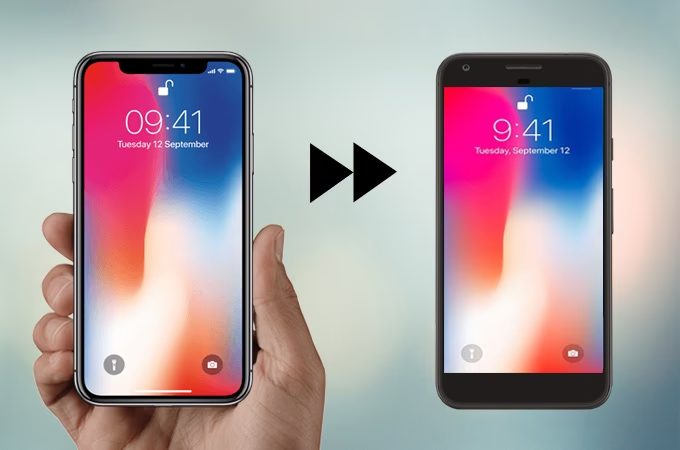
V dnešní digitální době se sdílení obrazovky a ovládání zařízení napříč platformami stalo běžnou součástí mobilních operací. Stále více uživatelů hledá způsoby, jak zrcadlit obsah ze svých iOS zařízení na Android, aby si mohli užít více zábavy a funkcí ze svého digitálního života. Ať už chcete sdílet fotografie a videa s přáteli, hrát hry na větší obrazovce nebo prezentovat obsah v práci, zrcadlení iPhonu na Android nabízí řadu výhod. Tento článek vás provede nejpřístupnějšími a nejpraktičtějšími softwary, které vám umožní bezproblémově zrcadlit obsah z vašeho iPhonu nebo iPadu na Android zařízení.
- Proč zrcadlit iPhone na Android?
- Nejlepší aplikace pro zrcadlení iOS na Android telefon
- Srovnávací tabulka aplikací pro zrcadlení
- Jak zrcadlit iPhone na Android TV bez AirPlay?
- Jak opravit zrcadlení obrazovky nefungující z iPhonu na TV? – Rychlá řešení
- Další tipy – Jak zrcadlit iPhone na PC/Mac?
- Často kladené otázky (FAQ)
Proč zrcadlit iPhone na Android?
Potřeba zrcadlit obrazovku iPhonu na Android zařízení může pramenit z různých důvodů. Uživatelé Apple produktů jsou často omezeni v možnosti snadné komunikace a výměny dat s uživateli jiných operačních systémů. Nicméně, díky moderním aplikacím je tato interakce nyní zcela proveditelná. Mnozí to vnímají jako naléhavou nutnost, protože bez této funkce by uživatelé iPhonů mohli být brzy frustrováni svým operačním systémem a hledali by alternativy. Nyní můžete snadno a rychle streamovat videa, procházet web nebo hrát hry z iPhonu na svém Android zařízení, ať už je to telefon nebo televize. Pojďme se podívat na různé možnosti, jak na to.
Klíčové pojmy pro zrcadlení
- AirPlay: Technologie společnosti Apple, která umožňuje bezdrátový přenos audia, videa, fotografií a zrcadlení obrazovky mezi Apple zařízeními a kompatibilními přijímači. Mnoho aplikací pro zrcadlení na Androidu tuto funkci využívá k zachycení obrazu z iPhonu.
- Síť Wi-Fi: Pro bezdrátové zrcadlení je klíčové, aby obě zařízení (iPhone i Android) byla připojena ke stejné Wi-Fi síti. To zajišťuje přímou a efektivní komunikaci mezi nimi.
Nejlepší aplikace pro zrcadlení iOS na Android telefon
Existuje široká škála funkčních řešení dostupných na internetu pro ty, kteří chtějí zrcadlit iOS zařízení na platformu Android. Nicméně, věříme, že ApowerMirror, LetsView a AirDroid Cast jsou v současné době nejpřívětivější a nejstabilnější možnosti na trhu.
ApowerMirror – Bezdrátové a plynulé zrcadlení iOS na Android
ApowerMirror je multiplatformní aplikace pro zrcadlení obrazovky, která vám umožní sdílet obrazovku vašeho iPhonu nebo iPadu s Android zařízeními, Windows PC a Mac. Můžete ji použít nejen pro streamování mnoha typů mediálních souborů, ale také pro zrcadlení více Android zařízení na PC. Pro jakékoli iOS zařízení s funkcí AirPlay můžete tato zařízení zrcadlit na Android zařízení s verzí 5.0 nebo vyšší přímo z dlaně. Nyní se podívejme na postup, jak zrcadlit iOS zařízení na Android.
- Přejděte do Google Play a stáhněte si ApowerMirror na své Android zařízení.
- Přejděte do App Store a stáhněte si tuto aplikaci na své iOS zařízení.
- Pro aktivaci připojení byste měli mít Android i iOS zařízení ve stejné Wi-Fi síti.
- Otevřete ApowerMirror na svém iOS zařízení a klikněte na tlačítko „M“. Začne vyhledávat dostupná zařízení. Jakmile se vaše Android zařízení objeví na rozhraní, klepněte na něj.
- Přejeďte prstem zdola nahoru po obrazovce iOS, abyste otevřeli Ovládací centrum.
- Vyberte „Zrcadlení obrazovky“ (AirPlay Mirroring) a „Apowersoft + název Android zařízení“. Poté můžete zrcadlit obrazovku iPhonu na Android.
ApowerMirror můžete také použít k zrcadlení iOS na PC a Mac. Kromě své silné funkce sdílení obrazovky je ApowerMirror navržen i s dalšími užitečnými funkcemi. Můžete jej například použít k pořizování snímků obrazovky nebo nahrávání obrazovky iOS na PC/Mac. Omezení zahrnují omezené funkce v zkušební verzi, potenciální nekompatibilitu s některými zařízeními a přítomnost reklam, které mohou být rušivé. Cena začíná na 29,99 USD, roční předplatné je 79,95 USD.
LetsView – Další skvělá volba pro zrcadlení iOS na Android
Další dobrou aplikací pro multiplatformní sdílení obrazovky je LetsView, která vám umožní zobrazit vaše iOS zařízení na Android telefonu nebo tabletu bez jakýchkoli kabelů nebo složitých nastavení. Dokud váš Android běží na verzi 4.1 nebo vyšší, můžete v reálném čase zrcadlit jakýkoli iPhone nebo iPad. S ní můžete snadno streamovat obsah vašeho iOS zařízení na váš Android. Například můžete zrcadlit iPhone na Android TV pro hraní her a sledování filmů. Následující kroky vás naučí, jak zrcadlit iOS zařízení na Android.
- Stáhněte a nainstalujte LetsView na své Android a iOS zařízení.
- Spusťte ji a připojte svůj Android a iPhone ke stejné Wi-Fi síti.
- Aplikace začne vyhledávat dostupná zařízení.
- Přejeďte prstem zdola nahoru po obrazovce iOS zařízení, abyste otevřeli Ovládací centrum.
- Otevřete možnost „Zrcadlení obrazovky“ (Screen Mirroring) a klepněte na název Android zařízení ze seznamu. Poté můžete zrcadlit obrazovku iPhonu na Android.
AirDroid Cast – Rychlé a robustní řešení pro zrcadlení
Pokud hledáte řešení otázky „jak zrcadlit iPhone na Android telefon“, vaší nejbezpečnější volbou je AirDroid Cast. Je to vynikající nástroj pro sdílení obrazovky, rychlý a robustní. Díky své kompatibilitě s multiplatformami je to ideální řešení pro ty, kteří potřebují přenášet informace mezi svými mobilními zařízeními. Navíc aplikace AirDroid Cast nic nestojí za zrcadlení obrazovky přes lokální síť.
- Krok 1: Stáhněte AirDroid Cast. Stáhněte si aplikaci AirDroid Cast na svůj iPhone z App Store. Nainstalujte a spusťte aplikaci pro zrcadlení obrazovky.
- Krok 2: Otevřete prohlížeč. Otevřete webový prohlížeč na svém Android telefonu, zadejte
webcast.airdroid.coma otevřete tuto webovou stránku. Poté se na této webové stránce zobrazí QR kód a 9místný kód pro přenos. - Krok 3: Začněte zrcadlení. Metoda připojení k lokální síti AirDroid Cast je zdarma k použití. Pro ni prosím připojte svůj iPhone i Android telefon ke stejné Wi-Fi síti. Nyní použijte AirDroid Cast na svém iPhonu k naskenování QR kódu pro vytvoření připojení. Po naskenování kódu obdržíte požadavek na povolení přístupu. Jakmile kliknete na „Povolit“, obrazovka vašeho iPhonu se zobrazí na vašem Android telefonu.
Co můžete dělat s AirDroid Cast, co z něj dělá nejlepší volbu?
- Připojení k lokální a vzdálené síti: Můžete povolit zrcadlení obrazovky přes AirDroid Cast pomocí lokální nebo vzdálené sítě. To znamená, že i když jsou vaše zařízení v různých městech, stále můžete provádět zrcadlení obrazovky.
- Sdílení zvuku: Obousměrná zvuková komunikace je možná pomocí AirDroid Cast pro zrcadlení Android/iOS/PC/Mac na jiný počítač. Tato funkce je ideální pro schůzky.
- Kapacita sdílení obrazovky: Můžete sdílet až 5 obrazovek současně bez jakéhokoli zkreslení. Tyto funkce z něj dělají dobrou volbu pro hraní online her ve více hráčích.
Mirroring360 – Zrcadlení s pokročilými funkcemi
Mirroring360 je jednou z nejlepších aplikací pro zrcadlení obrazovky. Můžete ji použít k zrcadlení obrazovky z iOS na Android, protože je kompatibilní s oběma operačními systémy. Můžete ji použít k přehrávání hudby z iTunes na mobilních telefonech Android. Sdílení dat mezi dvěma systémy je s touto fantastickou aplikací snadné.
- Krok 1: Stáhněte aplikaci. Stáhněte si aplikaci Mirroring360 sender na svůj iPhone z Apple Store a aplikaci Mirroring360 AirPlay receiver na svůj Android z Google Play Store.
- Krok 2: Povolte zrcadlení obrazovky. Po instalaci aplikace ji prosím otevřete a klepněte na Ovládací centrum. Poté vyberte možnost AirPlay nebo Zrcadlení obrazovky.
- Krok 3: Vyberte Android telefon. Vyberte název svého Android zařízení ze seznamu dostupných zařízení, kam chcete zrcadlit obrazovku.
Cena: Standardní balíček stojí 11,99 USD, zatímco předplatné Pro stojí 29,99 USD. Omezení zahrnují podporu OS zařízení s verzí 6.0 nebo novější, zatímco na Androidu podporuje verzi 4.0 nebo novější. Sdílení obrazovky s velkým publikem je možné pouze s edicí Pro.
| Aplikace | Cena (přibližně) | Podporované OS | Klíčové vlastnosti | Snadnost použití |
|---|---|---|---|---|
| ApowerMirror | Od 29.99 USD | iOS, Android 5.0+, PC, Mac | Zrcadlení, nahrávání, snímky, více platforem | Vysoká |
| LetsView | Zdarma | iOS, Android 4.1+ | Bezdrátové zrcadlení v reálném čase, multiplatformní | Vysoká |
| AirDroid Cast | Zdarma (lokální), placené (vzdálené) | iOS, Android, PC, Mac | Lokální/vzdálené zrcadlení, sdílení zvuku, až 5 obrazovek | Velmi vysoká |
| Mirroring360 | Od 11.99 USD | iOS 6.0+, Android 4.0+ | Zrcadlení, přehrávání iTunes, sdílení s publikem (Pro) | Střední |
Jak zrcadlit iPhone na Android TV bez AirPlay?
Zrcadlení iPhonu na Android TV je skvělý způsob, jak si užít obsah na velké obrazovce, ať už jde o filmy, fotografie nebo hry. Některé metody nevyžadují ani speciální hardware na straně TV.
AirDroid Cast (Web verze)
Pomocí webové verze AirDroid Cast můžete zrcadlit obrazovku svého iPhonu na Android TV během necelé minuty. Jelikož na vaši Android TV nemusí být instalován žádný další software a není třeba se připojovat k žádným nedůvěryhodným sítím, je přenos mnohem méně komplikovaný a mnohem bezpečnější.

- Pro zrcadlení obrazovky pomocí AirDroid Cast Web otevřete libovolný webový prohlížeč na své Android TV a vyhledejte
webcast.airdroid.com. - Stáhněte si aplikaci AirDroid Cast na iPhone a spusťte ji.
- Naskenujte QR kód nebo zadejte kód pro přenos, který obdržíte na obrazovce televizoru po otevření oficiálního odkazu aplikace.
- Poté se obrazovka vašeho zařízení začne zrcadlit na Android TV.
Proč zvolit AirDroid Cast pro TV?
- Nejrychlejší navázání spojení: Zrcadlení obrazovky můžete zahájit během minuty pomocí webové verze AirDroid Cast pro zrcadlení iPhonu na Android TV.
- Žádné požadavky na stahování a úložiště: Na přijímací straně není nutné žádné stahování. Ke spuštění zrcadlení obrazovky je zapotřebí pouze webový prohlížeč. Také nemá žádné náročné požadavky na prostor.
- Zábavní a oficiální využití: Ve vaší kanceláři můžete snadno sdílet obrazovku s kancelářským televizorem bez omezení v krátkém čase a doma si můžete s přáteli a rodinou užívat audio a video obsah na velké obrazovce přenosem z mobilu.
- Hladké sdílení: AirDroid Cast zajišťuje nepřerušovaný tok obrazovky bez jakéhokoli zkreslení a problémů s rychlostí. Sdílejte data z jednoho zařízení na druhé hladce pomocí této aplikace.
AirBeamTV App – Speciálně pro TV
Aplikace AirBeamTV je jednou z nejpoužívanějších aplikací pro zrcadlení obrazovky, navržená výslovně pro zrcadlení na TV. Je to také multiplatformní sdílecí zařízení bez dodatečných nákladů na nákup jakéhokoli kabelu nebo hardwarového zařízení pro zrcadlení obrazovky z iPhonu na Android TV.
Bezdrátově připojte zařízení ke sdílení videí, fotografií, prezentací a hudby. Přemění váš telefon na velkou obrazovku, kterou si každý může užít doma.
- Stáhněte a nainstalujte aplikaci Airbeam TV Screen Mirroring to Chromecast nebo Android TV na svůj iPhone.
- Po spuštění aplikace musíte vybrat Android TV ze seznamu dostupných zařízení.
- Klepněte na možnost „Spustit vysílání“ a budete sledovat obsah na své Android TV.
Omezení: Není vhodná pro plynulou práci s Amazon Fire Stick. Vytvoření připojení na začátku je trochu složité. Možná budete potřebovat pomoc zákaznické podpory. Zkušební verze není dostatečná pro plnohodnotné zrcadlení obrazovky.
Chromecast – Jak na zrcadlení iPhonu na Android TV zdarma
Ano, pomocí aplikací, které podporují Chromecast, můžete rychle zrcadlit obrazovku z iOS zařízení. Připojte Chromecast a iOS zařízení ke stejné Wi-Fi síti a použijte aplikaci Google Home k zrcadlení obrazovky. Povolte Bluetooth, otevřete video, které chcete přenést, a klikněte na ikonu přenosu pro zahájení zrcadlení obrazovky. Je to nejlepší odpověď, pokud chcete vědět, jak zrcadlit iPhone na Android TV zdarma.
Jak opravit zrcadlení obrazovky nefungující z iPhonu na TV? – Rychlá řešení
Někdy se může stát, že zrcadlení obrazovky nefunguje tak, jak by mělo. Zde jsou rychlá řešení, která vám mohou pomoci:
- Použijte správný HDMI kabel (pokud je relevantní): Pokud pro zrcadlení obrazovky používáte připojení HDMI kabelem, ujistěte se, že používáte vhodný kabel a zapojili jste jej do správného portu. Nicméně, většina řešení výše se soustředí na bezdrátové metody, které eliminují potřebu kabelů.
- Restartujte iPhone: Někdy se drobné problémy vyřeší pouhým restartováním zařízení. Takže byste měli restartovat svůj iPhone a zkusit se znovu připojit.
- Počet povolených zařízení: Ujistěte se, že počet zařízení, která se připojují, je v pořádku, protože většinou je pro zrcadlení obrazovky povoleno pouze jedno zařízení a my se snažíme připojit více než jedno zařízení.
- Zkontrolujte vstup TV: Vezměte dálkové ovládání televizoru a zkontrolujte zdroj TV. Zrcadlení obrazovky je možné pouze tehdy, pokud jste vybrali správný vstupní zdroj (např. HDMI 1, HDMI 2 nebo specifický vstup pro Cast/Smart TV funkce).
- Použijte aplikace třetích stran: Pokud zrcadlení obrazovky nefunguje s vestavěnou aplikací na vašem iPhonu (např. AirPlay na nepodporovaná zařízení), pak musíte použít aplikaci třetí strany pro zrcadlení obrazovky, jako jsou ty, které jsme zmínili výše.
Další tipy – Jak zrcadlit iPhone na PC/Mac?
Zrcadlete obrazovku svého iPhonu na počítači bez námahy pomocí AirDroid Cast. Protože se jedná o multiplatformní nástroj pro sdílení a poskytuje nejlepší kvalitu zobrazení, můžete stejnou aplikaci použít k zrcadlení obrazovky svého iPhonu na mobilní zařízení Android. Existuje několik metod pro zrcadlení displeje iPhonu na počítači, včetně přímého připojení USB kabelem, bezdrátové sítě nebo AirPlay.
Zrcadlení obrazovky z iPhonu na počítač je zdarma, pokud jsou obě zařízení připojena ke stejné Wi-Fi síti. S AirDroid Cast můžete zrcadlit až pět displejů najednou. Tímto způsobem můžete uspořádat schůzku s celým týmem a přitom používat pouze jeden jediný displej.
Často kladené otázky (FAQ)
Zde jsou odpovědi na některé z nejčastějších otázek týkajících se zrcadlení iPhonu na Android:
Je možné zrcadlit obrazovku z jednoho Android zařízení na druhé?
Ano, zrcadlení obrazovky z jednoho Android zařízení na druhé je běžné a snadné. Mnoho Android zařízení má vestavěné funkce pro zrcadlení nebo můžete použít aplikace jako AirDroid Cast pro tento účel.
Je Chromecast užitečný při zrcadlení obrazovky z iPhonu na Android TV?
Ano, pomocí aplikací, které podporují Chromecast, můžete rychle zrcadlit obrazovku z iOS zařízení. Připojte Chromecast a iOS zařízení ke stejné Wi-Fi síti a použijte aplikaci Google Home k zrcadlení obrazovky. Povolte Bluetooth, otevřete video, které chcete přenést, a klikněte na ikonu přenosu pro zahájení zrcadlení obrazovky. Je to jedna z nejlepších odpovědí, pokud chcete vědět, jak zrcadlit iPhone na Android TV zdarma.
Je zrcadlení obrazovky možné z telefonu na TV bez jakékoli aplikace pomocí jednoduchého HDMI kabelu?
Ano, obrazovku můžete zrcadlit mezi dvěma zařízeními pomocí HDMI kabelu, pokud váš iPhone podporuje výstup HDMI (přes adaptér Lightning na HDMI) a vaše TV má HDMI port. Připojte zařízení pomocí HDMI kabelu a otevřete zdroj TV. Po výběru správného HDMI portu začne zrcadlení obrazovky fungovat. Tato metoda je sice spolehlivá, ale postrádá flexibilitu bezdrátového zrcadlení a vyžaduje adaptéry.
V tomto článku jsme probrali několik technik pro bezdrátové zrcadlení displeje iOS zařízení na mobilní zařízení Android nebo televizor. Použijte aplikaci AirDroid Cast k zrcadlení obrazovky vašeho iOS zařízení na zařízení Android a budete moci sdílet až pět displejů najednou. Zrcadlení obrazovky z iPhonu na Android TV je možné pomocí několika různých aplikací, ale nejrychlejší a nejméně bolestivá metoda vyžaduje méně instalace softwaru. Pokryli jsme také běžné, snadné opravy problémů s připojením zařízení. Doufáme, že vám tento průvodce pomohl najít ideální řešení pro vaše potřeby zrcadlení!
Chceš-li si přečíst další články podobné jako Jak zrcadlit iPhone na Android: Kompletní průvodce, navštiv kategorii Technologie.