
07/04/2024
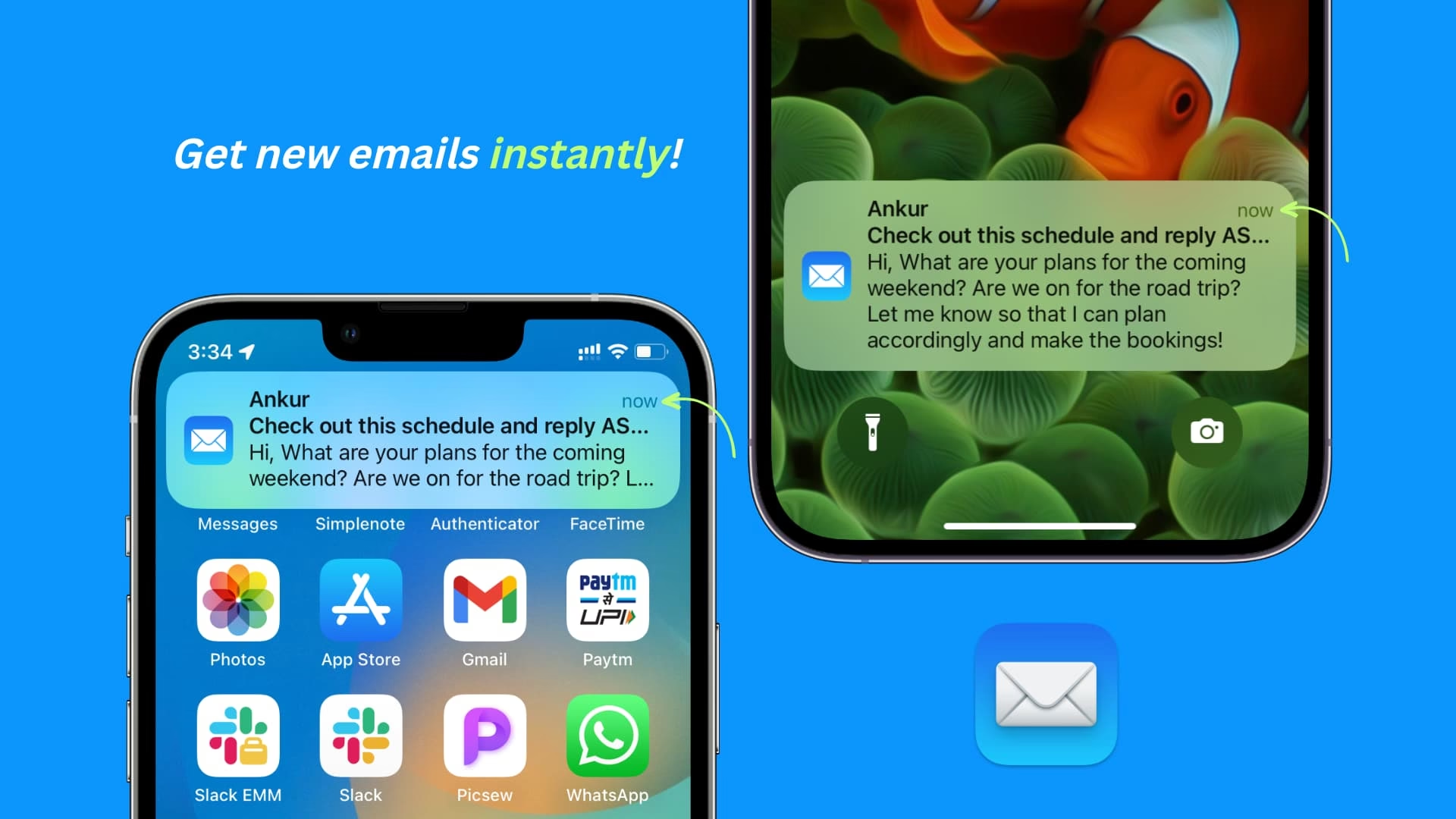
V dnešním uspěchaném světě je udržování přehledu o důležité e-mailové komunikaci naprosto klíčové. Ať už jde o pracovní projekty, rodinné plány nebo naléhavé zprávy, nechcete, aby vám něco uniklo. Naštěstí, s vaším iPhone 14 a jeho intuitivními funkcemi pro správu oznámení je snazší než kdy předtím zůstat v obraze. Tento komplexní průvodce vás provede všemi kroky, jak nastavit, přizpůsobit a efektivně spravovat e-mailová oznámení, ať už používáte vestavěnou aplikaci Mail, nebo prozkoumáváte možnosti aplikací třetích stran. Připravte se převzít kontrolu nad svou doručenou poštou a zajistit, že vám už nikdy neunikne žádná podstatná zpráva.
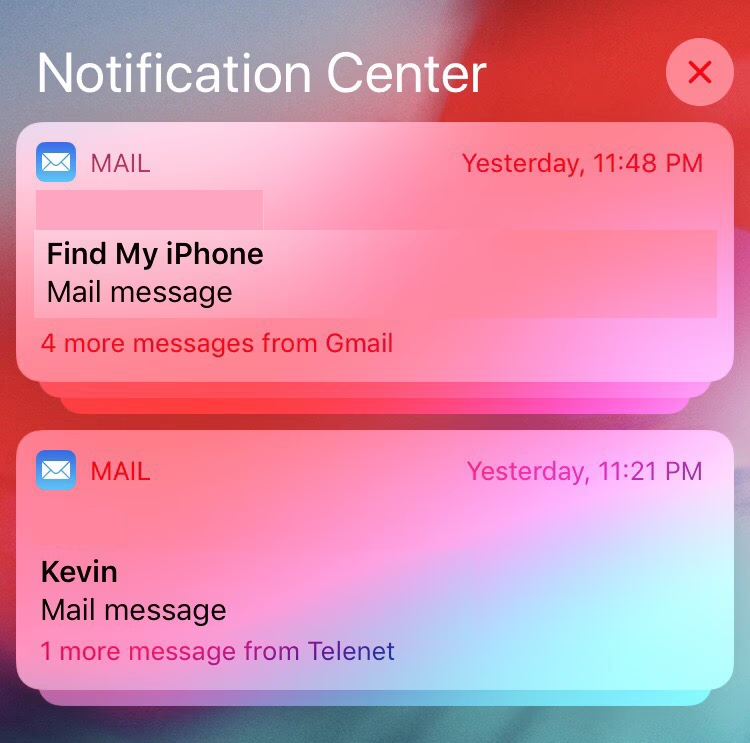
Povolení oznámení pro konkrétní e-mailové vlákno v aplikaci Mail na iPhone 14
Někdy potřebujete být okamžitě upozorněni na nové zprávy v konkrétním e-mailovém vláknu, aniž byste museli neustále kontrolovat celou doručenou poštu. Funkce „Upozornit mě“ v aplikaci Mail na iPhone 14 je pro tyto situace ideální. Je to jednoduchý způsob, jak zajistit, že budete informováni o každé nové zprávě v diskuzi, která je pro vás důležitá, ať už jde o projektový e-mail s kolegy, nebo konverzaci s rodinou. Předtím než začnete, ujistěte se, že váš iPhone 14 je aktualizován na nejnovější verzi iOS, abyste zajistili optimální výkon aplikace Mail a přístup ke všem funkcím.
Krok za krokem: Jak aktivovat oznámení pro e-mailové vlákno
- Otevřete aplikaci Mail: Najděte a klepněte na ikonu aplikace Mail na domovské obrazovce vašeho iPhone 14. Po otevření uvidíte svou doručenou poštu a další složky. Klepněte na doručenou poštu nebo složku, kde se nachází e-mailové vlákno, pro které chcete nastavit oznámení.
- Přejděte na e-mailové vlákno: Vyhledejte a otevřete e-mailové vlákno, pro které chcete dostávat oznámení. Můžete procházet své e-maily nebo použít funkci vyhledávání v horní části obrazovky k rychlému nalezení konkrétního vlákna.
- Přejeďte doleva na e-mailovém vláknu: Jakmile najdete požadované vlákno, přejeďte po něm prstem doleva. Tím se odhalí několik možností, jako jsou „Více“, „Označit“ a „Smazat“.
- Klepněte na „Více“: Zobrazené možnosti zahrnují „Více“. Klepněte na tuto možnost, abyste odhalili další akce, které můžete s e-mailovým vláknem provést. Po klepnutí na „Více“ se objeví menu s různými možnostmi.
- Vyberte „Upozornit mě“: Z nabídky vyberte možnost „Upozornit mě“. Objeví se potvrzovací zpráva s dotazem, zda chcete dostávat oznámení pro toto vlákno. Klepněte na „Upozornit mě“ pro potvrzení.
Po dokončení těchto kroků budete dostávat push oznámení vždy, když bude do daného e-mailového vlákna přidána nová zpráva. To zajišťuje, že vám neuniknou žádné důležité aktualizace nebo odpovědi, což je obzvláště užitečné v rychle se vyvíjejících diskuzích.
Tipy pro efektivní používání funkce „Upozornit mě“
- Zkontrolujte obecná nastavení oznámení: Ujistěte se, že máte povolená obecná oznámení pro aplikaci Mail v nastavení vašeho iPhone. Bez toho nebudou fungovat ani oznámení pro konkrétní vlákna.
- Používejte střídmě: Funkci „Upozornit mě“ používejte s rozvahou, abyste se vyhnuli zahlcení oznámeními. Příliš mnoho oznámení může vést k digitální únavě a ztrátě jejich efektivity. Zaměřte se jen na ta nejdůležitější vlákna.
- Přizpůsobte si předvolby oznámení: V nastavení iPhone si můžete přizpůsobit styl oznámení pro aplikaci Mail – například jako bannery, upozornění nebo zvuky. To vám umožní definovat, jak se oznámení zobrazují a jak na ně upozorňují.
- Jak vypnout oznámení pro vlákno: Pokud již nechcete dostávat oznámení pro konkrétní vlákno, můžete je vypnout stejnými kroky. Místo „Upozornit mě“ však vyberete možnost „Přestat upozorňovat“.
- Zvažte ztlumení rušných vláken: Pokud jste součástí velmi aktivního e-mailového vlákna, zvažte jeho ztlumení a aktivujte oznámení pouze pro zprávy, které vyžadují vaši okamžitou pozornost. Tím se snižuje hluk, zatímco zůstáváte informováni o kritických bodech.
Komplexní nastavení e-mailových oznámení na vašem iPhone
Pokud se cítíte, jako byste neustále promeškávali důležité e-maily, nebo naopak jste zahlceni neustálými upozorněními, je čas převzít kontrolu nad obecnými nastaveními e-mailových oznámení na vašem iPhone. Nastavení oznámení pro nové e-maily je na iPhone hračka a umožní vám zůstat v obraze o všech důležitých zprávách, které přicházejí do vaší schránky. Můžete si přizpůsobit, jak a kdy se oznámení objevují, abyste dosáhli rovnováhy mezi informovaností a minimalizací rozptýlení.
Podrobný průvodce nastavením e-mailových oznámení
- Otevřete aplikaci Nastavení: Na vašem iPhone klepněte na ikonu aplikace „Nastavení“ (šedá ikona s ozubenými koly).
- Přejděte na „Mail“ a „Účty“: Posuňte se dolů, dokud nenajdete možnost „Mail“, a klepněte na ni. Poté vyberte „Účty“. Zde uvidíte seznam všech e-mailových účtů propojených s vaším zařízením.
- Vyberte e-mailový účet: Klepněte na název účtu, pro který chcete nastavit oznámení. Tím se otevře stránka s jeho nastavením. Posuňte se dolů, dokud neuvidíte sekci „Mail“, a klepněte na ni. Najdete zde možnosti jako „Náhled“, „Označená pošta“ a nejdůležitější „Oznámení“.
- Povolte a přizpůsobte oznámení: Přepněte přepínač vedle „Povolit oznámení“ do polohy „zapnuto“ pro tento konkrétní účet. Od této chvíle můžete přizpůsobit, jak se tato oznámení zobrazují – zda jako bannery nebo upozornění – výběrem jedné z možností pod „Styl upozornění“. Pokud chcete mít věci ultra-organizované (kdo by ne?), můžete také upravit způsob jejich seskupování pomocí posuvníku níže.
Další tipy a triky pro správu oznámení
- Individuální nastavení pro každý účet: Věděli jste, že každý e-mailový účet může mít svá vlastní individuální nastavení oznámení? To znamená, že pokud máte na telefonu propojené dva účty (například pracovní a osobní), můžete pro každý z nich zvolit odlišné styly oznámení. To je obzvláště užitečné pro rozlišení priorit a naléhavosti.
- Unikátní tóny upozornění: Nudí vás obyčejné zvuky? Oživte věci přiřazením jedinečných tónů upozornění speciálně pro příchozí e-maily z různých účtů! To vám umožní na první poslech poznat, zda je e-mail z práce, od rodiny, nebo z newsletteru.
- Ochrana soukromí s „Zobrazit náhledy“: Pro ty chvíle, kdy je soukromí klíčové (například na veřejnosti), nezapomeňte povolit možnost „Zobrazit náhledy“. Tímto způsobem se na uzamčené obrazovce zobrazí pouze obecné zprávy jako „1 nový e-mail“, aniž by se odhalil obsah zprávy.
S těmito tipy a triky ve vašem arzenálu už nikdy nezmeškáte důležitý e-mail. Ať už jde o pracovní záležitost nebo roztomilou fotku kočky od tety Sally, váš iPhone je nyní vybaven tak, aby vás udržel v obraze. Šťastné e-mailování!
Využití aplikací třetích stran pro vylepšená e-mailová oznámení na vašem iPhone
I když vestavěná aplikace Mail na iPhone nabízí solidní možnosti oznámení, někdy si přejete víc. Možná toužíte po pokročilejší customizaci, chytrých funkcích pro třídění nebo jednodušší správě přímo z oznámení. Naštěstí existuje celá řada vynikajících e-mailových klientů třetích stran, které mohou vaše e-mailová oznámení posunout na zcela novou úroveň. Tyto aplikace často nabízejí inovativní funkce, které vám pomohou lépe organizovat a reagovat na vaše e-maily.
Spark: Personalizovaná oznámení a chytrá doručená pošta
První na našem seznamu je aplikace s názvem Spark. Tato elegantní aplikace nejenže poskytuje standardní oznámení, ale také vám je umožňuje přizpůsobit k obrazu svému. Můžete si vybrat z různých zvuků a dokonce nastavit specifická pravidla pro oznámení pro každý e-mailový účet, který máte. Je kompatibilní s účty Gmail, iCloud, Outlook, Yahoo a mnoha dalšími, takže se nemusíte obávat problémů s kompatibilitou. Spark navíc nabízí „Chytrou doručenou poštu“, která automaticky kategorizuje e-maily na osobní, newslettery a oznámení, což usnadňuje identifikaci nejdůležitějších zpráv a tím i efektivnější správu oznámení.
Airmail: Gesta a odložení e-mailů přímo z oznámení
Další v řadě je Airmail. Tato aplikace posouvá věci na vyšší úroveň tím, že vám umožňuje odložit e-maily (tzv. snooze) přímo z oznámení. Můžete si vybrat, zda chcete e-mail odložit na později, což je nesmírně pohodlné, když nemáte čas se mu okamžitě věnovat. Kromě toho Airmail nabízí možnosti pro vlastní gesta přejetí, což znamená, že pouhým přejetím prstem můžete e-mail archivovat nebo smazat, aniž byste museli aplikaci vůbec otevírat. Tato rychlá interakce z oznamovacího centra šetří čas a zvyšuje efektivitu.
Outlook: Krásná oznámení a plánování e-mailů
V neposlední řadě je to aplikace s názvem Outlook. Možná si myslíte, že Outlook je jen pro pracovní e-maily, ale tato aplikace prošla v průběhu let vážnou proměnou a nyní podporuje všechny hlavní poskytovatele e-mailů, včetně Gmailu a Yahoo Mail. Poskytuje nejen krásná, bohatá oznámení s avatary odesílatele, ale také vám umožňuje plánovat e-maily přímo z oznamovacího centra. To je fantastická funkce pro ty, kteří chtějí reagovat v určitou dobu, aniž by zapomněli. Integrace kalendáře a souborů navíc dělá z Outlooku komplexní nástroj pro produktivitu.
Takže to máte, přátelé – tři úžasné aplikace třetích stran, které revoluční způsobem změní vaši práci s e-maily na iPhone. S možnostmi přizpůsobení Sparku, gesty přejetí Airmailu a funkcemi plánování Outlooku nebylo zpracování vaší doručené pošty nikdy snazší ani zábavnější. Zkuste tyto aplikace – vaše doručená pošta vám poděkuje!
Zvládnutí režimu Nerušit a dalších funkcí pro správu e-mailových oznámení
V neustále propojeném světě, kde jsme bombardováni e-maily, zprávami a oznámeními všeho druhu, se funkce Nerušit (Do Not Disturb) na vašem iPhone stává skutečným zachráncem. Umožňuje vám převzít kontrolu nad svým časem a rozhodnout se, kdy chcete být vyrušeni a kdy ne. Pouhými několika klepnutími v nabídce nastavení můžete nastavit konkrétní hodiny, během kterých váš telefon zůstane blaženě tichý, což vám umožní soustředit se na práci, odpočinek nebo cokoli, co vyžaduje vaši plnou pozornost.
Přizpůsobení režimu Nerušit
Ale počkejte, je toho víc! Věděli jste, že můžete nastavení režimu Nerušit přizpůsobit ještě více? Není to jen všechno, nebo nic. Můžete povolit volání od určitých kontaktů, aby prošly, i když je váš telefon v režimu Nerušit. Takže pokud vás někdo naprosto potřebuje zastihnout kdykoli – třeba vaše máma nebo šéf – jejich hovor nezmeškáte. Můžete také nastavit „Plánované“ režimy Nerušit pro automatické zapnutí a vypnutí v určitých časech, nebo dokonce aktivovat režim Nerušit při řízení pro automatické ztlumení oznámení, když jste za volantem.
Selektivní správa e-mailových oznámení
Nyní si promluvme o těch otravných e-mailových oznámeních, která se zdají zaplavovat naši doručenou poštu každou minutu dne. Jistě, některé e-maily jsou důležité a vyžadují okamžitou pozornost, ale jiné mohou rozhodně počkat, dokud nebudeme mít chvíli na vydechnutí. Naštěstí pro uživatele iPhone existují způsoby, jak tato oznámení efektivně spravovat.
- Úplné vypnutí oznámení: Jednou z možností je úplné vypnutí e-mailových oznámení pomocí aplikace Nastavení na vašem zařízení. Tímto způsobem vás nebude rušit žádné otravné cinkání nebo bzučení, pokud sami aktivně neotevřete aplikaci Mail pro aktualizace. To je ideální pro ty, kteří preferují kontrolu nad tím, kdy kontrolují svou poštu.
- Selektivní vypnutí pro schránky: Pokud vám vypnutí všech e-mailových oznámení přijde příliš extrémní, nebojte se! Další možností je selektivně zvolit, které poštovní schránky by měly spouštět upozornění a které ne. V nastavení Mail > Účty > [Váš účet] > Oznámení můžete jemně doladit, které typy oznámení (například nová pošta, VIP, vlákna) chcete dostávat, a dokonce i pro které konkrétní složky. Tím se sníží informační šum.
Ať už jde o zvládnutí umění ticha s režimem Nerušit nebo o správu e-mailových oznámení s jemností na našich iPhonech, máme k dispozici spoustu nástrojů jako moderní lidé žijící v tomto digitálním věku. Převezměte kontrolu nad tím, jak nás technologie přerušuje, a získejte zpět trochu klidu uprostřed chaosu. Koneckonců, ve světě, kde se oznámení neustále ucházejí o naši pozornost, je důležité stanovit hranice a upřednostnit naše vlastní blaho. Takže jděte do toho, pohrajte si s nastavením a užijte si blažené ticho nebo selektivní upozornění, která vám vyhovují!
Pro lepší představu o tom, jak se liší vestavěná aplikace Mail od některých populárních aplikací třetích stran, jsme pro vás připravili srovnávací tabulku zaměřenou na funkce související s oznámeními a správou e-mailů.
| Funkce | Vestavěná aplikace Mail | Spark | Airmail | Outlook |
|---|---|---|---|---|
| Oznámení pro vlákna (Upozornit mě) | ✓ | ✓ (Sledování vláken) | ✓ | ✓ |
| Nastavení oznámení pro každý účet | ✓ | ✓ | ✓ | ✓ |
| Přizpůsobení zvuků oznámení | ✓ (Pro celý účet) | ✓ (Pro každý účet) | ✓ (Pro každý účet) | ✓ (Pro každý účet) |
| Náhled zpráv na uzamčené obrazovce | ✓ (S možností skrýt) | ✓ | ✓ | ✓ |
| Odložení e-mailů (Snooze) | ✗ | ✓ | ✓ (Z oznámení) | ✓ |
| Vlastní gesta přejetí | ✓ (Omezená) | ✓ | ✓ | ✓ |
| Plánování odesílání e-mailů | ✗ | ✓ | ✓ | ✓ (Z oznámení) |
| Chytrá doručená pošta/Kategorizace | ✗ | ✓ | ✓ | ✓ (Se zaměřenou doručenou poštou) |
| Integrace kalendáře | ✗ | ✓ | ✓ | ✓ |
Často kladené otázky (FAQ)
- Mohu povolit oznámení pro jednotlivé e-maily, nejen pro vlákna?
- Ne, funkce „Upozornit mě“ je specificky určena pro e-mailová vlákna (konverzace), nikoli pro jednotlivé e-maily. Pokud potřebujete upozornění na jeden konkrétní e-mail, museli byste se spolehnout na obecná oznámení pro celou schránku nebo aplikaci třetí strany s pokročilejšími funkcemi.
- Co dělat, když po povolení oznámení stále nedostávám?
- Nejprve zkontrolujte nastavení vašeho iPhone, abyste se ujistili, že jsou oznámení pro aplikaci Mail povolena. Jděte do
Nastavení > Oznámení > Maila ujistěte se, že je přepínač „Povolit oznámení“ zapnutý a že máte vybrán vhodný styl upozornění. Dále zkontrolujte, zda nemáte aktivní režim Nerušit nebo soustředění, které by mohly oznámení blokovat. - Mohu nastavit různé zvuky oznámení pro různá e-mailová vlákna?
- Ne, v rámci vestavěné aplikace Mail je zvuk oznámení nastaven pro celou aplikaci Mail jako celek, nebo pro jednotlivé e-mailové účty, nikoli pro jednotlivá vlákna. Některé aplikace třetích stran, jako je Spark, však nabízejí pokročilejší možnosti přizpůsobení zvuků na úrovni účtu nebo dokonce pravidel.
- Je funkce „Upozornit mě“ dostupná pro všechny e-mailové účty?
- Funkce „Upozornit mě“ funguje s většinou e-mailových služeb podporovaných aplikací Mail. Nicméně, některé méně běžné nebo specifické typy účtů ji nemusí plně podporovat. Většina hlavních poskytovatelů (Gmail, Outlook, iCloud, Yahoo) by měla fungovat bez problémů.
- Mohu povolit oznámení pro starší e-mailové vlákno?
- Ano, oznámení můžete povolit pro jakékoli e-mailové vlákno, bez ohledu na jeho stáří, pokud je stále přítomné ve vaší doručené poště v aplikaci Mail.
- Jak vypnu obecná e-mailová oznámení na svém iPhone?
- Pro vypnutí obecných e-mailových oznámení pro konkrétní účet nebo celou aplikaci Mail jděte do
Nastavení > Oznámení > Mail. Zde můžete vypnout „Povolit oznámení“ pro celou aplikaci, nebo jít doNastavení > Mail > Účty, vybrat konkrétní účet a v jeho nastavení vypnout oznámení. - Jsou aplikace třetích stran lepší pro e-mailová oznámení?
- Záleží na vašich individuálních potřebách. Aplikace třetích stran často nabízejí pokročilejší funkce, jako je odkládání e-mailů, chytré doručené pošty, detailnější přizpůsobení oznámení a integraci s dalšími nástroji. Pokud potřebujete více než základní funkce, pak se vyplatí je prozkoumat. Pro běžné použití je vestavěná aplikace Mail často dostačující.
Závěr
V dnešním rychlém světě je udržování přehledu o důležitých konverzacích zásadní. S aplikací Mail na iPhone 14 je aktivace oznámení pro e-mailové vlákno jednoduchá a zajišťuje, že vám nikdy neunikne důležitá aktualizace. Ať už čekáte na odpověď klienta, koordinujete se svým týmem nebo sledujete rodinné plány, tato funkce může být pro vás zásadní změnou. Klíčem je však používat ji moudře, abyste si udrželi vyváženou „notifikační dietu“. Poslední věc, kterou chcete, je, aby váš telefon neustále bzučel.
Spravujte svá oznámení, přizpůsobte si je tak, aby vyhovovala vašim potřebám, a využijete sílu efektivní komunikace přímo na dosah ruky. Od jemného pípnutí pro důležitou zprávu až po ticho, když potřebujete soustředění, váš iPhone 14 vám dává nástroje k ovládání vašeho digitálního života. Šťastné e-mailování!
Chceš-li si přečíst další články podobné jako Oznámení e-mailů na iPhone 14: Kompletní průvodce, navštiv kategorii Technologie.