

21/08/2022
V dnešní uspěchané době, kdy multitasking a efektivita hrají klíčovou roli v našem každodenním životě, je neustálé přeskakování mezi různými zařízeními pro správu komunikace nejen únavné, ale často i neefektivní. Pro uživatele iPhonů, kteří tráví značnou část svého dne u počítače, se tak naskýtá otázka: jak zjednodušit správu textových zpráv a udržet si přehled o všech konverzacích, aniž by museli neustále kontrolovat svůj telefon? Řešením je aplikace mysms, která přenáší veškerou vaši textovou komunikaci přímo na váš Mac, zajišťující bezproblémovou a konzistentní zkušenost. Představte si, že můžete psát dlouhé zprávy na plnohodnotné klávesnici, sdílet soubory uložené na vašem počítači a mít všechny konverzace neustále synchronizované, ať už jste kdekoli. mysms je navrženo tak, aby vám poskytlo maximální pohodlí a kontrolu nad vašimi zprávami, ať už jste v práci, doma nebo na cestách.
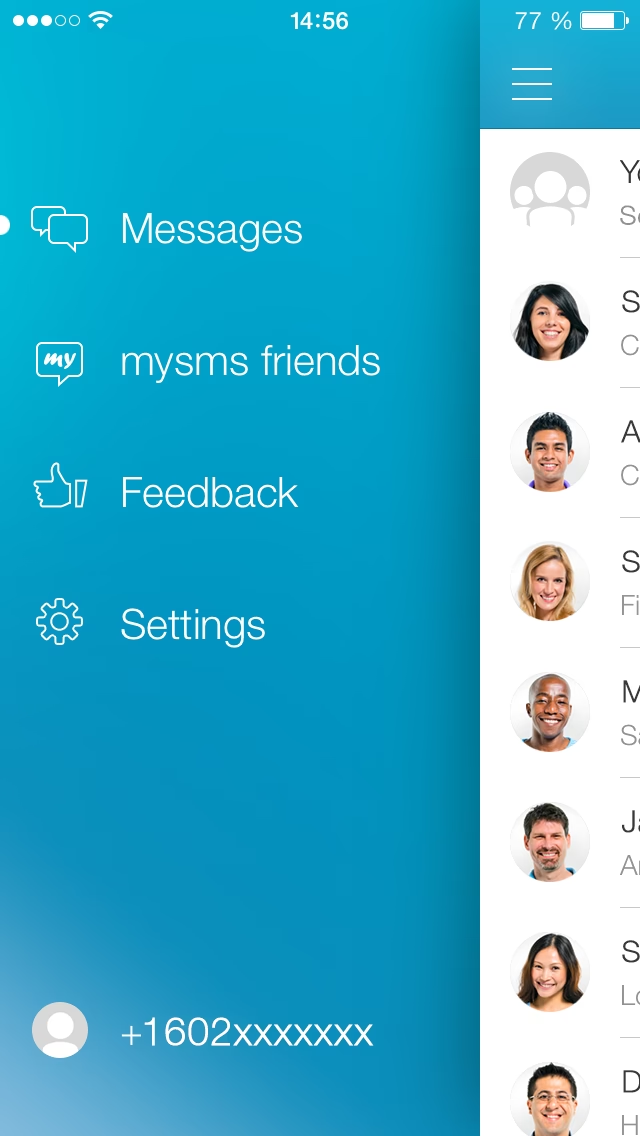
Tento článek vás provede všemi aspekty používání mysms na Macu, od základního pochopení jeho funkcí, přes podrobný návod k instalaci a nastavení, až po praktické tipy pro jeho efektivní využití. Zjistíte, proč je mysms ideálním doplňkem pro váš digitální život a jak vám může ušetřit čas a námahu při správě vaší mobilní komunikace.
- Co je mysms a proč ho potřebujete na Macu?
- Klíčové vlastnosti a výhody mysms pro uživatele Macu
- Jak nainstalovat a nastavit mysms na vašem Macu: Podrobný průvodce
- mysms vs. Tradiční SMS: Pohled na efektivitu
- Optimalizace používání mysms na Macu: Tipy a triky
- Často kladené otázky (FAQ) o mysms na Macu
- Závěr
Co je mysms a proč ho potřebujete na Macu?
mysms je inovativní aplikace, která vám umožňuje odesílat a přijímat textové zprávy (SMS a MMS) přímo z vašeho počítače nebo tabletu, a to stejně, jako byste je odesílali ze svého smartphonu. Klíčovou funkcí je automatická synchronizace všech vašich zpráv napříč všemi zařízeními – smartphonem, tabletem a počítačem. To znamená, že bez ohledu na to, kde se nacházíte a jaké zařízení máte po ruce, vždy budete mít přístup ke kompletní historii vašich konverzací.
Proč je to tak důležité pro uživatele Macu? Představte si situaci, kdy pracujete na důležitém projektu a nechcete být rušeni neustálým saháním po telefonu. S mysms můžete přijímat a odpovídat na zprávy přímo z obrazovky vašeho Macu, aniž byste přerušili svůj pracovní tok. Získáte tak plnohodnotné psaní na klávesnici, snadné vkládání souborů a obrázků a celkově mnohem efektivnější správu komunikace. Navíc mysms nabízí i upozornění na příchozí hovory, takže nikdy nezmeškáte důležitý telefonát, i když máte telefon v jiné místnosti. Tato integrace s vaším Macem přináší novou úroveň produktivity a zjednodušuje váš digitální život.
Klíčové vlastnosti a výhody mysms pro uživatele Macu
Aplikace mysms je navržena tak, aby maximalizovala vaše pohodlí a efektivitu při správě textových zpráv. Pro uživatele Macu přináší řadu specifických výhod, které výrazně zlepšují celkový zážitek z komunikace:
Bezproblémová synchronizace zpráv napříč zařízeními
Jednou z největších předností mysms je jeho schopnost automaticky synchronizovat všechny vaše zprávy. Ať už zprávu odešlete ze svého iPhonu, iPadu nebo Macu, objeví se ve všech zařízeních. To zajišťuje, že máte vždy aktuální přehled o všech konverzacích, bez ohledu na to, jaké zařízení právě používáte. Už nikdy nebudete muset přemýšlet, na kterém zařízení jste danou zprávu odeslali nebo přijali, vše je na jednom místě a neustále aktualizované. Tato plná synchronizace je základním kamenem efektivní komunikace v dnešním propojeném světě.
Bezplatné zprávy pro přátele mysms
Pokud i vaše kontakty používají aplikaci mysms, můžete si navzájem posílat zprávy zdarma. Tato funkce funguje podobně jako jiné chatovací aplikace, kde se zprávy odesílají přes internetové připojení namísto tradičních SMS. Je to skvělý způsob, jak ušetřit peníze za textové zprávy, zejména pokud komunikujete s mnoha lidmi, kteří mysms také využívají. To přidává mysms další rozměr, kdy se stává nejen nástrojem pro správu SMS, ale i plnohodnotnou chatovací platformou.
Odesílání obrázků a souborů s lehkostí
Sdílení multimediálního obsahu je s mysms na Macu naprosto intuitivní. Můžete snadno sdílet fotografie, videa, dokumenty Word nebo jakékoli jiné soubory přímo z vašeho počítače. Představte si, že chcete poslat kolegovi prezentaci, kterou máte na Macu, nebo rodině fotografie z dovolené – s mysms to zvládnete několika kliknutími, aniž byste museli soubory nejprve přesouvat do telefonu. To šetří čas a značně zjednodušuje sdílení obsahu.
Využití datového tarifu telefonu bez dodatečných nákladů
Pokud máte u svého operátora paušál na textové zprávy, mysms vám umožní ho plně využít i při odesílání zpráv z Macu. Zprávy jsou odesílány prostřednictvím vašeho síťového operátora (prostřednictvím vašeho telefonu), což znamená, že nevznikají žádné dodatečné náklady. Je to ideální řešení pro ty, kteří chtějí využívat komfort psaní na počítači, aniž by museli platit navíc za odesílání zpráv z jiného zařízení.
Integrace s Evernote pro archivaci a vyhledávání
Pro ty, kteří si potrpí na organizaci a chtějí mít důležité konverzace vždy po ruce, nabízí mysms jedinečnou integraci s Evernote. Můžete si ukládat, spravovat a vyhledávat textové zprávy přímo ve svém účtu Evernote. To je neocenitelné pro uchovávání důležitých informací, jako jsou adresy, termíny schůzek, potvrzení rezervací nebo jakékoli jiné detaily, které byste nechtěli ztratit. Váš archiv zpráv se tak stává prohledávatelným a snadno dostupným, ať už potřebujete najít cokoli z minulosti.
Upozornění na hovory
Kromě textových zpráv mysms také poskytuje upozornění na příchozí hovory přímo na vašem Macu. To je obzvláště užitečné, když máte telefon v tichém režimu nebo ho máte odložený v jiné místnosti. Díky těmto notifikacím nikdy nezmeškáte důležitý hovor a vždy budete vědět, kdo se vás snaží zastihnout, aniž byste museli neustále kontrolovat svůj smartphone.
Jak nainstalovat a nastavit mysms na vašem Macu: Podrobný průvodce
Používání mysms na Macu je překvapivě jednoduché, ale je důležité dodržet správný postup, jelikož aplikace není samostatná. Váš smartphone slouží jako hlavní brána pro odesílání a přijímání zpráv. Následující kroky vás provedou celým procesem instalace a nastavení:
Příprava: Váš chytrý telefon jako srdce systému
Než začnete s instalací na Macu, je klíčové pochopit, že mysms funguje jako rozšíření vašeho smartphonu. To znamená, že veškerá komunikace prochází přes váš telefon. Bez mysms nainstalovaného a aktivního na vašem iPhonu nebude aplikace na Macu fungovat. Ujistěte se, že váš iPhone je připojen k internetu (Wi-Fi nebo mobilní data) a má dostatečné nabití baterie.
Krok 1: Instalace a registrace na smartphonu
Prvním a nejdůležitějším krokem je získat mysms na váš iPhone. Otevřete App Store na svém smartphonu a vyhledejte aplikaci „mysms“. Stáhněte a nainstalujte ji. Po dokončení instalace aplikaci spusťte. Během prvního spuštění budete vyzváni k registraci. Postupujte podle pokynů na obrazovce, které obvykle zahrnují zadání vašeho telefonního čísla a vytvoření hesla. Je důležité, abyste dokončili celý registrační proces a ujistili se, že mysms je na vašem smartphonu plně funkční a připraveno k použití.
Krok 2: Získání mysms pro váš Mac
Jakmile máte mysms nastavené na svém iPhonu, je čas přejít k Macu. Aplikaci mysms pro Mac můžete stáhnout buď z Mac App Store, nebo přímo z oficiálních stránek mysms. Vyhledejte „mysms“ v Mac App Store a klikněte na „Získat“ nebo „Stáhnout“. Po stažení a instalaci aplikaci spusťte.
Krok 3: Přihlášení a synchronizace na Macu
Po spuštění aplikace mysms na vašem Macu budete vyzváni k přihlášení. Použijte stejné telefonní číslo a heslo, které jste použili při registraci na svém smartphonu. Jakmile se úspěšně přihlásíte, mysms začne automaticky synchronizovat všechny vaše zprávy z iPhonu na Mac. Tento proces může trvat několik minut v závislosti na objemu vašich zpráv. Během synchronizace se ujistěte, že váš iPhone i Mac mají stabilní internetové připojení. Po dokončení synchronizace budete mít přístup ke všem svým konverzacím přímo z vašeho Macu.
Důležité upozornění: mysms není samostatná aplikace
Je nezbytné si uvědomit, že mysms na Macu není samostatně fungující aplikace. To znamená, že pro odesílání a přijímání zpráv musí být mysms nainstalováno a spuštěno na vašem smartphonu. Váš iPhone funguje jako most, který zprávy odesílá a přijímá, a mysms na Macu je pouze jeho rozšířením. Pokud je váš telefon vypnutý, bez signálu, nebo pokud na něm není spuštěna aplikace mysms, nebudete moci zprávy z Macu odesílat ani přijímat.
mysms vs. Tradiční SMS: Pohled na efektivitu
Pojďme se podívat na to, jak mysms na Macu mění hru ve srovnání s tradičním psaním SMS zpráv přímo na telefonu. Následující tabulka porovnává klíčové aspekty a zdůrazňuje výhody používání mysms pro vaši každodenní komunikaci:
| Funkce / Aspekt | Tradiční SMS na telefonu | mysms na Macu |
|---|---|---|
| Psaní zpráv | Malá dotyková klávesnice, pomalé psaní, časté překlepy | Plnohodnotná fyzická klávesnice, rychlé a pohodlné psaní dlouhých zpráv |
| Přístup k archivu | Pouze na telefonu, omezené možnosti vyhledávání a správy | Na všech zařízeních, snadné vyhledávání, možnost archivace přes Evernote |
| Odesílání multimédií | Z telefonu, nutnost mít soubory v galerii telefonu | Přímo z Macu, snadné sdílení obrázků, videí a všech typů souborů |
| Multitasking | Nutnost přepínat pozornost mezi telefonem a počítačem, narušuje pracovní tok | Zprávy přímo na obrazovce Macu, plynulá integrace do pracovního prostředí |
| Notifikace hovorů | Pouze na telefonu | Na Macu i telefonu, vždy víte, kdo volá, i když je telefon mimo dosah |
| Využití tarifu | Standardní poplatky dle operátora | Využívá stávající SMS/MMS tarif telefonu, zprávy mysms-to-mysms zdarma |
Optimalizace používání mysms na Macu: Tipy a triky
Abyste z mysms na svém Macu vytěžili maximum a zajistili si co nejplynulejší zážitek, doporučujeme dodržovat několik praktických tipů:
- Udržujte aplikaci mysms aktivní na smartphonu: Protože váš iPhone slouží jako brána pro zprávy, je klíčové, aby aplikace mysms na něm běžela na pozadí. Pokud ji na telefonu vypnete, zprávy se nebudou synchronizovat ani odesílat/přijímat na Macu.
- Zkontrolujte internetové připojení: Ujistěte se, že jak váš iPhone, tak váš Mac mají stabilní a spolehlivé internetové připojení. Špatné nebo přerušované připojení může způsobit zpoždění v synchronizaci zpráv.
- Pravidelně aktualizujte aplikace: Vývojáři neustále vydávají aktualizace, které zlepšují výkon, přidávají nové funkce a opravují chyby. Ujistěte se, že máte na obou zařízeních nainstalované nejnovější verze mysms.
- Využijte plný potenciál Evernote integrace: Pokud často ukládáte důležité textové informace, naučte se efektivně využívat integraci s Evernote. Můžete si vytvořit speciální poznámkový blok pro zprávy a kategorizovat je pro snadnější budoucí vyhledávání.
- Optimalizujte nastavení notifikací: V nastavení mysms na Macu si můžete přizpůsobit notifikace, aby vás upozorňovaly na příchozí zprávy a hovory způsobem, který vám nejvíce vyhovuje a neruší vaši práci.
Často kladené otázky (FAQ) o mysms na Macu
Zde jsou odpovědi na některé z nejčastějších otázek týkajících se používání mysms na vašem Macu:
Je mysms zdarma?
Aplikace mysms je ke stažení zdarma. Základní funkce, jako je synchronizace zpráv a odesílání/přijímání SMS/MMS z Macu prostřednictvím vašeho telefonního tarifu, jsou k dispozici zdarma. Zprávy odesílané mezi uživateli mysms (tzv. mysms friends) jsou také zdarma a jdou přes internetové připojení, nikoli přes váš SMS tarif. Pro některé pokročilé funkce, jako je například neomezená historie zpráv nebo plná integrace s Evernote, může být vyžadováno prémiové předplatné. Nicméně pro běžné používání je velká část funkcionality dostupná bezplatně.
Musím mít telefon poblíž, abych mohl mysms používat na Macu?
Ano, je to nezbytné. mysms není samostatná aplikace. Váš smartphone (iPhone) slouží jako brána pro odesílání a přijímání všech zpráv. Aplikace mysms na vašem Macu se připojuje k aplikaci mysms na vašem iPhonu, která pak komunikuje s vaší mobilní sítí. Pokud je váš telefon vypnutý, nemá signál, nebo pokud na něm není spuštěna aplikace mysms, nebudete moci z Macu odesílat ani přijímat zprávy.
Mohu s mysms na Macu volat?
Ne, mysms je primárně určeno pro textovou komunikaci. Neumožňuje uskutečňovat ani přijímat hlasové hovory přímo z vašeho Macu. Nicméně, jak již bylo zmíněno, poskytuje užitečná upozornění na hovory, takže vždy víte, kdo vám volá, i když nemáte telefon přímo u sebe. Pro hlasové hovory byste museli použít svůj iPhone nebo jinou VoIP aplikaci.
Co když změním telefonní číslo?
Pokud změníte své telefonní číslo, budete muset aktualizovat své přihlašovací údaje v aplikaci mysms na smartphonu. Po provedení změny na telefonu se budete muset odhlásit a znovu přihlásit v aplikaci mysms na svém Macu s novým číslem a heslem. Tím zajistíte, že všechny vaše konverzace budou i nadále synchronizovány s vaším novým číslem.
Mám problémy se synchronizací, co mám dělat?
Pokud se setkáte s problémy se synchronizací, zkuste následující kroky:
1. Zkontrolujte internetové připojení na obou zařízeních (iPhone i Mac). Ujistěte se, že jsou připojena k internetu a připojení je stabilní.
2. Ujistěte se, že aplikace mysms běží na vašem smartphonu na pozadí.
3. Zkuste se odhlásit a znovu přihlásit v aplikaci mysms na obou zařízeních.
4. Restartujte obě zařízení.
5. Zkontrolujte, zda máte nainstalované nejnovější verze aplikace mysms na obou zařízeních.
Pokud problémy přetrvávají, můžete navštívit sekci podpory na webových stránkách mysms pro další řešení problémů.
Je mysms bezpečné?
Bezpečnost dat je vždy důležitá. mysms synchronizuje vaše zprávy, což znamená, že má k nim přístup. Doporučuje se vždy si přečíst zásady ochrany osobních údajů vývojáře aplikace, abyste pochopili, jak jsou vaše data shromažďována, ukládána a používána. Většina renomovaných aplikací používá šifrování pro ochranu dat během přenosu.
Závěr
mysms představuje pro uživatele iPhonů s Macem elegantní a vysoce efektivní řešení pro správu textových zpráv. Díky bezproblémové synchronizaci, možnosti psaní na plnohodnotné klávesnici a integrovaným funkcím, jako je sdílení souborů a archivace s Evernote, se mysms stává nepostradatelným nástrojem pro každého, kdo hledá maximální pohodlí a produktivitu v digitální komunikaci. Ušetříte čas, získáte lepší přehled o svých konverzacích a zredukujete potřebu neustále sahat po telefonu. Instalace je jednoduchá a výhody jsou okamžité. Pokud chcete posunout svou textovou komunikaci na novou úroveň a integrovat ji plynule do svého pracovního i osobního života na Macu, mysms je tou správnou volbou.
Chceš-li si přečíst další články podobné jako mysms na Macu: Zprávy Bez Námahy na Větší Obrazovce, navštiv kategorii iPhone.