

13/06/2023
Váš iPhone je víc než jen telefon – je to prodloužená ruka vaší osobnosti, nástroj pro práci i zábavu. A stejně jako si vybíráte oblečení, které vás vystihuje, můžete si přizpůsobit i vzhled svého iPhonu. Jedním z nejjednodušších a nejefektivnějších způsobů, jak dodat vašemu zařízení svěží vzhled a jedinečný charakter, je změna tapety. Ať už toužíte po uklidňující krajině, rodinné fotografii, abstraktním umění nebo dynamické scéně z vašeho oblíbeného komiksového světa Marvel, nastavení nové tapety je na iPhonu překvapivě jednoduché. V tomto komplexním průvodci vás provedeme celým procesem krok za krokem, od výběru perfektního obrázku až po jeho nastavení na zamykací a domovskou obrazovku, abyste si svůj iPhone mohli skutečně přizpůsobit.
Jak změnit tapetu na iPhonu krok za krokem
Změna tapety na vašem iPhonu je intuitivní proces, který vám zabere jen pár okamžiků. Následující kroky vás provedou nastavením libovolné fotografie z vaší galerie jako nové tapety.
- Otevřete aplikaci Fotky: Začněte tím, že na svém iPhonu klepnete na ikonu aplikace „Fotky“. Tato aplikace slouží jako vaše digitální album, kde jsou uloženy všechny vaše snímky a videa. Ujistěte se, že váš iPhone běží na nejnovější verzi iOS pro nejlepší zážitek a přístup ke všem funkcím.
- Vyberte si oblíbenou fotografii: Projděte si složku „Fotoaparát“ nebo jiná alba ve vaší galerii, abyste našli ten pravý obrázek, který chcete použít jako svou novou tapetu. Může to být jakákoli fotografie, kterou jste pořídili, stáhli z internetu nebo obdrželi od přátel. Klepnutím na vybranou fotografii ji zobrazíte na celé obrazovce.
- Klepněte na tlačítko Sdílet: V levém dolním rohu obrazovky uvidíte ikonu „Sdílet“ (čtverec se šipkou směřující nahoru). Klepněte na ni. Tím se otevře nabídka s různými možnostmi sdílení a akcí.
- Najděte možnost „Použít jako tapetu“: V dolní části obrazovky, mezi možnostmi sdílení, přejeďte prstem zprava doleva, dokud se nezobrazí ikona „Použít jako tapetu“. Klepněte na ni.
- Upravte a nastavte tapetu: Nyní se dostanete na obrazovku náhledu, kde můžete fotografii přesouvat a měnit její velikost. Pomocí gest roztáhnutí nebo stažení prstů můžete obrázek přiblížit nebo oddálit. Přetažením prstu po obrazovce můžete fotografii posunout tak, aby se ideálně vešla na vaši obrazovku.
- Perspektivní zoom: Všimněte si, že iOS standardně aplikuje „perspektivní zoom“, což znamená, že se tapeta mírně pohybuje v reakci na pohyb vašeho telefonu. Pokud si tuto funkci nepřejete, můžete ji vypnout klepnutím na ikonu perspektivního zoomu (malý ikona s posuvníkem) v dolní části obrazovky.
- Nastavení: Jakmile jste spokojeni s umístěním a velikostí, klepněte na tlačítko „Nastavit“ v pravém dolním rohu obrazovky.
- Vyberte umístění tapety: Objeví se nabídka, kde si můžete vybrat, kam chcete novou tapetu nastavit:
- Nastavit na Zamykací obrazovku: Tapeta se objeví pouze na obrazovce, kterou vidíte před odemknutím telefonu.
- Nastavit na Domovskou obrazovku: Tapeta se objeví na pozadí za ikonami vašich aplikací.
- Nastavit obě: Tapeta se použije jak na zamykací, tak na domovskou obrazovku.
A je to! Vaše nová tapeta je nyní nastavena a váš iPhone má svěží vzhled. Tento proces je základem pro veškerou personalizaci vizuálního vzhledu vašeho zařízení.

Proč je výběr správné tapety důležitý?
Tapeta na vašem iPhonu je víc než jen obrázek na pozadí; je to vizuální prohlášení, které ovlivňuje vaši náladu, produktivitu a celkový dojem z používání zařízení. Správně zvolená tapeta může:
- Vyjadřovat vaši osobnost: Ať už jste fanouškem minimalistického designu, milovníkem přírody, nebo nadšencem do popkultury, vaše tapeta může odrážet vaše zájmy a estetické preference.
- Ovlivnit náladu: Klidné krajiny mohou působit uklidňujícím dojmem, zatímco jasné a dynamické obrázky mohou dodat energii.
- Zlepšit čitelnost: Důležité je, aby tapeta nebyla příliš rušivá a nebránila v čitelnosti ikon a textu. Mnoho uživatelů preferuje tapety s tmavším spodkem pro lepší viditelnost docku aplikací.
- Připomenout důležité okamžiky: Použití rodinné fotografie nebo obrázku z dovolené může být neustálou připomínkou šťastných vzpomínek.
Kde najít úžasné tapety pro váš iPhone?
Kromě vlastních fotek z vaší galerie existuje nepřeberné množství zdrojů, kde můžete najít perfektní tapetu pro váš iPhone. Apple sám nabízí řadu vestavěných tapet, které se často mění s novými verzemi iOS. Tyto tapety jsou optimalizované pro displeje iPhonů a často využívají dynamické efekty nebo jsou uzpůsobeny pro tmavý režim.
Nicméně, skutečná svoboda se skrývá v externích zdrojích:
- Online galerie a webové stránky: Existují desítky webových stránek, které se specializují na poskytování tapet pro chytré telefony. Tyto stránky často nabízejí tapety roztříděné podle kategorií (příroda, abstraktní, sci-fi, umění atd.) a jsou k dispozici v různých rozlišeních, aby dokonale pasovaly na váš displej.
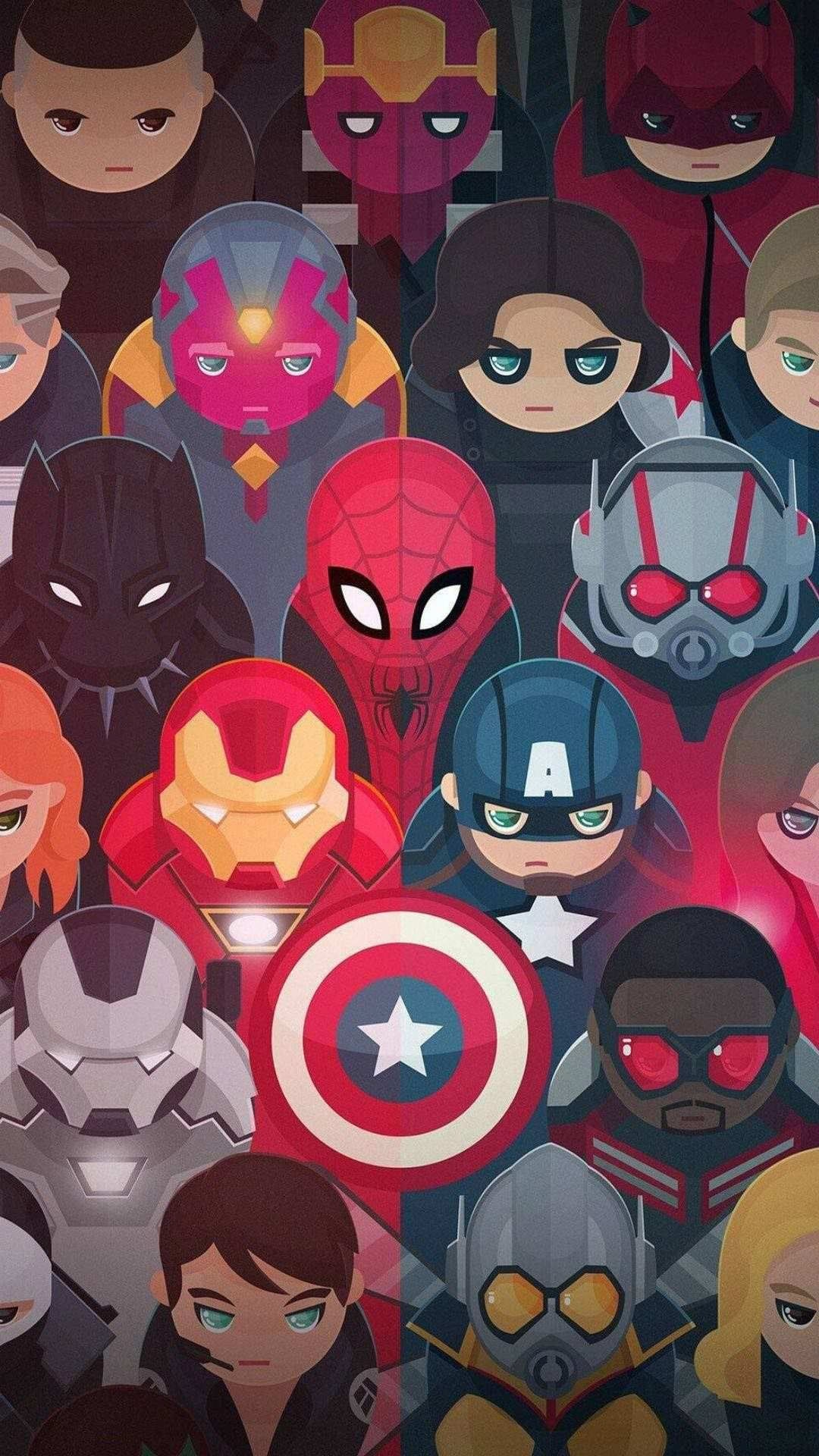
- Tematické kolekce: Jedním z oblíbených trendů jsou tematické kolekce, které sdružují obrázky s podobnou estetikou nebo tématem. Příkladem je naše obsáhlá kolekce tapet s tématikou Marvel iPhone. Tato kolekce je navržena speciálně pro fanoušky komiksových superhrdinů a nabízí obrovské množství obrázků, ze kterých si jistě vyberete tu pravou pro vás. Ať už hledáte Avengers, Spider-Mana, Iron Mana nebo Thora, najdete zde širokou škálu možností.
- Rozlišení a formáty: Kvalita tapety je klíčová pro ostrý a detailní vzhled na Retina displeji iPhonu. V naší kolekci, stejně jako na mnoha profesionálních webech, najdete tapety v nejrůznějších formátech, včetně:
- 4K - UFHD (UHD) 3840 × 2160 (2160p): Pro maximální detaily a ostrost.
- 2K 2048 × 1080 (1080p): Vysoké rozlišení pro skvělý vizuální zážitek.
- Full HD 1920x1080 (1080p): Standardní vysoké rozlišení.
- HD 720p 1280 × 720: Pro starší modely nebo menší nároky na data.
Tyto tapety jsou optimalizovány pro jakékoli zařízení, včetně smartphonů, tabletů a počítačů, a jsou kompatibilní s operačními systémy jako iOS, Android, macOS, Linux a Windows, což zajišťuje, že si svou oblíbenou tapetu můžete užít na všech svých zařízeních, nejen na iPhonu.
- Aplikace pro tapety: V App Storu najdete mnoho aplikací věnovaných pouze tapetám. Tyto aplikace často nabízejí denní aktualizace, exkluzivní obsah a snadné procházení kategorií.
Pokročilé tipy a triky pro tapety na iPhonu
Nastavení základní tapety je jen začátek. iOS nabízí několik pokročilých funkcí, které vám umožní ještě více přizpůsobit vzhled vašeho iPhonu:
- Živé fotky (Live Photos) jako tapeta: Pokud máte iPhone 6s nebo novější, můžete použít své Živé fotky jako dynamickou tapetu na zamykací obrazovce. Když na zamykací obrazovce silně stisknete (nebo podržíte prst u novějších modelů bez 3D Touch), fotografie ožije krátkou animací. Proces nastavení je stejný jako u běžné fotky, jen se ujistěte, že je funkce "Live Photo" aktivní před nastavením.
- Oddělené tapety pro zamykací a domovskou obrazovku: Jak již bylo zmíněno, máte možnost nastavit si jinou tapetu pro domovskou obrazovku a jinou pro zamykací obrazovku. To vám dává velkou flexibilitu v designu. Můžete například mít na zamykací obrazovce fotografii, která vás inspiruje, a na domovské obrazovce minimalistické pozadí, které neruší ikony aplikací.
- Tmavý režim a tapety: Některé tapety, zejména ty vestavěné od Applu, se automaticky přizpůsobí tmavému režimu iOS. To znamená, že se jejich barvy ztlumí nebo změní, aby se lépe hodily k tmavému uživatelskému rozhraní. Při výběru tapety si můžete všimnout, zda je optimalizovaná pro oba režimy.
- Perspektivní zoom: Pokud se vám nelíbí mírný pohyb tapety, který simuluje hloubku, můžete tuto funkci vypnout přímo při nastavování tapety. Jen klepněte na ikonu pro perspektivní zoom.
- Vytváření vlastních tapet: Pokud jste kreativní, můžete si vytvořit vlastní tapety pomocí grafických editorů na počítači nebo aplikací přímo v iPhonu. Můžete si navrhnout abstraktní vzory, koláže nebo dokonce tapety s užitečnými informacemi.
Často kladené otázky (FAQ)
- Mohu použít jakoukoli fotku z mé galerie jako tapetu?
- Ano, naprosto. Jakákoli fotografie uložená ve vaší aplikaci Fotky může být nastavena jako tapeta na vašem iPhonu. Můžete ji před nastavením oříznout a upravit tak, aby dokonale zapadla.
- Jak nastavit Live Photo jako tapetu?
- Otevřete aplikaci Fotky, vyberte Live Photo, klepněte na tlačítko Sdílet a poté na „Použít jako tapetu“. Ujistěte se, že ikona „Live Photo“ (kruh s tečkami) je žlutá/aktivní. Poté nastavte na zamykací obrazovku. Na zamykací obrazovce pak silně stiskněte/podržte prst pro aktivaci animace.
- Mohu mít jinou tapetu na zamykací obrazovce a na domovské obrazovce?
- Ano, při nastavování tapety máte možnost zvolit, zda ji chcete nastavit na zamykací obrazovku, domovskou obrazovku, nebo na obě. To vám umožňuje mít dvě různé tapety pro každé rozhraní.
- Proč se mi tapeta mírně hýbe, když pohnu iPhonem?
- To je funkce zvaná „perspektivní zoom“. Simuluje efekt hloubky, kdy se tapeta mírně pohybuje v reakci na gyroskopické senzory telefonu. Pokud si tuto funkci nepřejete, můžete ji vypnout při nastavování tapety.
- Jak odstranit tapetu nebo se vrátit k výchozí?
- Tapetu nelze přímo "odstranit" v tom smyslu, že by zmizela. Můžete ji však snadno změnit na jinou. Jděte do Nastavení > Tapeta, vyberte novou tapetu z galerie nebo z nabízených výchozích tapet a nastavte ji. Tím se nahradí ta stávající.
- Kde najdu kolekce tapet jako je Marvel iPhone?
- Mnoho webových stránek se specializuje na sbírky tapet, často tematicky zaměřené. Takové kolekce, jako je ta s tématikou Marvel pro iPhone, nabízejí široký výběr obrázků ve vysokém rozlišení, které jsou optimalizovány pro displeje mobilních telefonů. Stačí vyhledat "tapety iPhone [téma]" a najdete mnoho možností.
Změna tapety na vašem iPhonu je jednoduchý, ale účinný způsob, jak osvěžit vzhled vašeho zařízení a vyjádřit svou osobnost. Díky nepřebernému množství dostupných obrázků – od vašich osobních fotografií až po rozsáhlé kolekce jako je Marvel iPhone – máte nekonečné možnosti, jak si přizpůsobit svůj telefon. Nebojte se experimentovat a najít ten pravý styl, který vám bude dělat radost pokaždé, když svůj iPhone odemknete. Váš telefon, vaše pravidla, vaše tapeta!
Chceš-li si přečíst další články podobné jako Změna tapety na iPhone: Kompletní průvodce, navštiv kategorii Personalizace.