

06/06/2022
V dnešní době, kdy naše iPhony slouží jako primární zařízení pro zachycování vzácných okamžiků, se otázka správy a zálohování fotografií stává stále naléhavější. S rostoucími rozlišeními fotoaparátů se rychle zaplňuje úložiště telefonu, a proto je pravidelný přenos snímků na počítač s Windows 11 klíčový. Zatímco tradiční kabelové připojení je stále možností, mnozí uživatelé hledají pohodlnější a efektivnější způsoby, jak se zbavit nepořádku s kabely a užívat si svobodu bezdrátové synchronizace. Tento článek se podrobně zaměří na to, jak bezdrátově přenést fotografie z vašeho iPhonu do počítače s Windows 11, s důrazem na cloudové služby, které celý proces zjednodušují a automatizují.
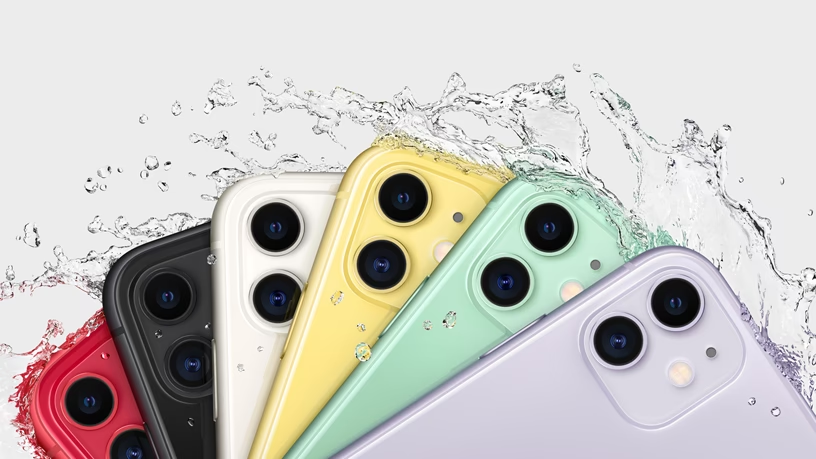
Bezdrátový přenos fotek z iPhonu do Windows 11 pomocí cloudových služeb
Bezdrátový přenos fotografií z iPhonu do počítače s Windows 11 je nejpohodlnější a nejmodernější metodou, která využívá cloudové úložiště. Jedná se o proces, kdy se vaše fotografie nahrají na internetový server (cloud) a odtud jsou pak dostupné z jakéhokoli zařízení s připojením k internetu, včetně vašeho PC. Mezi nejpopulárnější a nejspolehlivější cloudové služby patří OneDrive, Google Photos a iCloud. Každá z nich nabízí vlastní výhody a mírně odlišný proces, ale základní princip zůstává stejný.
Krok za krokem: Jak na to s jakoukoli cloudovou službou
Následující kroky popisují obecný postup, který platí pro většinu cloudových aplikací. Podrobnosti se mohou mírně lišit v závislosti na zvolené službě, ale základní logika zůstává zachována.
Krok 1: Nainstalujte aplikaci cloudového úložiště na váš iPhone
Prvním a zásadním krokem je stažení a instalace aplikace pro cloudové úložiště na váš iPhone. Na App Storu najdete širokou škálu bezplatných aplikací, jako jsou OneDrive, Google Photos nebo Dropbox. Vyberte si tu, které nejvíce důvěřujete nebo kterou již používáte pro jiné účely. Tyto aplikace fungují jako brána pro nahrávání vašich fotografií do cloudu, odkud k nim budete mít přístup z vašeho Windows 11 PC.
Krok 2: Nastavte aplikaci a přihlaste se
Po instalaci otevřete aplikaci a přihlaste se pomocí svého účtu. Pokud účet nemáte, budete jej muset vytvořit. Je to obvykle rychlý a jednoduchý proces. Po přihlášení vás aplikace pravděpodobně vyzve k udělení povolení pro přístup k vašim fotografiím. Toto povolení je klíčové, protože bez něj aplikace nemůže nahrávat vaše snímky do cloudu. Ujistěte se, že jste udělili plný přístup k vaší knihovně fotografií, aby se mohly zálohovat všechny vaše vzpomínky.
Krok 3: Zálohujte fotografie do cloudu
Nyní je čas na samotné zálohování. Většina cloudových aplikací nabízí možnost automatického zálohování, což je nesmírně pohodlná funkce. Jakmile ji povolíte, aplikace bude automaticky nahrávat nové fotografie a videa do cloudu, jakmile je pořídíte a budete připojeni k Wi-Fi (některé aplikace umožňují i mobilní data, ale to může být nákladné). Alternativně můžete vybrat fotografie k nahrávání ručně. Automatické zálohování je však doporučené, protože zajišťuje, že nikdy neztratíte žádné cenné vzpomínky, i kdyby se s vaším iPhonem něco stalo.
Krok 4: Přistupte k cloudovému úložišti na Windows 11
Jakmile jsou vaše fotografie nahrány do cloudu, můžete k nim přistupovat z vašeho počítače s Windows 11. Existují dva hlavní způsoby: prostřednictvím webového prohlížeče nebo stažením desktopové aplikace pro danou cloudovou službu. Přihlášení na webové stránky služby (např. onedrive.com, photos.google.com, icloud.com) je nejrychlejší cesta, ale desktopová aplikace (např. OneDrive pro Windows, iCloud pro Windows) často nabízí hlubší integraci s operačním systémem a pohodlnější správu souborů.
Krok 5: Stáhněte fotografie do Windows 11
Na cloudovém rozhraní (ať už webovém nebo v aplikaci) uvidíte všechny své nahrávané fotografie. Nyní můžete vybrat ty, které chcete stáhnout do svého PC. Obvykle stačí fotografie označit a kliknout pravým tlačítkem myši (nebo použít ikonu pro stahování) a vybrat možnost „Stáhnout“. Fotografie se uloží do výchozí složky pro stahování nebo do složky, kterou si sami určíte. A je to! Vaše fotografie jsou nyní bezpečně uloženy a přístupné na obou zařízeních.
Specifika populárních cloudových služeb
Každá služba má své drobné odlišnosti, které stojí za zmínku:
- OneDrive: Je nativně integrován s Windows 11, což z něj činí velmi pohodlnou volbu pro uživatele Microsoftu. Mnoho uživatelů již má účet Microsoft, což zjednodušuje nastavení. Nabízí automatickou synchronizaci a přístup k souborům přímo z Průzkumníka souborů.
- Google Photos: Známý pro své pokročilé funkce organizace fotografií, jako je automatické rozpoznávání obličejů a objektů. Ačkoli již nenabízí neomezené bezplatné úložiště, stále je to skvělá volba pro správu velkých knihoven fotografií. Přístup je možný přes web nebo aplikaci Google Drive pro PC.
- iCloud: Pro uživatele Apple je iCloud přirozenou volbou. Chcete-li synchronizovat fotografie z iCloudu do Windows 11, budete potřebovat aplikaci iCloud pro Windows. Po instalaci a přihlášení se vaše fotografie z iCloudu objeví v aplikaci Fotky ve Windows 11 a také v Průzkumníku souborů. Umožňuje plnou synchronizaci, takže změny provedené na jednom zařízení se projeví i na druhém.
Důležité tipy pro efektivní bezdrátový přenos
Aby byl váš zážitek z bezdrátového přenosu fotografií co nejplynulejší a nejbezpečnější, mějte na paměti několik klíčových rad:
- Používejte spolehlivou cloudovou službu: Vybírejte si ověřené služby s dobrou reputací, jako jsou OneDrive, Google Photos nebo iCloud. Tyto služby investují do zabezpečení dat a spolehlivosti.
- Zajistěte stabilní připojení k internetu: Nahrávání a stahování velkého množství fotografií vyžaduje stabilní a dostatečně rychlé internetové připojení. Nestabilní připojení může vést k přerušením a poškození souborů. Ideální je Wi-Fi.
- Organizujte fotografie do složek: V rámci cloudového úložiště si vytvořte složky a kategorizujte své fotografie. To usnadní jejich vyhledávání a správu, zejména pokud máte obrovské množství snímků.
- Pravidelné zálohy: Aktivujte funkci automatického zálohování ve své cloudové aplikaci. Tím zajistíte, že všechny vaše nové fotografie budou okamžitě a automaticky zálohovány, aniž byste na to museli myslet.
- Kontrolujte limity úložiště: Většina bezplatných plánů cloudových služeb nabízí omezené úložiště (např. 5 GB u iCloudu, 15 GB u Google Photos). Pokud máte velkou sbírku fotografií, možná budete muset zvážit upgrade na placený plán, abyste měli dostatek místa.
- Dbejte na bezpečnost dat: Cloudové služby používají šifrování pro ochranu vašich dat, ale vždy je dobré používat silná a jedinečná hesla a povolit dvoufaktorové ověřování pro maximální bezpečnost vašeho účtu.
Alternativní metody: Kabelové připojení
Ačkoli se tento článek zaměřuje na bezdrátové metody, je dobré si připomenout i tradiční kabelové připojení, které má své místo, zejména pro ty, kteří preferují rychlost nebo nemají stabilní internetové připojení. Kabelové metody jsou přímější a mohou být rychlejší pro přenos velkých objemů dat.
Použití aplikace Fotky (Microsoft Photos)
Aplikace Fotky je integrovanou součástí Windows 11 a slouží k organizaci a správě fotografií. Umožňuje také import fotografií z připojených zařízení.
- Připojte svůj iPhone k počítači s Windows 11 pomocí Lightning kabelu nebo USB-C kabelu.
- Odemkněte svůj iPhone a potvrďte důvěru počítači, pokud se objeví výzva.
- Otevřete aplikaci Fotky z nabídky Start.
- V aplikaci Fotky klikněte na „Importovat“ a vyberte „Z připojeného zařízení“.
- Aplikace naskenuje váš iPhone a zobrazí fotografie. Vyberte ty, které chcete importovat, a klikněte na „Importovat“.
- Fotografie se uloží do výchozí složky Obrázky.
Poznámka: Pokud máte fotografie ve formátu HEIC (výchozí pro novější iPhony), možná budete potřebovat stáhnout rozšíření HEIF Image Extensions z Microsoft Storu, aby je Windows 11 správně zobrazil.
Použití Průzkumníka souborů (File Explorer)
Nejjednodušší a nejpřímější způsob, jak přenést fotografie přes kabel, je použití Průzkumníka souborů.
- Připojte svůj iPhone k počítači s Windows 11 pomocí kabelu a odemkněte jej.
- Otevřete Průzkumníka souborů (klávesová zkratka Win + E).
- V sekci „Zařízení a jednotky“ najděte svůj „Apple iPhone“.
- Otevřete iPhone, poté „Internal Storage“ a následně složku „DCIM“. Zde najdete složky s vašimi fotografiemi (pojmenované podle data, např. 100APPLE, 101APPLE atd.).
- Zkopírujte složky nebo jednotlivé fotografie do libovolného umístění na vašem PC.
Tato metoda je rychlá a dává vám plnou kontrolu nad soubory, ale nenabízí žádné funkce organizace nebo automatizace.
Pro lepší přehlednost jsme připravili srovnávací tabulku nejpoužívanějších metod přenosu fotografií z iPhonu do Windows 11:
| Metoda | Výhody | Nevýhody | Pro koho je vhodná |
|---|---|---|---|
| Cloudové služby (bezdrátově) | Pohodlí, automatická synchronizace, přístup odkudkoli, zálohování | Závislost na internetu, limity úložiště (zdarma), počáteční nastavení | Uživatelé hledající maximální pohodlí a automatické zálohy, často cestující |
| Aplikace Fotky (kabel) | Jednoduché, integrované ve Windows, dobré pro jednorázový import | Vyžaduje kabel, HEIC rozšíření pro plnou kompatibilitu | Uživatelé preferující jednoduchost a jednorázový velký přenos |
| Průzkumník souborů (kabel) | Přímý přístup k souborům, rychlé pro velké objemy, jednoduché kopírování | Vyžaduje kabel, žádné organizační funkce, manuální práce | Technicky zdatnější uživatelé, kteří chtějí plnou kontrolu nad soubory |
Často kladené otázky (FAQ)
Mohu použít iCloud k přenosu fotografií do Windows 11?
Ano, iCloud je vynikající volbou pro přenos fotografií. Stačí si stáhnout a nainstalovat aplikaci „iCloud pro Windows“ z webových stránek Apple nebo z Microsoft Storu. Po přihlášení k vašemu Apple ID budete moci povolit synchronizaci fotografií. Vaše fotografie z iCloudu se pak objeví v aplikaci Fotky ve Windows 11 a také jako složka v Průzkumníku souborů, odkud je můžete stahovat a spravovat.
Potřebuji placený plán pro cloudové úložiště?
Ne nutně. Většina cloudových služeb nabízí bezplatný plán s omezenou kapacitou (např. 5 GB u iCloudu, 15 GB u Google Photos, 5 GB u OneDrive). Pro běžné uživatele s menším množstvím fotografií to může být dostačující. Pokud však pořizujete mnoho fotografií a videí ve vysokém rozlišení, nebo chcete zálohovat celou svou knihovnu, pravděpodobně budete potřebovat upgradovat na placený plán s větší kapacitou.
Existuje limit velikosti souboru pro nahrávání?
Většina cloudových služeb má teoretické limity velikosti souborů pro nahrávání, ale tyto limity jsou obvykle velmi vysoké (např. desítky až stovky GB) a snadno pojmou většinu fotografických a video souborů z iPhonu. Pro standardní fotografie se s limity pravděpodobně nesetkáte.
Jak jsou mé fotky v cloudu bezpečné?
Renomované cloudové služby, jako jsou OneDrive, Google Photos a iCloud, používají pokročilé šifrování (např. šifrování při přenosu i v klidu) k ochraně vašich dat. Nicméně, bezpečnost závisí také na vás. Vždy používejte silná, jedinečná hesla a aktivujte dvoufaktorové ověřování (2FA) pro svůj cloudový účet. Tím značně zvýšíte ochranu svých dat před neoprávněným přístupem.
Mohu smazat fotografie z iPhonu po jejich nahrání do cloudu?
Ano, jakmile jsou vaše fotografie bezpečně nahrány a synchronizovány v cloudu a ověřili jste, že jsou dostupné na vašem PC, můžete je smazat z iPhonu, abyste uvolnili cenné místo v úložišti. Ujistěte se však, že fotografie jsou skutečně v cloudu a nikoli pouze v náhledech, a že se vám nejedná o synchronizaci, která by smazala fotky i z cloudu. Většina cloudových aplikací má nastavení pro optimalizaci úložiště, které ponechává na iPhonu pouze menší verze fotografií a originály jsou v cloudu.
Nejčastějším důvodem je formát HEIC. Novější iPhony ve výchozím nastavení ukládají fotografie ve formátu HEIC (High Efficiency Image File Format), který je úspornější na místo, ale Windows 11 jej nemusí nativně podporovat bez dodatečných rozšíření. Můžete si stáhnout „HEIF Image Extensions“ z Microsoft Storu. Alternativně můžete změnit nastavení fotoaparátu na vašem iPhonu tak, aby ukládal fotografie ve formátu JPEG:
- Otevřete „Nastavení“ na vašem iPhonu.
- Klepněte na „Fotoaparát“ > „Formáty“.
- Vyberte „Nejkompatibilnější“. Tím zajistíte, že váš fotoaparát bude vytvářet fotografie a videa ve formátech JPEG a H.264, které jsou plně kompatibilní s Windows 11.
Závěr
Přenos fotografií z iPhonu do Windows 11 bezdrátově je díky cloudovým službám snazší než kdy dříve. Tato metoda nejenže zpřístupňuje vaše fotografie napříč zařízeními, ale také zajišťuje jejich bezpečné zálohování a uvolňuje cenné místo na vašem smartphonu. Ať už se rozhodnete pro OneDrive, Google Photos, nebo iCloud, proces je přímočarý a nabízí neuvěřitelné pohodlí. Rozloučte se s nepořádkem s kabely a užijte si svobodu přístupu k vašim vzpomínkám kdykoli a kdekoli. Nastavte si své cloudové úložiště ještě dnes a užijte si klid, který přináší vědomí, že vaše cenné fotografie jsou v bezpečí a vždy na dosah ruky. Pravidelné zálohování a organizace fotografií vám ušetří spoustu budoucích starostí.
Chceš-li si přečíst další články podobné jako Jak bezdrátově synchronizovat iPhone fotky do Windows 11?, navštiv kategorii iPhone.