

27/02/2024
V dnešním digitálním světě je ochrana osobních údajů důležitější než kdy jindy. Společnost Apple navrhuje všechny své produkty, včetně iPhonů a iPadů, s důrazem na soukromí a zabezpečení. Vestavěné bezpečnostní funkce pomáhají zabránit komukoli jinému než vám v přístupu k datům na vašem zařízení a v iCloudu. Funkce ochrany soukromí minimalizují, kolik vašich informací je veřejných, a vy můžete nastavit, jaké informace a kde sdílíte. Pokud vás však unavuje, že vaši přátelé a členové rodiny neustále slídí po vašem iPhonu nebo iPadu, může vám „obrazovka soukromí“ na iPhonu nebo iPadu vytvořit dodatečné soukromí a pomoci skrýt vaše důvěrná data a informace před zvědavýma očima. Tento článek vás provede nastavením, která můžete provést na vašem iPhonu a iPadu s iOS, abyste posunuli zabezpečení svých informací o krok dál.
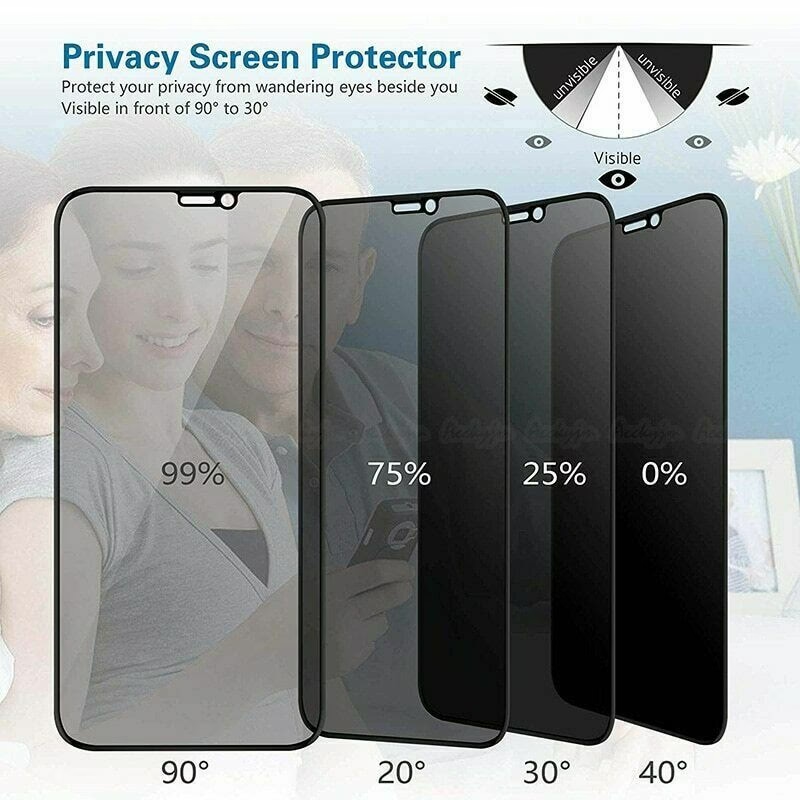
Ačkoliv iOS zařízení nemají přímé tlačítko pro „režim soukromí obrazovky“ v tradičním smyslu, nabízejí řadu inteligentních řešení a nastavení, která efektivně plní stejný účel. Cílem je získat maximální kontrolu nad vaším zařízením a chránit data v něm uložená. Pojďme se podrobně podívat na to, jak na to.
Co je „Režim soukromí“ v iOS?
Každé iOS zařízení, včetně iPhonu a iPadu, přichází s určitými funkcemi soukromí. Jednou z klíčových je Zpráva o soukromí aplikací. Tato funkce vám poskytuje přehled o tom, jak často aplikace přistupují k vašim datům a senzorům.
Jak aktivovat funkci soukromí na mém iPhonu?
- Přejděte do Nastavení.
- Přejděte na Soukromí a zabezpečení (v některých starších verzích iOS jen Soukromí).
- Přejděte dolů a klepněte na Zpráva o soukromí aplikací.
- Klepněte na Zapnout Zprávu o soukromí aplikací.
Po zapnutí se vraťte zpět a podívejte se na první sekci – Přístup k datům a senzorům – abyste zjistili, které aplikace přistupují k více informacím, než je nutné pro jejich hlavní funkce. To vám pomůže identifikovat potenciálně „slídící“ aplikace.
Základní postupy pro zvýšení soukromí a zabezpečení
Než se pustíme do metod zamykání aplikací a dalších pokročilých nastavení, ujistěte se, že máte na svém iOS zařízení nastavený silný přístupový kód obrazovky. Doporučujeme vytvořit silný PIN kód, který není snadné nebo předvídatelné prolomit. V závislosti na modelu vašeho iPhonu/iPadu můžete také využít Face ID nebo Touch ID. Tyto funkce by měly být povoleny pro snazší, ale bezpečný přístup.
Vytvořte a nastavte silný přístupový kód
Pro lepší zabezpečení je vytvoření a nastavení silného přístupového kódu k odemknutí iPhonu nebo iPadu nejdůležitější věcí, kterou můžete udělat pro ochranu svého zařízení. Přístupový kód je nutné zadat k odemknutí iPhonu/iPadu, když jej zapnete nebo probudíte.
Nastavení přístupového kódu také zapne ochranu dat, která šifruje data vašeho iPhonu nebo iPadu pomocí 256bitového AES šifrování. (Některé aplikace se mohou rozhodnout nepoužívat ochranu dat.)
Jak vytvořit, nastavit nebo změnit přístupový kód na iPhonu a iPadu:
- Přejděte do Nastavení, poté proveďte jedno z následujících:
- Na iPhonu s Face ID: Klepněte na Face ID a kód.
- Na iPhonu s tlačítkem Domů: Klepněte na Touch ID a kód.
- Klepněte na Zapnout kód nebo Změnit kód.
- Pro zobrazení možností vytvoření hesla klepněte na Volby kódu. Nejbezpečnějšími možnostmi jsou Vlastní alfanumerický kód a Vlastní číselný kód.
Poté, co nastavíte přístupový kód, můžete k odemknutí iPadu nebo iPhonu použít Touch ID nebo Face ID (v závislosti na vašem modelu). Pro dodatečné zabezpečení a soukromí však musíte vždy zadat svůj přístupový kód k odemknutí iPhonu nebo iPadu za následujících podmínek:
- Zapnete nebo restartujete svůj iPhone nebo iPad.
- Neodemkli jste svůj iPhone nebo iPad déle než 48 hodin.
- Neodemkli jste svůj iPhone nebo iPad přístupovým kódem za posledních 7 dní a neodemkli jste jej pomocí Touch ID nebo Face ID za poslední 4 hodiny.
- Váš iPhone nebo iPad obdrží příkaz k vzdálenému uzamčení.
- Došlo k pěti neúspěšným pokusům o odemknutí iPhonu nebo iPadu pomocí Touch ID nebo Face ID.
- Je zahájen pokus o použití Tísňového volání na iPhonu nebo iPadu.
- Je zahájen pokus o zobrazení vašeho Zdravotního ID na vašem iPhonu nebo iPadu.
Jak vypnout přístupový kód na iPhonu a iPadu:
I když se pro zvýšení soukromí nedoporučuje vypínat přístupový kód, zde jsou kroky, jak to udělat:
- Přejděte do Nastavení, poté proveďte jedno z následujících:
- Na iPhonu s Face ID: Klepněte na Face ID a kód.
- Na iPhonu s tlačítkem Domů: Klepněte na Touch ID a kód.
- Klepněte na Vypnout kód.
Jak resetovat přístupový kód na iPhonu a iPadu:
Pokud šestkrát za sebou zadáte špatný přístupový kód na svém iPhonu nebo iPadu, budete zablokováni a obdržíte zprávu, že iPhone je zakázán. Pokud si nemůžete vzpomenout na svůj přístupový kód, můžete svůj iPhone nebo iPad vymazat pomocí režimu zotavení nebo pomocí počítače a poté nastavit nový přístupový kód. (Pokud jste si před zapomenutím přístupového kódu udělali zálohu na iCloudu nebo v počítači, můžete obnovit svá nastavení a data ze zálohy.)
Používejte Touch ID nebo Face ID na iPhonu a iPadu
Touch ID nebo Face ID poskytuje bezpečný a pohodlný způsob, jak odemknout váš iPhone nebo iPad, autorizovat nákupy a platby a bezpečně se přihlásit do mnoha aplikací třetích stran. Tyto biometrické metody značně zvyšují pohodlí a zároveň udržují vysokou úroveň zabezpečení.
Zapněte funkci Najít můj iPhone
Funkce Najít můj iPhone vám pomůže najít váš iPhone, iPad, MacBook a další zařízení iOS, pokud se ztratí nebo jsou ukradeny, a zabraňuje komukoli jinému v aktivaci nebo používání vašeho zařízení, pokud chybí. Tato funkce je klíčová pro ochranu vašich dat v případě ztráty.
Udržujte své Apple ID v bezpečí
Vaše Apple ID je účet, který používáte pro přístup ke službám Apple, jako jsou Apple Music, App Store, iCloud, FaceTime, iMessage a další. Váš účet Apple zahrnuje e-mailovou adresu a heslo, které používáte k přihlášení, a také kontaktní, platební a bezpečnostní údaje, které používáte napříč službami Apple. Apple používá průmyslové standardy k ochraně vašeho Apple ID.
Přidejte kontakty pro obnovení účtu
Vyberte jednu nebo více důvěryhodných osob jako kontakty pro obnovení účtu, které vám pomohou resetovat heslo k Apple ID a získat zpět přístup k účtu, pokud někdy zapomenete heslo nebo se zablokujete. To je další vrstva soukromí a zabezpečení.
- Přejděte do Nastavení.
- Klepněte na [vaše jméno].
- Poté klepněte na Heslo a zabezpečení.
- Nyní klepněte na Obnova účtu.
- Nyní klepněte na Přidat kontakt pro obnovení, poté postupujte podle pokynů na obrazovce.
Jak vytvořit funkčnost „Obrazovky soukromí“ na iPhonu a iPadu
Nejlepší způsob, jak vytvořit funkčnost „obrazovky soukromí“ na iPhonu nebo iPadu, je udržovat všechny aplikace nainstalované na zařízení uzamčené. Na rozdíl od zařízení Android však zařízení iOS nemají přímou možnost zamykat aplikace. Přesto můžete použít několik řešení pro vyřešení tohoto problému. Můžete například použít Průvodcovský přístup, Zkratky, omezit Čas u obrazovky a další.
Skryjte výchozí Apple aplikace na iPhonu a iPadu
Pokud chcete skrýt výchozí Apple aplikace na svém iPhonu nebo iPadu, pak může být funkce omezení obsahu a soukromí pro vás ideální metodou. Použití této metody se trochu liší ve srovnání se zamykáním aplikací. Po zakázání výchozích aplikací z tohoto nastavení je na svém zařízení neuvidíte, ani když provedete důkladné hledání.
Jak skrýt výchozí Apple aplikace na iPhonu a iPadu:
Na zařízeních s iOS 12 nebo novějšími verzemi:
- Přejděte do Nastavení.
- Klepněte na možnost Čas u obrazovky.
- Pokud jste nezapnuli Čas u obrazovky, klepněte na Zapnout Čas u obrazovky a postupujte podle pokynů na obrazovce.
- Nyní sjeďte dolů a klepněte na Omezení obsahu a soukromí.
- Povolte přepínač pro Omezení obsahu a soukromí.
- Poté klepněte na možnost Povolené aplikace.
- Vypněte přepínač pro aplikaci, kterou chcete ze svého zařízení skrýt.
To je vše. Nyní opusťte Nastavení, abyste viděli změny.
Na zařízeních s iOS 11 nebo staršími verzemi:
- Přejděte do Nastavení.
- Sjeďte dolů a klepněte na Obecné.
- Nyní sjeďte znovu dolů a klepněte na možnost Omezení.
- Povolte přepínač pro Omezení.
- Zadejte nové heslo a znovu jej zadejte pro potvrzení.
Povolte Průvodcovský přístup na iPhonu a iPadu
Průvodcovský přístup je funkce, která vám umožňuje udržet váš iPhone nebo iPad v jediné aplikaci. Díky tomu je nemožné dostat se do vašich dalších aplikací, pokud nemáte potřebný přístupový kód, Touch ID nebo Face ID k ukončení této funkce. Tato funkce je ideální, když například půjčujete telefon dítěti nebo jej používáte pro konkrétní účel a nechcete, aby se uživatel dostal jinam.
Jak nastavit Průvodcovský přístup na iPhonu nebo iPadu:
- Přejděte do Nastavení > Zpřístupnění > Průvodcovský přístup, poté zapněte Průvodcovský přístup.
- Upravte kterékoli z následujících:
- Nastavení kódu: Klepněte na Nastavit kód Průvodcovského přístupu, poté zadejte přístupový kód. Můžete také zapnout Face ID (na iPhonu s Face ID) nebo Touch ID (na iPhonu s tlačítkem Domů) jako způsob ukončení relace Průvodcovského přístupu.
- Časové limity: Přehrát zvuk nebo vyslovit zbývající čas před ukončením relace Průvodcovského přístupu.
- Zkratka zpřístupnění: Zapněte nebo vypněte zkratku během relací Průvodcovského přístupu.
- Automatické uzamčení displeje: Nastavte, jak dlouho trvá, než se iPhone automaticky uzamkne během relace Průvodcovského přístupu.
Jak používat Průvodcovský přístup na iPhonu nebo iPadu:
Průvodcovský přístup vám pomáhá soustředit se na úkol tím, že dočasně omezí iPhone nebo iPad na jednu aplikaci a umožní vám ovládat, které funkce aplikace jsou k dispozici. Můžete provést kterékoli z následujících:
- Deaktivovat oblasti obrazovky, které nejsou relevantní pro úkol, nebo oblasti, kde by náhodné gesto mohlo způsobit rozptýlení.
- Deaktivovat hardwarová tlačítka iPhonu/iPadu.
- Omezit, jak dlouho může někdo aplikaci používat.
Pro zahájení relace Průvodcovského přístupu na iPhonu nebo iPadu:
- Otevřete aplikaci, kterou chcete použít.
- Na iPhonu X nebo novějším trojitě klikněte na boční tlačítko. Na iPhonu 8 nebo starším trojitě klikněte na tlačítko Domů.
- Pokud chcete, aby části obrazovky přestaly reagovat na dotyk, použijte jeden prst k zakroužkování těchto oblastí. Kruh můžete přesunout nebo změnit jeho velikost, nebo klepnutím na X jej odstranit.
- Klepněte na Průvodcovský přístup, poté klepněte na Spustit.
Nebo pro zahájení relace Průvodcovského přístupu se Siri, otevřete aplikaci, kterou chcete, poté řekněte Siri „Zapni Průvodcovský přístup.“
Pro zastavení nebo ukončení relace Průvodcovského přístupu na iPhonu nebo iPadu:
- Na iPhonu s Face ID: Dvakrát klikněte na boční tlačítko, poté odemkněte pomocí Face ID (pokud je povoleno). Nebo trojitě klikněte na boční tlačítko, poté zadejte přístupový kód Průvodcovského přístupu.
- Na iPhonu s tlačítkem Domů (Touch ID): Dvakrát klikněte na tlačítko Domů, poté odemkněte pomocí Touch ID (pokud je povoleno). Nebo trojitě klikněte na tlačítko Domů, poté zadejte přístupový kód Průvodcovského přístupu.
Použijte Zkratky pro Zámek aplikací
Další způsob, jak zamykat aplikace na iPhonu nebo iPadu, je vytváření zkratek, které automatizují automatické zamykání při vstupu do konkrétní aplikace. Tento proces můžete zahájit u jedné nebo více aplikací. Tento proces je snadno sledovatelný, protože jej stačí nakonfigurovat v nastavení Zkratek a upravit je v aplikaci Hodiny.
Jak vytvořit zkratku pro zámek aplikací na iPhonu nebo iPadu:
- Vyhledejte a spusťte aplikaci Zkratky na svém zařízení.
- Přepněte na kartu Automatizace a klepněte na tlačítko Vytvořit osobní automatizaci.
- Sjeďte dolů a klepněte na Aplikace > Vybrat (vyberte aplikace, které chcete zamknout).
- Jakmile vyberete aplikaci, klepněte na tlačítko Hotovo.
- Z pravého horního rohu obrazovky klepněte na Další > Přidat akci.
- Nyní do vyhledávacího pole zadejte Časovač.
- Vyberte možnost Spustit časovač z výsledků a změňte čas na 1 sekundu z rozbalovacích možností a klepněte na tlačítko Další.
- Vypněte přepínač pro Zeptat se před spuštěním > Hotovo.
Konfigurace v aplikaci Hodiny:
Po nastavení automatizace postupujte podle následujících kroků:
- Otevřete aplikaci Hodiny na svém iPhonu nebo iPadu.
- Přepněte na kartu Časovač umístěnou v dolní části.
- V sekci Po skončení časovače klepněte a sjeďte dolů a vyberte možnost Zastavit přehrávání.
- Nakonec klepněte na tlačítko Nastavit pro uložení změn.
Nyní přejděte do aplikace, kterou jste právě uzamkli pomocí zkratek, pro testování. Krátce se otevře na vteřinu, ale okamžitě uzamkne váš iPhone nebo iPad. Pro přístup k ní budete muset odemknout své iOS zařízení buď pomocí Touch ID, Face ID nebo přístupového kódu. Toto je velmi efektivní způsob, jak zajistit soukromí vašich aplikací.
Povolte limity Času u obrazovky
Pokud chcete přidělit konkrétní časový rámec pro používání určitých aplikací, pak může být povolení limitu Času u obrazovky na iPhonu nebo iPadu mimořádně užitečné. Po vypršení nastaveného času bude vaše iOS zařízení uzamčeno a budete požádáni o zadání přístupového kódu pro pokračování v používání aplikace. Tato funkce je skvělá pro rodičovskou kontrolu, ale i pro osobní disciplínu a ochranu dat.
Jak povolit limity Času u obrazovky na iPhonu a iPadu:
- Přejděte do Nastavení.
- Klepněte na možnost Čas u obrazovky.
- Sjeďte dolů a klepněte na Použít kód Času u obrazovky.
- Nyní zadejte svůj přístupový kód a znovu jej zadejte pro potvrzení.
- Nyní zadejte své Apple ID a heslo a klepněte na OK.
- Sjeďte nahoru a klepněte na Limity aplikací > Přidat limit a zadejte svůj kód Času u obrazovky.
- Nyní klepněte na kategorii a vyberte aplikaci, kterou chcete uzamknout.
- Klepněte na tlačítko Další.
- Nastavte časovač na 1 minutu.
- Nyní se ujistěte, že je přepínač pro Blokovat na konci limitu zapnutý.
- Nakonec klepněte na Přidat pro uložení změn.
Poznámka: Pokud zapomenete svůj kód Času u obrazovky, můžete jej resetovat pomocí svého Apple ID.
Používejte vestavěná nastavení aplikací
Na App Storu jsou některé aplikace vybaveny funkcí „obrazovky soukromí“ vestavěnou do jejich systému. Tyto aplikace zahrnují WhatsApp, Google Drive, PayPal, Outlook a většinu finančních nebo bankovních aplikací. Nalezení funkce ochrany soukromí bude vyžadovat prohledání nastavení aplikace a pravděpodobně ji budete moci nakonfigurovat pomocí přístupového kódu, Face ID nebo Touch ID. Vždy se vyplatí prozkoumat nastavení vašich nejcitlivějších aplikací, abyste zjistili, zda nabízejí tuto dodatečnou vrstvu soukromí.
Používejte aplikace třetích stran
Další způsob, jak zabezpečit vaše iOS zařízení, je instalace aplikací třetích stran na váš iPhone a iPad. Některé z populárnějších aplikací jsou Bio-Protect a AppLocker. Nicméně s těmito aplikacemi budete muset „jailbreaknout“ svůj iPhone nebo iPad, což může vaše iOS zařízení vystavit většímu riziku. Proto prosím používejte tyto možnosti pouze jako poslední možnost a s plným vědomím souvisejících rizik pro zabezpečení a stabilitu vašeho zařízení.
Závěr
Doufáme, že náš článek o tom, jak aktivovat funkce soukromí na iPhonu a iPadu, vám byl užitečný. Ačkoliv neexistuje jediný přepínač pro „obrazovku soukromí“, kombinace silného hesla, biometrických ověření, Zprávy o soukromí aplikací, Průvodcovského přístupu, Chytrých zkratek a limitů Času u obrazovky vám umožní plně chránit vaše osobní údaje a zabránit neoprávněnému přístupu. Převezměte kontrolu nad svým digitálním soukromím a užijte si klid, který přichází s vědomím, že vaše data jsou v bezpečí.
Často kladené otázky (FAQ)
- Co je „obrazovka soukromí“ na iPhonu?
- Na iPhonu neexistuje přímá funkce nazvaná „obrazovka soukromí“. Místo toho se jedná o soubor vestavěných funkcí a nastavení (jako je silný přístupový kód, Face ID/Touch ID, Zpráva o soukromí aplikací, Průvodcovský přístup, Zkratky pro zamykání aplikací a limity Času u obrazovky), které společně zvyšují ochranu vašich dat a soukromí před zvědavými pohledy.
- Jak mohu zabránit ostatním, aby viděli mé aplikace?
- Můžete skrýt výchozí Apple aplikace pomocí nastavení Omezení obsahu a soukromí v Čase u obrazovky. Pro zamezení přístupu do konkrétních aplikací můžete použít Průvodcovský přístup, Zkratky pro automatické zamykání aplikací nebo nastavit limity Času u obrazovky pro jednotlivé aplikace.
- Je možné zamknout jednotlivé aplikace na iPhonu bez jailbreaku?
- Ano, přímo v iOS neexistuje vestavěná funkce pro uzamčení jednotlivých aplikací heslem, jako je tomu u Androidu. Můžete však použít chytré obchvaty, jako je Průvodcovský přístup pro omezení na jednu aplikaci, nebo vytvořit automatizaci v aplikaci Zkratky, která uzamkne zařízení po spuštění vybrané aplikace. Některé aplikace (např. bankovní, WhatsApp) mají vlastní vestavěné možnosti zamykání pomocí Face ID/Touch ID nebo hesla.
- Co je Zpráva o soukromí aplikací a jak mi pomáhá?
- Zpráva o soukromí aplikací je funkce v iOS, která vám poskytuje přehled o tom, jak aplikace přistupují k vašim datům a senzorům (např. mikrofonu, poloze, kontaktům). Pomáhá vám identifikovat, které aplikace shromažďují informace, a posoudit, zda je jejich přístup opodstatněný, což vám dává větší kontrolu nad vaším soukromím.
- Je bezpečné používat aplikace třetích stran pro zamykání aplikací?
- Většina aplikací třetích stran, které tvrdí, že zamykají aplikace, vyžaduje „jailbreak“ vašeho iPhonu. Jailbreaking narušuje bezpečnostní mechanismy iOS a může vystavit vaše zařízení značným rizikům, včetně zranitelnosti vůči malwaru a nestability systému. Proto se obecně doporučuje vyhnout se jailbreaku a místo toho využívat vestavěné funkce iOS a řešení popsaná v tomto článku.
Chceš-li si přečíst další články podobné jako Jak aktivovat soukromí na iPhone?, navštiv kategorii iPhone.