
06/06/2025
V dnešní době, kdy se mobilní zařízení stala nedílnou součástí našich životů, se často setkáváme s potřebou sdílet obsah z jejich malých obrazovek na větší displeje. Ať už jde o prezentaci, sledování filmů, hraní her nebo demonstraci mobilních aplikací, možnost bezdrátového zrcadlení obrazovky je neocenitelná. Právě zde přichází na scénu Reflector – uživatelsky přívětivá a hladce fungující aplikace pro macOS a Windows, která tuto potřebu dokonale uspokojuje.
Reflector je navržen tak, aby vám pomohl bez námahy zrcadlit obrazovku vašeho iPhonu, iPadu nebo iPodu Touch přímo na váš počítač. Je to v podstatě sofistikovaný přijímač AirPlay, který eliminuje potřebu kabelů a složitých nastavení. Díky tomu můžete snadno prezentovat mobilní aplikace, hrát hry nebo sledovat filmy přímo na vašem Macu nebo PC s Windows. Nejlepší na Reflectoru je, že využívá vestavěné funkce AirPlay vašeho zařízení, což znamená, že nemusíte instalovat žádnou další aplikaci do vašeho mobilního telefonu nebo tabletu. Funguje podobně jako Apple TV, což zaručuje bezproblémový zážitek.
Co je Reflector a jak funguje?
Reflector je softwarové řešení, které transformuje váš počítač – ať už jde o Mac nebo PC s Windows – na bezdrátový přijímač pro zrcadlení obrazovky. Jeho primární funkcí je přijímat streamovaný obsah z mobilních zařízení, jako jsou iPhony, iPady, iPody Touch a dokonce i zařízení Android (díky podpoře Cast). Klíčová je jeho schopnost využívat nativní protokoly pro zrcadlení, jako je Apple AirPlay, což eliminuje nutnost instalace dodatečných aplikací na mobilní zařízení. Tato plynulá integrace z něj dělá ideální nástroj pro širokou škálu uživatelů.
Princip fungování je jednoduchý: obě zařízení – váš počítač s Reflektorem a vaše mobilní zařízení – musí být připojena ke stejné bezdrátové síti. Jakmile Reflector spustíte na svém počítači, vaše mobilní zařízení jej automaticky rozpozná jako dostupnou cílovou obrazovku pro zrcadlení. Vy pak stačí aktivovat funkci zrcadlení obrazovky přímo z vašeho mobilního zařízení a vybrat jméno vašeho počítače ze seznamu dostupných přijímačů. Proces streamování začne okamžitě, a vy tak můžete sledovat obsah vašeho mobilního zařízení na velké obrazovce bez jakéhokoli zpoždění nebo složitého nastavení.
Klíčové funkce a výhody Reflectoru
Reflector se odlišuje od konkurence řadou pokročilých funkcí, které posouvají zážitek ze zrcadlení na novou úroveň:
Zrcadlení více zařízení současně
Jednou z nejvýznamnějších funkcí Reflectoru je schopnost zrcadlit více zařízení na jeden počítač najednou. To je neocenitelné pro srovnání aplikací vedle sebe, skupinové prezentace, monitorování obrazovek ve výukových prostředích nebo pro organizování soutěží. Představte si, jak snadno můžete porovnávat výkon dvou různých mobilních aplikací, ukazovat více úhlů pohledu během demonstrace nebo dokonce organizovat herní turnaj, kde se obrazovky všech hráčů zobrazují na jednom velkém displeji. Tato funkce výrazně zvyšuje produktivitu a interaktivitu.
Nahrávání obrazovky
Reflector vám umožňuje snadno zaznamenávat obrazovku vašeho iPhonu, iPadu nebo iPodu Touch. Nahrávání lze provádět s rámečky zařízení nebo bez nich, a to včetně zvuku. Tato funkce je ideální pro tvorbu tutoriálů, demo videí pro aplikace, záznam herního obsahu nebo pro dokumentaci jakýchkoli akcí, které provádíte na svém mobilním zařízení. Můžete si vybrat, zda chcete nahrávat pouze video, nebo i zvuk, což vám dává plnou kontrolu nad finálním výstupem.
Nastavení pro nerušené zrcadlení a nahrávání
Pro maximální soustředění a profesionální prezentaci nabízí Reflector řadu možností přizpůsobení:
- Režim celé obrazovky: Spusťte Reflector v režimu celé obrazovky, abyste předešli jakýmkoli rušivým vlivům a soustředili se výhradně na zrcadlený obsah.
- Vždy nahoře: Můžete nastavit hlavní okno Reflectoru tak, aby zůstalo vždy na vrchu všech ostatních aplikací, což je užitečné pro multitasking nebo když potřebujete mít zrcadlený obsah neustále na očích.
- Barva rámečku zařízení: Změňte barvu rámečku zařízení tak, aby odpovídala vašemu iPhonu, iPadu nebo iPodu Touch, což dodává zrcadlené obrazovce realističtější a profesionálnější vzhled.
- Zrcadlení pouze zvuku: V případě potřeby můžete zrcadlit pouze zvuk bez video streamu, což je ideální pro streamování hudby nebo podcastů z vašeho mobilního zařízení na výkonnější reproduktory počítače.
Zabezpečení
Reflector také umožňuje omezit přístup k vašemu AirPlay vysílání pomocí uživatelsky definovatelného hesla. To zajišťuje, že nežádoucí prezentující nebo náhodní uživatelé nebudou moci zrcadlit svá zařízení na obrazovku vašeho Macu bez vašeho souhlasu. Tato bezpečnostní funkce je zvláště důležitá v pracovním nebo vzdělávacím prostředí, kde je soukromí a kontrola nad sdíleným obsahem klíčová.
Jak používat Reflector: Podrobný průvodce pro iOS
Používání Reflectoru k zrcadlení obrazovky vašeho iPhonu na počítač je neuvěřitelně snadné. Zde je podrobný průvodce krok za krokem:
- Krok 1: Stažení a instalace Reflectoru. Nejprve si stáhněte a nainstalujte Reflector na svůj počítač. Je dostupný pro macOS i Windows. Ujistěte se, že stahujete nejnovější verzi, Reflector 4, abyste měli přístup ke všem nejnovějším funkcím a opravám.
- Krok 2: Připojení ke stejné Wi-Fi síti. Ujistěte se, že váš počítač a iPhone jsou připojeny ke stejné bezdrátové síti Wi-Fi. Toto je klíčový krok pro bezproblémovou komunikaci mezi zařízeními. Pokud jsou na různých sítích, zrcadlení nebude fungovat.
- Krok 3: Spuštění Reflectoru na počítači. Otevřete aplikaci Reflector na svém počítači. Po spuštění bude Reflector čekat na příchozí připojení z mobilních zařízení.
- Krok 4: Aktivace zrcadlení na iPhonu. Na vašem iPhonu (s iOS 13 a novějším) přejeďte prstem dolů z pravého horního rohu obrazovky, abyste otevřeli Ovládací centrum. U starších modelů iPhonu s tlačítkem Home (např. iPhone 8 a starší) přejeďte prstem nahoru ze spodní části obrazovky.
- Krok 5: Výběr cíle zrcadlení. V Ovládacím centru klepněte na možnost „Zrcadlení obrazovky“ (Screen Mirroring). Zobrazí se seznam dostupných přijímačů. Pro zrcadlení pomocí Reflectoru vyberte ze seznamu jméno vašeho počítače. Obvykle to bude název vašeho Macu nebo PC.
A to je vše! Nyní bezdrátově zrcadlíte svůj iPhone na počítač. Proces je intuitivní a rychlý, což vám umožní okamžitě sdílet obsah na větší obrazovce.
Užitečné tipy pro práci s Reflektorem
- Snímky obrazovky a nahrávání: Jakmile je vaše zařízení připojeno a zrcadlíte, můžete snadno pořizovat snímky obrazovky nebo nahrávat video. Stačí kliknout na ikonu fotoaparátu pro snímek obrazovky nebo na červené tlačítko nahrávání, které se objeví pod zrcadleným zařízením v okně Reflectoru.
- Zrcadlení na projektor nebo TV: Chcete-li zrcadlit na projektor nebo velkou televizi, jednoduše připojte svůj počítač s Reflektorem k projektoru nebo televizi pomocí kabelu HDMI. Váš počítač bude fungovat jako most, bezdrátově přijímající signál z iPhonu a kabelově ho posílající na větší displej.
- Podpora více zařízení: Reflector nejenže zrcadlí iPady, ale také zařízení Android a Chromebooky, a jak již bylo zmíněno, můžete zrcadlit více různých zařízení současně.
Reflector 4: Kompatibilita a nejnovější aktualizace
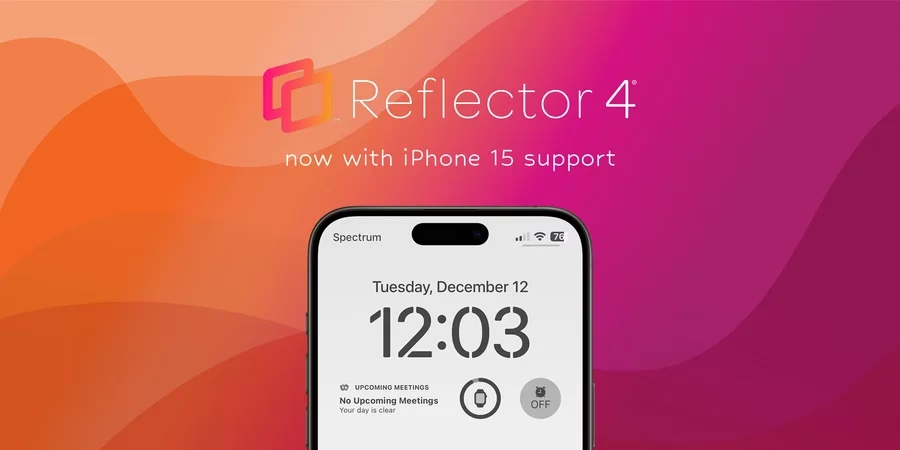
Nejnovější verze softwaru je Reflector 4, která přináší řadu vylepšení, oprav chyb a podporu pro nejnovější modely zařízení. Reflector 4 je navržen tak, aby poskytoval co nejlepší zážitek ze zrcadlení na moderních operačních systémech a s nejnovějšími mobilními telefony.
Rámečky pro nejnovější iPhony
S Reflektorem 4 dorazily rámečky pro iPhone 16. Nyní můžete zrcadlit nejnovější iPhone na svůj Mac nebo počítač s Windows stylově. Použijte nové rámečky, aby váš zrcadlený iPhone 16 vypadal přesně tak, jako když ho držíte v ruce. To je skvělé pro profesionální prezentace, ukázky aplikací nebo jen pro realističtější zobrazení vašeho zařízení.
Rámečky Reflector jsou k dispozici pro všechny nové modely iPhone:
- iPhone 16, iPhone 16 Plus (černé, modré a zelené rámečky)
- iPhone 16 Pro a iPhone 16 Pro Max (černé a titanové rámečky)
Kromě toho byla opravena chyba, která bránila zobrazení rámečku iPhone 15 Pro Max na zrcadlených zařízeních, což zajišťuje plnou kompatibilitu i s předchozími generacemi.
Verze Reflector 4.1.0 také přidala rámečky pro iPhone 14, iPhone 14 Plus, iPhone 14 Pro a iPhone 14 Pro Max, což zajišťuje, že Reflector drží krok s nejnovějšími inovacemi společnosti Apple.
Vylepšená kompatibilita s Androidem (Cast Connections)
Jedním z významných vylepšení v Reflectoru 4 je oprava problému s připojením Cast, který se objevil po nedávné aktualizaci Androidu. Tato oprava zajišťuje, že zařízení Android se mohou opět bezproblémově připojovat k Reflectoru 4, což rozšiřuje jeho univerzálnost a uživatelskou základnu. To je skvělá zpráva pro uživatele, kteří chtějí zrcadlit zařízení s různými operačními systémy na jeden počítač.
Aktualizace Reflector 4.1.2 (pro Mac a Windows)
- Vyřešen problém s kompatibilitou Cast, který nastal po nedávné aktualizaci Androidu.
- Vydány nové rámečky zařízení iPhone 16.
- Opraven problém, který způsoboval, že se rámeček iPhone 15 Pro Max nezobrazoval na zrcadlených zařízeních.
Aktualizace Reflector 4.1.0 (pro macOS a Windows)
- Vydány nové rámečky zařízení iPhone 14.
- Opraveny problémy s zarovnáním ikon a textu způsobené vydáním macOS 13 (Ventura).
Tyto aktualizace demonstrují závazek vývojářů Reflectoru k neustálému zlepšování a zajišťování kompatibility s nejnovějším hardwarem a softwarem.
Často kladené dotazy (FAQ)
Můžu zrcadlit více zařízení najednou?
Ano, Reflector je jednou z mála aplikací, která umožňuje zrcadlit obrazovky více zařízení současně na jeden počítač. To je ideální pro vzdělávací účely, herní soutěže, nebo pro srovnání aplikací. Každé zrcadlené zařízení se zobrazí ve vlastním okně na ploše vašeho počítače.
Potřebuji na svém iPhonu nebo iPadu nějakou speciální aplikaci?
Ne, nepotřebujete. Reflector využívá vestavěnou funkci AirPlay, která je součástí operačního systému iOS. To znamená, že nemusíte instalovat žádný další software na vaše mobilní zařízení, což zjednodušuje proces zrcadlení a udržuje vaše zařízení čistá a rychlá.
Funguje Reflector i s Androidem?
Ano, Reflector 4 podporuje zrcadlení z Android zařízení pomocí technologie Cast (která je ekvivalentem AirPlay pro Android). Nedávné aktualizace navíc opravily problémy s připojením, takže kompatibilita s Androidem je nyní robustní. Reflector také podporuje zrcadlení z Chromebooků.
Mohu nahrávat obrazovku zrcadleného zařízení?
Rozhodně. Reflector nabízí funkci nahrávání, která vám umožňuje zaznamenávat vše, co se děje na zrcadlené obrazovce, včetně zvuku. Můžete si vybrat, zda chcete záznam s rámečkem zařízení pro realističtější vzhled, nebo bez něj. Toto je užitečné pro vytváření výukových videí, demonstrací nebo zaznamenávání herního průběhu.
Jak připojím Reflector k projektoru nebo televizi?
Velmi snadno. Jelikož Reflector zrcadlí obrazovku vašeho mobilního zařízení na váš počítač, stačí následně připojit váš počítač k projektoru nebo televizi pomocí standardního kabelu HDMI. Tímto způsobem se obraz z vašeho mobilního zařízení, který je zrcadlen na vašem počítači, okamžitě promítne na velkou obrazovku. Váš počítač se stává centrem pro bezdrátové zrcadlení a kabelové připojení k displeji.
Jaká je nejnovější verze Reflectoru?
Nejnovější verze je Reflector 4. Je důležité používat tuto verzi, abyste měli přístup k nejnovějším funkcím, opravám chyb a zajištěné kompatibilitě s nejnovějšími modely iPhonů a aktualizacemi Androidu. Aktualizace lze stáhnout přímo z aplikace nebo z webových stránek výrobce.
Závěr
Reflector je bezesporu jedním z nejlepších nástrojů pro bezdrátové zrcadlení obrazovky, který je dnes k dispozici. Jeho schopnost zrcadlit iOS a Android zařízení na Mac nebo Windows počítače bez nutnosti instalace dalších aplikací na mobilní zařízení z něj činí výjimečně pohodlné řešení. Ať už potřebujete předvést aplikaci, hrát hry na větší obrazovce, nahrávat tutoriály nebo jen sdílet fotografie a videa s přáteli a rodinou, Reflector nabízí komplexní a spolehlivé řešení. S podporou více zařízení, pokročilými možnostmi nahrávání a neustálými aktualizacemi, které zajišťují kompatibilitu s nejnovějšími telefony a operačními systémy, je Reflector 4 nepostradatelným nástrojem pro každého, kdo hledá efektivní a flexibilní způsob, jak sdílet svůj mobilní obsah. Vyzkoušejte Reflector a objevte nový rozměr bezdrátového zrcadlení.
Chceš-li si přečíst další články podobné jako Zrcadlení iPhonu na Macu: Reflector 4 Průvodce, navštiv kategorii Technologie.