
29/12/2025
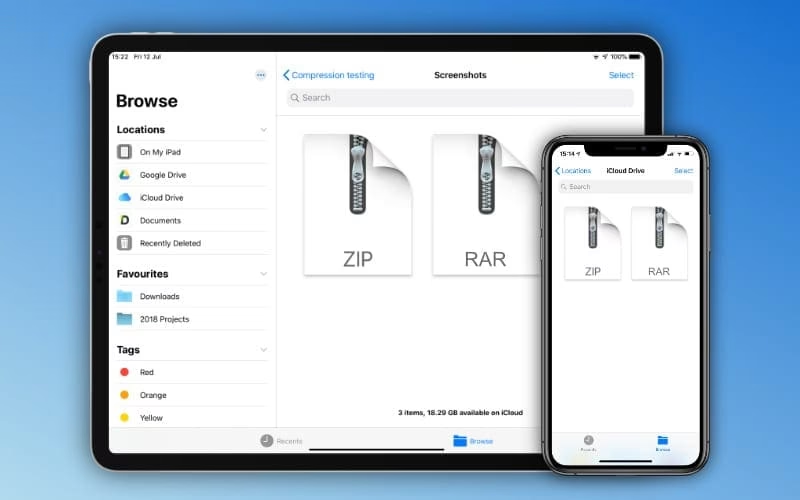
Ukládání souborů do archivů je skvělý způsob, jak ušetřit místo a usnadnit sdílení velkého množství dat. Mezi nejoblíbenější formáty patří ZIP, TAR a samozřejmě RAR. Zatímco na většině počítačových platforem je práce s archivy hračkou, uživatelé iPhonů a iPadů často narážejí na omezení. Aplikace Soubory, která je nativní pro iOS, sice dokáže bez problémů otevřít soubory ZIP, ale u formátu RAR končí její možnosti. Pokud jste tedy obdrželi nebo stáhli soubor RAR a přemýšlíte, jak ho na svém iPhonu otevřít, nezoufejte. Existují jednoduchá a efektivní řešení, která vám umožní snadno provést rozbalení a zpřístupnit veškerý jeho obsah.
- Otevírání RAR souborů pomocí aplikací třetích stran
- Pokročilé řešení: Rozbalování RAR souborů přes Zkratky
- Otevřete RAR soubory na svém iPhonu snadno a rychle
- Časté otázky (FAQ)
- Otázka: Proč můj iPhone nemůže otevřít RAR soubory nativně?
- Otázka: Je používání aplikací třetích stran pro rozbaleníRAR souborů bezpečné?
- Otázka: Mohu pomocí těchto metod rozbalit i jiné typy archivů?
- Otázka: Jaký je hlavní rozdíl mezi použitím aplikace a Zkratky pro rozbaleníRAR souborů?
- Otázka: Je nutné mít připojení k internetu pro rozbaleníRAR souborů?
Otevírání RAR souborů pomocí aplikací třetích stran
Protože nativní aplikace Soubory na iPhonu nepodporuje formát RAR, nejzjevnější cestou k rozbalení těchto archivů je použití správce souborů nebo archivační aplikace třetí strany. V App Storu naleznete celou řadu takových nástrojů, ale my vám doporučujeme ověřenou a vysoce funkční aplikaci s názvem Dokumenty od Readdle.
Proč zvolit aplikaci Dokumenty (Readdle)?
Dokumenty je mnohem více než jen obyčejný archivační nástroj. Jedná se o komplexní správce souborů pro iPhone a iPad, který nabízí rozsáhlou sadu funkcí. Umožňuje prohlížet a manipulovat s různými typy souborů, včetně PDF, obrázků, videí a samozřejmě archivů. Navíc s ní můžete přistupovat k internetu, připojovat se k serverům a provádět mnoho dalších operací se soubory. Díky této všestrannosti doporučujeme Dokumenty před jakoukoli jinou archivační aplikací, protože ji můžete použít nejen k rozbalení souborů RAR, ale i k mnoha dalším úkolům spojeným se správou souborů na vašem iPhonu. Její uživatelské rozhraní je intuitivní a práce s ní plynulá, což z ní činí ideálního společníka pro každodenní správu dat.
Jak rozbalit RAR soubor pomocí aplikace Dokumenty:
- Stáhněte a nainstalujte aplikaci Dokumenty z App Storu. Je k dispozici zdarma, s volitelnými předplatnými pro pokročilé funkce.
- Uložte RAR soubor, který chcete rozbalit, do aplikace Soubory. Může to být v libovolné složce, například ve složce Stahování nebo iCloud Drive.
- Spusťte aplikaci Dokumenty.
- Na kartě „Moje soubory“ klepněte na možnost „Soubory“. Tím se otevře přístup k souborům uloženým ve vaší aplikaci Soubory.
- Přejděte do složky, která obsahuje váš RAR soubor.
- Klepněte na RAR soubor, který chcete rozbalit.
- Aplikace Dokumenty se vás zeptá, kam chcete uložit extrahované soubory. Vyberte si vhodnou složku (můžete vytvořit i novou) a klepněte na tlačítko „Extrahovat“ (nebo „Rozbalit“).
Dokumenty extrahují obsah RAR souboru do nové složky, která bude mít stejný název jako původní archiv. Stačí na ni klepnout a získat přístup ke všem jejím souborům. Pokud chcete k rozbaleným souborům přistupovat z nativní aplikace Soubory, jednoduše otevřete aplikaci Soubory a v sekci „Umístění“ klepněte na „Dokumenty“. Zde najdete všechny soubory spravované touto aplikací, včetně těch nově rozbalených.
Alternativní aplikace pro rozbalení RAR souborů:
Kromě Dokumentů existují i další aplikace, které vám mohou pomoci s rozbalenímRAR souborů. Zde jsou dvě populární volby:
iZip
iZip je další skvělý nástroj třetí strany, který si můžete stáhnout z App Storu pro rozbalení komprimovaných souborů, včetně RAR. Jeho rozhraní je jednoduché a přímočaré.
- Nainstalujte a spusťte aplikaci iZip na vašem iPhonu.
- Vyberte „Prohlížeč dokumentů“ a vyhledejte RAR soubor.
- Klepněte na RAR soubor. Tím se vrátíte zpět do aplikace iZip.
- V zobrazeném vyskakovacím okně vyberte „Ano“ pro otevření souboru.
- V dalším vyskakovacím okně znovu klepněte na „Ano“. Tím se rozbalí veškerý obsah souboru.
Nyní budete moci prohlížet obsah RAR souboru přímo v aplikaci iZip. Stejně tak můžete RAR soubor vybrat z nativní aplikace Soubory a zvolit „Otevřít v iZip“, aby se rozbalil.
Unzip
Unzip je další užitečný nástroj, který můžete použít k rozbaleníRAR souborů. Vyniká svou jednoduchostí a integrací se sdílecím menu iOS.
- Stáhněte a nainstalujte aplikaci Unzip z App Storu.
- Vyhledejte RAR soubor v nativní aplikaci Soubory.
- Dlouze stiskněte soubor a vyberte možnost „Sdílet“.
- Projděte seznam aplikací a vyberte „Unzip“.
- RAR soubor se otevře v aplikaci Unzip. Vytvořte složku, do které chcete jeho obsah extrahovat.
Použití aplikace Mail (pro přílohy)
Pokud jste RAR soubor obdrželi jako přílohu e-mailu, můžete si jeho obsah v některých případech prohlédnout přímo v aplikaci Mail, aniž byste museli stahovat nástroj třetí strany. Tato metoda je však omezená pouze na náhled a neumožňuje plnohodnotné uložení a manipulaci s rozbalenými soubory v aplikaci Soubory.
- Otevřete aplikaci Mail a vyberte e-mail obsahující přílohu RAR souboru.
- Klepněte na možnost „Náhled obsahu“ pod přílohou.
Obsah RAR souboru se otevře na vašem iPhonu pro prohlížení. Pro práci s ním však budete potřebovat některou z výše uvedených aplikací.
Srovnání aplikací pro rozbalování RAR souborů:
Pro lepší přehlednost jsme pro vás připravili srovnávací tabulku nejoblíbenějších řešení pro práci s RAR soubory na iPhonu:
| Aplikace | Klíčové vlastnosti | Snadnost použití | Cena | Další formáty |
|---|---|---|---|---|
| Dokumenty (Readdle) | Komplexní správce souborů, PDF prohlížeč, připojení k serverům, webový prohlížeč. | Velmi snadné, intuitivní rozhraní. | Zdarma (volitelné předplatné). | ZIP, 7z, TAR, GZ, TGZ. |
| iZip | Specializovaný nástroj pro kompresi/dekompresi, podpora cloudu. | Snadné, zaměřené na archivaci. | Zdarma (s reklamami/prémiová verze). | ZIP, 7z. |
| Unzip | Jednoduché rozhraní, dobrá integrace se sdílením. | Velmi snadné, pro rychlé rozbalení. | Zdarma (s reklamami/prémiová verze). | ZIP, 7z. |
| Mail (nativní) | Pouze pro náhled příloh v e-mailu. | Nejjednodušší (pokud je soubor v e-mailu). | Není relevantní (součást iOS). | ZIP (plná extrakce), některé další (náhled). |
Pokročilé řešení: Rozbalování RAR souborů přes Zkratky
Ačkoli aplikace Dokumenty funguje skvěle a umožňuje rychle otevírat RAR soubory na vašem iPhonu, existuje ještě rychlejší a elegantnější metoda. Ta zahrnuje vytvoření vlastní Zkratky v aplikaci Zkratky, kterou pak můžete spustit odkudkoli na vašem iPhonu, stejně jako jakoukoli jinou zkratku. Nejlepší na tom je, že tuto Zkratku můžete použít k rozbalení a otevření i jiných archivních formátů, což ji činí neuvěřitelně univerzálním nástrojem pro každého uživatele iPhonu, který často pracuje s komprimovanými soubory.
Jak vytvořit zkratku pro extrakci souborů na iPhonu:
Nejprve vytvořte Zkratku pro extrakci souborů pomocí těchto kroků. Buďte pečliví, abyste zajistili správnou funkčnost.
- Otevřete aplikaci Zkratky na svém iPhonu.
- Klepněte na tlačítko plus (+) v pravém horním rohu obrazovky pro vytvoření nové Zkratky.
- Klepněte na „Nová zkratka“ v horní části obrazovky a vyberte „Přejmenovat“.
- Pojmenujte ji vhodně, například „Rozbalit archiv“ nebo „Otevřít RAR“, a klepněte na „Hotovo“.
- Stejně tak klepněte na ikonu vedle názvu a vyberte symbol a barvu pro ikonu Zkratky, aby byla snadno rozpoznatelná. Po výběru klepněte na „Hotovo“ pro uložení změn.
- Klepněte na tlačítko „Přidat akci“. V liště pro vyhledávání na následující obrazovce vyhledejte akci „Vybrat soubor“ a klepněte na ni pro přidání do Zkratky. Tato akce umožní Zkratce, abyste si vybrali soubor z vašeho úložiště.
- Podobně vyhledejte akci „Extrahovat archiv“ (nebo jen „Extrahovat“) a také ji přidejte.
- Klepněte na proměnnou „Archiv“ v akci „Extrahovat archiv“, vyberte „Vybrat proměnnou“ a klepněte na výstupní soubor první akce (tj. výstup z „Vybrat soubor“). Tím propojíte vybraný soubor s akcí extrakce.
- Znovu vyhledejte akci „Uložit soubor“ a přidejte ji. Tato akce zajistí, že rozbalené soubory budou uloženy na požadované místo.
- Následně klepněte na proměnnou „Soubor“ a vyberte „Soubory“. Toto nastavení zajistí, že se vám při spuštění Zkratky zobrazí dialog pro výběr cílové složky.
- Nakonec klepněte na „Hotovo“ pro uložení celé Zkratky.
Tímto způsobem jste právě vytvořili výkonnou Zkratku, která vám umožní rozbalení jakéhokoli archivního souboru, včetně RAR, přímo z aplikace Soubory nebo z jakéhokoli místa, kde můžete spustit Zkratku.
Jak spustit zkratku pro rozbalení RAR souborů na iPhonu:
Jakmile je Zkratka připravena, její použití je velmi snadné a intuitivní.
- Jednoduše otevřete aplikaci Zkratky a klepněte na Zkratku, kterou jste právě vytvořili (např. „Rozbalit archiv“).
- Když vás Zkratka požádá o výběr archivního souboru, vyberte RAR soubor, který chcete otevřít. Můžete procházet své soubory a vybrat ten správný.
- Poté vás Zkratka vyzve k výběru složky, kam chcete uložit rozbalené soubory. Přejděte do složky, kam je chcete uložit, a klepněte na „Otevřít“ (nebo „Vybrat“).
Rozbalené soubory se automaticky uloží do zvolené složky. Pro přístup k nim stačí otevřít aplikaci Soubory a přejít do adresáře, kam jste soubory právě uložili. Měli byste je tam vidět a moci s nimi pracovat jako s běžnými soubory. Tato metoda je obzvláště užitečná pro uživatele, kteří preferují minimální počet aplikací a maximální automatizaci.
Otevřete RAR soubory na svém iPhonu snadno a rychle
RozbaleníRAR souborů na iPhonu se může na první pohled zdát jako náročný úkol, zejména kvůli omezené nativní podpoře formátu. Nicméně, jak tento průvodce vysvětluje, s použitím správných metod byste měli být schopni RAR soubory na iPhonu rozbalit a otevřít zcela snadno. Obě tyto metody – ať už použití specializované aplikace, jako jsou Dokumenty, nebo vytvoření chytré Zkratky – fungují stejně dobře i na iPadech, což vám dává flexibilitu bez ohledu na to, jaké iOS zařízení používáte.
Výběr metody zcela závisí na vašich preferencích. Pokud hledáte rychlé a přímočaré řešení, které je integrované do systému a nevyžaduje instalaci další aplikace, Zkratka je vynikající volbou. Naopak, pokud vám nevadí instalace aplikace a oceníte širší sadu nástrojů pro správu souborů, jako je tomu u aplikace Dokumenty, pak je to pro vás ta pravá cesta. Aplikace jako Dokumenty nabízejí nejen rozbalení archivů, ale i mnoho dalších užitečných funkcí, které vám usnadní každodenní práci se soubory. Takže ať už si vyberete cokoli, otevírání RAR souborů na iPhonu už pro vás nebude překážkou!
Časté otázky (FAQ)
Otázka: Proč můj iPhone nemůže otevřít RAR soubory nativně?
Odpověď: Nativní aplikace Soubory v iOS primárně podporuje komprimované soubory ve formátu ZIP. RAR je proprietární formát vyvinutý společností WinRAR, a proto vyžaduje specifické dekódovací algoritmy, které nejsou standardně integrovány do operačního systému iOS. Z tohoto důvodu je nutné použít aplikace třetích stran nebo systémové Zkratky, které tyto algoritmy obsahují a dokážou RAR archivy zpracovat.
Otázka: Je používání aplikací třetích stran pro rozbaleníRAR souborů bezpečné?
Odpověď: Ano, pokud stahujete aplikace výhradně z oficiálního App Storu. Apple má přísné bezpečnostní protokoly a kontroluje aplikace před jejich schválením. Doporučujeme používat renomované aplikace s dobrými recenzemi, jako jsou Dokumenty od Readdle, iZip nebo Unzip. Tyto aplikace jsou ověřeny a bezpečné pro použití na vašem zařízení.
Otázka: Mohu pomocí těchto metod rozbalit i jiné typy archivů?
Odpověď: Většina zmíněných aplikací, zejména Dokumenty, je navržena tak, aby podporovala širokou škálu archivních formátů, nejen RAR. Běžně si poradí s formáty jako ZIP, 7z, TAR, GZ a dalšími. Podobně i Zkratka, kterou si vytvoříte, je univerzální a dokáže provést rozbalení jakéhokoli archivního souboru, který iOS dokáže rozpoznat a zpracovat pomocí akce „Extrahovat archiv“.
Otázka: Jaký je hlavní rozdíl mezi použitím aplikace a Zkratky pro rozbaleníRAR souborů?
Odpověď: Hlavní rozdíl spočívá v rozsahu funkcí a uživatelském komfortu. Aplikace třetích stran, jako jsou Dokumenty, jsou plnohodnotné správce souborů, které nabízejí širokou škálu funkcí nad rámec pouhého rozbalení archivů (např. prohlížení PDF, připojení k cloudovým službám, úpravy souborů). Jsou ideální pro uživatele, kteří potřebují robustní nástroj pro správu dat. Zkratky naopak představují rychlé a efektivní řešení pro konkrétní úkol – v tomto případě rozbalení archivu. Jsou skvělé pro uživatele, kteří preferují minimalistický přístup a chtějí provést konkrétní akci s minimem kroků, bez nutnosti instalovat další aplikace.
Otázka: Je nutné mít připojení k internetu pro rozbaleníRAR souborů?
Odpověď: Ne, samotný proces rozbaleníRAR souboru na vašem iPhonu nevyžaduje připojení k internetu, jakmile je soubor stažen do vašeho zařízení. Internetové připojení je potřeba pouze pro stažení samotného RAR souboru nebo pro stažení a instalaci potřebné aplikace z App Storu. Jakmile máte soubor i nástroj na svém zařízení, můžete rozbalení provádět offline.
Chceš-li si přečíst další články podobné jako Jak rozbalit RAR soubory na iPhonu snadno?, navštiv kategorii iPhone.