
21/12/2022
V dnešní digitální době trávíme značnou část dne před obrazovkami našich zařízení. Dlouhé hodiny strávené prohlížením webu, čtením článků nebo prací mohou být únavné pro naše oči, zejména v prostředí s nízkým osvětlením. Právě zde přichází na pomoc tmavý režim, populární funkce, která se stala nedílnou součástí moderních operačních systémů a aplikací, včetně internetového prohlížeče Safari od společnosti Apple. Tmavý režim nejenže poskytuje esteticky příjemnější zážitek, ale také prokazatelně snižuje namáhání očí a v některých případech dokonce šetří baterii vašeho zařízení, zejména pokud vlastníte iPhone nebo iPad s OLED displejem. V tomto článku se podrobně podíváme na různé způsoby, jak povolit tmavý režim v Safari na všech vašich zařízeních Apple – ať už jde o Mac, iPhone nebo iPad – a prozkoumáme i pokročilé metody, které vám umožní užít si tmavý vzhled na téměř jakékoli webové stránce.
Co je to tmavý režim a proč ho používat?
Tmavý režim, někdy označovaný jako noční režim, je barevné schéma uživatelského rozhraní, které používá světlý text, ikony a další grafické prvky na tmavém pozadí. Je to opak tradičního světlého režimu, kde dominuje světlé pozadí a tmavý text. Primárním účelem tmavého režimu je snížit jas obrazovky a kontrast, což může být obzvláště prospěšné v tmavém prostředí nebo pro osoby s citlivostí na jasné světlo.
Výhody tmavého režimu:
- Snížení namáhání očí: V noci nebo v místnostech s tlumeným osvětlením může jasná obrazovka způsobit únavu očí, suchost nebo dokonce bolesti hlavy. Tmavý režim snižuje množství vyzařovaného světla a kontrast, což vede k pohodlnějšímu prohlížení.
- Úspora baterie: U zařízení s OLED displeji (jako jsou novější modely iPhonů a některé iPady) tmavý režim významně šetří baterii. Důvodem je, že OLED pixely, které zobrazují černou barvu, jsou jednoduše vypnuté a nespotřebovávají žádnou energii.
- Estetika: Mnoho uživatelů jednoduše preferuje elegantní a moderní vzhled, který tmavý režim nabízí.
- Lepší čitelnost: Pro některé lidi je tmavý text na světlém pozadí obtížněji čitelný, zatímco světlý text na tmavém pozadí jim přijde jasnější a srozumitelnější.
Tmavý režim v Safari: Systémové nastavení
Nejjednodušší a nejrozšířenější způsob, jak aktivovat tmavý režim v Safari, je povolit ho v systémovém nastavení vašeho zařízení. Safari je totiž navrženo tak, aby automaticky respektovalo celosystémové nastavení vzhledu. Jakmile tedy zapnete tmavý režim pro celý systém, Safari se mu přizpůsobí.
Na Macu:
Pro uživatele Macu je proces povolení tmavého režimu přímočarý a ovlivní nejen Safari, ale i všechny ostatní kompatibilní aplikace na vašem počítači.
- Klikněte na ikonu Apple menu v levém horním rohu obrazovky.
- Z rozbalovací nabídky vyberte Předvolby systému… (nebo Nastavení systému… na novějších verzích macOS).
- V okně Předvoleb systému klikněte na ikonu Obecné.
- V sekci Vzhled uvidíte tři možnosti: Světlý, Tmavý a Auto.
- Vyberte Tmavý, pokud chcete, aby Safari a všechny ostatní kompatibilní aplikace okamžitě přešly na tmavou paletu barev a zůstaly tak, dokud toto nastavení nezměníte.
- Vyberte Auto (nebo Automaticky), pokud chcete, aby se paleta automaticky přepínala na tmavou v noci a na světlou během dne, na základě času západu a východu slunce.
- Po výběru se Safari okamžitě přizpůsobí novému vzhledu.
Na iPhonu a iPadu:
Podobně jako na Macu, i na iOS a iPadOS zařízeních se Safari přizpůsobuje celosystémovému nastavení tmavého režimu. Je to rychlý způsob, jak změnit vzhled celého vašeho zařízení.
- Otevřete aplikaci Nastavení na vašem iPhonu nebo iPadu.
- Přejděte dolů a klepněte na Zobrazení a jas.
- V sekci Vzhled uvidíte dvě možnosti: Světlý a Tmavý.
- Klepněte na Tmavý, abyste okamžitě aktivovali tmavý režim pro celé zařízení, včetně Safari.
- Pokud chcete, aby se tmavý režim zapínal a vypínal automaticky podle denní doby, zapněte přepínač Automaticky. Můžete si také nastavit vlastní rozvrh pro zapnutí a vypnutí tmavého režimu.
- Jakmile tmavý režim povolíte, otevřete Safari a všimněte si, že se uživatelské rozhraní prohlížeče změnilo na tmavé téma.
Pokročilé metody pro tmavý režim v Safari
Zatímco systémové nastavení tmavého režimu funguje skvěle pro uživatelské rozhraní Safari, nemusí nutně vynutit tmavý režim na všech webových stránkách, které navštívíte. Mnoho webů má vlastní design a nereaguje automaticky na systémové nastavení. Naštěstí existují další metody, jak dosáhnout tmavého vzhledu i na těchto stránkách.
1. Použití režimu čtečky (Reader Mode) v Safari
Režim čtečky je skvělá funkce Safari, která zjednodušuje webové stránky tím, že odstraňuje reklamy, navigační prvky a další rušivé elementy, a zobrazuje pouze hlavní obsah článku. A co je ještě lepší, můžete si v něm nastavit tmavé pozadí!
- Otevřete webovou stránku v Safari, která obsahuje článek (režim čtečky není dostupný na všech stránkách).
- Pokud je režim čtečky dostupný, uvidíte ikonu čtečky (čtyři vodorovné čáry) v adresním řádku. Klepněte na ni.
- Jakmile jste v režimu čtečky, klepněte na ikonu AA v adresním řádku.
- Zde uvidíte možnosti pro velikost textu a barvu pozadí. Vyberte možnost s tmavým pozadím (obvykle černým nebo tmavě šedým).
- Text se okamžitě změní na světlý a pozadí na tmavé, což vytváří ideální prostředí pro čtení.
2. Experimentální funkce Safari (pouze Mac)
Safari na Macu obsahuje experimentální funkce, které vám umožňují testovat nové možnosti prohlížeče. Jednou z nich je i možnost vynutit tmavý režim na webových stránkách, které ho nativně nepodporují. Mějte na paměti, že se jedná o experimentální funkce, takže jejich dostupnost a chování se mohou v budoucnu změnit.
- Otevřete Safari na vašem Macu.
- V horní liště menu klikněte na Safari a poté na Předvolby….
- V okně Předvoleb přejděte na záložku Pokročilé.
- V dolní části zaškrtněte políčko Zobrazit menu Vývojář v řádku nabídek. Zavřete Předvolby.
- Nyní se v horní liště menu objeví nová položka Vývojář. Klikněte na ni.
- V nabídce Vývojář vyberte Experimentální funkce.
- Zde najděte možnost s názvem Dark Mode (nebo podobnou, název se může lišit v závislosti na verzi Safari) a zaškrtněte ji.
- Možná budete muset obnovit aktuální kartu nebo restartovat Safari, aby se změny projevily. Tato funkce se snaží přizpůsobit webové stránky tmavému režimu, ale výsledek se může lišit v závislosti na konkrétní stránce.
3. Instalace rozšíření Safari (Extensions)
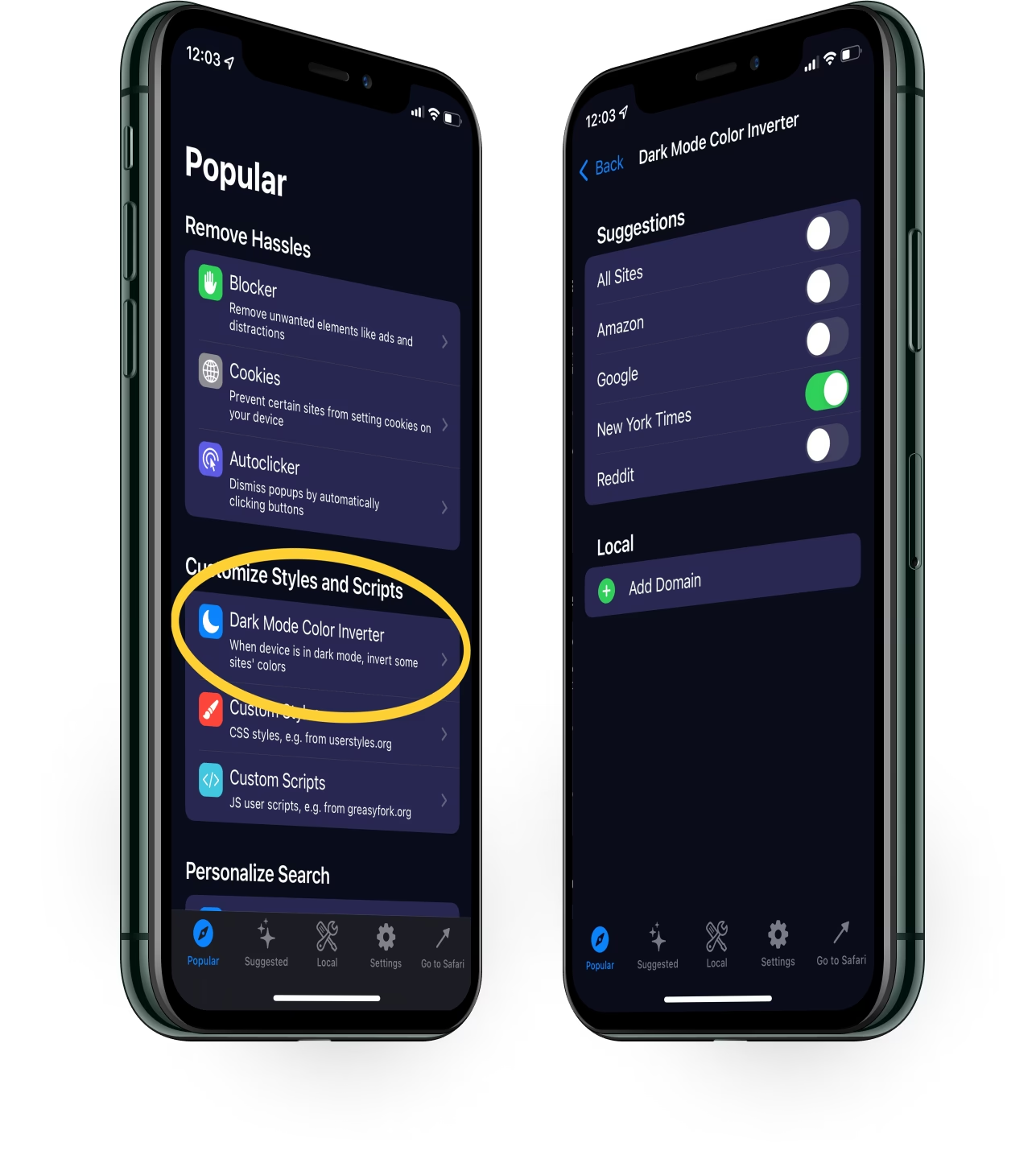
Jedním z nejefektivnějších způsobů, jak zajistit tmavý režim na téměř všech webových stránkách, je použití rozšíření Safari. S příchodem iOS 15 a iPadOS 15 Apple umožnil instalaci rozšíření i na mobilní zařízení, což výrazně rozšířilo možnosti přizpůsobení Safari. Mezi populární rozšíření patří Night Eye a Dark Reader, které dokážou chytře invertovat barvy webových stránek, aniž by narušily obrázky a videa.
Pro Mac:
- Otevřete App Store a vyhledejte rozšíření Safari, jako je „Dark Reader“ nebo „Night Eye“.
- Stáhněte a nainstalujte vybrané rozšíření.
- Po instalaci otevřete Safari, klikněte na Safari v menu a poté na Předvolby….
- Přejděte na záložku Rozšíření.
- Zde povolte nově nainstalované rozšíření zaškrtnutím jeho políčka. Mnoho rozšíření má také vlastní nastavení, kde si můžete přizpůsobit intenzitu tmavého režimu nebo jej vypnout pro konkrétní weby.
Pro iPhone a iPad (iOS 15 a novější):
- Otevřete aplikaci Nastavení.
- Přejděte dolů a klepněte na Safari.
- Přejděte dolů a klepněte na Rozšíření.
- Klepněte na Více rozšíření, což vás přesměruje do App Storu.
- Vyhledejte rozšíření jako „Night Eye“ nebo „Dark Reader for Safari“ (dostupnost se může lišit).
- Stáhněte a nainstalujte vybrané rozšíření.
- Vraťte se do Nastavení > Safari > Rozšíření a ujistěte se, že je rozšíření povoleno.
- Nyní otevřete Safari. Ikona rozšíření by se měla objevit v adresním řádku nebo po klepnutí na ikonu AA. Klepněte na ni pro správu a aktivaci tmavého režimu pro aktuální stránku.
Tabulka: Srovnání oblíbených rozšíření pro tmavý režim v Safari
| Rozšíření | Podpora Mac | Podpora iOS/iPadOS (od iOS 15) | Klíčové vlastnosti |
|---|---|---|---|
| Night Eye | Ano | Ano | Vynucuje tmavý režim na téměř všech webových stránkách, přizpůsobitelné filtry, plánování. |
| Dark Reader | Ano | Ano (některé verze/alternativy) | Univerzální tmavý režim, možnost nastavení jasu, kontrastu, sépie, černobílý filtr, seznam ignorovaných webů. |
4. Záložky s JavaScriptem (Bookmarklets)
Pro technicky zdatnější uživatele existuje možnost vytvořit si „záložku“ s JavaScriptovým kódem, která po kliknutí vynutí tmavý režim na aktuálně zobrazené stránce. Tato metoda je univerzální a nevyžaduje instalaci rozšíření, ale výsledky se mohou lišit.
- Otevřete Safari a vytvořte novou záložku (např. kliknutím na ikonu sdílení a výběrem „Přidat záložku“).
- Pojmenujte ji „Přepnout tmavý režim“ nebo podobně.
- V sekci URL zkopírujte a vložte následující JavaScriptový kód:
javascript:(function() { var css = 'html {-webkit-filter: invert(100%);} img, video {-webkit-filter: invert(100%);}'; var style = document.createElement('style'); style.appendChild(document.createTextNode(css)); document.head.appendChild(style); })(); - Uložte záložku.
- Kdykoli jste na webové stránce, klepněte na tuto záložku ve svých záložkách a stránka by se měla invertovat do tmavého vzhledu. Opětovné kliknutí by mělo vrátit původní vzhled.
5. Funkce Zpřístupnění: Chytrá inverze (Smart Invert) v iOS/iPadOS
iOS a iPadOS nabízejí v nastavení Zpřístupnění funkci nazvanou Chytrá inverze. Tato funkce invertuje barvy na displeji, ale snaží se zachovat původní barvy obrázků, médií a některých aplikací, které již tmavý režim podporují. Je to užitečné řešení, pokud chcete tmavé pozadí pro většinu rozhraní a aplikací, ale nechcete, aby se invertovaly fotografie.
- Otevřete aplikaci Nastavení na vašem iPhonu nebo iPadu.
- Přejděte dolů a klepněte na Zpřístupnění.
- V sekci Zpřístupnění vyberte Zobrazení a velikost textu.
- Zde najděte a zapněte přepínač Chytrá inverze.
- Otevřete Safari a uvidíte, jak se webové stránky a rozhraní přizpůsobí tmavému pozadí.
Mějte na paměti, že zatímco Chytrá inverze funguje dobře pro mnoho scénářů, některé webové stránky nebo grafické prvky se nemusí zobrazovat optimálně.
6. Noční režim (Night Shift) – Snížení modrého světla
Ačkoli to není přímý tmavý režim pro Safari, funkce Night Shift může výrazně zlepšit vaše zážitky z prohlížení v noci. Night Shift snižuje množství modrého světla vyzařovaného displejem, které může narušovat váš spánek a namáhat oči. Místo toho se barvy displeje posunou směrem k teplejšímu spektru.
- Otevřete Nastavení na vašem iPhonu nebo iPadu.
- Klepněte na Zobrazení a jas.
- Klepněte na Night Shift.
- Zde můžete Night Shift povolit ručně nebo si naplánovat jeho automatické zapnutí a vypnutí na základě západu a východu slunce nebo vlastního rozvrhu.
Night Shift sice nezmění vzhled Safari na tmavý, ale pomůže snížit únavu očí, zejména při dlouhém nočním čtení.
Často kladené otázky (FAQ)
Otázka: Proč můj Safari stále zobrazuje světlé webové stránky, když mám zapnutý tmavý režim v systému?
Odpověď: Systémový tmavý režim ovlivňuje uživatelské rozhraní Safari (lišty, menu, okna), ale ne vždy obsah samotných webových stránek. Mnoho webů má vlastní kódování a ignoruje systémové nastavení. Pro vynucení tmavého režimu na těchto stránkách musíte použít pokročilé metody, jako je režim čtečky, experimentální funkce, rozšíření Safari (např. Night Eye nebo Dark Reader) nebo funkci Chytrá inverze v nastavení Zpřístupnění.
Otázka: Šetří tmavý režim baterii?
Odpověď: Ano, tmavý režim může výrazně šetřit baterii, zejména u zařízení s OLED displeji (jako jsou novější modely iPhonů a některé iPady). Důvodem je, že OLED pixely, které zobrazují černou barvu, jsou zcela vypnuté a nespotřebovávají žádnou energii. U LCD displejů je úspora baterie minimální, protože podsvícení je vždy aktivní, i když je zobrazena černá barva.
Otázka: Je tmavý režim lepší pro mé oči?
Odpověď: Mnoho uživatelů shledává tmavý režim pohodlnějším pro oči, zejména v prostředí s nízkým osvětlením nebo při nočním používání. Snižuje celkový jas obrazovky a kontrast, což může zmírnit namáhání očí a suchost. Avšak pro některé lidi, zejména ty s astigmatismem, může být tmavý text na světlém pozadí čitelnější. Je to spíše otázka osobní preference a komfortu.
Otázka: Mohu mít tmavý režim pouze pro Safari, nikoli pro celý systém?
Odpověď: Přímo v systémových nastaveních není možné nastavit tmavý režim pouze pro Safari a ne pro celý systém. Safari se vždy přizpůsobí systémovému nastavení. Pokud však chcete mít tmavý vzhled jen v Safari a zachovat světlý režim pro zbytek systému, můžete využít rozšíření Safari (která fungují nezávisle na systémovém nastavení vzhledu), režim čtečky nebo bookmarklety s JavaScriptem. Tyto metody vám umožní ovládat tmavý vzhled specificky pro prohlížeč.
Otázka: Fungují rozšíření pro tmavý režim na všech verzích iOS a iPadOS?
Odpověď: Rozšíření pro Safari na iPhonu a iPadu jsou k dispozici pouze pro zařízení s iOS 15 (nebo novějším) a iPadOS 15 (nebo novějším). Pokud máte starší verzi operačního systému, nebudete moci rozšíření instalovat. V takovém případě se budete muset spolehnout na systémový tmavý režim (pokud je váš systém podporován), režim čtečky nebo funkci Chytrá inverze pro dosažení tmavého vzhledu v Safari.
Závěr
Tmavý režim v Safari nabízí řadu výhod, od snížení namáhání očí a potenciální úspory baterie až po moderní a elegantní vzhled. Jak jsme si ukázali, existuje mnoho způsobů, jak tuto funkci aktivovat na vašem Macu, iPhonu a iPadu. Ať už se rozhodnete pro jednoduché systémové nastavení, využijete Režim čtečky pro pohodlné čtení, nebo sáhnete po pokročilých rozšíření Safari, jako je například Night Eye, máte k dispozici širokou škálu možností, jak si přizpůsobit zážitek z prohlížení. Nebojte se experimentovat s různými metodami, abyste našli tu, která nejlépe vyhovuje vašim potřebám a preferencím. S tmavým režimem se prohlížení webu stane příjemnější a pohodlnější, bez ohledu na denní dobu.
Chceš-li si přečíst další články podobné jako Tmavý režim v Safari: Úleva pro vaše oči a baterii, navštiv kategorii Technologie.