

28/06/2023
Jste majitelem iPhonu, ale zároveň si oblíbili špičková sluchátka Samsung Galaxy Buds? Mnoho uživatelů se domnívá, že kombinace těchto dvou ekosystémů je nemožná nebo složitá. Opak je pravdou! Připojení vašich Galaxy Buds k iPhonu je překvapivě jednoduché a my vám v tomto obsáhlém průvodci ukážeme, jak na to. Nejenže se dozvíte, jak sluchátka poprvé spárovat, ale také jak je udržovat aktuální a řešit případné problémy, abyste si mohli užívat svou oblíbenou hudbu bez kompromisů, ať už jste kdekoli.
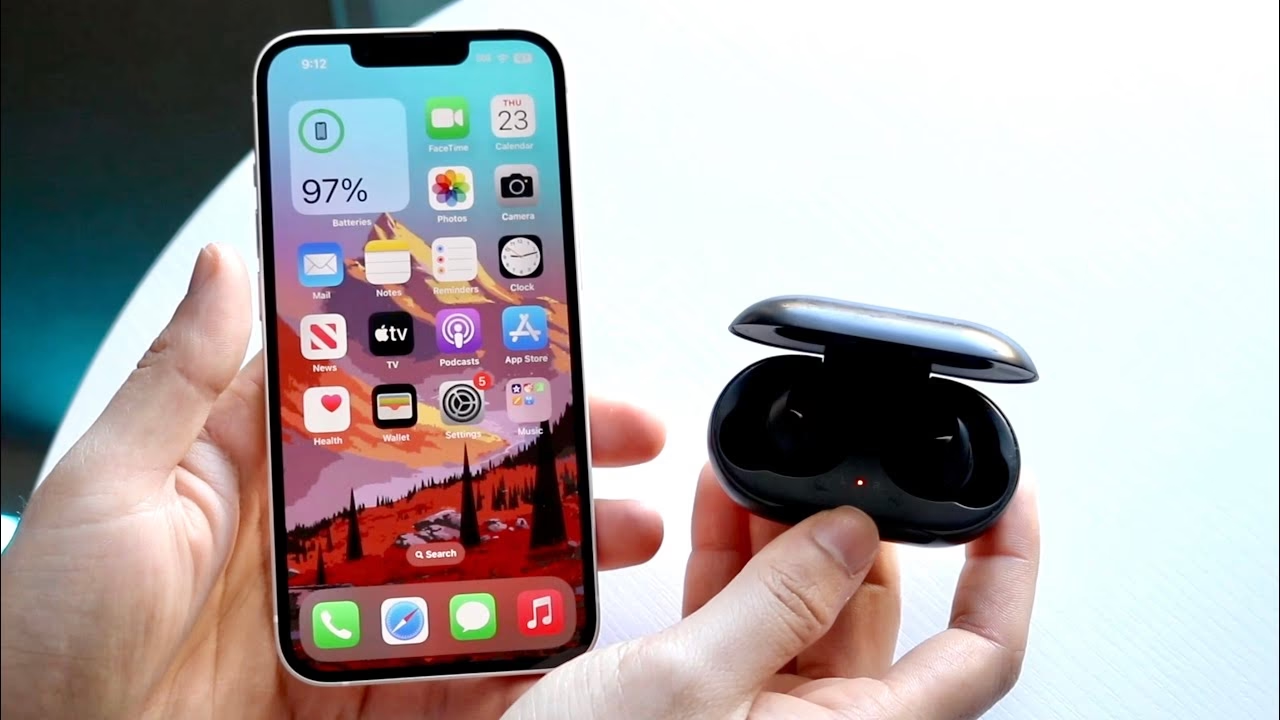
Základní připojení: Párování vašich Galaxy Buds s iPhonem
Prvním a nejdůležitějším krokem je standardní proces Bluetooth párování. Ať už máte jakýkoli model Galaxy Buds – od původních po nejnovější Buds Pro, Buds2 Pro nebo Buds FE – základní princip zůstává stejný.
- Nabijte sluchátka: Ujistěte se, že jsou vaše Samsung Galaxy Buds dostatečně nabité. Vložte je do nabíjecího pouzdra a počkejte, až se rozsvítí indikátor nabíjení.
- Otevřete pouzdro: S oběma sluchátky uvnitř otevřete nabíjecí pouzdro. Některé modely Galaxy Buds automaticky přejdou do režimu párování, jakmile otevřete pouzdro. Pokud ne, nebo pokud jste je již dříve spárovali s jiným zařízením, možná budete muset podržet tlačítko pro párování (pokud ho model má, obvykle uvnitř pouzdra) nebo jednoduše nechat pouzdro otevřené po dobu několika sekund, dokud nezačnou blikat LED diody signalizující režim párování.
- Zapněte Bluetooth na iPhonu: Na vašem iPhonu přejděte do 'Nastavení' (Settings) a poté klepněte na 'Bluetooth'. Ujistěte se, že je Bluetooth zapnuto.
- Vyhledejte svá sluchátka: V seznamu 'MOJE ZAŘÍZENÍ' (My Devices) nebo 'JINÁ ZAŘÍZENÍ' (Other Devices) by se měla objevit vaše Samsung Galaxy Buds. Název obvykle začíná 'Galaxy Buds' následovaným názvem modelu (např. 'Galaxy Buds Pro', 'Galaxy Buds2').
- Spárujte: Klepněte na název vašich Galaxy Buds. iPhone se pokusí navázat spojení. Jakmile je připojení úspěšné, uvidíte u názvu sluchátek stav 'Připojeno' (Connected).
Gratulujeme! Vaše Samsung Galaxy Buds jsou nyní připojeny k vašemu iPhonu a můžete začít poslouchat hudbu, podcasty nebo uskutečňovat hovory.
Využití aplikace Samsung Galaxy Buds (Galaxy Wearable)
Zatímco základní připojení přes Bluetooth je jednoduché, pro plné využití potenciálu vašich Samsung Galaxy Buds na iPhonu je nezbytná speciální aplikace. Samsung pro správu svých nositelných zařízení na iOS nabízí aplikaci 'Samsung Galaxy Buds' nebo 'Galaxy Wearable'. Tato aplikace je klíčová pro přístup k mnoha funkcím, které byste jinak neměli k dispozici.
- Stáhněte aplikaci: Otevřete App Store na vašem iPhonu a vyhledejte 'Samsung Galaxy Buds' nebo 'Galaxy Wearable'. Ujistěte se, že stahujete oficiální aplikaci od společnosti Samsung Electronics Co., Ltd.
- Nainstalujte a otevřete: Po stažení a instalaci aplikaci otevřete.
- Připojte sluchátka v aplikaci: Aplikace vás provede procesem připojení. Může vyžadovat, abyste měli sluchátka již spárovaná s iPhonem přes Bluetooth. Jakmile jsou připojena, získáte přístup k:
- Stavu baterie: Přesný stav baterie obou sluchátek a nabíjecího pouzdra.
- Nastavení zvuku: Přizpůsobení ekvalizéru, aktivace režimu okolního zvuku (Ambient Sound) nebo aktivního potlačení hluku (Active Noise Cancellation - ANC), pokud je váš model podporuje.
- Ovládání dotykem: Přizpůsobení gest na dotykových plochách sluchátek (např. přepínání skladeb, ovládání hlasitosti, aktivace hlasového asistenta).
- Najít moje sluchátka: Funkce, která vám pomůže najít ztracená sluchátka (přehráním zvuku nebo zobrazením poslední známé polohy).
- Aktualizace firmwaru: Toto je naprosto klíčová funkce, o které si povíme více níže.
Řešení běžných problémů s připojením
Někdy se může stát, že se vaše Galaxy Buds nechtějí připojit nebo se během používání odpojí. Zde jsou nejčastější řešení:
- Aktualizace softwaru (Aktualizace firmwaru): Jak bylo zmíněno, toto je nejčastější příčina problémů s připojením, zejména pokud sluchátka dříve fungovala a najednou ne. Samsung pravidelně vydává aktualizace firmwaru pro Galaxy Buds, které zlepšují výkon, stabilitu a kompatibilitu.
- Otevřete aplikaci 'Samsung Galaxy Buds' (nebo 'Galaxy Wearable') na vašem iPhonu.
- Ujistěte se, že jsou vaše sluchátka připojena (nebo se alespoň pokuste připojit).
- Přejděte do sekce 'Aktualizace softwaru sluchátek' (Earbuds software update).
- Vyberte 'Stáhnout a nainstalovat' (Download and install).
Proces aktualizace může trvat několik minut. Během této doby udržujte sluchátka v pouzdře a pouzdro otevřené a blízko iPhonu. Po dokončení aktualizace se sluchátka restartují a měly by se znovu připojit.
- Restartování Bluetooth: Jednoduché, ale často účinné. Vypněte Bluetooth na vašem iPhonu (v 'Nastavení' nebo přes Ovládací centrum) a po několika sekundách ho znovu zapněte.
- Zapomenutí zařízení a opětovné spárování: Pokud se sluchátka stále nepřipojují, zkuste je "zapomenout" v nastavení Bluetooth vašeho iPhonu a spárovat je znovu od začátku.
- Na iPhonu přejděte do 'Nastavení' > 'Bluetooth'.
- Vedle názvu vašich Galaxy Buds klepněte na ikonu 'i' (Informace).
- Vyberte 'Zapomenout toto zařízení' (Forget This Device) a potvrďte.
- Poté postupujte podle kroků pro první připojení popsaných výše.
- Resetování sluchátek: Pokud nic jiného nepomůže, resetování sluchátek do továrního nastavení může vyřešit hlubší softwarové problémy. Proces se může mírně lišit podle modelu, ale obecně platí:
- Vložte obě sluchátka do nabíjecího pouzdra.
- Nechte pouzdro otevřené.
- V aplikaci 'Samsung Galaxy Buds' vyhledejte možnost 'Resetovat' nebo 'Obnovit tovární nastavení' (Reset/Factory Reset) v sekci 'Obecné' nebo 'O sluchátkách'.
- Potvrďte resetování.
Pokud aplikace tuto možnost nenabízí, zkuste podržet prsty na dotykových plochách obou sluchátek po dobu 7-10 sekund, zatímco jsou v pouzdře a pouzdro je otevřené. Některé modely mají fyzické tlačítko pro reset uvnitř pouzdra. Po resetu se sluchátka restartují a budou připravena k novému párování, jako by byla nová.
Srovnání: Samsung Galaxy Buds vs. Apple AirPods na iPhonu
Je přirozené porovnávat Galaxy Buds s AirPods, když je používáte s iPhonem. Zde je stručný přehled hlavních rozdílů a kompatibility funkcí:
| Funkce / Model | Samsung Galaxy Buds s iPhone | Apple AirPods s iPhone |
|---|---|---|
| Základní připojení | Ano (přes Bluetooth) | Ano (okamžité, automatické) |
| Podpora aplikace | Ano (Galaxy Wearable) | Není třeba (integrováno do iOS) |
| Aktualizace firmwaru | Ano (přes aplikaci) | Automaticky (na pozadí) |
| Přizpůsobení zvuku (EQ) | Ano (přes aplikaci) | Limitované (jen přes nastavení iOS) |
| ANC / Ambient Sound | Ano (přes aplikaci) | Ano (přes iOS nastavení) |
| Najít sluchátka | Ano (přes aplikaci) | Ano (Najít můj iPhone) |
| Automatické přepínání mezi zařízeními Apple | Ne | Ano |
| Prostorový zvuk (Spatial Audio) | Ne (specifické pro Apple) | Ano (u podporovaných modelů) |
| Zobrazení stavu baterie | Ano (v aplikaci) | Ano (widget, notifikace, pouzdro) |
Jak vidíte, základní funkčnost je u Galaxy Buds zachována díky aplikaci. Nicméně některé pokročilé funkce, které Apple integruje hluboko do svého ekosystému (jako je automatické přepínání mezi iPhonem, iPadem a Macem, nebo prostorový zvuk s dynamickým sledováním hlavy), nebudou s Galaxy Buds k dispozici. Přesto pro většinu uživatelů poskytují Galaxy Buds vynikající zvukový zážitek i s iPhonem.
Optimalizace vašeho zážitku
Pro co nejlepší zážitek s vašimi Galaxy Buds na iPhonu doporučujeme:
- Pravidelné čištění: Udržujte sluchátka a nabíjecí pouzdro čisté. Vosk a nečistoty mohou ovlivnit kvalitu zvuku a nabíjení.
- Správné usazení: Experimentujte s různými velikostmi ušních nástavců, abyste dosáhli nejlepšího utěsnění. To je klíčové pro kvalitu zvuku, potlačení hluku a stabilitu v uchu.
- Nastavení v aplikaci: Projděte si všechna nastavení v aplikaci Samsung Galaxy Buds. Můžete si přizpůsobit ekvalizér podle svých preferencí, nastavit citlivost ANC nebo upravit dotykové ovládání, aby vyhovovalo vašemu stylu používání.
Omezení a úvahy
I když je kompatibilita Samsung Galaxy Buds s iPhonem velmi dobrá, je důležité si uvědomit, že nebudete mít k dispozici všechny funkce, které byste měli, kdybyste používali sluchátka Samsung s telefonem Samsung, nebo AirPods s iPhonem.
- Hluboká integrace: Apple AirPods jsou navrženy pro bezproblémovou integraci s celým ekosystémem Apple. To zahrnuje okamžité párování, automatické přepínání mezi zařízeními (iPhone, iPad, Mac, Apple Watch), sdílení zvuku s dalšími AirPods a pokročilé funkce jako prostorový zvuk s dynamickým sledováním hlavy. Tyto funkce nejsou s Galaxy Buds dostupné.
- Zobrazení baterie v iOS: I když aplikace Galaxy Wearable zobrazuje přesný stav baterie, neuvidíte stav baterie Galaxy Buds přímo ve widgetu baterie iOS nebo v oznamovací liště tak, jako u AirPods.
- Hlasový asistent: Můžete nastavit dotykové ovládání pro aktivaci Siri, ale nebude to tak plynulé a integrované jako s AirPods.
Často kladené otázky (FAQ)
- Q: Potřebuji aplikaci Samsung Galaxy Buds k používání sluchátek s iPhonem?
A: Pro základní poslech hudby a volání ji nutně nepotřebujete, protože se sluchátka připojí přes standardní Bluetooth. Avšak pro přístup k nastavení ekvalizéru, aktualizacím firmwaru, ovládání ANC/Ambient Sound a dalším pokročilým funkcím je aplikace naprosto nezbytná a doporučená pro plnohodnotný zážitek. - Q: Mohu s Galaxy Buds na iPhonu používat Siri?
A: Ano, můžete si v aplikaci Samsung Galaxy Buds nastavit jedno z dotykových gest tak, aby aktivovalo hlasového asistenta vašeho iPhonu (Siri). - Q: Proč se mi sluchátka náhle odpojila od iPhonu?
A: Nejčastější příčinou je zastaralý firmware sluchátek. Zkuste je aktualizovat přes aplikaci 'Samsung Galaxy Buds'. Dalšími důvody mohou být slabá baterie, rušení Bluetooth signálu nebo dočasná chyba, kterou často vyřeší restartování Bluetooth na iPhonu nebo opětovné spárování. - Q: Lze s Galaxy Buds používat funkci "Najít moje sluchátka" na iPhonu?
A: Ano, aplikace 'Samsung Galaxy Buds' má vestavěnou funkci 'Najít moje sluchátka', která vám umožní přehrát zvuk na ztraceném sluchátku, nebo zobrazit poslední známou polohu. - Q: Je kvalita zvuku horší, když používám Galaxy Buds s iPhonem místo s telefonem Samsung?
A: Kvalita zvuku by neměla být horší. Základní zvukový profil je stejný. Rozdíl může být pouze v dostupnosti určitých kodeků Bluetooth (např. Samsung Scalable Codec je exkluzivní pro Samsung telefony), ale pro většinu uživatelů je rozdíl zanedbatelný a kvalita zvuku zůstává vynikající.
Závěr
Jak vidíte, používání Samsung Galaxy Buds s iPhonem je nejen možné, ale s trochou nastavení a pochopení aplikace Samsung Galaxy Buds (nebo Galaxy Wearable) můžete získat velmi bohatý a uspokojivý zvukový zážitek. I když některé ekosystémové výhody Apple AirPods nebudou k dispozici, Galaxy Buds nabízejí skvělou kvalitu zvuku, pohodlí a funkčnost, která je pro většinu uživatelů více než dostačující. Doufáme, že tento průvodce vám pomohl plně ovládnout připojení a správu vašich Samsung Galaxy Buds s iPhonem a že si nyní můžete naplno užívat svou oblíbenou hudbu.
Chceš-li si přečíst další články podobné jako Jak připojit Samsung Galaxy Buds k iPhonu?, navštiv kategorii Příslušenství.