
23/05/2024
S rostoucím počtem fotografií a videí, které pořizujeme našimi iPhony, se dříve či později setkáme s nepříjemným problémem: nedostatek úložného prostoru. Váš iPhone se může zpomalit, přestat ukládat nové snímky a vy budete čelit dilematu, co s přebytkem dat dělat. Jedním z nejefektivnějších řešení je přesunout tyto cenné vzpomínky na jiné zařízení, například na váš iPad, který často nabízí více úložného prostoru a je ideální pro prohlížení fotografií. Ať už chcete uvolnit místo na iPhonu, vytvořit zálohu, nebo prostě jen mít své fotografie dostupné na větším displeji, existuje několik spolehlivých metod, jak na to. V tomto článku se podrobně podíváme na šest různých způsobů, jak přenést fotografie z iPhonu na iPad, ať už s použitím kabelu, nebo bezdrátově, abyste si mohli vybrat ten, který nejlépe vyhovuje vašim potřebám.
- 1. Přenést fotografie pomocí FonePaw iOS Transfer: Bez iCloudu, rychle a bezpečně
- 2. Odeslat fotografie pomocí AirDropu: Bezdrátová jednoduchost
- 3. Přímý import fotografií z iPhonu do iPadu pomocí USB kabelu: Kabelové připojení
- 4. Synchronizace fotografií z iPhonu do iPadu přes iCloud: Automatická záloha a dostupnost
- 5. Sdílené album: Bezplatné sdílení bez iCloudu
- 6. Přesun fotografií z iPhonu do iPadu pomocí externích úložných zařízení: Fyzická flexibilita
- Srovnávací tabulka metod přenosu fotografií
- Často kladené otázky o přenosu fotografií z iPhonu do iPadu
- Závěr
1. Přenést fotografie pomocí FonePaw iOS Transfer: Bez iCloudu, rychle a bezpečně
Pokud hledáte robustní a spolehlivé řešení pro přenos velkého množství fotografií bez nutnosti používat iCloud nebo se obávat komprese souborů, FonePaw iOS Transfer je vynikající volbou. Tento software je navržen tak, aby zjednodušil správu a přenos dat mezi zařízeními iOS/iPadOS, a to i bez zálohování přes počítač. Je ideální pro ty, kteří chtějí mít plnou kontrolu nad svými soubory a zajistit si bezztrátový přenos.
Jak to funguje:
FonePaw iOS Transfer umožňuje přímý přenos kopií vašich fotografií z iPhonu na iPad, čímž eliminuje riziko nechtěného smazání nebo přepsání stávajících alb. Jednoduše připojíte obě zařízení k počítači a software vám umožní prohlížet a vybírat fotografie k přenosu. Je to řešení, které se hodí pro každého, kdo potřebuje spravovat velké objemy dat a vyžaduje vysokou rychlost a stabilitu.
Klíčové vlastnosti FonePaw iOS Transfer:
- Snadný přenos: Stačí připojit iPhone a iPad pomocí USB kabelů k počítači. Není potřeba připojení k internetu.
- Rychlý přenos: Software se pyšní vysokou rychlostí, což umožňuje rychlé a efektivní přesuny velkých dávek fotografií.
- Stabilní přenos: Zajišťuje perfektní kompatibilitu s obrázky HEIC/HEIF a hladký průběh přenosu.
- Bezztrátový přenos: Zachovává původní kvalitu obrazu, takže vaše fotografie vypadají na iPadu stejně dobře jako na iPhonu.
- Bezpečný přenos: Zajišťuje, že vaše fotografie zůstanou soukromé a v bezpečí během celého procesu.
Kroky k použití FonePaw iOS Transfer:
- Stáhněte, nainstalujte a spusťte FonePaw iOS Transfer na svém počítači.
- Připojte iPhone i iPad k počítači pomocí USB kabelů.
- Vyberte svůj iPhone z horního sloupce a poté zvolte záložku „Fotografie“ v levé části rozhraní.
- Prohlédněte si fotografie na svém iPhonu, zaškrtněte ty, které chcete přenést na iPad, nebo jednoduše klikněte na „Vybrat vše“.
- Klikněte na tlačítko „Exportovat“ a jako cíl vyberte svůj iPad. Počkejte, až FonePaw dokončí přenos fotografií.
2. Odeslat fotografie pomocí AirDropu: Bezdrátová jednoduchost
AirDrop je nativní funkce společnosti Apple, která umožňuje bezdrátový přenos dat mezi zařízeními Apple, která jsou blízko u sebe. Funguje podobně jako Bluetooth, ale je mnohem rychlejší a efektivnější pro sdílení souborů, včetně fotografií a videí. Je to ideální řešení pro rychlé odeslání několika snímků bez nutnosti jakýchkoli kabelů nebo dalších aplikací.
Jak to funguje:
AirDrop využívá Wi-Fi a Bluetooth k vytvoření přímého spojení mezi dvěma zařízeními. To znamená, že nepotřebujete internetové připojení, ale obě zařízení musí mít zapnuté Wi-Fi a Bluetooth a být v dosahu. Je to neuvěřitelně pohodlné pro spontánní sdílení.
Kroky k použití AirDropu:
- Na iPhonu i iPadu zapněte funkci AirDrop z Ovládacího centra. Ujistěte se, že na iPadu vyberete možnost „Všichni po dobu 10 minut“ nebo „Pouze kontakty“, pokud je odesílatel v kontaktech.
- Přejděte do aplikace Fotky na svém iPhonu a vyberte fotografie, které chcete odeslat na iPad.
- Klepněte na tlačítko sdílení (čtverec se šipkou nahoru) a poté vyberte „AirDrop“.
- Na vyskakovací stránce vyberte svůj iPad.
- Na iPadu klepněte na „Přijmout“, pokud k tomu budete vyzváni. Fotografie se automaticky uloží do vaší knihovny fotek.
3. Přímý import fotografií z iPhonu do iPadu pomocí USB kabelu: Kabelové připojení
Novější modely iPadů a iPhonů (zejména iPhone 15 a novější) nabízejí port USB-C, který výrazně zjednodušuje přímý přenos dat. Tato metoda umožňuje připojit iPhone přímo k iPadu pomocí nabíjecího kabelu iPhonu a importovat fotografie přímo přes aplikaci Fotky na iPadu. Je to skvělá volba, pokud nemáte přístup k počítači nebo preferujete přímé kabelové spojení.
Jak to funguje:
Tato metoda funguje bez ohledu na to, zda má váš iPhone port Lightning nebo USB-C. Důležité je, aby váš iPad měl port USB-C. Při připojení se iPhone objeví jako externí zařízení v aplikaci Fotky na iPadu, což vám umožní importovat vybrané snímky. Doporučuje se používat originální nabíjecí kabel, který byl dodán s vaším iPhonem, pro optimální výkon.
Kroky k přímému importu:
- Použijte nabíjecí kabel iPhonu k propojení iPhonu a iPadu (např. Lightning na USB-C nebo USB-C na USB-C).
- Pokud budete vyzváni, zadejte přístupový kód iPhonu, abyste iPadu důvěřovali.
- Otevřete aplikaci Fotky na iPadu. V levém panelu vyhledejte svůj iPhone pod „Zařízení“.
- Vyberte fotografie, které chcete importovat z iPhonu na iPad. Poté klepněte na „Importovat vše“ v pravém horním rohu.
4. Synchronizace fotografií z iPhonu do iPadu přes iCloud: Automatická záloha a dostupnost
iCloud Fotky je cloudová služba společnosti Apple, která automaticky synchronizuje vaše fotografie a videa napříč všemi zařízeními přihlášenými stejným Apple ID. Pokud máte dostatek úložného prostoru na iCloudu a aktivovanou funkci iCloud Fotky, vaše fotografie se budou bez námahy synchronizovat z iPhonu do iPadu, což vám umožní přístup k nim kdykoli a kdekoli. Je to ideální řešení pro ty, kteří chtějí mít své fotografie vždy aktuální a dostupné na všech svých zařízeních Apple.
Jak to funguje:
Když aktivujete iCloud Fotky, všechny vaše fotografie a videa se nahrají na iCloud. Jakmile se nahrají, jsou dostupné na všech vašich zařízeních, která jsou přihlášena ke stejnému Apple ID a mají aktivovanou funkci iCloud Fotky. To funguje jako centrální úložiště, které zajišťuje, že všechny změny (např. úpravy, smazání) se projeví na všech zařízeních.
Kroky k synchronizaci přes iCloud:
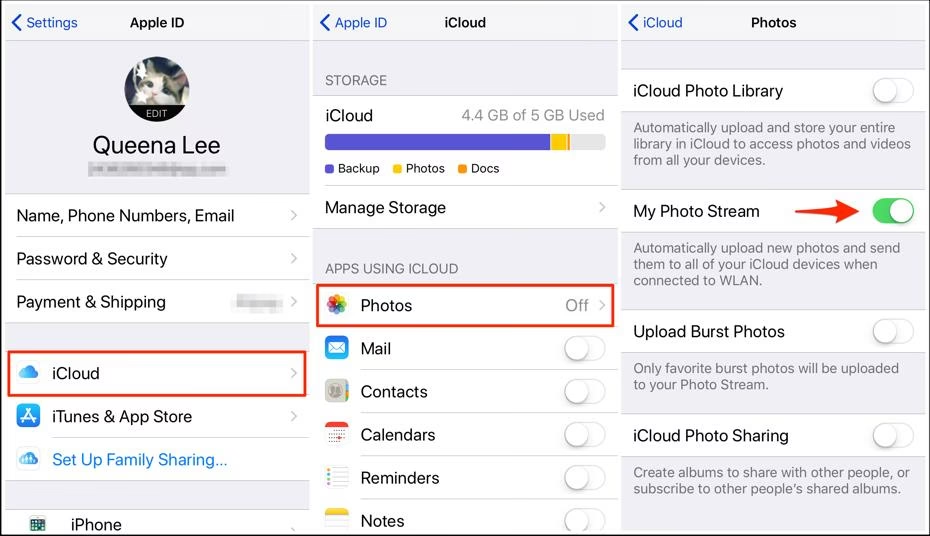
- Na iPhonu i iPadu přejděte do Nastavení > Vaše jméno (Profil) > iCloud > Fotky.
- Zapněte „Synchronizovat tento iPhone“ nebo „Synchronizovat tento iPad“ (nebo „iCloud Fotky“).
- Počkejte, až se fotografie z vašeho iPhonu synchronizují s iCloud. Možná budete muset nechat iPhone připojený k internetu a dostatečně nabitý.
- Na iPadu otevřete aplikaci Fotky a počkejte, až iCloud stáhne fotografie z cloudu na váš iPad.
Důležité upozornění: Tato metoda vyžaduje dostatečný úložný prostor na iCloudu. Apple nabízí 5 GB zdarma, ale pro většinu uživatelů to nebude stačit, a tak bude nutné zakoupit předplatné iCloud+.
5. Sdílené album: Bezplatné sdílení bez iCloudu
Sdílená alba jsou šikovný trik pro sdílení fotografií a videí mezi zařízeními Apple, aniž by se spotřebovávalo vaše úložiště na iCloudu. Je to bezplatná funkce, která vám umožní sdílet fotografie s jinými Apple ID, nebo dokonce s vlastním iPadem, pokud jsou obě zařízení přihlášena ke stejnému Apple ID. Je to vynikající alternativa pro ty, kteří nechtějí platit za iCloud+ nebo potřebují sdílet fotografie s ostatními.
Jak to funguje:
Když vytvoříte sdílené album, fotografie se nahrají na servery Applu, ale nezapočítávají se do vašeho limitu úložiště na iCloudu. Můžete pozvat lidi, aby se k albu připojili, nebo k němu přistupovat z jiného zařízení, které je přihlášeno k vašemu Apple ID. Jediným omezením je, že fotografie v sdílených albech mohou být mírně komprimovány, což však obvykle neovlivňuje kvalitu prohlížení.
Kroky k použití sdíleného alba:
- Na iPhonu otevřete aplikaci Fotky a vyberte fotografie, které chcete přenést.
- Klepněte na tlačítko „Sdílet“ a poté vyberte „Přidat do sdíleného alba“. Můžete je přidat do existujícího sdíleného alba nebo vytvořit nové.
- Chcete-li si prohlédnout sdílené album na iPadu (přihlášeném stejným Apple ID jako váš iPhone), jednoduše přejděte do Fotky > Sdílené album.
- Chcete-li si prohlédnout sdílené album na iPadech jiných uživatelů, musíte je nejprve pozvat, aby se připojili k sdílenému albu. Jakmile souhlasí s připojením, sdílené album vytvořené na vašem iPhonu bude viditelné na jejich iPadech, což znamená, že fotografie byly přeneseny.
6. Přesun fotografií z iPhonu do iPadu pomocí externích úložných zařízení: Fyzická flexibilita
Kromě výše uvedených metod můžete fotografie přenést také pomocí tradičních externích úložných zařízení, jako jsou USB disky, externí pevné disky nebo SD karty. Tato metoda je zvláště užitečná pro přenos menšího počtu fotografií nebo pro ty, kteří preferují fyzickou zálohu. Je to přímý způsob, jak přesunout soubory, aniž byste se spoléhali na cloudové služby nebo specifické softwarové nástroje.
Jak to funguje:
Tato metoda vyžaduje adaptér pro připojení externího úložiště k vašemu iPhonu (např. adaptér Lightning na USB pro starší modely nebo USB-C hub pro iPhone 15 a novější). Jakmile je externí disk připojen, můžete na něj exportovat fotografie z aplikace Fotky a poté jej připojit k iPadu a importovat je tam. Je to efektivní pro cílené přenosy.
Kroky k použití externího úložiště:
- Připojte externí úložiště k iPhonu pomocí adaptéru Lightning-USB (pro iPhone 14 a starší modely) nebo kabelu/adaptéru USB-C (pro iPhone 15 a novější modely).
- V aplikaci Fotky na svém iPhonu vyberte fotografie, které chcete přenést.
- Klepněte na tlačítko „Sdílet“ > „Exportovat nezměněný originál“. Ze seznamu vyberte své externí úložné zařízení a klepněte na „Uložit“.
- Odpojte iPhone a externí úložné zařízení. Připojte iPad a externí úložiště.
- Na iPadu přejděte do aplikace Fotky > „Zařízení“, vyberte externí úložná zařízení a importujte z něj fotografie.
Abychom vám usnadnili výběr, připravili jsme srovnávací tabulku, která shrnuje klíčové aspekty každé metody:
| Metoda | Výhody | Nevýhody | Ideální pro |
|---|---|---|---|
| FonePaw iOS Transfer | Rychlý, stabilní, bezztrátový, bez iCloud, bezpečný | Vyžaduje počítač, placený software | Velké objemy fotek, bezztrátový přenos, správa dat |
| AirDrop | Bezdrátový, jednoduchý, rychlý (pro malé množství) | Omezený dosah, nestabilní pro velké množství, vyžaduje blízkost | Rychlé sdílení několika fotek, okamžitý přenos |
| Přímý USB kabel | Bez počítače, přímý přenos, jednoduché | iPad musí mít USB-C, závisí na typu kabelu, pomalejší pro mnoho fotek | Kabelové propojení bez PC, jednorázový import |
| iCloud Fotky | Automatická synchronizace, přístup odkudkoli, záloha | Vyžaduje dostatek iCloud úložiště (často placené), internet | Trvalá synchronizace mezi zařízeními, cloudová záloha |
| Sdílené album | Zdarma, nevyužívá iCloud úložiště, snadné sdílení | Mírná komprese kvality, ne pro původní kvalitu zálohy | Sdílení s ostatními, bezplatný přenos bez iCloudu |
| Externí úložiště | Fyzická záloha, bez internetu, cílený přenos | Vyžaduje adaptéry, méně pohodlné pro velké množství | Offline záloha, přenos konkrétních souborů |
Často kladené otázky o přenosu fotografií z iPhonu do iPadu
Proč se mi nesynchronizují fotografie z iPhonu do iPadu přes iCloud?
Existuje několik běžných důvodů, proč se fotografie nemusí synchronizovat přes iCloud. Nejčastěji je to způsobeno vypnutou funkcí „iCloud Fotky“ na některém z vašich zařízení (iPhone nebo iPad), takže nahrané fotografie se nemohou úspěšně načíst z iCloudu. Dalším velmi častým důvodem je nedostatek volného místa na iCloudu. Pokud iCloud nemá dostatek prostoru pro uložení fotografií, nemohou být úspěšně zálohovány a následně synchronizovány na iPad. Zkontrolujte v Nastavení > Vaše jméno > iCloud > Správa úložiště, kolik místa máte k dispozici.
Jak přenesu fotografie z iPhonu do iPadu bez iCloudu?
Ano, existuje pět hlavních způsobů, jak přenést fotografie z iPhonu na iPad bez použití iCloud. Tyto metody vám nebudou účtovat ani korunu za předplatné iCloud+ a nabízejí různé úrovně pohodlí a rychlosti:
- FonePaw iOS Transfer: Nejlepší pro velké objemy dat, vyžaduje počítač, ale je velmi rychlý a stabilní.
- AirDrop: Ideální pro rychlé a bezdrátové odeslání menšího počtu fotografií.
- Přímý USB kabel: Pohodlné, pokud má váš iPad port USB-C a máte správný kabel.
- Sdílené album: Zdarma a nevyužívá vaše iCloud úložiště, ale může mírně komprimovat kvalitu obrázků.
- Externí úložné zařízení: Stabilní a bezdrátové (po použití adaptéru), ale může být náročnější na nastavení.
Každá z těchto metod má své specifické výhody a nevýhody, takže si můžete vybrat tu, která nejlépe vyhovuje vaší situaci a preferencím.
Závěr
Jak jsme viděli, přenos fotografií z iPhonu na iPad je úkol, který lze splnit mnoha způsoby, ať už s kabelem, nebo bezdrátově. Každá z šesti uvedených metod nabízí jedinečné výhody a řeší různé potřeby uživatelů. Pokud hledáte automatickou synchronizaci a nevadí vám platit za úložný prostor, iCloud Fotky jsou bezpochyby nejpohodlnější volbou. Pro ty, kteří chtějí sdílet fotografie zdarma a bezdrátově, aniž by se zatížilo jejich iCloud úložiště, je sdílené album vynikající a jednoduché řešení.
Nicméně, pokud potřebujete přenést velké množství fotografií a záleží vám na rychlosti, stabilitě a zachování původní kvality, profesionální software jako FonePaw iOS Transfer se jeví jako nejefektivnější řešení. Nabízí bezztrátový přenos a spolehlivost, které ocení každý, kdo pracuje s rozsáhlými knihovnami fotografií. Bez ohledu na to, jaký způsob si vyberete, doufáme, že vám tento průvodce pomohl najít ideální řešení pro správu vašich cenných vzpomínek na zařízeních Apple.
Chceš-li si přečíst další články podobné jako Jak přenést fotografie z iPhonu do iPadu?, navštiv kategorii iPhone.