
21/04/2026
V dnešní digitální době je uchování cenných vzpomínek a důležitých informací v digitální podobě klíčové. Staré fotografie, dokumenty, poznámky – to vše může časem vyblednout, poškodit se nebo se ztratit. Naštěstí s moderními iPhony, zejména s nejnovějšími verzemi iOS 18/17, máte výkonný nástroj pro digitalizaci přímo ve své kapse. Už nemusíte hledat drahé skenery nebo složité programy. Váš iPhone je schopen skenovat obrázky a převádět je na digitální kopie nebo dokonce extrahovat text. Tento článek vás provede podrobnými kroky, jak skenovat fotografie na iPhonu a vytvářet digitální kopie, a také jak extrahovat text z obrázků pomocí vestavěných funkcí i externích nástrojů.
- Proč skenovat fotografie na iPhone?
- Část 1: Jak skenovat fotografie na iPhone pro digitální kopie pomocí aplikace Poznámky
- Část 2: Jak extrahovat text z fotografií na iPhone (Živý text / OCR)
- Část 3: Online nástroje pro skenování fotografií a extrakci textu (alternativy)
- Srovnávací tabulka online OCR nástrojů
- Tipy pro nejlepší výsledky skenování a OCR
- Často kladené otázky (FAQ)
- Závěr
Proč skenovat fotografie na iPhone?
Existuje mnoho důvodů, proč byste měli zvážit digitalizaci svých fyzických fotografií a dokumentů. Nejenže je to skvělý způsob, jak je archivovat a chránit před poškozením, ale také to usnadňuje jejich sdílení s rodinou a přáteli. Digitální kopie jsou snadno zálohovatelné, přístupné odkudkoli a můžete je dokonce upravovat nebo vylepšovat. Pro dokumenty a poznámky je pak neocenitelná možnost extrahovat text, což umožňuje snadné vyhledávání, kopírování a vkládání informací.
Část 1: Jak skenovat fotografie na iPhone pro digitální kopie pomocí aplikace Poznámky
Jedním z nejjednodušších a nejefektivnějších způsobů, jak skenovat dokumenty a fotografie na iPhone, je použití vestavěné aplikace Poznámky. Tato funkce je k dispozici již v dřívějších verzích iOS, ale je stále velmi užitečná a intuitivní.
Podrobné kroky:
- Otevřete aplikaci Poznámky: Na svém iPhonu najděte a klepněte na ikonu aplikace Poznámky.
- Vytvořte novou poznámku: Ve spodní části obrazovky klepněte na tlačítko pro vytvoření nové poznámky (obvykle ikona čtverce s tužkou).
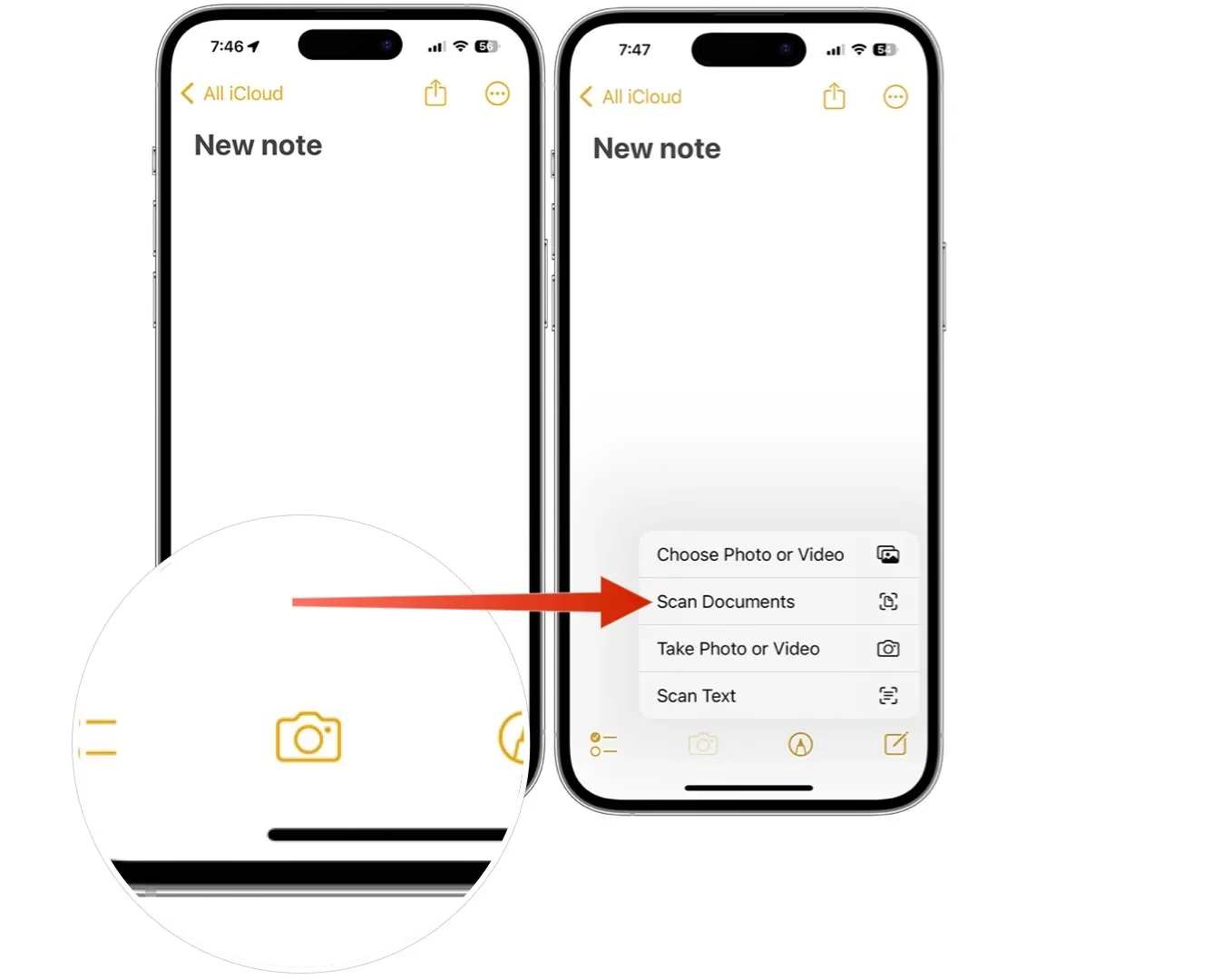
- Spusťte skener dokumentů: V nově vytvořené poznámce klepněte na ikonu fotoaparátu, která se nachází nad klávesnicí. Z nabídky, která se objeví, vyberte možnost „Skenovat dokumenty“.
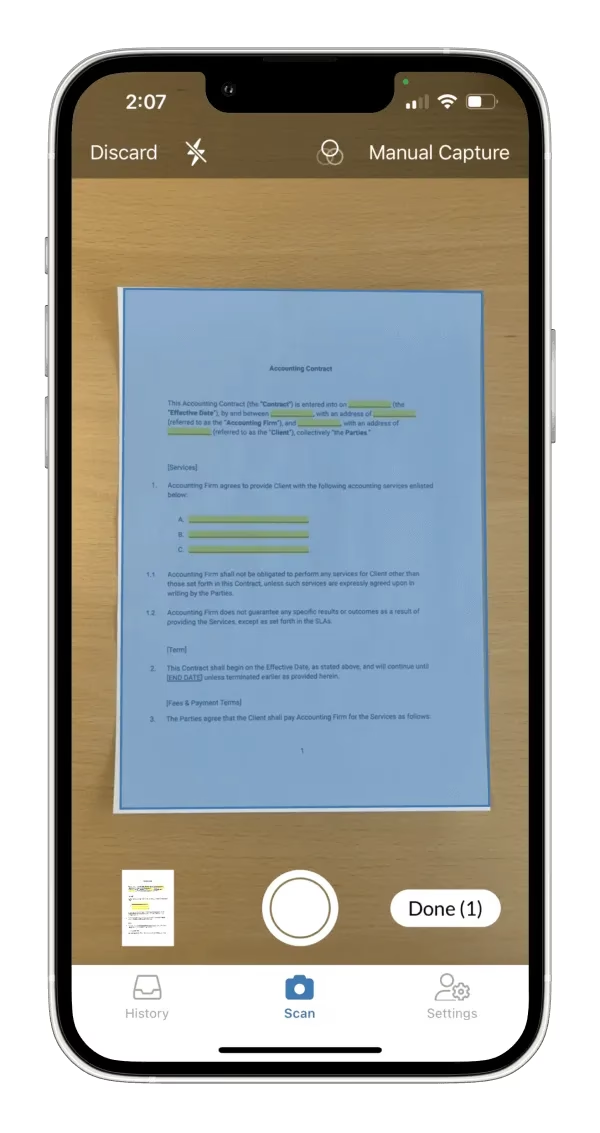
- Umístěte fotografii: Držte svůj iPhone nad fotografií nebo dokumentem, který chcete skenovat. Ujistěte se, že fotografie je rovnoběžná s telefonem a že je dobře osvětlena. Aplikace automaticky detekuje okraje dokumentu.
- Skenujte a uložte: Jakmile aplikace automaticky detekuje okraje, klepněte na tlačítko spouště (bílé kolečko) pro pořízení skenu. Pokud potřebujete, můžete okraje ručně upravit přetažením rohů, aby přesně odpovídaly hranám fotografie. Poté klepněte na „Ponechat sken“.
- Uložte sken: Můžete pokračovat ve skenování dalších stránek nebo fotografií. Až budete hotovi, klepněte na tlačítko „Uložit“ (obvykle vpravo dole), čímž se sken uloží do vaší poznámky. Sken je uložen jako soubor PDF, který můžete snadno sdílet, tisknout nebo exportovat.
Tato metoda je ideální pro rychlé digitalizování jednotlivých fotografií nebo malých sbírek. Skeny jsou čisté a kvalitní, a protože jsou uloženy v PDF, zachovávají si své rozložení a kvalitu.
Část 2: Jak extrahovat text z fotografií na iPhone (Živý text / OCR)
S příchodem iOS 18/17 a vylepšené funkce Živý text (Live Text) je váš iPhone schopen nejen skenovat obrázky, ale také rozpoznávat a extrahovat text z nich. Tato technologie, známá jako OCR (Optical Character Recognition), umožňuje převést text z fyzického světa do digitální podoby, kde ho můžete kopírovat, vkládat, překládat nebo s ním jinak manipulovat. Funguje to na fotografiích, snímcích obrazovky, a dokonce i na rukopisu.
Použití Živého textu pro extrakci textu:
Živý text je integrován přímo do aplikace Fotoaparát a Fotky, což usnadňuje jeho použití.
- Otevřete aplikaci Fotoaparát: Spusťte aplikaci Fotoaparát a namiřte ji na obrázek, který obsahuje text (např. vizitka, dokument, nápis).
- Rozpoznání textu: Když iPhone detekuje text, objeví se v pravém dolním rohu obrazovky ikona pro Živý text (obdélník s textem uvnitř). Klepněte na ni.
- Interakce s textem: Text na obrázku se zvýrazní a vy ho můžete vybrat, kopírovat, vyhledávat, překládat nebo provádět další akce. Můžete dokonce přímo volat telefonní čísla nebo otevírat webové stránky, pokud je iPhone rozpozná.
- Z aplikace Fotky: Pokud máte již pořízenou fotografii s textem v aplikaci Fotky, jednoduše ji otevřete. Pokud je text rozpoznán, objeví se ikona Živého textu. Klepněte na ni a můžete s textem interagovat stejným způsobem.
Důležitá poznámka k Živému textu:
Funkce Živý text vyžaduje iPhone s čipem A12 Bionic nebo novějším. To znamená, že starší modely iPhonu (např. iPhone X, iPhone 8 a starší) tuto funkci nepodporují, i když aktualizujete na iOS 18/17. Pro uživatele těchto starších modelů, nebo pro ty, kteří potřebují skenovat mnoho poznámek najednou a pohled kamery nemusí být dostatečně velký, existují alternativní řešení v podobě online OCR nástrojů.
Část 3: Online nástroje pro skenování fotografií a extrakci textu (alternativy)
Pokud váš iPhone nepodporuje Živý text nebo pokud potřebujete skenovat větší množství souborů či chcete mít více možností pro výstupní formáty, online OCR služby jsou skvělou alternativou. Tyto nástroje vám umožní nahrát obrázek a získat z něj text, často zdarma.
1. Aiseesoft Free JPG Word Converter
Tento bezplatný online konvertor je vynikajícím řešením pro extrakci textu z obrázků a jejich převod do různých dokumentových formátů. Je užitečný pro ty, kteří chtějí převádět JPG/JPEG soubory do Wordu, PDF, Excelu nebo PPT.
Vlastnosti:
- Zdarma a rychlá konverze mezi JPG/JPEG obrázky a dokumenty Word.
- Vysoká přesnost extrakce textu z obrázků.
- Možnost převádět až 40 souborů denně s maximální velikostí 10MB/5MB na soubor.
- Podpora různých formátů dokumentů a obrázků (PDF, DOC, PPT, JPG, PNG atd.).
- Možnost sloučit více obrázků do jednoho dokumentu.
Kroky použití:
- Navštivte web: Otevřete webový prohlížeč na svém iPhonu a přejděte na web Aiseesoft Free JPG Word Converter.
- Nahrajte soubory: Klepněte na tlačítko „Add JPG Files“ (Přidat soubory JPG) pro import vašich obrázků. Můžete vybrat jeden nebo více obrázků z vaší aplikace Fotky.
- Spusťte konverzi: Pod nahranými obrázky klepněte na tlačítko „Convert All“ (Převést vše). Pokud chcete všechny obrázky sloučit do jednoho dokumentu, můžete zaškrtnout „Merge All Images in One File“ (Sloučit všechny obrázky do jednoho souboru).
- Stáhněte výsledek: Dokončený dokument se objeví v sekci „Result“ (Výsledek). Klepněte na tlačítko „Download All“ (Stáhnout vše) pro uložení dokumentu do vašeho telefonu.
2. Img2txt
Img2txt je další bezplatný online nástroj nabízející službu optického rozpoznávání znaků (OCR). Je jednoduchý a efektivní pro rychlou extrakci textu.
Vlastnosti:
- Zdarma online OCR služba.
- Maximální velikost souboru je 8MB.
- Relativně vysoká přesnost extrakce textu.
- Možnost přímo upravovat text online nebo exportovat do Google Drive.
Kroky použití:
- Vyberte soubor: Na webové stránce Img2txt klepněte na tlačítko „Select an Image File“ (Vybrat soubor obrázku) a vyberte obrázek z vašeho telefonu.
- Zvolte jazyk: Vyberte jazyk textu na vašem souboru.
- Nahrajte: Klepněte na tlačítko „UPLOAD“ (Nahrát).
- Získejte text: Počkejte, než se proces dokončí. Váš prohlížeč se obnoví a poté budete moci text kopírovat, překládat nebo stahovat jako dokument.
3. OnlineOCR
OnlineOCR je další populární bezplatná OCR webová stránka, která umožňuje rozpoznávání textu z fotografií v pouhých třech krocích. Nabízí širokou škálu výstupních formátů.
Vlastnosti:
- Zdarma OCR služba.
- Konverze ve třech jednoduchých krocích.
- Možnost stahování textu jako dokumenty ve formátech XLSX, DOCX a TXT.
- Maximální velikost souboru, který můžete nahrát, je 5MB.
- Registrací získáte možnost konvertovat více souborů a přístup k více editovatelným formátům.
Kroky použití:
- Vyberte soubor: Na webové stránce OnlineOCR klepněte na tlačítko „SELECT FILE“ (Vybrat soubor) a vyberte obrázek z vašich Fotek.
- Nastavte parametry: Dále musíte klepnout na rozbalovací tlačítka „Language“ (Jazyk) a „Output Format“ (Výstupní formát) pro výběr jazyka a formátu pro váš obrázek a výstupní dokument.
- Konvertujte: Klepněte na tlačítko „CONVERT“ (Převést) a počkejte na dokončení procesu. Poté si můžete svůj dokument stáhnout.
| Nástroj | Max. velikost souboru | Podporované výstupní formáty | Poznámky |
|---|---|---|---|
| Aiseesoft Free JPG Word Converter | 10MB/5MB (až 40 souborů denně) | Word, PDF, EXCEL, PPT | Vysoká přesnost, možnost sloučení souborů |
| Img2txt | 8MB | Kopírovat text, online úpravy | Jednoduché, rychlé, přímé úpravy textu |
| OnlineOCR | 5MB (více po registraci) | XLSX, DOCX, TXT (více po registraci) | 3 jednoduché kroky, široká škála formátů pro registrované uživatele |
Tipy pro nejlepší výsledky skenování a OCR
- Dobré osvětlení: Ujistěte se, že skenovaný dokument nebo fotografie je dobře osvětlena. Vyhněte se stínům a odleskům. Přirozené denní světlo je často nejlepší.
- Rovný povrch: Položte fotografii na rovný, kontrastní povrch, aby iPhone mohl snadno detekovat okraje.
- Stabilní ruka: Držte iPhone co nejstabilněji, nebo použijte stativ, aby byl obraz ostrý a nerozmazaný.
- Čistá čočka fotoaparátu: Před skenováním očistěte čočku fotoaparátu vašeho iPhonu, aby nedocházelo k rozmazání nebo šmouhám.
- Kontrast textu: Pro extrakci textu (OCR) je ideální vysoký kontrast mezi textem a pozadím. Černý text na bílém pozadí funguje nejlépe.
Často kladené otázky (FAQ)
Q: Mohu skenovat více fotografií najednou v aplikaci Poznámky?
A: Ano, v režimu skenování dokumentů můžete skenovat více stránek nebo fotografií po sobě. Aplikace je automaticky přidá do jednoho souboru PDF. Online nástroje často umožňují nahrát více souborů najednou, které pak mohou být sloučeny do jednoho dokumentu.
Q: Co když mám starší model iPhonu, který nepodporuje Živý text?
A: Nemusíte se obávat! Jak bylo zmíněno výše, můžete využít některý z bezplatných online OCR nástrojů, jako jsou Aiseesoft Free JPG Word Converter, Img2txt nebo OnlineOCR. Tyto služby fungují přes webový prohlížeč a nevyžadují konkrétní hardware.
Q: Je možné upravovat naskenovaný text?
A: Ano. Pokud použijete Živý text, můžete text zkopírovat a vložit do libovolné textové aplikace, kde ho můžete upravovat. Pokud použijete online OCR nástroje, většina z nich umožňuje stáhnout text v editovatelných formátech, jako je DOCX (pro Word), XLSX (pro Excel) nebo TXT.
Q: Jsou online OCR nástroje bezpečné pro mé soukromí?
A: Většina renomovaných online OCR služeb se snaží chránit soukromí uživatelů a uvádí, že nahrané soubory jsou po určité době smazány. Vždy je však dobré si přečíst zásady ochrany osobních údajů konkrétní služby, zejména pokud skenujete citlivé dokumenty. Pro maximální bezpečnost je vždy nejlepší používat vestavěné funkce iPhonu, pokud jsou k dispozici.
Q: Jaká je nejlepší kvalita skenování, kterou mohu očekávat od iPhonu?
A: Moderní iPhony mají velmi kvalitní fotoaparáty, které jsou schopny pořizovat skeny s vysokým rozlišením. Kvalita je často srovnatelná s levnějšími dedikovanými skenery, zejména pro dokumenty a fotografie standardní velikosti. Pro archivaci je kvalita více než dostatečná.
Závěr
Váš iPhone je neuvěřitelně všestranný nástroj, který vám umožní snadno převádět fyzické fotografie a dokumenty na digitální kopie a dokonce extrahovat z nich text. Ať už využíváte vestavěné funkce aplikace Poznámky pro rychlé skenování dokumentů, nebo pokročilou funkci Živý text pro extrakci textu z obrázků, máte k dispozici výkonné možnosti. Pro starší modely iPhonu nebo pro ty, kteří hledají více flexibility, jsou k dispozici bezplatné online OCR nástroje, které nabízejí spolehlivé alternativy. Digitalizace vašich vzpomínek a důležitých informací nikdy nebyla snazší. Začněte skenovat ještě dnes a uchovejte své cenné údaje pro budoucí generace!
Chceš-li si přečíst další články podobné jako Jak skenovat fotky na iPhone pro digitální kopie, navštiv kategorii iPhone.