
18/08/2024
Srdcem každého iPhonu je jeho baterie, která pohání všechny funkce a aplikace, jež denně používáme. Postupem času se však kapacita baterie přirozeně snižuje, což může vést ke snížení výkonu, rychlému vybíjení a dalším nepříjemnostem. Včasné rozpoznání potřeby výměny baterie je klíčové pro udržení optimálního výkonu a prodloužení celkové životnosti vašeho zařízení. Tento komplexní průvodce vám pomůže pochopit, kdy je ten správný čas na výměnu, jak na to, a jak maximalizovat životnost vaší nové i staré baterie.
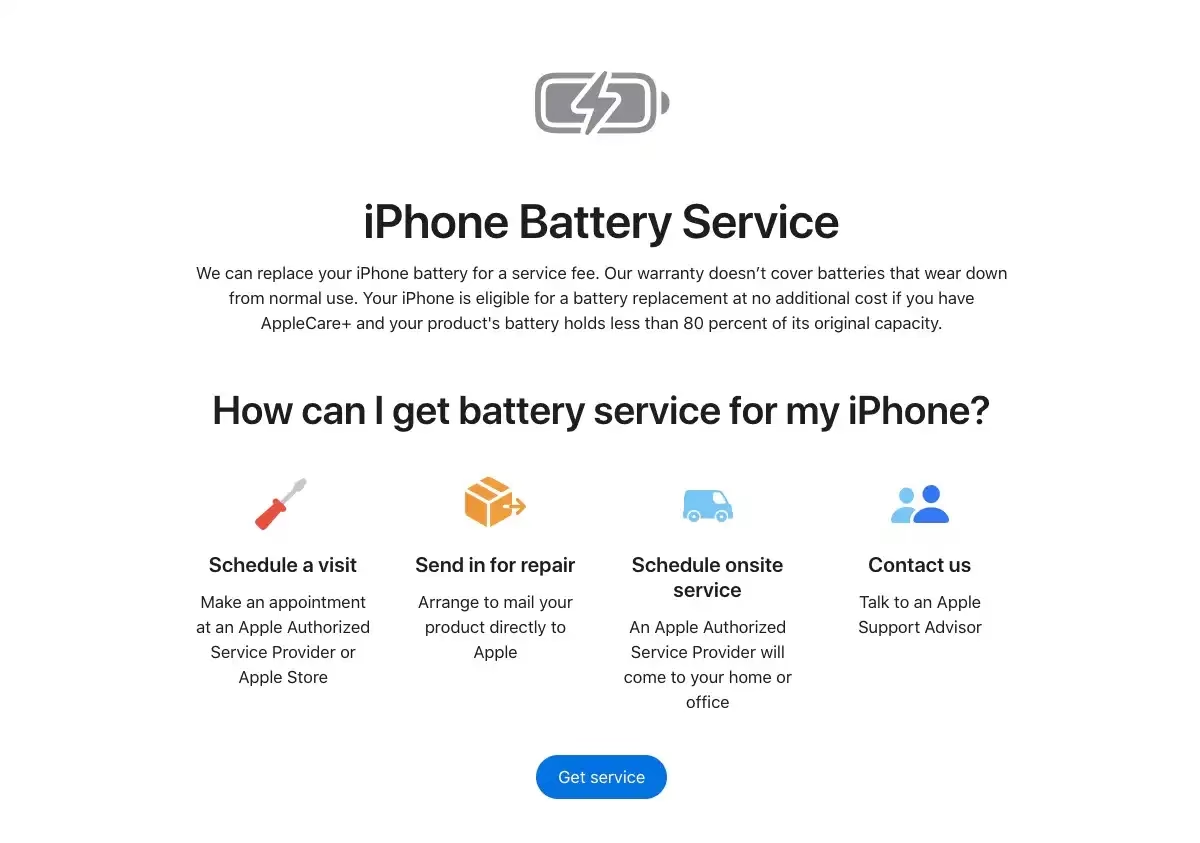
Ano, baterie v telefonech iPhone jsou vyměnitelné, což je skvělá zpráva pro majitele, kteří chtějí svému zařízení vdechnout nový život. Proces výměny však není vždy jednoduchý a může vyžadovat částečné rozebrání telefonu. Apple nabízí oficiální služby výměny baterií za poplatek. Pokud vlastníte službu AppleCare+ a kondice baterie vašeho iPhonu klesla pod 80 % původní kapacity, máte nárok na bezplatnou výměnu. Kromě oficiálních servisů existuje také řada nezávislých servisních středisek, která tuto službu nabízejí za konkurenceschopné ceny, ale je důležité dbát na jejich reputaci a kvalitu používaných dílů.
Apple doporučuje výměnu baterie, jakmile její kondice baterie klesne pod 80 % původní kapacity. Tato hranice je stanovena na základě testování, které ukazuje, že po dosažení této úrovně může dojít k výraznému snížení výkonu a stability zařízení. Baterie iPhonu jsou navrženy tak, aby si udržely až 80 % své původní kapacity po 500 kompletních nabíjecích cyklech. Jeden nabíjecí cyklus znamená úplné vybití a následné nabití baterie, nemusí to nutně proběhnout najednou. Například, pokud se baterie vybije na 50 % a poté ji nabijete na 100 %, a druhý den se vybije na 50 % a znovu ji nabijete, započítá se to jako jeden kompletní cyklus.
- Jak Zkontrolovat Kondici Baterie Vašeho iPhonu
- Známky Toho, Že Baterie iPhonu Potřebuje Výměnu
- Možnosti Výměny Baterie: Oficiální Servis vs. Třetí Strany a DIY
- Výhody Včasné Výměny Baterie
- Životnost Baterie a Vliv Modelu iPhonu
- Náklady na Výměnu Baterie iPhonu (Apple)
- Tipy pro Prodloužení Životnosti Baterie iPhonu
- Optimalizace Rychlosti Nabíjení iPhonu
- Řešení Problémů s Rychlým Vybíjením Baterie iPhonu
- Co Dělat, Když Váš iPhone Nenabíjí: Řešení Problémů s Nabíječkou
- Použití Nabíječky MacBooku pro Váš iPhone
- Maximalizace Výkonu a Životnosti Baterie u Starších Modelů a iPhonu X
- Porozumění Procentu Baterie a Režimu Nízké Spotřeby
- Jak Najít Ztracený iPhone s Vybitou Baterií
- Výměna Nabíjecího Portu iPhonu
- Často Kladené Dotazy (FAQ)
Jak Zkontrolovat Kondici Baterie Vašeho iPhonu
Zjistit aktuální stav baterie vašeho iPhonu je velmi snadné díky integrované funkci iOS, která byla představena s iOS 11.3. Pro kontrolu postupujte následovně:
- Otevřete aplikaci Nastavení na vašem iPhonu.
- Přejděte dolů a klepněte na Baterie.
- Dále klepněte na Kondice baterie a nabíjení.
- Zde uvidíte údaj Maximální kapacita v procentech. Toto číslo udává, kolik z původní kapacity baterie zbývá.
Pokud je zde uvedeno, že je zapnutá správa výkonu (kvůli prevenci neočekávaného vypnutí) nebo je kapacita baterie výrazně snížena, je to jasný signál k zvážení výměny baterie. Pravidelná kontrola této sekce vám umožní proaktivně řešit problémy s baterií dříve, než ovlivní vaši každodenní práci s telefonem.
Známky Toho, Že Baterie iPhonu Potřebuje Výměnu
Kromě kontroly v nastavení existují i zjevné příznaky, které naznačují, že vaše baterie dosáhla konce své životnosti a potřebuje výměna baterie:
- Rychlé vybíjení baterie: Váš iPhone se vybíjí mnohem rychleji než dříve, i když jej aktivně nepoužíváte.
- Neočekávané vypínání: Telefon se neočekávaně vypne, i když indikátor baterie ukazuje, že zbývá nějaká energie. To je často důsledek neschopnosti baterie poskytnout dostatečný proud při vyšší zátěži.
- Zpomalení výkonu: Aplikace se spouštějí pomalu, animace jsou trhané a celkový výkon systému je znatelně horší. iOS automaticky snižuje výkon zařízení, aby zabránilo neočekávaným vypnutím při starší baterii.
- Fyzické poškození baterie: Baterie je nafouklá nebo zdeformovaná, což může způsobit tlak na displej a jeho prasknutí. To je závažný bezpečnostní problém a vyžaduje okamžitou výměnu.
- Přehřívání: Telefon se často přehřívá, zejména při nabíjení nebo intenzivním používání.
Pokud zaznamenáte některý z těchto příznaků, je vysoce pravděpodobné, že vaše baterie potřebuje výměnu, aby se obnovila plná funkčnost a efektivita vašeho zařízení.
Možnosti Výměny Baterie: Oficiální Servis vs. Třetí Strany a DIY
Když se rozhodnete pro výměnu baterie, máte několik možností. Každá má své výhody a nevýhody:
Profesionální servis
Nejbezpečnější a nejspolehlivější cestou je nechat baterii vyměnit profesionály. Patří sem autorizovaný servis Apple nebo autorizovaní poskytovatelé služeb (např. někteří partneři Best Buy v USA):
- Apple Store nebo autorizovaný servis: Technici v Apple Storech a autorizovaných servisních centrech používají originální díly a mají správné nástroje a školení. To zajišťuje, že výměna splňuje standardy společnosti Apple a zachovává záruku (pokud je platná). Pokud máte AppleCare+ a kondice baterie je pod 80 %, je výměna zdarma. Pokud je váš iPhone mimo záruku, Apple si za výměnu účtuje poplatek.
- Třetí strany: Mnoho nezávislých opraváren nabízí výměnu baterií. Mohou být levnější, ale je klíčové ověřit si jejich reputaci a ujistit se, že používají kvalitní náhradní díly. Použití neoriginálních dílů může vést k problémům s kompatibilitou nebo dokonce k bezpečnostním rizikům.
DIY (udělej si sám) výměna
Výměna baterie svépomocí je sice možná, ale není doporučená pro každého. Vyžaduje technické dovednosti a speciální nástroje:
- Rizika: Můžete snadno poškodit jiné komponenty telefonu, jako je displej nebo logická deska. Samostatná výměna také téměř jistě zruší platnost záruky.
- Potřebné nástroje: Pokud se přesto rozhodnete pro DIY, budete potřebovat speciální sadu nástrojů (např. pentalobe šroubovák, spudger, otvírací trsátka, přísavku) a kvalitní náhradní baterii od renomovaného dodavatele (např. iFixit).
- Postup: Je nezbytné dodržovat přesné krok za krokem návody, odpojit baterii před zahájením práce a pečlivě sledovat polohu šroubků a kabelů. Po výměně je vhodné použít nové vodotěsné lepidlo, aby si telefon zachoval odolnost proti prvkům.
Pro většinu uživatelů je nejlepší volbou profesionální servis, který zajišťuje bezpečnost a spolehlivost.
Výhody Včasné Výměny Baterie
Výměna baterie ve správný čas přináší řadu výhod, které výrazně zlepšují uživatelský zážitek a prodlužují životnost vašeho iPhonu:
- Obnovení špičkového výkonu: Jakmile je stará baterie nahrazena novou, iPhone přestane zpomalovat svůj výkon a vrátí se k původní rychlosti a plynulosti.
- Spolehlivá výdrž baterie: Nová baterie zajistí, že váš telefon vydrží nabitý po celý den, aniž byste se museli obávat rychlého vybití.
- Zabránění poškození: Výměna nafouklé baterie zabrání potenciálnímu poškození displeje nebo jiných vnitřních komponent.
- Prodloužení životnosti zařízení: Namísto nákupu nového iPhonu můžete prodloužit životnost svého stávajícího zařízení o několik let, což je ekonomicky i ekologicky výhodné.
- Bezpečnost: Nefunkční baterie může představovat bezpečnostní riziko, jako je přehřívání nebo dokonce požár. Nová baterie tato rizika eliminuje.
Životnost Baterie a Vliv Modelu iPhonu
Životnost lithium-iontových baterií je primárně určena počtem nabíjecích cyklů. Běžně se očekává, že baterie udrží 80 % své kapacity po 500 cyklech. Nicméně, skutečná životnost baterie může být ovlivněna mnoha faktory:
- Způsoby používání: Intenzivní používání, jako je hraní her, streamování videa nebo používání náročných aplikací, může urychlit degradaci baterie.
- Nabíjecí návyky: Časté nabíjení z 0 % na 100 % nebo udržování baterie na plném nabití po dlouhou dobu (např. přes noc) může mít vliv na její dlouhodobou kondici. Apple doporučuje udržovat nabití mezi 20 % a 80 % a využívat optimalizované nabíjení.
- Vliv modelu iPhonu: Novější modely iPhonu často obsahují vylepšené technologie baterií a energeticky úspornější procesory, což může vést k delší výdrži a pomalejší degradaci baterie ve srovnání se staršími modely. Například, modely řady Pro Max mají obvykle větší baterie a delší výdrž.
Pochopení těchto vzorců používání a technologických rozdílů vám pomůže lépe odhadnout, kdy bude výměna baterie pravděpodobně nutná.
Náklady na Výměnu Baterie iPhonu (Apple)
Následující tabulka uvádí orientační náklady na výměnu baterie přímo u společnosti Apple. Ceny se mohou lišit v závislosti na regionu a aktuální politice společnosti Apple. U nezávislých servisů se ceny mohou lišit.
| Model iPhone | Cena výměny baterie (Apple) |
|---|---|
| iPhone 14, 14 Plus, 14 Pro, 14 Pro Max | 99 USD |
| iPhone 13, 13 mini, 13 Pro, 13 Pro Max | 69 USD |
| iPhone 12, 12 mini, 12 Pro, 12 Pro Max | 69 USD |
| iPhone 11, 11 Pro, 11 Pro Max | 69 USD |
| iPhone XS, XS Max, XR | 69 USD |
| iPhone X | 69 USD |
| iPhone 8, 8 Plus | 49 USD |
| iPhone 7, 7 Plus | 49 USD |
| iPhone 6s, 6s Plus | 49 USD |
| iPhone 6, 6 Plus | 49 USD |
| iPhone SE (2. a 3. generace) | 49 USD |
Upozorňujeme, že toto jsou pouze náklady na servis výměny baterie od společnosti Apple. Jiní poskytovatelé služeb mohou účtovat různé poplatky.
Tipy pro Prodloužení Životnosti Baterie iPhonu
I s novou baterií je důležité dodržovat správné návyky, které pomohou prodloužit její životnost:
- Vyhněte se extrémním teplotám: Jak velmi horké, tak velmi chladné teploty mohou negativně ovlivnit životnost baterie. Snažte se udržovat iPhone v komfortním teplotním rozsahu (0°C až 35°C). Nikdy nenechávejte telefon na přímém slunci nebo v autě v horkém počasí.
- Vypněte nepotřebné funkce: Vypněte Bluetooth a Wi-Fi, když je nepoužíváte. Tyto moduly stále spotřebovávají energii, i když nejsou aktivně připojeny.
- Snižte jas obrazovky: Displej iPhonu je hlavním spotřebitelem energie. Snížení jasu, byť jen mírné, může mít významný dopad na výdrž baterie. Můžete to provést ručně nebo povolit automatický jas.
- Používejte režim nízké spotřeby: Tento režim deaktivuje nebo omezuje některé funkce, jako je aktualizace aplikací na pozadí, automatické stahování a vizuální efekty, aby se šetřila energie. Je to skvělá volba, když vám dochází baterie a potřebujete, aby vydržela déle.
- Vyhněte se intenzivním aplikacím na delší dobu: Hry a video editory jsou náročné na zdroje a rychle vybíjejí baterii. Používejte je s mírou.
- Udržujte software aktuální: Apple často zahrnuje optimalizace baterie do nových aktualizací iOS. Ujistěte se, že váš iPhone běží na nejnovějším softwaru, abyste využili těchto vylepšení.
- Vypněte aktualizace aplikací na pozadí: Mnoho aplikací obnovuje svůj obsah na pozadí, i když je nepoužíváte. To zbytečně spotřebovává energii. Přejděte do Nastavení > Obecné > Aktualizace aplikací na pozadí a zakažte je pro aplikace, které nepotřebujete neustále aktualizovat.
- Vypněte polohové služby pro nepotřebné aplikace: Polohové služby jsou dalším žroutem baterie. Přejděte do Nastavení > Soukromí > Polohové služby a zakažte je pro aplikace, které nepotřebují znát vaši polohu.
- Omezte pohybové efekty a animace: Tyto vizuální efekty sice vypadají cool, ale také spotřebovávají energii. Můžete je omezit v Nastavení > Zpřístupnění > Pohyb a zapnout Omezit pohyb.
- Používejte Wi-Fi kdykoli je to možné: Wi-Fi spotřebovává méně energie než mobilní data. Připojte se k Wi-Fi sítím, kdykoli můžete, abyste šetřili baterii.
- Omezte widgety: Widgety mohou být pohodlné, ale také spotřebovávají energii. Zkontrolujte své widgety a odeberte ty, které často nepoužíváte.
Optimalizace Rychlosti Nabíjení iPhonu
Rychlost nabíjení vašeho iPhonu můžete ovlivnit několika způsoby:
- Použijte správnou nabíječku: Nabíječka, kterou používáte, může významně ovlivnit rychlost nabíjení. Apple doporučuje používat nabíječku dodanou s iPhonem nebo certifikovanou nabíječku MFi (Made for iPhone). Pro rychlé nabíjení (od iPhone 8 a novější) budete potřebovat USB-C na Lightning kabel a USB-C napájecí adaptér s podporou Power Delivery (PD) s výkonem alespoň 20W.
- Vyhněte se používání iPhonu během nabíjení: Používání iPhonu během nabíjení může generovat teplo, což může zpomalit proces nabíjení. Pokud je to možné, nechte telefon nabíjet nerušeně.
- Vypněte iPhone: Vypnutí iPhonu během nabíjení mu může pomoci nabíjet se rychleji, protože zařízení nebude spotřebovávat žádnou energii.
- Povolte režim Letadlo: Povolení režimu Letadlo může také pomoci urychlit nabíjení, protože deaktivuje mobilní a Wi-Fi rádia, které mohou spotřebovávat energii.
Řešení Problémů s Rychlým Vybíjením Baterie iPhonu
Pokud se váš iPhone vybíjí neobvykle rychle, zkuste následující kroky:
- Identifikujte aplikace náročné na baterii: Přejděte do Nastavení > Baterie a podívejte se, které aplikace spotřebovávají nejvíce energie. Pokud vidíte aplikaci, která spotřebovává neobvykle velké množství baterie, zvažte její aktualizaci, úpravu nastavení nebo odstranění, pokud ji často nepoužíváte.
- Zkontrolujte aktivitu na pozadí: Některé aplikace mohou běžet na pozadí, i když je nepoužíváte. Nuceně ukončete všechny aplikace, které nepotřebujete spouštět, abyste šetřili baterii.
- Resetujte nastavení sítě: Pokud se po aktualizaci softwaru nebo změně sítě setkáte se špatnou výdrží baterie, může pomoci resetování nastavení sítě. Přejděte do Nastavení > Obecné > Přenést nebo resetovat iPhone > Resetovat > Resetovat nastavení sítě.
- Obnovte iPhone: Pokud žádné z výše uvedených řešení nefunguje, obnovení iPhonu do továrního nastavení může problém vyřešit. Před obnovením iPhonu si nezapomeňte zálohovat data.
Co Dělat, Když Váš iPhone Nenabíjí: Řešení Problémů s Nabíječkou
Pokud se váš iPhone nenabíjí, postupujte podle těchto kroků:
- Zkontrolujte kabel a adaptér: Zkontrolujte Lightning kabel a napájecí adaptér, zda nevykazují známky poškození, jako jsou roztřepené dráty nebo ohnuté kolíky. Pokud najdete jakékoli poškození, vyměňte kabel nebo adaptér.
- Vyzkoušejte jinou zásuvku: Zásuvka, kterou používáte, může být vadná. Zkuste zapojit nabíječku do jiné zásuvky, abyste zjistili, zda to problém vyřeší.
- Vyčistěte nabíjecí port: Prach a nečistoty se mohou hromadit v nabíjecím portu, což brání dobrému připojení. Opatrně vyčistěte port kartáčkem s měkkými štětinami nebo stlačeným vzduchem.
- Restartujte iPhone: Někdy jednoduchý restart může vyřešit problémy s nabíjením. Stiskněte a podržte tlačítko napájení, dokud se neobjeví posuvník „Vypnout“, a poté posuňte pro vypnutí. Počkejte několik sekund a poté znovu stiskněte a podržte tlačítko napájení pro zapnutí iPhonu.
Použití Nabíječky MacBooku pro Váš iPhone
Pokud máte MacBook, můžete jeho nabíječku použít i pro nabíjení iPhonu, což je často rychlejší než standardní nabíječky:
- Kompatibilita: K nabíjení iPhonu můžete použít nabíječku MacBooku, pokud má port USB-C a vy máte USB-C na Lightning kabel.
- Rychlost nabíjení: Nabíječka MacBooku může nabíjet váš iPhone rychleji než nabíječka, která s ním byla dodána, zejména pokud se jedná o nabíječku s vyšším výkonem (např. 30W, 61W, 87W nebo 96W).
- Bezpečnostní hlediska: Ujistěte se, že nabíječka MacBooku je v dobrém stavu a není poškozená. Používání poškozené nabíječky může být nebezpečné.
Maximalizace Výkonu a Životnosti Baterie u Starších Modelů a iPhonu X
Pro starší modely iPhonu, včetně iPhonu X, platí obecné tipy pro úsporu baterie, ale existují i některé specifické body:
- Aktualizujte na nejnovější verzi iOS: Apple často zahrnuje optimalizace baterie do nových aktualizací iOS. Ujistěte se, že váš starší iPhone běží na nejnovějším softwaru, abyste využili těchto vylepšení.
- Povolte optimalizované nabíjení baterie: Tato funkce se učí vaše nabíjecí návyky a zpomaluje nabíjení, když je váš iPhone připojen po delší dobu, což může pomoci prodloužit životnost baterie. Najdete ji v Nastavení > Baterie > Kondice baterie a nabíjení.
- Vyhněte se přebíjení: I když moderní iPhony mají bezpečnostní pojistky proti přebíjení, je stále dobré odpojit telefon, jakmile je plně nabitý.
- Vyměňte baterii, když je to nutné: Pokud je kondice baterie vašeho iPhonu X výrazně snížena (pod 80 %), zvažte její výměnu, abyste obnovili optimální výkon a výdrž baterie.
Porozumění Procentu Baterie a Režimu Nízké Spotřeby
Tyto dvě funkce vám pomohou lépe spravovat spotřebu energie vašeho iPhonu:
- Procenta baterie: Indikátor procenta baterie vám ukazuje, kolik energie zbývá na vašem iPhonu. Zobrazení procenta baterie můžete povolit v Nastavení > Baterie. U novějších modelů s Face ID je procento zobrazeno přímo v ikonce baterie v pravém horním rohu, nebo po stažení Ovládacího centra.
- Režim nízké spotřeby: Režim nízké spotřeby je funkce, která pomáhá šetřit baterii, když vám dochází energie. Deaktivuje nebo omezuje určité funkce, jako je aktualizace aplikací na pozadí, automatické stahování, vizuální efekty a synchronizace e-mailů. Když se aktivuje, ikona baterie zbarví žlutě.
Jak Najít Ztracený iPhone s Vybitou Baterií
I když je baterie vašeho iPhonu vybitá, stále existují způsoby, jak jej zkusit najít:
- Najít iPhone: Pokud máte povolenou funkci Najít iPhone, můžete použít jiné zařízení Apple nebo web iCloud.com k lokalizaci vašeho iPhonu, i když je vypnutý nebo je baterie vybitá. Telefon odešle svou poslední známou polohu, než se zcela vypne.
- Poslední známá poloha: Pokud byl váš iPhone nedávno připojen k internetu, Najít iPhone může zobrazit jeho poslední známou polohu.
- Označit jako ztracené: V aplikaci Najít iPhone můžete svůj iPhone označit jako ztracený, což jej zamkne a zobrazí zprávu s vašimi kontaktními údaji na obrazovce.
- Upozornit po nalezení: Pokud je váš iPhone offline, ale později se připojí online, obdržíte upozornění s jeho polohou.
Výměna Nabíjecího Portu iPhonu
Někdy nemusí být problém v baterii, ale v nabíjecím portu. Rozpoznání a řešení tohoto problému je důležité:
- Známky vadného nabíjecího portu: Pokud se váš iPhone nenabíjí, nabíjí se přerušovaně, nebo se kabel nevejde bezpečně do portu, nabíjecí port může být poškozen a potřebuje výměnu. Často se v něm hromadí prach a nečistoty, které brání správnému kontaktu.
- Profesionální oprava: Výměna nabíjecího portu je složitá oprava, která vyžaduje specializované nástroje a odborné znalosti. Je nejlepší vzít váš iPhone do autorizovaného servisu Apple nebo do renomovaného nezávislého servisu.
- Cena: Cena výměny nabíjecího portu se liší v závislosti na modelu vašeho iPhonu a poskytovateli opravy. Obvykle je dražší než výměna baterie, jelikož se jedná o složitější zásah.
Často Kladené Dotazy (FAQ)
- Jak dlouho trvá výměna baterie u Applu?
- Výměna baterie u Applu nebo autorizovaného servisu obvykle trvá několik hodin, ale může se protáhnout na jeden nebo více pracovních dnů v závislosti na aktuální vytíženosti servisu a dostupnosti dílů. Doporučuje se objednat se předem.
- Je bezpečné používat iPhone s nafouklou baterií?
- Není to bezpečné. Nafouklá baterie může představovat vážné riziko požáru nebo exploze. Pokud si všimnete, že se vaše baterie nafukuje nebo tlačí na displej, okamžitě přestaňte iPhone používat a odneste jej do servisu.
- Zruší mi DIY výměna baterie záruku?
- Ano, provedení jakýchkoli neautorizovaných oprav, včetně výměny baterie svépomocí, obvykle zruší platnost záruky Apple a jakékoli nároky na AppleCare+.
- Mám si koupit levnou náhradní baterii od třetí strany?
- Doporučuje se investovat do kvalitní baterie, ideálně originální od Applu nebo od renomovaného výrobce třetí strany. Levné náhražky mohou mít nižší kapacitu, kratší životnost, nebo dokonce představovat bezpečnostní riziko.
- Ovlivňuje rychlé nabíjení životnost baterie?
- Zatímco rychlé nabíjení je pohodlné, některé studie naznačují, že může mírně degradovat zdraví baterie v průběhu času. Nicméně, výhody rychlejšího nabíjení často převažují nad touto drobnou obavou pro většinu uživatelů. Moderní iPhony jsou navrženy tak, aby zvládaly rychlé nabíjení efektivně.
- Mohu nechat iPhone nabitý přes noc?
- Moderní iPhony mají vestavěné systémy pro správu nabíjení, které zabraňují přebíjení. Funkce Optimalizované nabíjení baterie navíc pomáhá prodloužit životnost baterie tím, že se učí vaše nabíjecí návyky a nabíjí baterii na 100 % až těsně předtím, než ji potřebujete. Obecně je bezpečné nechat iPhone nabíjet přes noc.
Chceš-li si přečíst další články podobné jako Výměna baterie iPhone: Kdy a Proč?, navštiv kategorii iPhone.