

24/01/2023
Máte iPhone a potřebujete přesunout soubory do počítače, ale nechcete se trápit s iTunes? Nejste sami. Mnoho uživatelů shledává iTunes jako neohrabaný, zastaralý a často frustrující nástroj pro správu dat. Ať už je to kvůli jeho automatické synchronizaci, pomalému výkonu nebo jednoduše nepřívětivému uživatelskému rozhraní, existuje mnoho důvodů, proč hledat alternativy. Naštěstí existuje několik spolehlivých a mnohem jednodušších metod, jak přenést fotografie, videa, hudbu, kontakty, zprávy a dokumenty z vašeho iPhonu na PC, aniž byste museli iTunes vůbec spustit. V tomto článku prozkoumáme nejlepší dostupné možnosti, které vám umožní získat plnou kontrolu nad vašimi daty a uvolnit drahocenné místo na vašem zařízení.
- Proč hledat alternativy k iTunes?
- Přenos souborů z iPhonu do PC bez iTunes pomocí iCloudu
- Přenos souborů z iPhonu do PC bez iTunes pomocí nástroje pro přenos dat
- Přenos souborů z iPhonu do PC bez iTunes pomocí e-mailu
- Srovnání metod přenosu souborů z iPhonu do PC bez iTunes
- Často kladené otázky (FAQ)
- 1. Je bezpečné používat nástroje třetích stran pro přenos souborů?
- 2. Mohu přenést zprávy a WhatsApp chaty bez iTunes?
- 3. Jak mohu přenést velký počet fotografií a videí, pokud mám vyčerpané úložiště na iCloudu?
- 4. Fungují tyto metody i na Macu?
- 5. Mohu po přenosu soubory smazat z iPhonu, abych uvolnil místo?
- Závěr
Proč hledat alternativy k iTunes?
Pro mnohé uživatele iPhonů je iTunes synonymem pro frustraci. Ačkoliv byl původně navržen jako komplexní řešení pro správu médií a synchronizaci zařízení, jeho složitost a často pomalé reakce vedly k tomu, že se stal spíše překážkou než pomocníkem. Automatická synchronizace může vést k nechtěnému smazání dat, zatímco přenos souborů je často zdlouhavý a nepřehledný. Navíc, v době cloudových služeb a intuitivních aplikací pro přenos dat, působí iTunes jako relikt z minulosti. Cílem tohoto článku je ukázat vám, že existuje mnohem elegantnější a efektivnější cesta k přesunu vašich cenných dat z iPhonu na počítač.
Přenos souborů z iPhonu do PC bez iTunes pomocí iCloudu
iCloud je nativní cloudová služba společnosti Apple, která nabízí elegantní řešení pro zálohování a synchronizaci dat z vašeho iPhonu na vzdálené servery. Umožňuje uživatelům ukládat a synchronizovat data, jako jsou dokumenty, fotografie, hudba a kontakty, a následně je stahovat do zařízení iOS, macOS nebo Windows. Díky tomu je přesun souborů z iPhonu na PC přes iCloud doslova hračkou.
Jak funguje iCloud pro přenos dat?
Existují dva hlavní způsoby, jak využít iCloud k přenosu dat na PC:
- Použití webového rozhraní iCloud.com: Toto je nejuniverzálnější metoda, protože funguje na jakémkoli počítači s internetovým prohlížečem, bez nutnosti instalace jakéhokoli softwaru.
- Stažení aplikace iCloud pro Windows: Pokud používáte počítač s Windows, můžete si stáhnout speciální aplikaci iCloud pro Windows. Ta vám umožní synchronizovat iCloud Drive (a další služby, jako jsou Fotky iCloud) přímo s vaším počítačem, takže soubory budou dostupné jako běžné složky v Průzkumníku souborů.
Postup přenosu přes iCloud.com:
Postup je velmi jednoduchý a intuitivní:
- Otevřete libovolný webový prohlížeč na vašem PC (např. Chrome, Firefox, Edge).
- Přejděte na webovou stránku www.icloud.com.
- Přihlaste se pomocí svého Apple ID a hesla, které je propojeno s vaším iPhonem.
- Jakmile se dostanete na hlavní stránku, uvidíte různé kategorie souborů (Fotky, iCloud Drive, Kontakty, Poznámky atd.).
- Klikněte na kategorii souborů, které chcete přenést (např. „Fotky“ pro fotografie a videa nebo „iCloud Drive“ pro dokumenty).
- Vyberte soubory, které chcete stáhnout. Můžete vybrat jednotlivé soubory nebo více souborů najednou.
- Klikněte na ikonu pro stažení (obvykle šipka směřující dolů nebo ikona cloudu se šipkou). Soubory se stáhnou do složky „Stažené soubory“ na vašem PC nebo do vámi zvoleného umístění.
Tímto způsobem můžete snadno přenést soubory z vašeho iOS zařízení do počítače bez použití iTunes. Je však důležité si uvědomit, že iCloud nabízí pouze 5 GB volného úložiště zdarma. Pokud toto úložiště vyčerpáte, iCloud přestane synchronizovat vaše data a nebudete moci přenášet nové soubory, dokud si nezakoupíte více místa nebo neuvolníte stávající.
Přenos souborů z iPhonu do PC bez iTunes pomocí nástroje pro přenos dat
Jednou z nejúčinnějších a nejkomplexnějších metod pro přenos souborů z iPhonu do počítače bez iTunes je použití specializovaného softwaru třetí strany pro přenos dat. Tyto nástroje jsou navrženy tak, aby překonaly omezení iTunes a nabídly flexibilnější a uživatelsky přívětivější zážitek. Často fungují jako plnohodnotné alternativy k iTunes, umožňující přenášet prakticky jakýkoli typ souboru z vašeho iPhonu.
Proč zvolit nástroj třetí strany?
Profesionální nástroje pro přenos dat z iPhonu na PC nabízejí řadu výhod:
- Široká škála podporovaných souborů: Můžete přenášet fotografie, hudbu, vyzvánění, kontakty, SMS zprávy, iMessages, zprávy WhatsApp, poznámky, knihy, videa, filmy, televizní pořady, hlasové poznámky, audioknihy a mnoho dalších.
- Rychlý přenos: Tyto programy jsou optimalizovány pro rychlý a efektivní přenos dat, často mnohem rychlejší než iTunes.
- Uživatelsky přívětivé rozhraní: Většina těchto nástrojů se pyšní čistým a intuitivním rozhraním, které usnadňuje jejich používání i pro začátečníky.
- Bezpečné a spolehlivé: Při přenosu dat nedochází ke ztrátě dat ani ke snížení kvality souborů. Vaše data zůstávají nedotčena.
- Offline provoz: Mnoho těchto nástrojů funguje i bez připojení k internetu, což je obrovská výhoda oproti cloudovým řešením.
- Selektivní přenos: Můžete přenést všechny soubory najednou nebo si vybrat pouze konkrétní soubory či kategorie, které potřebujete.
- Široká kompatibilita: Podporují všechny modely iPhonů a verze iOS, včetně těch nejnovějších.
Jak používat nástroj pro přenos dat z iPhonu na PC?
I když se konkrétní kroky mohou mírně lišit v závislosti na zvoleném softwaru, obecný postup je následující:
- Stáhněte a nainstalujte software: Získejte spolehlivý nástroj pro přenos dat z iPhonu na PC z oficiálních stránek vývojáře a nainstalujte jej na váš počítač.
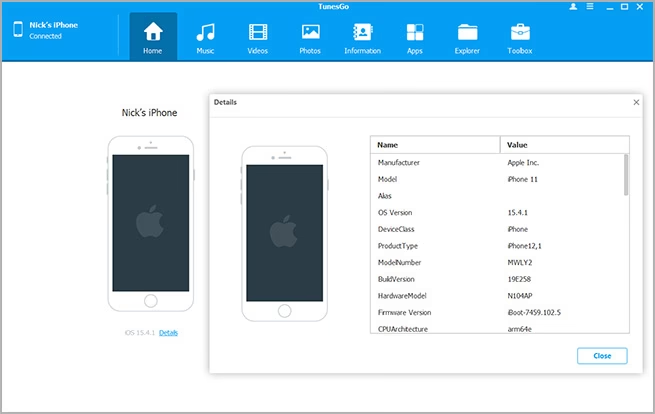
- Připojte iPhone k PC: Spusťte program a připojte svůj iPhone k počítači pomocí USB kabelu. Software by měl automaticky rozpoznat vaše zařízení.
- Vyberte typ přenosu: Většina programů nabízí možnost „Přenést zařízení do PC“ (Device to PC) nebo podobnou funkci pro hromadný přenos. Můžete také procházet jednotlivé kategorie souborů (např. Fotografie, Hudba, Videa) v levém panelu.
- Vyberte soubory k přenosu: Zobrazí se vám seznam souborů na vašem iPhonu. Zaškrtněte kategorie nebo konkrétní soubory, které chcete přenést.
- Nastavte cílovou složku: Vyberte, kam na vašem PC se mají soubory uložit. Obvykle je nastavena výchozí složka, ale můžete ji změnit.
- Zahajte přenos: Klikněte na tlačítko „Start“, „Exportovat“ nebo „Přenést“ a software začne kopírovat vybrané soubory do vašeho počítače.
Příklad přenosu hudby: Pokud chcete přenést pouze hudbu, postupujte takto:
- Ujistěte se, že je váš iPhone připojen k PC a software je spuštěn.
- Z levého bočního panelu hlavního rozhraní klikněte na záložku „Hudba“. Měla by se zobrazit vaše hudební knihovna.
- Chcete-li získat hudbu z iPhonu a umístit ji na PC, klikněte a vyberte soubory, které chcete přesunout. Pro výběr více souborů najednou držte klávesu CTRL (nebo CMD na Macu) a klikněte na každou skladbu.
- Klikněte na ikonu „Exportovat do PC“ (nebo podobnou) a přenos začne. Všechny vaše soubory by se měly uložit do vámi zvolené složky na PC po úspěšném přenosu.
Mezi typy souborů, které lze tímto způsobem přenést, patří:
- Hudba, vyzvánění, audioknihy, hlasové poznámky, seznamy skladeb.
- Fotografie, videa z alba fotoaparátu, snímky obrazovky.
- Filmy, domácí videa, televizní pořady, hudební videa, podcasty, iTunes U.
- Kontakty, zprávy, zprávy WhatsApp, poznámky, protokoly hovorů, knihy, kalendáře, historie Safari, chaty z Messengeru a dalších služeb.
Přenos souborů z iPhonu do PC bez iTunes pomocí e-mailu
E-mail je další, byť omezenější, možnost pro přenos souborů. Je to skvělá volba pro rychlé odeslání několika menších souborů, jako jsou fotografie, krátká videa nebo dokumenty. Velkou výhodou je, že je zdarma a nevyžaduje žádný další software kromě e-mailového klienta na vašem iPhonu a přístupu k e-mailu na vašem PC.
Omezení e-mailu:
Než se rozhodnete pro tuto metodu, mějte na paměti její omezení:
- Velikost příloh: Většina e-mailových služeb má omezení na velikost příloh (obvykle 20-25 MB na e-mail). To znamená, že nemůžete posílat velké soubory nebo velké množství souborů najednou.
- Typy souborů: Ačkoli můžete připojit fotografie, videa a dokumenty, některé specifické typy souborů (např. systémové soubory, zálohy aplikací) nemusí být podporovány nebo budou obtížně připojitelné.
- Počet souborů: Pro hromadný přenos dat je tato metoda nepraktická a časově náročná.
Postup přenosu přes e-mail:
- Na iPhonu: Otevřete aplikaci Mail (nebo jinou e-mailovou aplikaci, kterou používáte).
- Vytvořte novou e-mailovou zprávu.
- Klepnijte na ikonu pro připojení souboru (obvykle sponka nebo ikona obrázku) a vyberte soubory, které chcete přenést (např. z alba fotoaparátu nebo z aplikace Soubory).
- Zadejte svou vlastní e-mailovou adresu jako příjemce a odešlete e-mail.
- Na PC: Přihlaste se ke svému e-mailovému účtu v prohlížeči nebo e-mailovém klientovi.
- Otevřete e-mail, který jste si poslali.
- Stáhněte připojené soubory do svého počítače.
Tato metoda je rychlá a pohodlná pro malé objemy dat, ale pro rozsáhlé kolekce fotografií, videí nebo hudby je zcela nevhodná.
Srovnání metod přenosu souborů z iPhonu do PC bez iTunes
Pro lepší přehlednost jsme pro vás připravili srovnávací tabulku tří zmíněných metod, abyste si mohli vybrat tu nejvhodnější pro vaše potřeby:
| Metoda | Výhody | Nevýhody | Typy souborů | Požadavek na internet |
|---|---|---|---|---|
| iCloud | Nativní řešení Apple, snadné použití, synchronizace mezi zařízeními, přístup odkudkoli. | Omezené bezplatné úložiště (5 GB), závislost na internetu, pomalejší pro velké objemy dat. | Fotografie, videa, dokumenty, kontakty, poznámky atd. (závisí na synchronizaci). | Ano, nutné pro synchronizaci a stahování. |
| Nástroj pro přenos dat | Široká kompatibilita, rychlý přenos, selektivní přenos, žádná ztráta dat, offline provoz, uživatelsky přívětivé rozhraní. | Vyžaduje instalaci softwaru třetí strany, některé pokročilé funkce mohou být placené. | Prakticky všechny typy souborů z iPhonu (fotky, videa, hudba, kontakty, zprávy, dokumenty atd.). | Ne, pouze pro stažení a instalaci softwaru. |
| Zdarma, rychlé pro malé soubory, není potřeba žádný další software (kromě e-mailu). | Omezená velikost příloh, nepraktické pro velké objemy dat, závislost na internetu. | Fotografie, krátká videa, dokumenty (malé velikosti). | Ano, nutné pro odesílání a stahování. |
Často kladené otázky (FAQ)
1. Je bezpečné používat nástroje třetích stran pro přenos souborů?
Ano, většina renomovaných nástrojů pro přenos dat je bezpečná a spolehlivá. Doporučuje se stahovat software pouze z oficiálních webových stránek vývojářů, abyste se vyhnuli potenciálně škodlivým programům. Dobré programy zaručují, že vaše data zůstanou během přenosu nedotčena a v bezpečí.
2. Mohu přenést zprávy a WhatsApp chaty bez iTunes?
Ano, specializované nástroje pro přenos dat z iPhonu na PC často podporují přenos zpráv, iMessages a chatů z aplikací jako WhatsApp. iCloud může synchronizovat zprávy, ale jejich stažení ve čitelném formátu na PC je složitější.
3. Jak mohu přenést velký počet fotografií a videí, pokud mám vyčerpané úložiště na iCloudu?
Pro velké objemy fotografií a videí je nejlepší volbou použít nástroj pro přenos dat z iPhonu na PC. Tyto programy jsou navrženy pro efektivní manipulaci s velkým množstvím souborů a nezávisí na úložišti iCloudu. Další možností je připojit iPhone přímo k PC a použít Průzkumník souborů pro kopírování fotek a videí z alba fotoaparátu (iPhone se chová jako digitální fotoaparát).
4. Fungují tyto metody i na Macu?
Článek se primárně zaměřuje na přenos z iPhonu na PC (Windows). Pro Mac jsou procesy často jednodušší, protože macOS má lepší integraci s iOS zařízeními a mnoho funkcí iTunes je rozděleno do samostatných aplikací (Finder, Hudba, Podcasty, TV). iCloud a e-mail fungují univerzálně na všech platformách, zatímco většina nástrojů pro přenos dat má i verze pro Mac.
5. Mohu po přenosu soubory smazat z iPhonu, abych uvolnil místo?
Ano, po úspěšném přenosu souborů na váš PC a ověření, že jsou soubory bezpečně uloženy, můžete je smazat z vašeho iPhonu, abyste uvolnili místo. Vždy si však nejprve ověřte, že máte zálohu nebo kopii na PC, než je z iPhonu odstraníte.
Závěr
Přesun souborů z iPhonu do PC bez iTunes je mnohem jednodušší, než si mnoho uživatelů myslí. Ať už se rozhodnete pro pohodlí cloudu s iCloudem, efektivitu a všestrannost specializovaného nástroje pro přenos dat, nebo rychlost e-mailu pro malé soubory, máte k dispozici několik spolehlivých možností. Každá metoda má své silné stránky a je vhodná pro různé situace. Důležité je, že už nejste vázáni na iTunes a můžete spravovat svá data s větší svobodou a lehkostí. Vyberte si metodu, která nejlépe vyhovuje vašim potřebám, a užívejte si plnou kontrolu nad svými soubory!
Chceš-li si přečíst další články podobné jako Přenos souborů z iPhonu do PC bez iTunes, navštiv kategorii Technologie.