
06/06/2024
Každý z nás to zná. Píšete důležitou zprávu, poznámku nebo e-mail na svém iPhonu a najednou – chyba. Překlep, smazaný odstavec, nebo prostě jen něco, co chcete rychle vzít zpět. Namísto frustrace a zdlouhavého mazání písmeno po písmenku, iPhone nabízí elegantní a rychlá řešení, jak vrátit zpět své akce nebo je naopak znovu vyvolat. Znalost těchto jednoduchých triků vám ušetří čas, nervy a promění vás v efektivního uživatele iPhonu. Ať už jste začátečník nebo zkušený uživatel, který chce objevit nové způsoby, jak ovládat svůj telefon, tento průvodce vám ukáže všechny metody, jak mistrně ovládat funkci „zpět“ a „znovu“.
- Proč je funkce Vrátit/Znovu tak důležitá?
- Metody Vrácení (Undo) Psaní na iPhone
- Metody Opakování (Redo) Psaní na iPhone
- Jak smazat části textu nebo celé poznámky na iPhone
- Srovnávací Tabulka Metod Vrácení/Opakování
- Často Kladené Otázky (FAQ)
- Mohu vrátit více než jednu akci na svém iPhonu?
- Funguje zatřesení pro vrácení ve všech aplikacích?
- Existuje způsob, jak vypnout funkci „Zatřesení pro Vrácení“?
- Mohu znovuvyvolat akci poté, co jsem ji vrátil na svém iPhonu?
- Funguje funkce „Zpět“ s externími klávesnicemi připojenými k iPhonu?
- Jaký je nejlepší způsob, jak vrátit akci?
- Závěr
Proč je funkce Vrátit/Znovu tak důležitá?
V digitálním věku, kdy na svých mobilních zařízeních trávíme stále více času psaním, je schopnost rychle opravit chyby naprosto klíčová. Funkce vrátit (Undo) a znovu (Redo) nejsou jen o mazání překlepů; jsou o plynulosti vaší práce. Představte si, že omylem smažete celý odstavec důležité poznámky nebo e-mailu. Bez těchto funkcí byste museli vše psát znovu, což je ztráta času a energie. Díky nim můžete okamžitě napravit chybu a pokračovat tam, kde jste skončili, s minimálním narušením vašeho pracovního postupu. Zvyšují vaši produktivitu a snižují stres z potenciálních chyb.
Metody Vrácení (Undo) Psaní na iPhone
Existuje několik způsobů, jak vrátit poslední akci psaní na vašem iPhonu. Každá metoda má své specifické výhody a může se hodit v různých situacích.
1. Zatřesení pro Vrácení (Shake to Undo)
Toto je pravděpodobně nejznámější a nejstarší metoda, která se na iPhonu objevila. Je intuitivní, ale někteří uživatelé ji mohou nechtěně aktivovat. Před použitím se ujistěte, že je tato funkce povolena.
Jak povolit/zkontrolovat „Zatřesení pro Vrácení“:
- Otevřete Nastavení.
- Přejděte na Zpřístupnění.
- Klepněte na Dotyk.
- Zde najdete přepínač u možnosti „Zatřesení pro Vrácení“. Ujistěte se, že je zapnutý.
Jak použít „Zatřesení pro Vrácení“:
- Po zadání textu v aplikacích jako Zprávy, Poznámky, Mail nebo jiných aplikacích, které podporují úpravy textu, rychle zatřeste svým iPhonem.
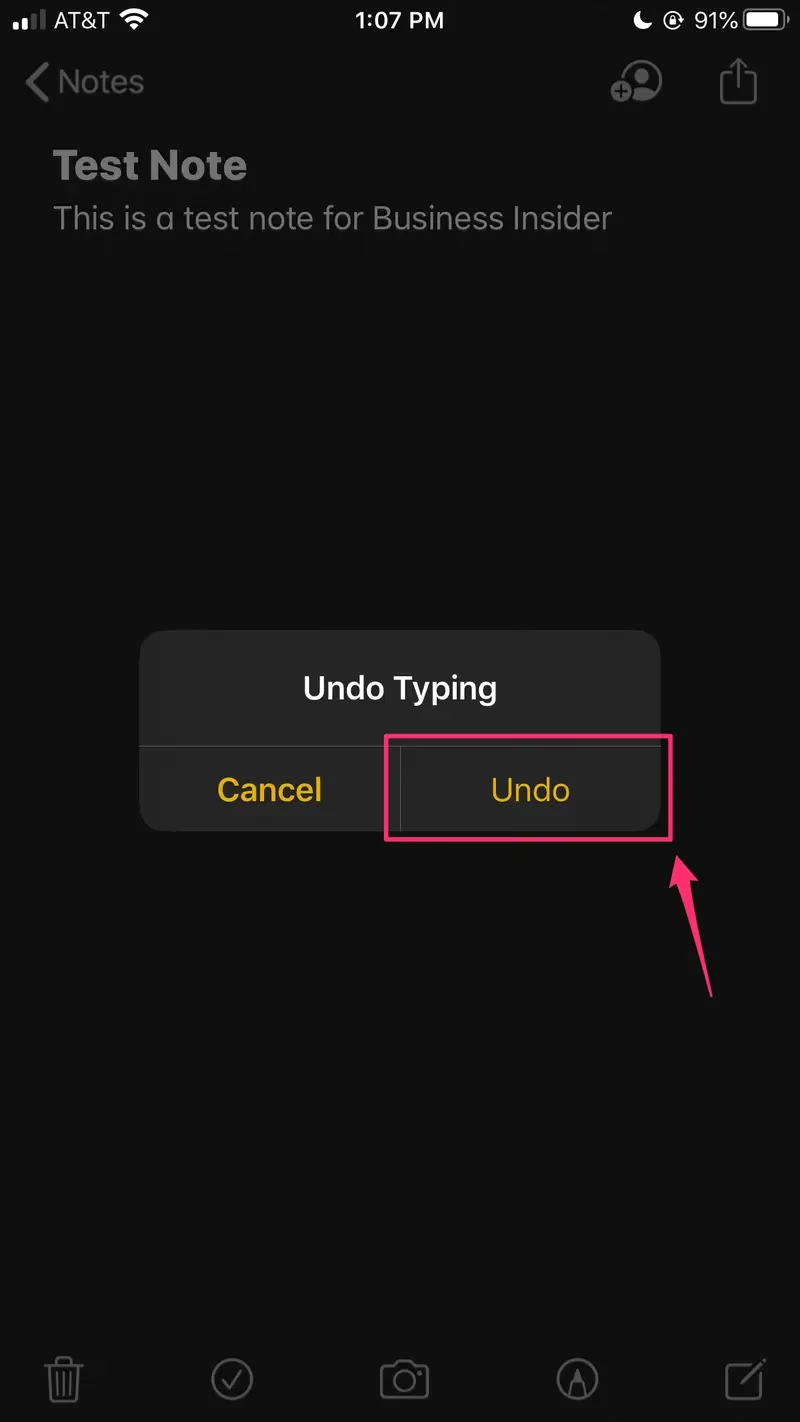
- Objeví se vyskakovací okno s dotazem „Vrácení psaní“.
- Klepněte na „Zpět“ pro smazání právě napsaného textu.
- Pokud jste okno vyvolali náhodou a nechcete akci vrátit, klepněte na „Zrušit“.
Tip: Pokud se vám tato funkce aktivuje příliš často nechtěně, můžete ji vypnout v nastavení zpřístupnění.
2. Gesta třemi prsty (Swipe/Tap)
S příchodem iOS 13 Apple představil nová, intuitivní gesta pro úpravy textu, která jsou ideální pro ty, kteří preferují dotykové ovládání před zatřesením.
2.1. Přejetí třemi prsty pro Vrácení
Toto gesto je velmi elegantní a diskrétní.
- Položte tři prsty na obrazovku iPhonu.
- Rychle přejeďte třemi prsty doleva.
- V horní části obrazovky se krátce objeví oznámení „Zpět“ a vaše poslední akce bude vrácena.
Toto gesto funguje ve většině nativních aplikací Apple a v mnoha aplikacích třetích stran.
2.2. Dvojité klepnutí třemi prsty pro Vrácení
Další rychlé gesto, které vyvolá stejnou akci.
- Dvakrát klepněte třemi prsty na obrazovku iPhonu.
- V horní části obrazovky se objeví oznámení „Zpět“ a vaše poslední akce bude vrácena.
Poznámka: Některé aplikace třetích stran nemusí toto gesto podporovat.
2.3. Jednoduché klepnutí třemi prsty pro panel úprav
Toto gesto vyvolá panel s tlačítky pro úpravy textu, včetně „Zpět“.
- Jednou klepněte třemi prsty na obrazovku.
- V horní části obrazovky se objeví lišta s ikonami pro „Zpět“, „Vyjmout“, „Kopírovat“, „Vložit“ a „Znovu“.
- Klepněte na ikonu šipky směřující doleva (ikona „Zpět“).
3. Funkce Klepnutí na zadní stranu (Back Tap) – Pouze iPhone
Tato relativně nová funkce umožňuje přiřadit akce dvojitému nebo trojitému klepnutí na zadní stranu iPhonu. Můžete si ji nastavit tak, aby aktivovala „Zatřesení pro Vrácení“.
Jak nastavit Klepnutí na zadní stranu pro Vrácení:
- Otevřete Nastavení.
- Přejděte na Zpřístupnění.
- Klepněte na Dotyk.
- Přejděte dolů a klepněte na Klepnutí na zadní stranu.
- Vyberte Dvojité klepnutí nebo Trojité klepnutí.
- Ze seznamu akcí vyberte „Zatřesení“.
Nyní, když dvakrát nebo třikrát klepnete na zadní stranu iPhonu, vyvoláte okno „Vrácení psaní“, a můžete klepnout na „Zpět“.
4. Tlačítko „Zpět“ v rámci aplikací (zejména na iPadu a s externí klávesnicí)
Některé aplikace, zejména ty, které jsou optimalizované pro iPad nebo pro použití s externí klávesnicí, mohou mít vestavěné tlačítko „Zpět“ přímo v rozhraní klávesnice nebo aplikace.
Pro iPad (a některé aplikace na iPhone):
- Otevřete aplikaci (např. Poznámky) a klepněte do textového pole.
- Když se objeví klávesnice, hledejte ikonu šipky směřující doleva v levém horním rohu klávesnice (nebo v liště nad ní).
- Klepněte na tuto ikonu pro vrácení poslední akce.
5. Externí klávesnice (Command + Z)
Pokud používáte iPhone s připojenou externí klávesnicí (např. Bluetooth klávesnice), můžete použít standardní klávesové zkratky známé z počítačů Mac.
- Pro vrácení akce stiskněte Command + Z.
Metody Opakování (Redo) Psaní na iPhone
Stejně jako můžete vrátit akci, můžete ji také „znovu vyvolat“, pokud jste si to rozmysleli nebo jste omylem vrátili příliš mnoho.
1. Zatřesení pro Znovu (Shake to Redo)
Stejná funkce jako pro vrácení, jen s jinou odezvou.
- Pokud jste omylem zvolili „Vrácení psaní“ a chcete text obnovit, znovu rychle zatřeste svým iPhonem.
- Objeví se vyskakovací okno s dotazem „Znovu psaní“.
- Klepněte na „Znovu“ pro obnovení smazaného textu.
2. Gesta třemi prsty (Swipe/Tap) pro Znovu
2.1. Přejetí třemi prsty pro Znovu
- Položte tři prsty na obrazovku iPhonu.
- Rychle přejeďte třemi prsty doprava.
- V horní části obrazovky se krátce objeví oznámení „Znovu“ a text se vrátí.
2.2. Jednoduché klepnutí třemi prsty pro panel úprav
Pokud jste již vyvolali panel úprav klepnutím třemi prsty, můžete z něj také aktivovat „Znovu“.
- Jednou klepněte třemi prsty na obrazovku.
- V horní části obrazovky se objeví lišta s ikonami.
- Klepněte na ikonu šipky směřující doprava (ikona „Znovu“).
3. Funkce Klepnutí na zadní stranu (Back Tap) – Pouze iPhone
Pokud máte nastaveno „Zatřesení“ pro Klepnutí na zadní stranu, můžete jej použít i pro „Znovu“.
- Dvakrát nebo třikrát klepněte na zadní stranu iPhonu (jak jste si nastavili).
- Pokud jste předtím provedli akci „Zpět“, objeví se okno „Znovu psaní“.
- Klepněte na „Znovu“.
4. Externí klávesnice (Shift + Command + Z)
S externí klávesnicí je to stejně jednoduché jako s „Zpět“.
- Pro znovuvyvolání akce stiskněte Shift + Command + Z.
Jak smazat části textu nebo celé poznámky na iPhone
Někdy nestačí jen vrátit poslední akci, ale potřebujete smazat konkrétní část textu. I zde má iPhone chytrá řešení.
Smazání části textu:
- Klepněte vedle slova nebo slov, která chcete smazat, aby se objevil kurzor.
- Podržte prst na kurzoru, dokud se neobjeví lupa, a poté kurzor přesuňte na začátek nebo konec textu, který chcete vybrat.
- Když je text vybrán, klepněte na něj, aby se objevily možnosti.
- Klepněte na „Vybrat“.
- Pomocí úchytů (modré tečky na koncích výběru) upravte rozsah výběru tak, aby zahrnoval přesně ten text, který chcete smazat.
- Klepněte na „Vyjmout“. Tím text smažete a zároveň ho uložíte do schránky, takže jej můžete vložit jinde.
- Chcete-li tuto akci vrátit, zatřeste iPhonem a klepněte na „Zpět“.
Smazání celého obsahu textu nebo poznámky:
- Klepněte kamkoli do těla textu.
- Klepněte na „Vybrat vše“.
- Klepněte na „Vyjmout“ pro smazání celého textu.
- Chcete-li tuto akci vrátit, zatřeste iPhonem a klepněte na „Zpět“. Alternativně můžete znovu klepnout do prázdného pole a vybrat „Vložit“ pro opětovné vložení smazaného textu.
Pro lepší přehlednost jsme pro vás připravili srovnávací tabulku, která shrnuje hlavní metody a jejich vlastnosti.
| Metoda | Akce | Snadnost | Dostupnost | Kompatibilita s aplikacemi | Poznámky |
|---|---|---|---|---|---|
| Zatřesení | Zpět / Znovu | Střední | iPhone (od starších iOS) | Většina nativních, některé 3rd party | Nutno povolit v Nastavení > Zpřístupnění. Může se aktivovat náhodně. |
| Přejetí 3 prsty | Zpět (vlevo) / Znovu (vpravo) | Vysoká | iPhone/iPad (iOS 13+) | Většina nativních, mnoho 3rd party | Moderní, plynulé gesto. |
| Dvojité klepnutí 3 prsty | Zpět | Vysoká | iPhone/iPad (iOS 13+) | Většina nativních, některé 3rd party | Okamžitá akce, bez vizuálního panelu. |
| Klepnutí 3 prsty (panel) | Zpět / Znovu | Vysoká | iPhone/iPad (iOS 13+) | Většina nativních, mnoho 3rd party | Vyvolá panel s tlačítky pro úpravy. |
| Klepnutí na zadní stranu | Zpět / Znovu (přes „Zatřesení“) | Střední | iPhone (iPhone 8 a novější s iOS 14+) | Závisí na podpoře „Zatřesení“ | Nutno nastavit v Nastavení > Zpřístupnění > Dotyk. |
| Tlačítko v aplikaci | Zpět / Znovu | Vysoká | iPhone/iPad (závisí na aplikaci) | Specifické pro aplikaci | Některé aplikace mají vlastní tlačítka v UI. |
| Externí klávesnice | Zpět (Cmd+Z) / Znovu (Shift+Cmd+Z) | Vysoká | iPhone/iPad (s připojenou klávesnicí) | Většina aplikací | Standardní klávesové zkratky z macOS. |
Často Kladené Otázky (FAQ)
Mohu vrátit více než jednu akci na svém iPhonu?
Ano, můžete vrátit více akcí postupně. Opakovaným zatřesením zařízení nebo klepnutím na tlačítko „Zpět“ se vrátíte o další krok zpět v historii vašich akcí. Historie však není nekonečná a je omezena na nedávné akce.
Funguje zatřesení pro vrácení ve všech aplikacích?
Funkce „Zatřesení pro Vrácení“ je vestavěná do systému iOS, ale ne všechny aplikace třetích stran ji plně podporují. Většina nativních aplikací Apple (Zprávy, Poznámky, Mail, Safari) ji podporuje, ale u některých aplikací třetích stran, jako je například WhatsApp, se nemusí objevit. Vždy je dobré si ověřit funkce nebo nastavení konkrétní aplikace.
Existuje způsob, jak vypnout funkci „Zatřesení pro Vrácení“?
Ano, pokud se vám funkce „Zatřesení pro Vrácení“ aktivuje příliš často náhodně, můžete ji snadno vypnout. Přejděte do Nastavení > Zpřístupnění > Dotyk a vypněte přepínač u „Zatřesení pro Vrácení“.
Mohu znovuvyvolat akci poté, co jsem ji vrátil na svém iPhonu?
Ano, můžete. Poté, co jste vrátili akci, můžete ji znovuvyvolat zatřesením iPhonu a výběrem „Znovu psaní“ z vyskakovacího okna. Alternativně můžete použít gesto přejetí třemi prsty doprava nebo tlačítko „Znovu“ na panelu úprav (pokud je dostupné).
Funguje funkce „Zpět“ s externími klávesnicemi připojenými k iPhonu?
Ano, funkce „Zpět“ i „Znovu“ fungují s externími klávesnicemi. Standardní klávesové zkratky jsou Command + Z pro „Zpět“ a Shift + Command + Z pro „Znovu“, stejně jako na počítačích Mac.
Jaký je nejlepší způsob, jak vrátit akci?
„Nejlepší“ způsob závisí na vašich preferencích a situaci. Zatřesení je rychlé, ale může být nechtěné. Gesta třemi prsty jsou moderní a plynulá. Klepnutí na zadní stranu nabízí rychlý přístup, pokud je správně nastaveno. Pro uživatele externích klávesnic jsou klávesové zkratky nejefektivnější. Doporučujeme vyzkoušet všechny metody a zjistit, která vám nejlépe vyhovuje.
Závěr
Mistrovství v používání funkcí „Zpět“ a „Znovu“ na iPhonu je malý, ale významný krok k výraznému zlepšení vaší každodenní interakce s vaším zařízením. Ať už jste zaneprázdněný profesionál, student, nebo jen příležitostný uživatel, který si dopisuje s přáteli, znalost těchto tipů vám ušetří drahocenný čas a eliminuje zbytečnou frustraci z chyb. Nyní víte, že existuje mnoho způsobů, jak okamžitě napravit překlepy, obnovit smazaný text nebo jednoduše vrátit nežádoucí změny. Od intuitivního zatřesení, přes moderní gesta třemi prsty, až po šikovné klepnutí na zadní stranu nebo klasické klávesové zkratky – iPhone nabízí flexibilitu, která se přizpůsobí vašemu stylu. Vyzkoušejte si všechny metody a vyberte si tu, která vám nejvíce vyhovuje. Nechte svůj iPhone, aby se stal ještě produktivnějším nástrojem a užijte si psaní bez obav z chyb!
Chceš-li si přečíst další články podobné jako Mistrovství: Vrácení a Opakování Psaní na iPhone, navštiv kategorii iPhone.